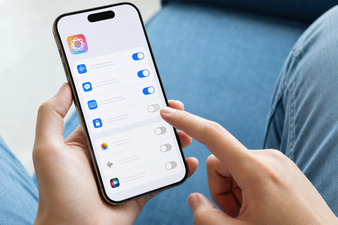
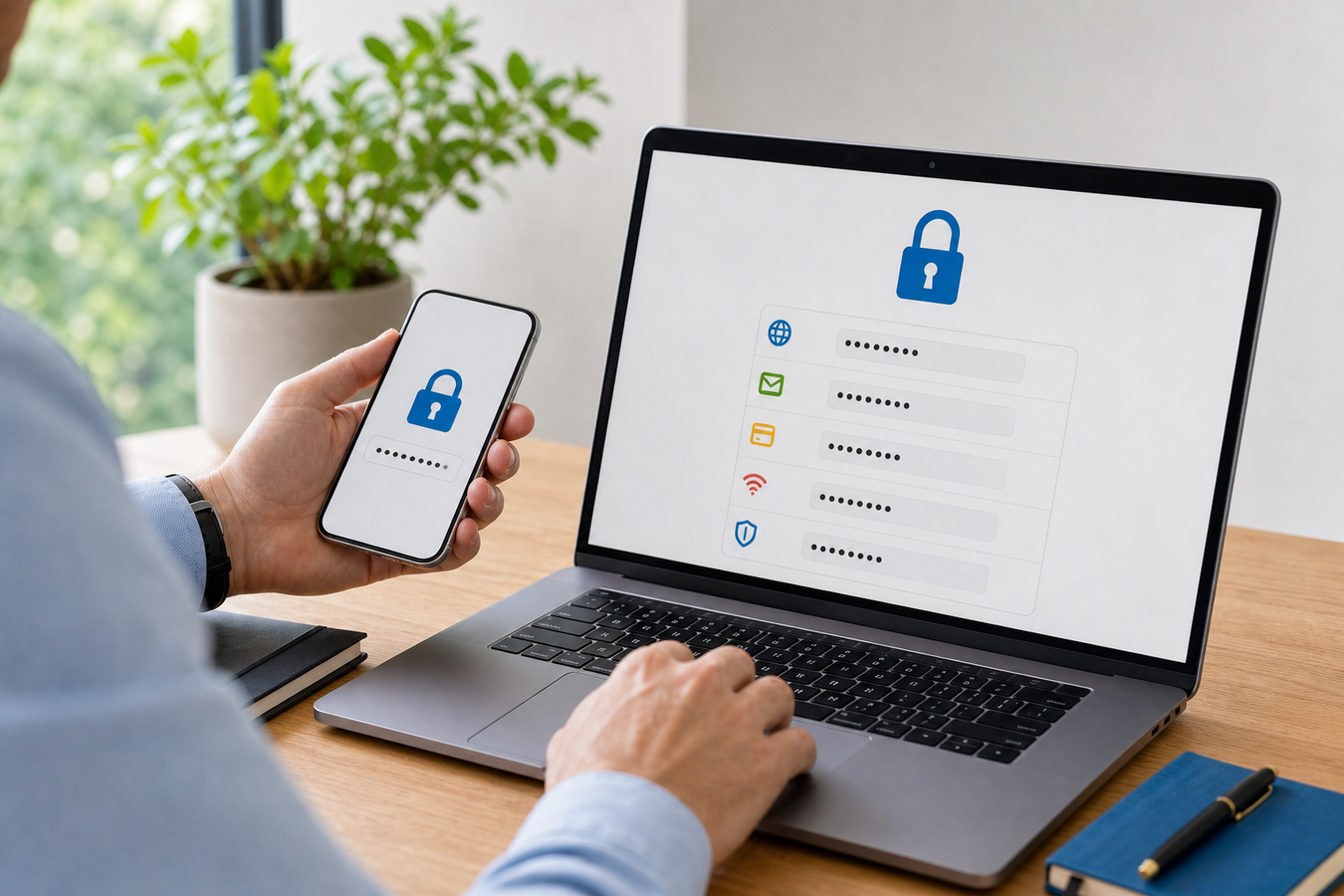
Deine gespeicherten Apple Passwörter findest und verwaltest du direkt über die neue Passwörter-App in iOS 18. Wenn du einen Mac oder ein älteres iPhone nutzt, befinden sich deine Anmeldedaten wie gewohnt in den Einstellungen.
Hier siehst du Schritt für Schritt, wo all deine Apple-Passwörter verborgen sind und wie du sie unkompliziert verwaltest. Weigern sich deine Geräte plötzlich, über die Cloud zu synchronisieren? Auch das löst du im Handumdrehen.
Wo finde ich meine App-Passwörter?
Hast du gerade das Update auf iOS 18 durchgeführt und suchst plötzlich nach deinen Anmeldedaten?
-
1
Nach Passwörtern suchen
Seit dem letzten Update befindet sich diese neue App direkt auf deinem Startbildschirm oder in deiner App-Mediathek. Du musst also nicht mehr lange in komplizierten Menüs suchen.
-
2
Anwendung entsperren
Öffne die App. Der Zugriff wird erst nach einer sicheren Überprüfung via Face ID, Touch ID oder durch Eingabe deines Passcodes gewährt.
-
3
Daten kopieren
Tippe auf die Kategorie „Alle“. Nun wird dir sofort eine alphabetische Liste angezeigt. Hier kannst du alle deine gespeicherten Passwörter für Apps und Websites einsehen. Tippe auf ein bestimmtes Konto, um das Passwort sichtbar zu machen und direkt zu kopieren.
Gespeicherte Passwörter finden unter iOS 17 und älteren Versionen
Aktualisierten Apple-Handbüchern zufolge bleibt der klassische Weg über das Einstellungsmenü für Geräte ohne die neueste Software unverändert. So gehst du vor:
Öffne auf deinem iPhone oder iPad die Standard-App „Einstellungen“. Du findest das bekannte graue Zahnrad auf deinem Startbildschirm.
Scrolle etwas nach unten und tippe auf den Menüpunkt Passwörter.
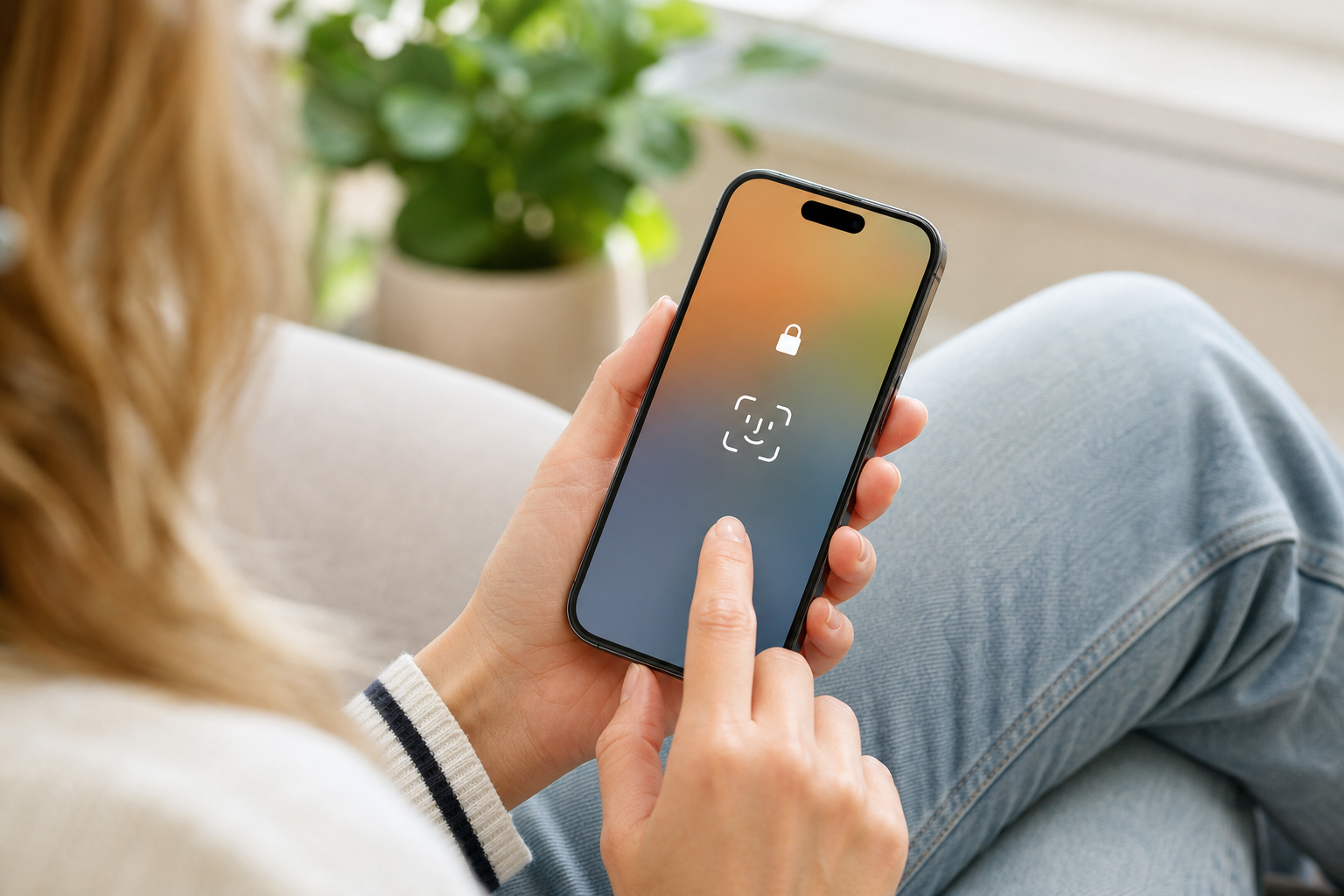
Bestätige sofort deine Identität. Das System gewährt erst nach einem biometrischen Scan via Face ID oder Touch ID oder nach manueller Eingabe deiner PIN Zugriff.
Nutze die Suchleiste oben auf dem Bildschirm, um schnell nach einem bestimmten Account zu suchen. Du kannst natürlich auch gemütlich durch die vollständige alphabetische Liste blättern, um deine Passwörter einzusehen.
Wie kann ich Passwörter auf einem Mac anzeigen und verwalten?
Du arbeitest gerade an deinem MacBook und brauchst sofort die vergessene Login-Ecke eines Onlineshops. Unter macOS gibt es zwei einfache Wege, um deine gespeicherten Passwörter zu verwalten.
-
1
Über die Systemeinstellungen
Klicke ganz links oben in der Menüleiste auf das Apple-Logo. Gehe zu „Systemeinstellungen“ und scrolle nach unten zum Menüpunkt „Passwörter“. -
2
Über die Schlüsselbundverwaltung
Verwende diese App als leistungsstarke Alternative zum macOS-Einstellungsmenü. Du findest sie blitzschnell über die Spotlight-Suche (drücke dazu gleichzeitig die Tasten Cmd + Leertaste).
-
3
Suchen
Gib den spezifischen Domainnamen in das Suchfeld ein, wie zum Beispiel apple.com. Doppelklicke in der Liste auf das gewünschte Konto.
-
4
Passwörter anzeigen
Aktivieren Sie im Pop-up-Fenster die Option „Passwort anzeigen“. Zur Bestätigung müssen Sie nun das aktuelle Anmeldepasswort Ihres Mac eingeben, um die Daten sicher zu entschlüsseln und einzusehen.
Wie funktioniert der iCloud-Schlüsselbund für die Passwordsynchronisation?
Aktiviere direkt deinen iCloud-Schlüsselbund, damit du Codes nie wieder manuell auf deine anderen Geräte übertragen musst.
Überprüfe auf deinem Handy, ob „Dieses iPhone synchronisieren“ aktiviert ist. Du findest diese Option unter Einstellungen > [Dein Name] > iCloud > Passwörter.
Sobald dies eingeschaltet ist, sorgt der iCloud-Schlüsselbund dafür, dass alle deine Anmeldedaten kontinuierlich und End-to-End-verschlüsselt zwischen deinem iPhone, iPad und Mac ausgetauscht werden.
Hast du Probleme mit der Synchronisation und werden deine gespeicherten Passwörter nicht überall angezeigt? Schalte den iCloud-Schlüsselbund auf all deinen Geräten kurz aus und direkt wieder ein, um einen Neustart zu erzwingen.
Prüfe auch, ob alle verwendeten Apple-Geräte mit genau derselben Apple-ID angemeldet sind und über die neuesten Software-Updates verfügen.
Wie ändere oder lösche ich ein gespeichertes Passwort?
Alte Anmeldedaten stellen ein unnötiges Sicherheitsrisiko dar, insbesondere nach einem Datenleck. Räumen Sie Ihre Liste gespeicherter Passwörter daher regelmäßig auf. Gehen Sie die folgenden Punkte für eine sichere Bereinigung durch:
Auswählen: Öffnen Sie die zentrale Passwörter-App oder Ihre iOS-Einstellungen und tippen Sie in der Liste auf das betreffende Konto.
Ändern: Tippen Sie oben rechts auf „Bearbeiten“, um den aktuellen Benutzernamen, das Passwort oder hinzugefügte Notizen schnell zu aktualisieren.
Löschen: Wählen Sie unten auf dem Detailbildschirm die rote Option „Passwort löschen“. Damit entfernen Sie alte und nicht mehr genutzte Anmeldedaten endgültig aus Ihrem Schlüsselbund.
Überprüfen: Kontrollieren Sie regelmäßig den Bereich „Sicherheitswarnungen“. So können Sie bei möglichen Datenlecks oder häufig wiederverwendeten, schwachen Passwörtern sofort proaktiv handeln.

Ist der Apple Passwortmanager sicher?
Fragst du dich, ob es klug ist, all deine Anmeldedaten an einem Ort Apple anzuvertrauen? Das ist ein verständlicher Gedanke. Zum Glück wirft Apple deine Daten nicht einfach in einen offenen Ordner, sondern schützt deinen Tresor mit mehreren Ebenen. Nachfolgend siehst du genau, welche Techniken deine Daten abschirmen:
| Sicherheitsmethode | So funktioniert's | Praktischer Vorteil |
|---|---|---|
| Apple Passwörter | Speichert Ihre Konten mit starker End-to-End-Verschlüsselung. | Du benötigst eine verpflichtende Entsperrung per Face ID oder Touch ID, um etwas einzusehen. |
| Passkeys | Eine passwortfreie Alternative, die mit einem einzigartigen kryptografischen Schlüssel funktioniert. | Es ist Phishing-resistent, da der Anmeldeschlüssel dein Apple-Gerät niemals verlässt. |
| Zwei-Faktor-Authentifizierung (2FA | Eine zusätzliche Sicherheitsebene, die bei der Anmeldung stets einen wechselnden Code (TOTP) erfordert. | Du kannst diese Codes heutzutage direkt in der Passwörter-App generieren und sicher speichern. |
Häufig gestellte Fragen
Gerade jetzt, wo die Nutzung starker Authentifizierung zunimmt – 2024 nutzten bereits 76 % der kleinen Unternehmen in den Niederlanden 2FA –, gehen häufig dieselben Fragen zum Login-Management ein.
Wie kann ich App-Passwörter auf meinem iPhone finden?
Du findest sie direkt in der neuen Passwörter-App, sofern dein Gerät unter iOS 18 oder neuer läuft. Bei älteren Versionen öffnest du einfach die Einstellungen und tippst auf Passwörter.
Wie gelange ich zu meinem Passwort-Manager?
Auf deinem iPhone öffnest du direkt die Einstellungen oder die eigenständige Passwörter-App. Arbeitest du an einem Mac, gehst du zu den Systemeinstellungen oder suchst über dein Spotlight-Suchfenster schnell nach der Schlüsselbundverwaltung.
Wie kann ich eine Übersicht meiner Passwörter anzeigen?
Sobald Sie den Passwort-Manager sicher per Face ID oder Passcode entsperren, klicken Sie auf „Alle“. Daraufhin erhalten Sie sofort eine vollständige und alphabetisch sortierte Übersicht all Ihrer gespeicherten Websites und Apps.
Deine gespeicherten Passwörter sind dank der neuesten Apple-Updates sicherer und schneller erreichbar als je zuvor. Doch diese digitale Sicherheit hilft nicht, wenn im Zug jemand über deine Schulter schaut. Schütze deine Zugangsdaten daher auch physisch: Sieh dir direkt die Sichtschutz Displayschutz auf huellendirekt.de an und sperre neugierige Blicke endgültig aus.