Stecken Sie beim iCloud anmelden fest, haben Ihr iCloud Passwort vergessen oder möchten Sie einfach mehr aus Ihrem Apple-Account herausholen? Sie sind absolut nicht der Einzige. In dieser Anleitung lernen Sie genau, wie Sie sich auf jedem Gerät sicher anmelden, entdecken praktische Tipps für die Speicherverwaltung und lösen häufige Login-Probleme mühelos. Wir besprechen die genauen Schritte für Ihr Smartphone, Tablet und Ihren Computer, damit Sie sofort wieder Zugriff auf all Ihre wichtigen Dateien haben.
Was ist iCloud und wie funktioniert Ihre Apple ID?
iCloud ist der Cloud-Dienst von Apple für das sichere Speichern von Fotos, Dokumenten und Backups. Sobald Sie ein Foto mit Ihrem Handy aufnehmen, lädt dieser Dienst die Datei direkt auf sichere Server hoch. Dieser Prozess, um Daten synchronisieren zu lassen, funktioniert nahtlos im Hintergrund – ideal, um auch iCloud Fotos synchronisieren zu können. Dadurch lässt sich ein bearbeitetes Dokument auf Ihrem iPad sofort im gleichen Zustand auf Ihrem macOS-Computer öffnen.
Ihre Apple ID ist der zentrale Schlüssel, mit dem Sie einen iCloud Account erstellen können und Zugriff auf alle darunter liegenden Dienste erhalten. Heutzutage nennt Apple dies in der offiziellen Dokumentation oft „Apple-Account“, aber in de Einstellungen Ihrer Geräte finden Sie den alten Begriff immer noch häufig. Mit dieser einen E-Mail-Adresse und dem Passwort identifizieren Sie sich im gesamten Ökosystem.
Ohne diese Anmeldedaten können Sie keine Apps herunterladen, keine Geräte über „Wo ist?“ orten und keine Einstellungen auf ein neues Gerät übertragen. Es ist daher von entscheidender Bedeutung, dass Sie diese Daten sicher aufbewahren und mit einer Telefonnummer verknüpfen, die Sie tatsächlich verwenden.
iCloud-Login: Schritt-für-Schritt-Anleitung
-
1
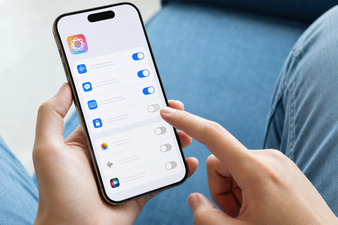
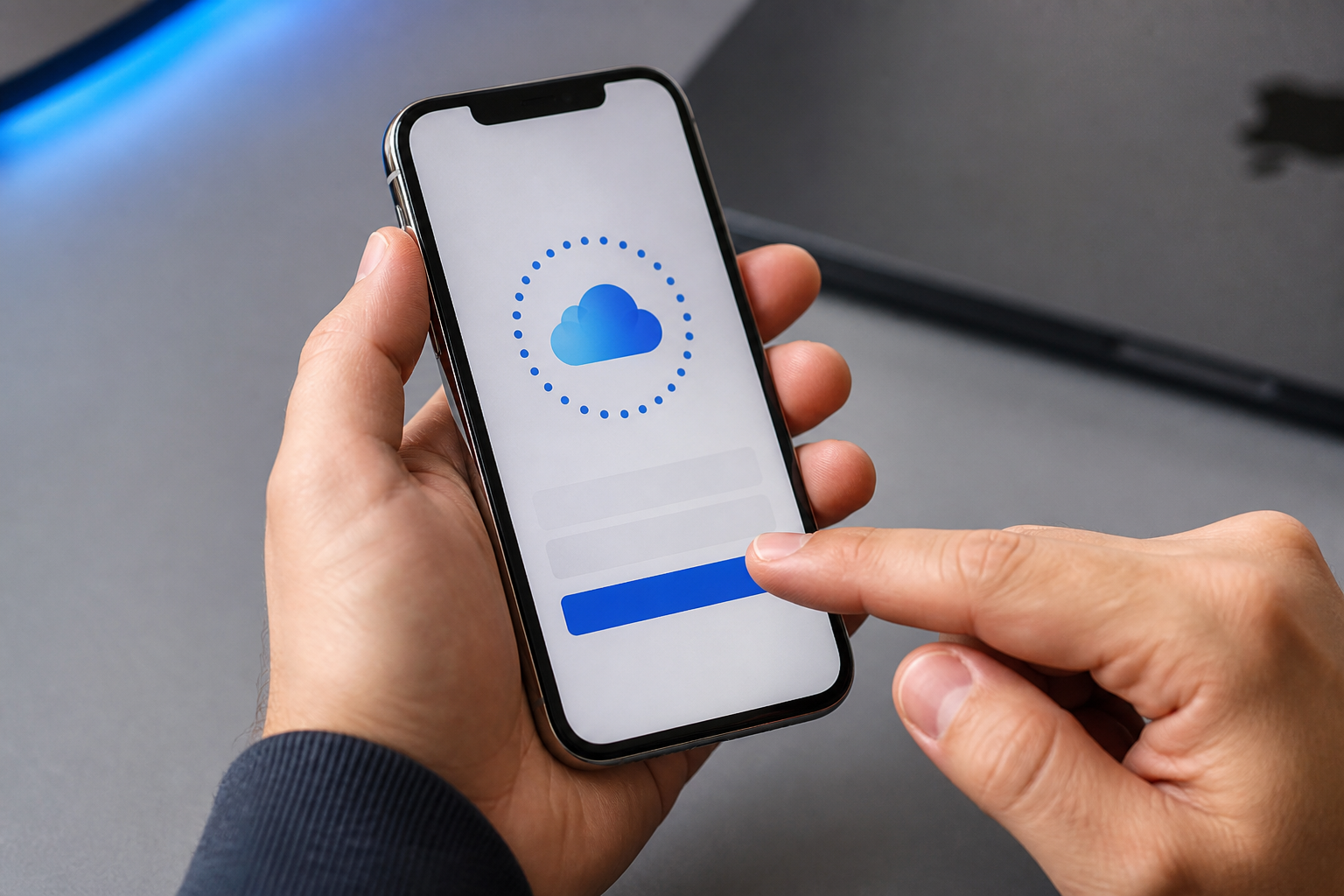
Öffnen Sie die Einstellungen-App auf Ihrem iPhone oder iPad
Suche das graue Zahnrad-Symbol auf deinem Startbildschirm und tippe darauf, um das Hauptmenü deines Handys zu öffnen.
-
2
Wählen Sie „Auf Ihrem [Gerät] anmelden“ oben auf dem Bildschirm
Siehst du hier bereits einen Namen? Dann ist bereits ein Konto verknüpft und du musst zuerst ganz nach unten scrollen, um dich abzumelden.
-
3
Geben Sie Ihre Apple ID und das dazugehörige Passwort ein
Verwende die E-Mail-Adresse oder Handynummer, die zu deinem Konto gehört. Achte genau auf die Groß- und Kleinschreibung, da das Passwort streng zwischen Groß- und Kleinschreibung unterscheidet.
-
4
Bestätigen Sie Ihre Identität mit dem Zwei-Faktor-Authentifizierung-Code, wenn Sie dazu aufgefordert werden
Dieser sechsstellige Code erscheint automatisch auf einem anderen vertrauenswürdigen Apple-Gerät, wie deinem Mac. Gib die Ziffern ein, um die Sicherheitsprüfung zu bestehen.
-
5
Wählen Sie aus, welche Daten Sie lokal zusammenführen möchten
Das System fragt, ob du bestehende Kalender, Kontakte und Safari-Lesezeichen mit den Daten in der Cloud zusammenführen möchtest. Wähle 'Zusammenführen', um doppelte Einträge zu vermeiden.
Einloggen über iCloud.com (Webbrowser)
-
1
Gehen Sie in einem beliebigen Webbrowser auf iCloud.com
Dieses Portal funktioniert auf jedem Computer, ob du nun Chrome, Firefox oder Edge auf einem Arbeits-PC oder Laptop verwendest.
-
2
Melden Sie sich mit Ihrer Apple ID an, um Zugriff auf Mail, Fotos und iCloud Drive zu erhalten
Gib deine Daten ein oder nutze Face ID / Touch ID, wenn du Safari auf einem Gerät verwendest, auf dem du bereits eingeloggt bist.
-
3
Nutzen Sie die QR-Code-Methode für einen schnelleren Zugriff
In unterstützten Versionen von Chrome und Edge kannst du dich mit einem Zugangscode anmelden, indem du einfach einen QR-Code auf dem Bildschirm mit deinem Smartphone scannst.
-
4
Vergessen Sie nicht, sich abzumelden, wenn Sie einen öffentlichen oder gemeinsam genutzten Computer verwenden
Klicke oben rechts auf dein Profilbild und wähle 'Abmelden', um zu verhindern, dass der nächste Benutzer deine privaten Dokumente einsehen kann.
iCloud für Windows einrichten und verwenden
-
1
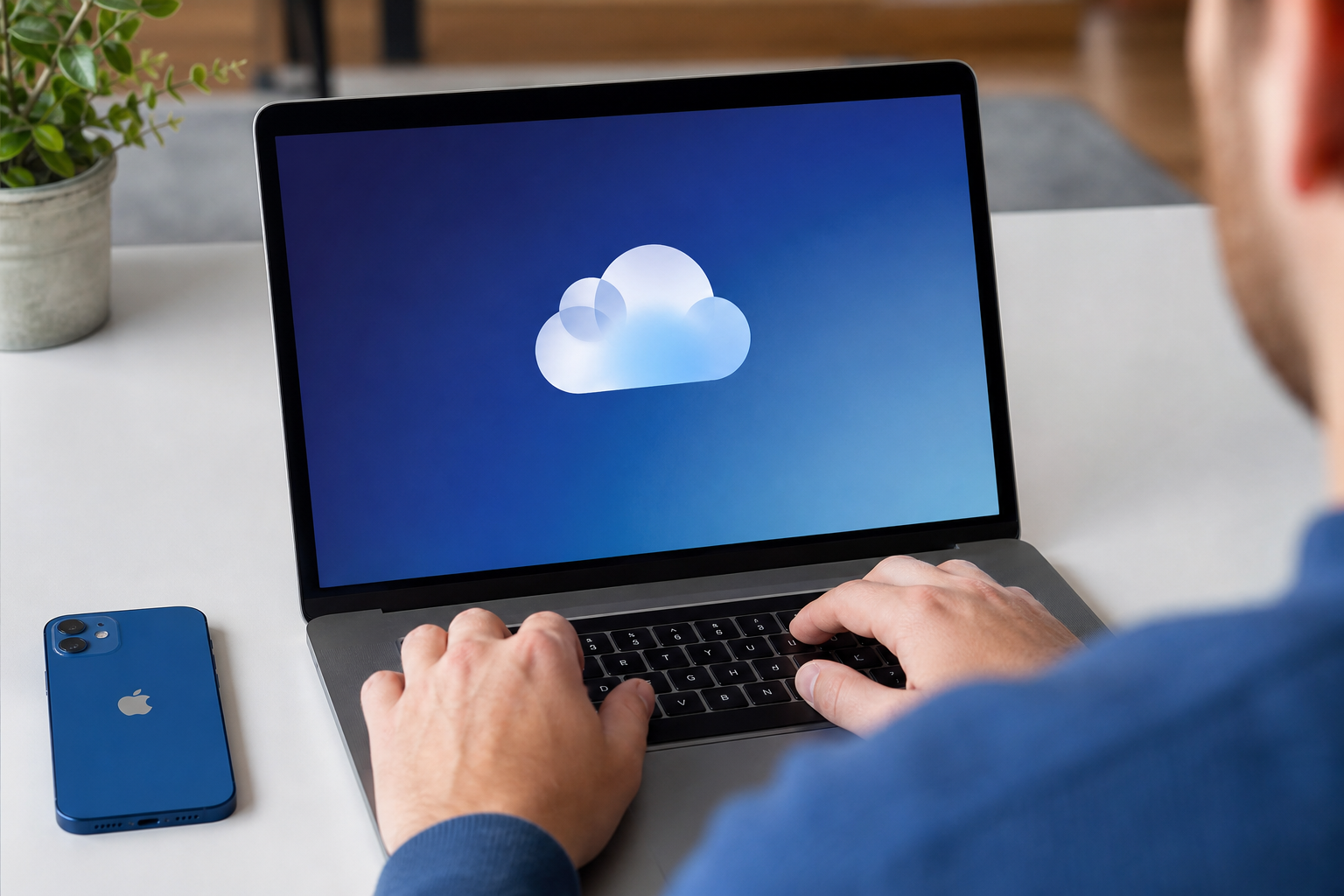
Laden Sie die spezielle iCloud für Windows App aus dem Microsoft Store herunter
Suche über die Suchleiste im Store nach der offiziellen Apple-App und installiere diese kostenlos auf deinem PC.
-
2
Melden Sie sich mit Ihren Apple ID Daten an
Öffne die Software nach der Installation und gib genau dieselbe E-Mail-Adresse und dasselbe Passwort ein, die du auf deinen mobilen Geräten verwendest.
-
3
Geben Sie den erforderlichen Bestätigungscode ein
Nimm dein Smartphone zur Hand, um den Anmeldeversuch zu bestätigen, und gib den angezeigten Code auf deinem Windows-Computer ein.
-
4
Wählen Sie aus, welche Daten (wie iCloud Drive, Fotos und Lesezeichen) Sie mit Ihrem PC synchronisieren möchten
Ausgewählte Ordner erscheinen direkt im Windows-Explorer, sodass du Dateien genauso einfach verschieben kannst wie auf einer lokalen Festplatte.
-
5
Installieren Sie die Passwörter-Erweiterung
Wenn du die Option 'Passwörter' aktivierst, kannst du die zugehörige Browser-Erweiterung herunterladen, um gespeicherte Anmeldedaten automatisch in Chrome oder Edge auszufüllen.
Praktische Tipps für iCloud verwenden und die Speicherverwaltung
Ist Ihr iCloud Speicher voll? Was tun? Verwalten Sie Ihren iCloud Speicher, indem Sie regelmäßig große und unnötige Dateien in iCloud Drive bereinigen. Gehen Sie in die Einstellungen, tippen Sie auf Ihren Namen, wählen Sie die Cloud-Option und wählen Sie „Account-Speicher verwalten“. Löschen Sie hier alte Geräte-Backups und entfernen Sie große Videos, die Sie nicht mehr benötigen.
Nutzen Sie clever die Option „iPhone-Speicher optimieren“, um lokalen Speicherplatz auf Ihrem Gerät zu sparen. Diese Einstellung speichert die originalen, großen Fotos in der Cloud und hinterlässt kleine, komprimierte Versionen auf Ihrem Handy. Sobald Sie ein Foto öffnen, lädt das System vorübergehend die hochauflösende Version herunter.
Teilen Sie Ihren Speicherplatz und Ihre Einkäufe ganz einfach mit Familienmitgliedern über die „Familienfreigabe“. Sie müssen nicht für jedes Familienmitglied ein eigenes kostenpflichtiges Abonnement abschließen. Verknüpfen Sie bis zu fünf weitere Accounts mit Ihrem Administrator-Account, um ein großes Datenpaket effizient aufzuteilen.
Deaktivieren Sie automatische Backups für unwichtige Apps, wenn Sie ein iCloud Backup erstellen. Nicht jede Anwendung muss Daten in der Cloud speichern. Gehen Sie die Liste der Apps in Ihren Einstellungen durch und deaktivieren Sie den Schalter bei Spielen oder Bearbeitungs-Apps, deren temporäre Dateien Sie nicht aufbewahren müssen.
Kostenloses iCloud vs. iCloud+ (Vergleich)
| Funktion / Eigenschaft | Kostenlose Version | iCloud+ (kostenpflichtig) |
|---|---|---|
| Speicherkapazität | Bietet standardmäßig 5 GB Speicherplatz | Bietet Speicherpläne von 50 GB bis zu stolzen 12 TB |
| Datenschutz und Sicherheit | Standard-Datenverschlüsselung | Zusätzliche Premium-Funktionen wie Privat-Relay (Private Relay) |
| E-Mail-Verwaltung | Standard-@icloud.com-Adresse | Funktion „E-Mail-Adresse verbergen“ und eigene Domains |
| Smart-Home-Integration | Keine Kameraunterstützung | HomeKit Secure Video für smarte Türklingeln und Kameras |
| Familienfreigabe | Nur Einkäufe teilen | Komplettes Speicherpaket und Premium-Funktionen teilbar |
Entscheidungskriterien: Wählen Sie die kostenlose Version, wenn Sie den Cloud-Dienst ausschließlich zum Synchronisieren von einfachen Textdateien, Kontakten und Ihrem Kalender nutzen. Wählen Sie iCloud+, wenn Sie wöchentlich Fotos und Videos aufnehmen, vollständige Geräte-Backups speichern oder Ihre Online-Privatsphäre mit anonymen E-Mail-Adressen stärken möchten.
Häufig gestellte Fragen und Login-Probleme beheben
Was kann ich tun, wenn die iCloud-Anmeldung nicht funktioniert?
Setze dein Passwort über die offizielle Apple-Website (iforgot.apple.com) zurück, wenn deine Anmeldedaten abgelehnt werden. Gib die E-Mail-Adresse deiner Apple-ID ein und folge den Anweisungen, um über ein vertrauenswürdiges Gerät oder deine verknüpfte Handynummer ein neues Passwort einzurichten. Überprüfe vorab immer, ob die Feststelltaste deaktiviert ist, da das System zwischen Groß- und Kleinschreibung unterscheidet.
Wie erstelle ich ein app-spezifisches Passwort für E-Mail-Apps von Drittanbietern?
Logge dich auf appleid.apple.com ein, navigiere zu „Anmeldung und Sicherheit“ und wähle die Option „App-spezifische Passwörter“. Generiere hier einen einzigartigen, einmaligen Code, den du in externen Programmen wie Microsoft Outlook oder Mozilla Thunderbird eingibst. Dies verhindert, dass du dein Hauptpasswort mit Software teilen musst, die nicht von Apple stammt.
Kann ich iCloud ohne Apple-Gerät nutzen?
Ja, über den reinen Web-Zugriff auf iCloud.com kannst du direkt loslegen – ganz ohne Handy oder Computer dieser Marke. Erstelle einfach über den Browser auf einem Windows-PC ein Konto, um Zugriff auf die Online-Versionen von Pages, Numbers und Keynote zu erhalten. Dabei erhältst du standardmäßig 1 GB kostenlosen Speicherplatz für deine Dokumente.
Was tun, wenn du den Verifizierungscode für die Zwei-Faktor-Authentifizierung nicht erhältst?
Klicke im Anmeldebildschirm auf die Schaltfläche 'Code nicht erhalten', um alternative Methoden anzuzeigen. Du kannst den Code erneut per SMS anfordern oder einen automatischen Anruf an deine gekoppelte Handynummer auswählen. Überprüfe auch, ob deine vertrauenswürdigen Geräte mit dem WLAN oder einem mobilen Netzwerk verbunden sind, da die Push-Benachrichtigung andernfalls nicht ankommt.
Mit den richtigen Schritten haben Sie über iCloud immer und überall sicheren Zugriff auf Ihre wichtigsten Dateien, Backups und Fotos. Überprüfen Sie noch heute Ihren aktuellen iCloud Speicher über die Einstellungen Ihres Geräts und richten Sie direkt die Zwei-Faktor-Authentifizierung ein, falls Sie dies noch nicht getan haben.