Sie möchten schnell auf eine wichtige Notiz oder ein Foto zugreifen, haben aber Ihr eigenes Apple-Gerät nicht zur Hand? Keine Panik! In diesem Ratgeber erfahren Sie genau: iCloud auf mehreren Geräten anmelden: So geht's! Von Ihrem vertrauten Mac bis hin zu einem Windows-PC über iCloud.com. Mit weltweit mehr als 1,5 Milliarden aktiven Apple-Geräten ist die Apple ID der Schlüssel zu Ihrem digitalen Leben. Wir zeigen Ihnen, wie Sie sicher auf Ihre Dateien zugreifen und verknüpfte Geräte verwalten.
Wie funktioniert das bei iCloud anmelden auf Ihren Apple-Geräten?
Um Ihren iCloud Account einrichten zu können, erfordert der Zugriff auf Ihren Apple Account auf einem eigenen Gerät eine einmalige Konfiguration. Danach können Sie iCloud auf verschiedenen Geräten nutzen und Ihre Daten werden automatisch synchronisiert.
-
1
Öffnen Sie die Einstellungen Ihres Geräts.
Gehen Sie auf einem Mac zu den Systemeinstellungen und auf einem Apple TV zur Einstellungen-App unter 'Benutzer und Accounts'.
-
2
Klicken Sie auf 'Mit Apple ID anmelden'.
Sehen Sie Ihren Namen bereits oben in den Systemeinstellungen? Dann sind Sie bereits mit Ihrem Apple Account angemeldet. Wenn Ihr Name fehlt, wählen Sie die Anmeldeoption.
-
3
Geben Sie Ihre Apple Account-Daten ein.
Geben Sie die E-Mail-Adresse und das Passwort ein, die mit Ihrer Apple ID verknüpft sind. Verwenden Sie überall denselben Apple Account für eine nahtlose Funktion.
-
4
Akzeptieren Sie die Zwei-Faktor-Authentifizierung.
Apple sendet einen 6-stelligen Bestätigungscode an eines Ihrer verknüpften Geräte. Geben Sie diesen ein, um die Apple ID Anmeldung abzuschließen.
-
5
Wählen Sie Ihre Einstellungen.
Legen Sie fest, welche Apps Ihren iCloud-Speicher verwenden dürfen, wie z. B. Ihr Kalender of iCloud Drive.
Spezifische Schritte für Ihr iPhone oder iPad
Das Einrichten eines iPhones oder iPads mit Ihrer Apple ID erfordert ein paar gezielte Schritte.
Sorgen Sie für eine stabile Internetverbindung: Verbinden Sie Ihr Gerät mit dem WLAN oder 5G, bevor Sie beginnen, andernfalls schlägt die Verifizierung Ihres Apple Accounts fehl (Apple ID Anmeldung fehlgeschlagen).
Navigieren Sie zu den Einstellungen: Öffnen Sie die App, tippen Sie auf 'Beim iPhone anmelden' und geben Sie Ihre Apple ID ein.
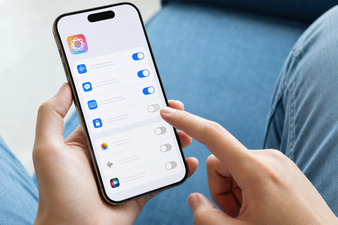
Wählen Sie direkt aus, was Sie teilen möchten: Bestimmen Sie direkt nach der Anmeldung, welche Daten synchronisiert werden sollen. Aktivieren Sie die Schieberegler für Fotos und iCloud Drive, um Speicherplatz zu sparen.
Schützen Sie Ihre Hardware: Ihr iPhone enthält nun all Ihre wichtigen Daten aus Ihrem Apple Account. Schützen Sie Ihr Gerät im täglichen Gebrauch mit einer robusten Mobigear Hülle über huellendirekt.de, damit ein Sturz nicht zu einem kaputten Display führt.
iCloud Anmeldung over een browser (iCloud.com)
Das Anmelden bei iCloud über einen Browser funktioniert perfekt auf Windows-PCs, Android-Handys und Chromebooks. Sie öffnen einfach einen Browser und navigieren zu iCloud.com. Hier geben Sie Ihre Apple ID und das Passwort für Ihren Apple Account ein.
Auch über iCloud.com ist die Zwei-Faktor-Authentifizierung für Ihren Apple Account obligatorisch. Sie erhalten den Bestätigungscode auf Ihrem iPhone oder Mac. Haben Sie darauf keinen Zugriff? Wählen Sie stattdessen den Empfang einer SMS an die mit Ihrem Apple Account verknüpfte Telefonnummer. Nach der Eingabe sehen Sie sofort das iCloud.com-Dashboard.
Dieses Webportal ist ideal für den schnellen Zugriff auf Ihren iCloud-Speicher ohne Apple-Hardware. Sie können Fotos ansehen, Pages-Dokumente bearbeiten oder Dateien in iCloud Drive öffnen. Da iCloud.com Dateien nicht automatisch herunterlädt, sparen Sie lokalen Speicherplatz. Dies verhindert auch, dass private Daten aus Ihrer Apple ID auf einem gemeinsam genutzten Computer zurückbleiben.
Unterschiede bei der Anmeldung je nach Gerät
Die Funktionsweise Ihres Apple Accounts hängt von der Hardware ab, auf der Sie die Apple ID verwenden.
| Gerät / Methode | Synchronisation | Anforderungen Apple Account | Beste Anwendung |
|---|---|---|---|
| iPhone, iPad & Mac | Automatisch im Hintergrund | Anmeldung über Systemeinstellungen | Tägliche Nutzung von iCloud Drive |
| Webbrowser (iCloud.com) | Manuell pro Sitzung | Apple ID und Bestätigungscode | Zugriff auf iCloud-Speicher unter Windows |
| Apple Watch | Über verknüpftes iPhone | Gleiche Apple ID, aktiver Code | Gesundheitsdaten und Mitteilungen |
Die native Integration auf einem Mac oder iPhone bietet eine automatische Synchronisation Ihres Apple Accounts. Über iCloud.com benötigen Sie manuellen Zugriff pro Sitzung. Die Apple Watch erfordert eine aktive Kopplung mit einem iPhone und einen eingerichteten Code für iCloud-Funktionen, andernfalls arbeiten die verknüpften Geräte nicht zusammen.
Wählen Sie die native Anmeldung, wenn Sie möchten, dass Ihr Apple Account iCloud Drive auf Ihrem eigenen Gerät kontinuierlich auf dem neuesten Stand hält.
Wählen Sie iCloud.com, wenn Sie an einem Windows-PC arbeiten und einmalig auf Ihren iCloud-Speicher zugreifen müssen.
Vermeiden Sie iCloud.com, wenn Sie offline arbeiten möchten; die Browser-Version erfordert immer eine aktive Internetverbindung.
iCloud Geräte verwalten: Verknüpfte Geräte und sicheres Abmelden
Sie schützen Ihren Apple Account, indem Sie streng kontrollieren, welche Hardware Zugriff auf Ihre Apple ID hat.
Überprüfen Sie regelmäßig Ihre verknüpften Geräte: Gehen Sie auf Ihrem Mac zu den Systemeinstellungen, klicken Sie auf Ihre Apple ID und scrollen Sie nach unten. Hier sehen Sie, welche Geräte Zugriff auf Ihren Apple Account haben. Ohne Mac melden Sie sich für diese Übersicht auf account.apple.com an.
Entfernen Sie unbekannte Geräte sofort: Sehen Sie ein altes iPad in Ihrer Liste für verknüpfte Geräte? Klicken Sie darauf und entfernen Sie es sofort, um Ihren iCloud-Speicher und Ihre Daten zu schützen. Dies stoppt sofort die Synchronisierung mit iCloud Drive.
Melden Sie sich manuell auf iCloud.com ab: Nutzen Sie iCloud.com auf einem öffentlichen Computer? Melden Sie sich immer manuell über Ihr Profilbild ab. Das Schließen des Tabs meldet Ihren Apple Account nicht automatisch ab.
Melden Sie sich vor dem Verkauf ordnungsgemäß ab: Entfernen Sie Ihre Apple ID immer über die Systemeinstellungen, bevor Sie ein Gerät verkaufen. Dadurch wird das Gerät sicher von Ihrem Apple Account getrennt.
Häufig gestellte Fragen zum Anmelden bei iCloud
Was muss ich tun, wenn ich mein Apple Account-Passwort vergessen habe (Apple ID Passwort vergessen)?
Fordern Sie eine Passwortzurücksetzung über die Systemeinstellungen eines Ihrer verknüpften Geräte an. Auf einem iPhone tippen Sie auf Ihre Apple ID, wählen 'Anmeldung & Sicherheit' und dann 'Passwort ändern'. Sie verwenden den Code des Handys, um den Apple Account wiederherzustellen.
Warum fragt Apple ständig nach einem 6-stelligen Bestätigungscode?
Dies ist die Zwei-Faktor-Authentifizierung, die verhindert, dass sich Hacker allein mit Ihrem Apple ID-Passwort anmelden können. Der Code beweist, dass Sie physischen Zugriff auf Ihre verknüpften Geräte haben. Dieser Schutz ist standardmäßig für jeden modernen Apple Account aktiviert.
Kann ich mich bei iCloud anmelden, ohne mein iPhone zur Hand zu haben?
Ja, Sie erhalten Zugriff auf Ihren Apple Account über iCloud.com, indem Sie den Code per SMS empfangen. Klicken Sie während der Anmeldung auf 'Keinen Code erhalten?' und senden Sie die SMS an die Telefonnummer Ihrer Apple ID. Dies funktioniert perfekt, wenn Ihr iPhone defekt ist.
Egal, ob Sie einen Mac, ein iPhone oder einen Windows-PC verwenden, die iCloud Anmeldung ist mit den richtigen Schritten im Handumdrehen erledigt. Indem Sie Ihre verknüpften Geräte über Ihren Apple Account gut verwalten, halten Sie Ihre Daten zudem immer sicher. Melden Sie sich direkt über Ihre Systemeinstellungen oder iCloud.com an, um zu überprüfen, ob alle Ihre Dateien in iCloud Drive ordnungsgemäß synchronisiert werden.