Dein Gerät liegt still auf dem Tisch, doch plötzlich fängt eine virtuelle Stimme an, mit dir zu sprechen. Das kommt dir bekannt vor und ist oft unerwünscht. In dieser Siri ausschalten iPhone Anleitung erfährst du genau, wie du Siri auf deinem iPhone, iPad und Mac deaktivieren kannst. Du lernst, wie du nur die Sprachaktivierung stumm schaltest oder wie du den Assistenten für maximale Privatsphäre komplett ausschaltest. Egal, ob dich unbeabsichtigte Unterbrechungen während eines Meetings nerven oder du einfach keinen Sprachassistenten möchtest, der im Hintergrund ständig auf Befehle lauscht – wir erklären Schritt für Schritt, welche Einstellungen du im Apple-Ökosystem anpassen musst.
Warum solltest du den Sprachassistenten deaktivieren?
Missverstandene Befehle und unerwartete Antworten aus der Hosentasche gehören der Vergangenheit an, sobald du den virtuellen Helfer deaktivierst. Die Sprachsteuerung ausschalten bei Apple bringt sofortige Vorteile für deine Privatsphäre und Ruhe, allerdings musst du auf die Freisprechbedienung verzichten. Wir sehen in der Praxis, dass Nutzer oft mit der Abwägung zwischen Sprachsteuerung und der Kontrolle über ihre eigenen Daten kämpfen.
| Grund für die Deaktivierung | Praktischer Vorteil | Nachteil / Folge |
|---|---|---|
| Privatsphäre schützen | Das Gerät lauscht im Hintergrund nicht mehr kontinuierlich auf das Aktivierungswort. | Du kannst beim Kochen oder Autofahren keine schnellen Sprachbefehle mehr geben. |
| Akkulaufzeit verlängern | Hintergrundprozesse für die Spragnerkennung werden gestoppt, was Strom spart. | Der Gewinn an Akkulaufzeit ist in der Praxis bei neueren Geräten minimal. |
| Unannehmlichkeiten vermeiden | Keine unbeabsichtigte Aktivierung mehr bei wichtigen Meetings oder in ruhigen Momenten. | Du musst Timer, Wecker und schnelle Suchanfragen wieder manuell eingeben. |
Wähle die vollständige Deaktivierung, wenn maximale Privatsphäre deine Priorität ist und du nie Sprachbefehle nutzt. Entscheide dich für das teilweise Ausschalten (nur die Zuhörfunktion), wenn du den Assistenten weiterhin über eine Taste aufrufen, aber unerwartete Unterbrechungen vermeiden möchtest. Vermeide das Deaktivieren, wenn du stark auf die Freisprechnavigation im Auto über Apple CarPlay angewiesen bist, da die Sprachsteuerung dafür unerlässlich ist.
Siri auf deinem iPhone und iPad deaktivieren
Apple versteckt die Optionen für den Sprachassistenten nicht, maar door recente iOS-updates is de naam van het menu wel veranderd. Je nach Softwareversion deines Geräts folgst du diesen Schritten, um deine Siri Einstellungen zu ändern und die Deaktivierung erfolgreich und dauerhaft durchzuführen.
-
1
Öffne die Einstellungen-App
Tippe auf das graue Zahnrad-Symbol auf dem Startbildschirm deines Geräts, um die Konfiguration zu starten. -
2
Suche das richtige Menü
Scrolle in der Liste nach unten. Hast du eine ältere iOS-Version? Tippe dann auf Siri & Suchen . Läuft dein Gerät mit iOS 18.1 oder neuer? Suche dann nach dem Menü Apple Intelligence & Siri . -
3
Überprüfe die aktiven Schalter
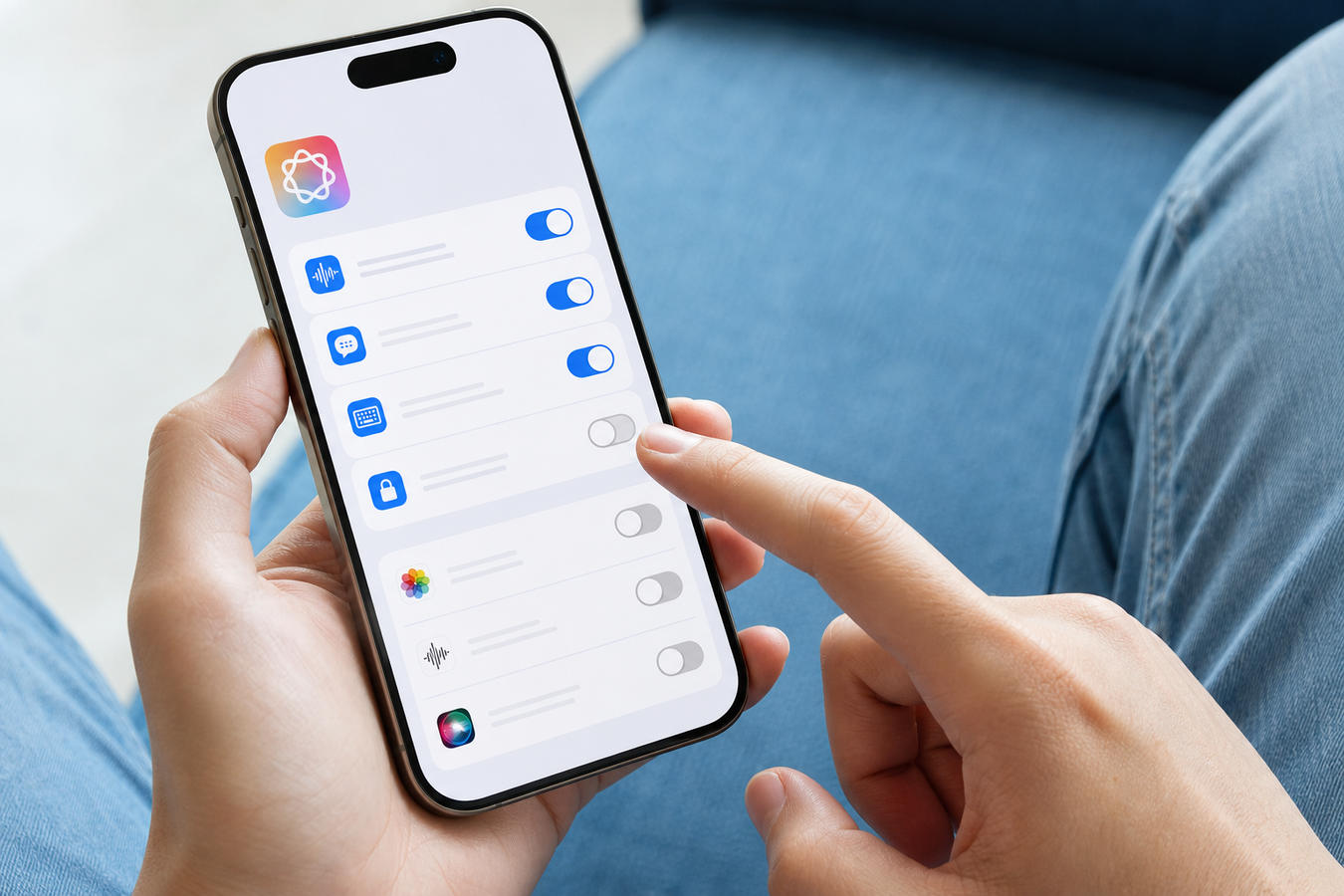
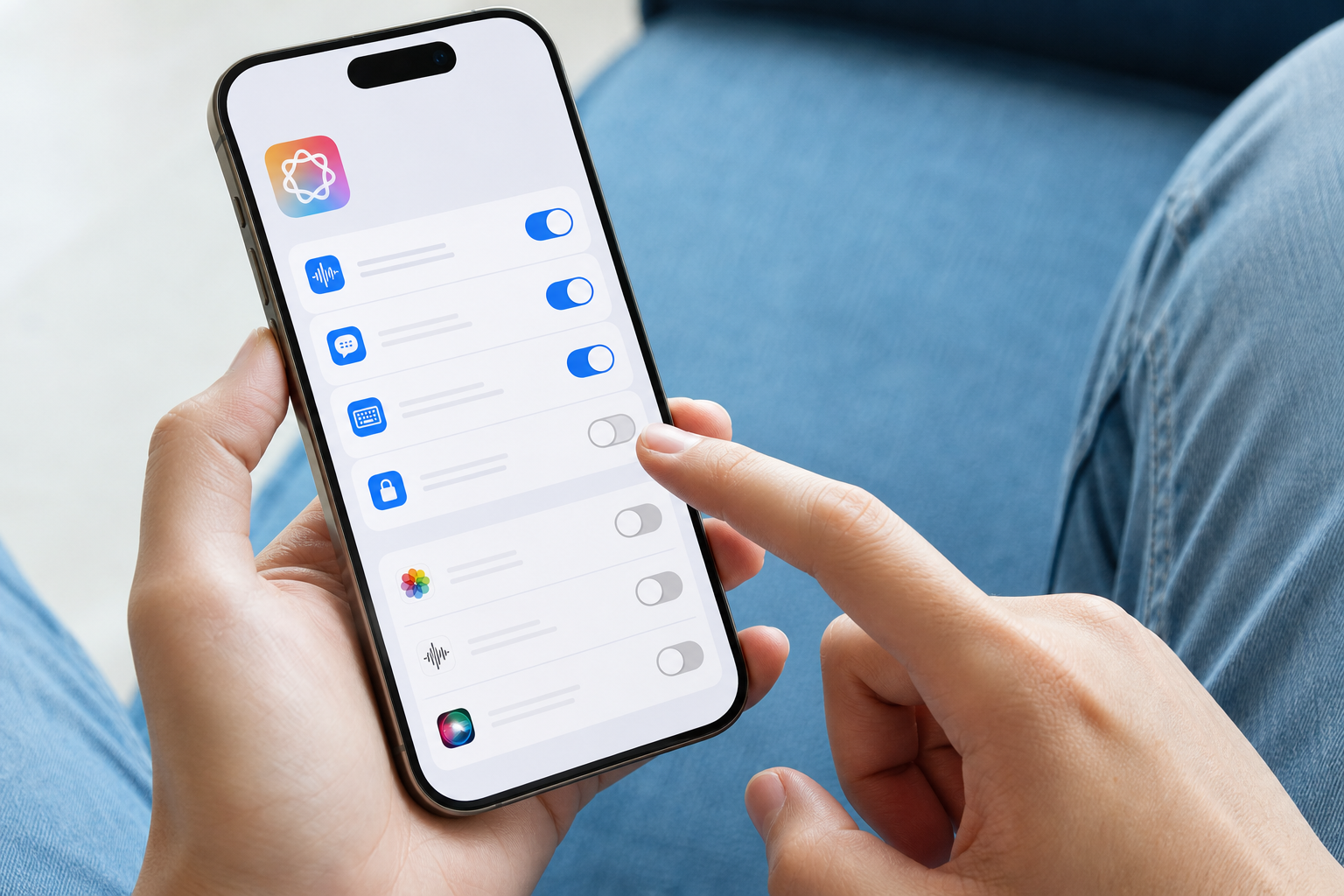
In diesem Bildschirm siehst du sofort, welche Aktivierungsmethoden aktiviert sind. Apple behandelt den Assistenten nicht wie einen einfachen Ein-/Ausschalter; du musst die Funktionen Schritt für Schritt deaktivieren, um alles auszuschalten.
Indem du in die Einstellungen eintauchst, verhinderst du, dass Siri auf dem iPhone oder iPad ungewollt aktiv bleibt. In den folgenden Abschnitten erklären wir genau, welche Schalter du in diesem Menü umlegen musst.
„Hey Siri“, die Seitentaste und Home-Taste ausschalten
Innerhalb des Menüs Siri & Suchen (oder Apple Intelligence & Siri) findest du das Herzstück der Sprachsteuerung. Um zu verhindern, dass dein Gerät auf Sprache oder physische Berührung reagiert, gehe die folgenden konkreten Schritte durch:
-
1
Deaktiviere die Zuhörfunktion
Stelle den Schalter bei Auf „Hey Siri“ achten (oder Siri oder „Hey Siri“ in neueren Versionen) auf Grau. Damit stoppst du die kontinuierliche Mikrofon-Überwachung. Das Gerät reagiert nun nicht mehr auf deine Stimme. -
2
Schalte die Seitentaste aus
Hast du ein Gerät mit Face ID? Schalte dann die Option Für Siri Seitentaste drücken aus. Dies verhindert, dass der Assistent startet, wenn du das Handy versehentlich zu fest in deiner Hosentasche oder Tasche hältst. -
3
Schalte die Home-Taste aus
Benutzt du ein älteres iPhone-Modell oder ein iPad mit Touch ID? Deaktiviere dann die Option Für Siri Home-Taste drücken . -
4
Bestätige das Ausschalte
Sobald du alle oben genannten Schalter in den Einstellungen ausschaltest, erscheint ein Pop-up mit der Frage, ob du Siri ausschalten endgültig bestätigen möchtest. Tippe auf „Siri deaktivieren“, um den Vorgang abzuschließen.
Test na deze stappen of de assistent echt nergens meer op reageert door de zijknop of thuisknop lang in te drukken. Er hoort nu niets meer te gebeuren.
Siri blokkeren op het vergrendelscherm
Soms wil je de spraakassistent wel gebruiken, maar absoluut niet wanneer je toestel gelockt op je bureau ligt. Standaard kan iedereen met fysieke toegang tot jouw telefoon opdrachten geven, berichten voorlezen of contacten bellen zonder het toestel te ontgrendelen. Dit vormt een aanzienlijk risico voor je privacy op de werkvloer of in openbare ruimtes.
Je lost dit op door in hetzelfde instellingenmenu de optie Sta Siri toe wanneer vergrendeld uit te zetten. Door deze specifieke instelling te wijzigen, verhoog je de algemene apparaatbeveiliging direct. De assistent werkt dan alleen nog wanneer Face ID, Touch ID of je toegangscode het toestel succesvol heeft ontgrendeld.
Kies voor deze specifieke blokkade als je de handigheid van spraakbesturing wilt behouden tijdens actief gebruik, maar onbevoegden geen toegang wilt geven tot je persoonlijke gegevens via een vergrendeld scherm. Het is een uitstekende middenweg tussen functionaliteit en strikte privacy.
Siri auf dem Mac ausschalten
Auch auf macOS-Systemen lauscht der Assistent oft unbemerkt über das integrierte Mikrofon mit. Siri ausschalten funktioniert hier etwas anders als auf mobilen Geräten. Folge dieser Anleitung, um den Sprachassistenten auf deinem Computer vollständig zu deaktivieren.
-
1
Öffne die Systemeinstellungen
Klicke oben links in deiner Menüleiste auf das Apple-Logo und wähle Systemeinstellungen (oder Systemeinstellungen in älteren macOS-Versionen). -
2
Navigiere zum richtigen Bereich
Klicke in der linken Navigationsspalte auf Siri & Spotlight. Nutzt du macOS Sequoia oder neuer? Dann heißt dieses Menü heute Apple Intelligence & Siri. -
3
Lege den Hauptschalter um
Suche nach der Option Siri fragen und deaktiviere sie. Damit blockierst du den direkten Zugriff auf den Assistenten auf Systemebene. -
4
Überprüfe die Zuhörfunktion
Stelle sicher, dass die Option Auf „Hey Siri“ achten ebenfalls deaktiviert ist, um Hey Siri deaktivieren abzuschließen, sodass das Mikrofon deines Macs nicht mehr nach diesem spezifischen Befehl scannt. -
5
Tastaturkurzbefehle überprüfen
Manchmal bleibt ein Tastaturkurzbefehl aktiv. Überprüfe im selben Menü, ob die Option für „Tastaturkurzbefehl“ auf Aus steht, damit du den Assistenten nicht versehentlich beim Tippen aktivierst.
Nach diesen Schritten verschwindet auch das farbige Siri-Symbol aus deiner Menüleiste. Dein Mac wird nun nicht mehr unerwartet bei Videoanrufen oder konzentrierter Büroarbeit reagieren.
Siri auf Apple Watch und AirPods deaktivieren
Das Apple-Ökosystem ist stark vernetzt, weshalb sich Einstellungen überschneiden. Anpassungen auf deinem iPhone bedeuten nicht automatisch, dass Peripheriegeräte aufhören zuzuhören. Du musst jedes Gerät einzeln konfigurieren, um den Sprachassistenten überall zu sperren.
-
1
Apple Watch über die Watch-App anpassen
Öffne die Watch-App auf deinem gekoppelten iPhone und gehe zum Tab Meine Uhr . Tippe auf Siri . Deaktiviere hier die Optionen Auf „Hey Siri“ achten , Arm heben und Digital Crown drücken . Damit verhinderst du, dass deine Uhr reagiert, wenn du deinen Arm bewegst oder die Krone berührst. -
2
AirPods-Einstellungen ändern
Verbinde deine AirPods und öffne die Einstellungen auf deinem iPhone. Tippe oben auf den Namen deiner AirPods. Ändere die Aktion für „Gedrückt halten“ (bei AirPods Pro) oder „Doppeltippen“ (bei normalen AirPods) von Siri zu einer anderen Funktion wie Geräuschunterdrückung oder Wiedergabe/Pause. -
3
Kopfhörer und Bluetooth überprüfen
Benutzt du Beats-Kopfhörer mit einem Apple-Chip? Auch hier passt du über die Bluetooth-Einstellungen an, welche Aktion die physischen Tasten an der Ohrmuschel auslösen.
Entscheide dich für das Anpassen deiner AirPods, wenn du beim Sport oder Radfahren oft versehentlich den Assistenten aktivierst, indem du deine Ohrhörer berührst oder anpasst.
Häufig gestellte Fragen zu Siri-Einstellungen
Was ist der Unterschied zwischen Siri ausschalten und Siri-Vorschläge ausblenden?
Siri ausschalten stoppt den aktiven Sprachassistenten, während das Ausblenden von Siri-Vorschlägen nur die automatischen Empfehlungen auf deinem Suchbildschirm und deiner Tastatur entfernt. Selbst wenn die Sprachfunktion ausgeschaltet ist, analysiert dein Gerät im Hintergrund weiterhin dein Verhalten, um Apps oder Kontakte vorzuschlagen. Möchtest du auch diese Vorschläge stoppen? Gehe dann zu Siri & Suchen und deaktiviere alle Schalter unter der Rubrik „Vorschläge von Apple“.
Wie kann ich Siri später ganz einfach wieder aktivieren?
Du stellst die Funktionalität wieder her, indem du einfach zu den Einstellungen zurückkehrst und die Schalter für die Seitentaste, Home-Taste oder Zuhörfunktion wieder einschaltest. Du musst den Assistenten nicht erneut herunterladen oder installieren. Allerdings wird Apple dich bitten, das Aktivierungswort ein paar Mal einzusprechen, damit das System deine Stimme neu erkennt und das Sprachprofil präzise kalibrieren kann.
Was passiert nach der Deaktivierung mit meinen bei Apple gespeicherten Sprachdaten?
Wenn du den Assistenten vollständig deaktivierst, löscht Apple die mit deinem spezifischen Gerät verknüpften Sprachdaten von seinen sicheren Servern. Dies ist ein entscheidender Schritt für deine Privatsphäre. Möchtest du sichergehen, dass alles gelöscht ist, bevor du die Funktionen ausschaltest? Tippe dann im Menü Siri & Suchen auf Siri- & Diktierverlauf und wähle manuell die Option „Siri- & Diktierverlauf löschen“.
Du hast nun die volle Kontrolle darüber, wann und wie deine Apple-Geräte mithören. Indem du bewusst entscheidest, welche Aktivierungsmethoden du beibehältst oder blockierst, vermeidest du unangenehme Situationen und schützt deine persönlichen Daten vor unbeabsichtigten Aufnahmen. Es braucht nur wenige Fingertipps in den Menüs, um die Kontrolle über deine Hardware zurückzugewinnen. Nimm dein iPhone zur Hand, gehe in deine Einstellungen und schalte die „Hey Siri“-Zuhörfunktion direkt aus, um mehr Ruhe und Privatsphäre zu genießen.