Was ist ein Widget bei Apple und wie verwendet man es? Ein Widget ist eine kompakte Ansicht einer App, die direkt auf dem Start- oder Sperrbildschirm deines iPhones oder iPads angezeigt wird. Du nutzt dieses Element, um schnell Informationen wie die Wettervorhersage oder deinen Kalender abzurufen, ohne die App öffnen zu müssen.
Du fügst diese Funktionen mit wenigen Fingertipps hinzu und entfernst sie genauso einfach wieder. Du entscheidest selbst, welche Informationen du sofort auf deinem Bildschirm sehen möchtest.
Was ist ein Widget auf dem iPhone?
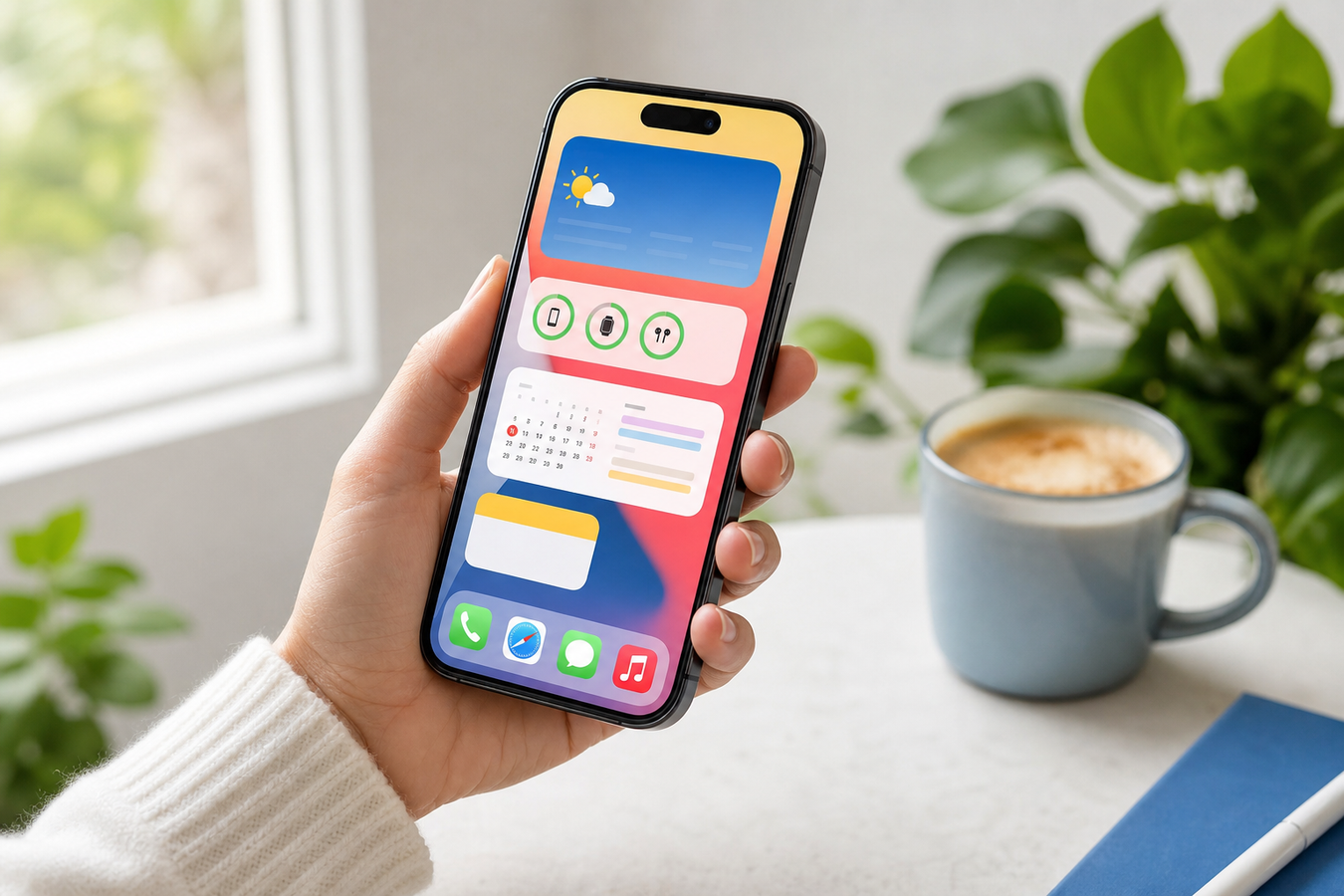
Ein Widget zeigt die wichtigsten Informationen einer App direkt auf deinem Bildschirm. Ein Widget zeigt direkt die wichtigsten Informationen einer App, ohne dass du die App tatsächlich öffnen musst. Du platzierst diese Elemente einfach zwischen den Apps auf deinem Startbildschirm, auf deinem Sperrbildschirm oder ganz links in der Ansicht „Heute“.
Du bestimmst die Größe eines Widget selbst, je nachdem, wie viele Informationen du auf einen Blick sehen möchtest. Die meisten Apps bieten eine kleine, mittlere oder große Größe an. Ein kleiner Block eignet sich gut für die aktuelle Temperatur, während eine große Variante Platz für deine komplette Wochenplanung bietet.
Ein paar unverzichtbare Widgets für den Anfang sind Wetter, Kalender und das Batterie-Widget. Mit Letzterem behältst du im Blick, wie viel Akku dein Handy, deine Smartwatch und deine In-Ear Kopfhörer noch haben. Ob es nun darum geht, solche praktischen Verknüpfungen einzurichten oder dein iPhone physisch mit einer Hülle zu schützen: Ein gutes Setup macht die tägliche Nutzung deutlich einfacher.
Was ist der Unterschied zwischen einer App und einem Widget?
Ein Widget ist keine eigenständige App, sondern eine visuelle Erweiterung einer bestehenden App. Während du eine vollständige Anwendung für alle Einstellungen und tiefergehenden Funktionen öffnen musst, steht ein Widget direkt auf deinem Bildschirm bereit. Es zeigt eine schnelle Zusammenfassung, wie etwa die aktuelle Temperatur oder deinen nächsten Termin.
Das spart im Alltag jede Menge Handgriffe. Da ein Widget die Daten im Hintergrund regelmäßig aktualisiert, siehst du auf einen Blick, wonach du suchst, und musst nicht jedes Mal ziellos tippen.
| Vollständige App | Widget |
|---|---|
| Muss vor der Verwendung geöffnet werden | Sofort auf dem Bildschirm sichtbar |
| Bietet alle Funktionen und Einstellungen | Zeigt eine kurze Zusammenfassung |
| Selbst auf der Suche nach aktuellen Informationen | Daten werden regelmäßig im Hintergrund aktualisiert |
Wie kann ich ein Widget zum Startbildschirm des iPhones hinzufügen?
-
1
Tippe lange auf eine freie Stelle auf deinem Bildschirm. Nach ein paar Sekunden beginnen die Apps zu wackeln. Du befindest dich nun im Wackelmodus und kannst das Layout deines Handys anpassen.
-
2
Tippe oben links auf das Pluszeichen (+), um die Widget-Galerie zu öffnen. Du siehst nun eine Übersicht aller Apps auf deinem Gerät, die diese Schnellansicht unterstützen.
-
3
Wähle eine App aus der Liste aus und tippe darauf. Wische nach links oder rechts, um das gewünschte Widget-Format auszuwählen. Häufig hast du die Wahl zwischen einem kleinen, mittleren oder großen Block. Tippe auf „Widget hinzufügen“.
-
4
Ziehe das Widget auf deinem Startbildschirm oder Sperrbildschirm an die gewünschte Stelle. Tippe oben rechts auf „Fertig“, um das neue Layout zu speichern.
Wähle das Format bewusst aus. Eine kleine Anzeige eignet sich perfekt für einfache Informationen wie die aktuelle Temperatur, während ein größeres Format praktischer ist, wenn du mehrere Kalendertermine untereinander sehen möchtest.
Wie entferne oder passe ich Widgets auf meinem iPhone an?
Sorge sofort für mehr Übersichtlichkeit auf deinem Bildschirm, indem du nicht verwendete Widgets anpasst oder komplett entfernst. Ein Widget zu ändern oder ein Widget zu löschen kostet nur wenige Tippbewegungen.
Tippe und halte das Widget auf deinem Bildschirm, bis ein kleines Schnellmenü erscheint.
Wähle „Widget bearbeiten“, wenn du die angezeigte Information verändern möchtest. Hier kannst du beispielsweise ganz einfach die ausgewählte Stadt in der Wetter-App anpassen. Siehst du diese Option nicht? Dann gibt es bei dieser spezifischen App nichts einzustellen.
Wähle „Widget entfernen“, um den Block endgültig von deinem Bildschirm zu löschen. Damit wirfst du nur die Anzeige weg, die dazugehörige App wird nicht von deinem Handy gelöscht.
Was ist ein intelligenter Stapel und was sind interaktive Widgets?
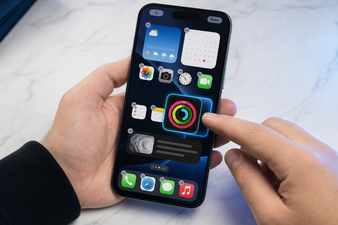
Du musst deinen Bildschirm wirklich nicht komplett vollpacken, um viele Informationen griffbereit zu haben. Mit einem intelligenten Stapel platzierst du mehrere Widgets einfach übereinander an genau derselben Stelle. Anschließend wischst du manuell mit dem Finger durch sie hindurch. Apple kann die Widgets basierend auf Uhrzeit oder Standort automatisch wechseln. So siehst du morgens direkt deine Kalendertermine und später am Tag taucht beispielsweise die Wetter-App von ganz allein im Vordergrund auf.
Außerdem musst du heutzutage eine App längst nicht mehr immer öffnen, um etwas zu erledigen. Seit jüngsten iOS-Updates unterstützt Apple interaktive Widgets. Du hakst eine erledigte Aufgabe in Erinnerungen jetzt ab oder pausierst deine Musik direkt von deinem Home-Bildschirm aus. Du tippst einfach auf das Widget selbst und die Aktion wird direkt im Hintergrund ausgeführt. So führst du einfache Aktionen aus, ohne erst die App öffnen zu müssen.
Mehr aus Widgets herausholen: Design, MagSafe und Akku
Wie stimmst du all diese Widgets perfekt auf deinen persönlichen Stil und deinen Akkuverbrauch ab?
Du kannst deinen Bildschirm an das Design deiner Handyhülle anpassen. Wähle Widget-Farben, die zur Farbe deiner Hülle passen, damit dein Home-Bildschirm ruhiger wirkt. Ein auffälliges Muster auf deiner Hülle verlangt oft nach schlichten Widgets; bei einer einfarbigen Hülle kannst du dagegen etwas mehr Farbe verwenden.
Hole außerdem alles aus dem Standbymodus von iOS heraus. Wenn du Standby nutzt, kannst du dein iPhone horizontal auf ein MagSafe Ladegerät stellen und große Widgets zum Beispiel für die Uhrzeit, die Wettervorhersage oder deinen Kalender verwenden. Praktisch auf dem Nachttisch oder Schreibtisch.
Achte jedoch kurz auf den Stromverbrauch. Widgets, die im Hintergrund konstant deinen Standort abfragen, können deinen Akku schneller entleeren. Schalte diese Standort-Updates für Widgets aus, die du selten ansiehst. So verlängerst du die tägliche Akkulaufzeit und vermeidest unnötigen Verschleiß der Batterie.
Wie kann man ein Widget anpassen oder entfernen?
Ein Widget anpassst oder entfernst du, indem du es gedrückt hältst. So korrigierst du schnell eine falsche Einstellung oder räumst einen Home-Bildschirm auf, der zu voll geworden ist.
Wähle „Widget bearbeiten“, um beispielsweise einen anderen Kalender, eine andere Aufgabenliste, einen anderen Ordner oder Ort für die Wetterinformationen auszuwählen. Siehst du diese Option nicht? Dann hat die App keine Einstellungen für dieses Widget.
Wähle „Widget entfernen“, wenn du es nicht mehr verwendest. Nur der Block verschwindet; die App selbst bleibt ganz normal auf deinem iPhone oder iPad.
Ziehe ein Widget an einen anderen Ort, wenn die Information zwar nützlich ist, sich aber auf dem falschen Bildschirm befindet. Platziere häufig genutzte Infos nach vorn und verschiebe weniger wichtige Widgets in die Ansicht „Heute“.
Bleibt ein Widget leer oder zeigt es alte Daten an? Öffne die dazugehörige App zuerst vollständig und kontrolliere danach, ob die App im App Store ein Update hat. Bei Wetter- und Routen-Widgets hilft es auch, die Standortdaten zu überprüfen. Lösche das Widget erst und füge es erneut hinzu, wenn das nicht funktioniert.
Vermeide ein großes Widget-Format für Informationen, die du selten ansiehst. Ein kleiner Block oder ein intelligenter Stapel hält deinen Bildschirm ruhiger.
Häufig gestellte Fragen
Welche Funktion hat ein Widget?
Ein Widget zeigt kompakte Informationen oder Bedienungsoptionen einer App direkt auf dem Bildschirm an. So lassen sich relevante Daten wie aktuelle Nachrichten oder Aktienkurse schnell ablesen, ohne dass die gesamte Anwendung auf dem Gerät geöffnet werden muss.
Was ist ein Beispiel für ein Widget?
Praktische Beispiele sind ein Kalender mit Ihrer Tagesplanung, aktuelle Abfahrtszeiten einer ÖPNV-App oder der Wetterbericht. Auch das Batterie-Widget, mit dem Sie den Akkustatus Ihres iPhones und gekoppelter In-Ear Kopfhörer überprüfen, ist eine beliebte Option für den Startbildschirm oder Sperrbildschirm.
Wie erstelle ich eigene Widgets auf meinem iPhone?
Halte deinen Finger auf eine leere Stelle deines Startbildschirms gedrückt, bis die Apps anfangen zu wackeln. Tippe auf das Pluszeichen oben links. Wähle anschließend eine App aus der Liste aus, bestimme ein kleines, mittleres oder großes Format und tippe auf „Widget hinzufügen“. Danach kannst du das Block direkt an die ideale Position auf deinem Bildschirm ziehen.
Widgets bieten Ihnen einen schnellen Überblick über Informationen, die Sie häufig benötigen. Ob Sie Stapel erstellen oder interaktive Aktionen hinzufügen – wichtige Informationen haben Sie direkt im Blick. Möchten Sie das Maximum aus dem Standby-Modus herausholen? Entdecken Sie die MagSafe Ladegeräte auf huellendirekt.de und verwandeln Sie Ihr iPhone in ein smartes Display.