Schaust du schon seit Jahren auf dasselbe langweilige App-Raster auf deinem iPhone? Zeit für ein Upgrade. Seit iOS 14 musst du nicht mehr jede App öffnen, um schnell deinen Kalender, das Wetter oder deinen Batteriestatus zu überprüfen. In dieser iOS 17 Widgets Anleitung erfährst du genau, wie du Widgets hinzufügen kannst, Smart-Stapel erstellst und deinen iPhone Homescreen gestalten kannst. Wir besprechen die Fallstricke, die besten Formate für jede Situation und wie du den Akkuverbrauch minimierst.
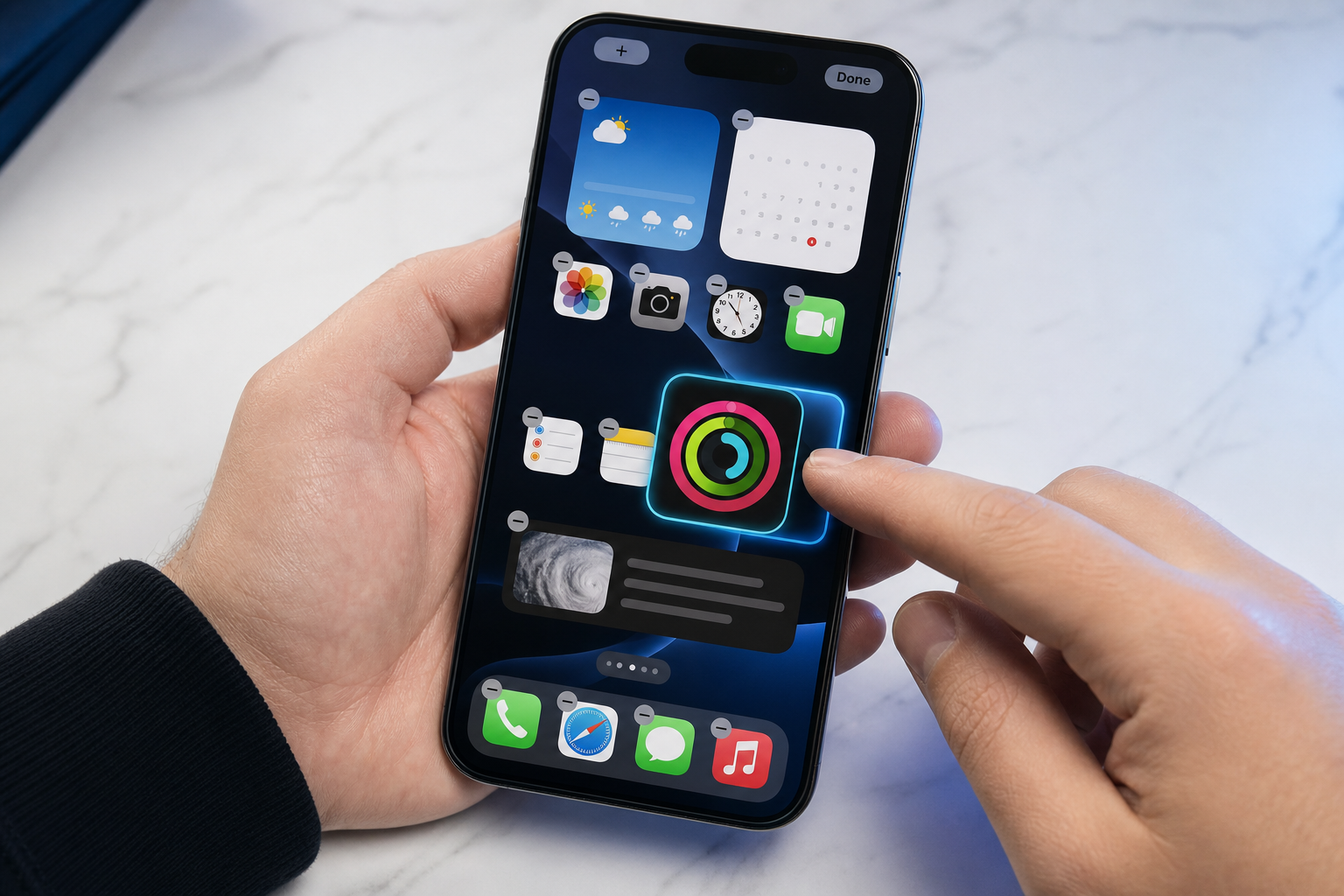
Was sind iOS-Widgets und wie helfen sie dir, dein iPhone personalisieren zu können?
Widgets fungieren als Mini-Versionen deiner Lieblings-Apps von Apple und Drittanbietern direkt auf deinem Startbildschirm. Sie durchbrechen das standardmäßige App-Raster und bieten sofortigen funktionalen Mehrwert.
Direktes Ablesen von Informationen: Du siehst sofort deinen nächsten Termin, die aktuelle Wettervorhersage oder deine Aktivitätsringe, ohne die entsprechende App öffnen zu müssen. Das spart täglich dutzende unnötige Fingertipps.
Verschiedene Anzeigeformate: Wähle aus kleinen Quadraten, breiten Rechtecken oder großen Blöcken. Ein kleines Widget eignet sich perfekt für einen einfachen Akkustand in Prozent, während ein großes Format deine komplette Tagesplanung anzeigt.
Interaktive Widgets: In neueren iOS-Versionen kannst du Aktionen direkt auf dem Startbildschirm ausführen. Hake eine Aufgabe in den Erinnerungen ab oder pausiere einen Podcast, ohne jemals die App selbst öffnen zu müssen.
Personalisierung durch Drittanbieter: Apps wie Widgetsmith geben dir die Freiheit, Farben, Schriftarten und Datenquellen vollständig anzupassen. Bitte beachte jedoch, dass diese Apps oft spezifische Berechtigungen für den Zugriff auf deinen Kalender oder Standort erfordern.
Schritt für Schritt Widgets auf dem Startbildschirm hinzufügen
Das Platzieren von Widgets auf deinem iPhone erfordert mindestens iOS 14 und funktioniert am effizientesten über den integrierten Bearbeitungsmodus. Folge diesen Schritten, um dein Bildschirmlayout direkt anzupassen.
-
1
Bearbeitungsmodus aktivieren
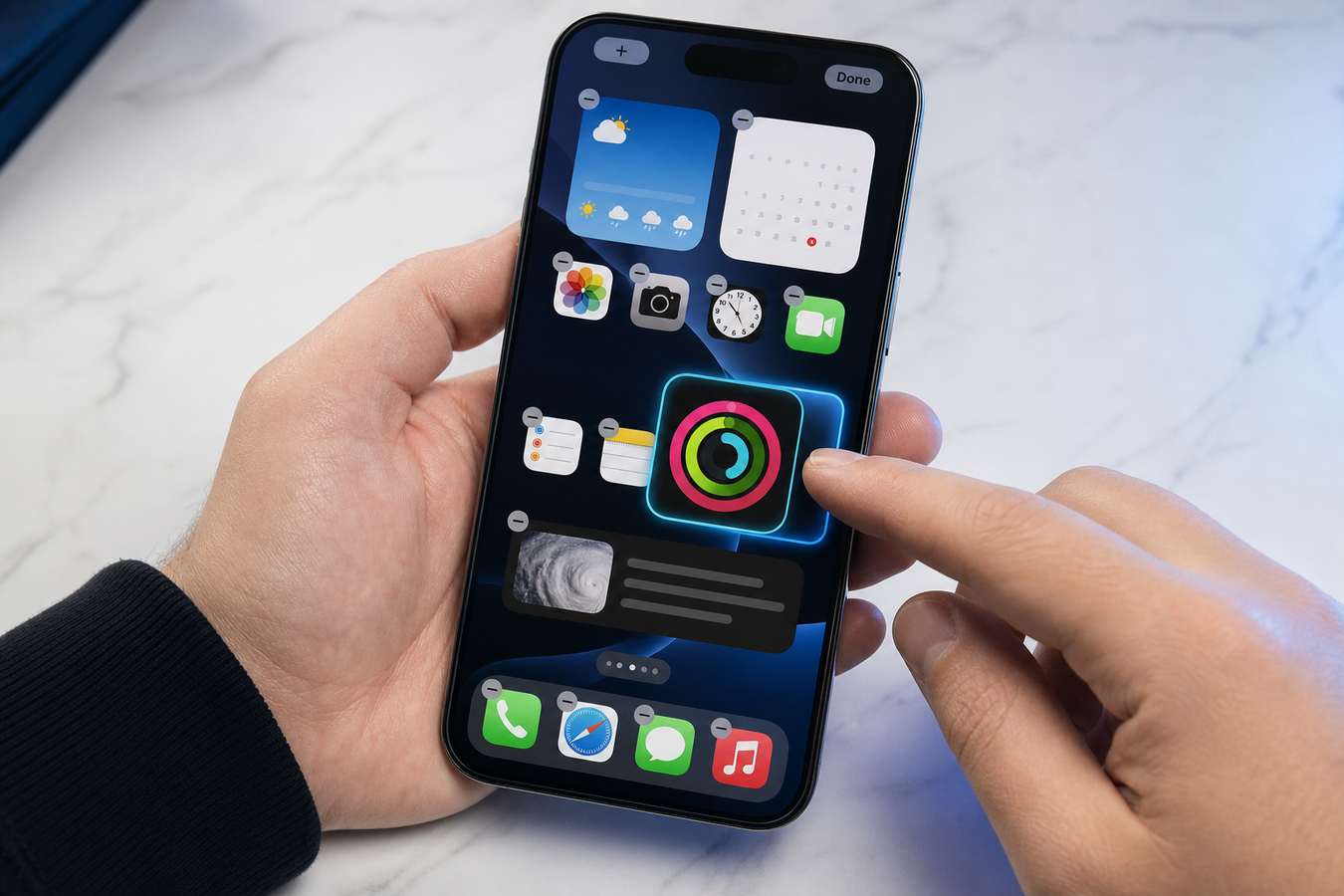
Halte einen freien Bereich auf deinem Startbildschirm so lange gedrückt, bis die Apps anfangen zu wackeln. Dies ist der Basismodus für alle Anpassungen auf deinem Startbildschirm.
-
2
Öffne die Widget-Bibliothek
Tippe auf das Plus-Symbol oben links auf dem Bildschirm. Hier findest du eine Übersicht über alle installierten Apps, die Widgets unterstützen, inklusive Vorschlägen von Apple.
-
3
Wähle deine App und wähle das Format
Tippe auf die gewünschte App und wische nach links oder rechts, um die verfügbaren Formate anzuzeigen. Achte auf die Vorschau: Diese zeigt genau an, welche Daten sichtbar werden.
-
4
Widget platzieren
Tippe auf 'Widget hinzufügen' oder ziehe den Block direkt an die gewünschte Stelle auf deinem Bildschirm. Apps verschieben sich automatisch zur Seite, um Platz zu machen.
-
5
Alternative schnelle Methode
Halte ein bestimmtes App-Symbol lange gedrückt. Wenn die App dies unterstützt, erscheint direkt ein Pop-up-Menü mit Widget-Größen, die du mit einem Fingertipp hinzufügen kannst.
Wähle die schnelle Methode über das App-Symbol, wenn du bereits genau weißt, welche App du verwenden möchtest. Nutze die Widget-Mediathek, wenn du Inspiration suchst oder mehrere Widgets gleichzeitig hinzufügen möchtest.
Optionen für die Heute-Ansicht und den Sperrbildschirm
Wische von deinem ersten Startbildschirm nach rechts, um die übersichtliche Heute-Ansicht zu öffnen. Diese versteckte Seitenleiste ist ideal für Widgets, die du zwar schnell einsehen möchtest, die aber nicht ständig Platz auf deinem Hauptbildschirm einnehmen sollen. Denke an Aktienkurse, ausführliche News-Feeds oder den Status deiner intelligenten Beleuchtung.
Du hast auch die Möglichkeit, Widgets auf dem gesperrten Sperrbildschirm hinzuzufügen, um deinen iPhone Sperrbildschirm anpassen zu kunnen. Dies gibt dir schnellen Zugriff auf wichtige Informationen, ohne dein iPhone entsperren zu müssen. Du siehst auf einen Blick die Temperatur, deinen nächsten Wecker oder den Akkustatus deiner verbundenen Kopfhörer.
Achte jedoch auf die Privatsphäre-Einstellungen beim Sperrbildschirm. Möchtest du persönliche Daten wie Kalendertermine auf einem gesperrten Handy sehen? Dann musst du „Heute-Ansicht und Suchen“ in deinen Face ID- oder Touch ID-Einstellungen aktivieren. Vermeide sensible Widgets auf dem Sperrbildschirm, wenn dein Gerät oft unbeaufsichtigt auf deinem Schreibtisch liegt.
Platz sparen mit Widget-Stapeln und dem Smart-Stapel
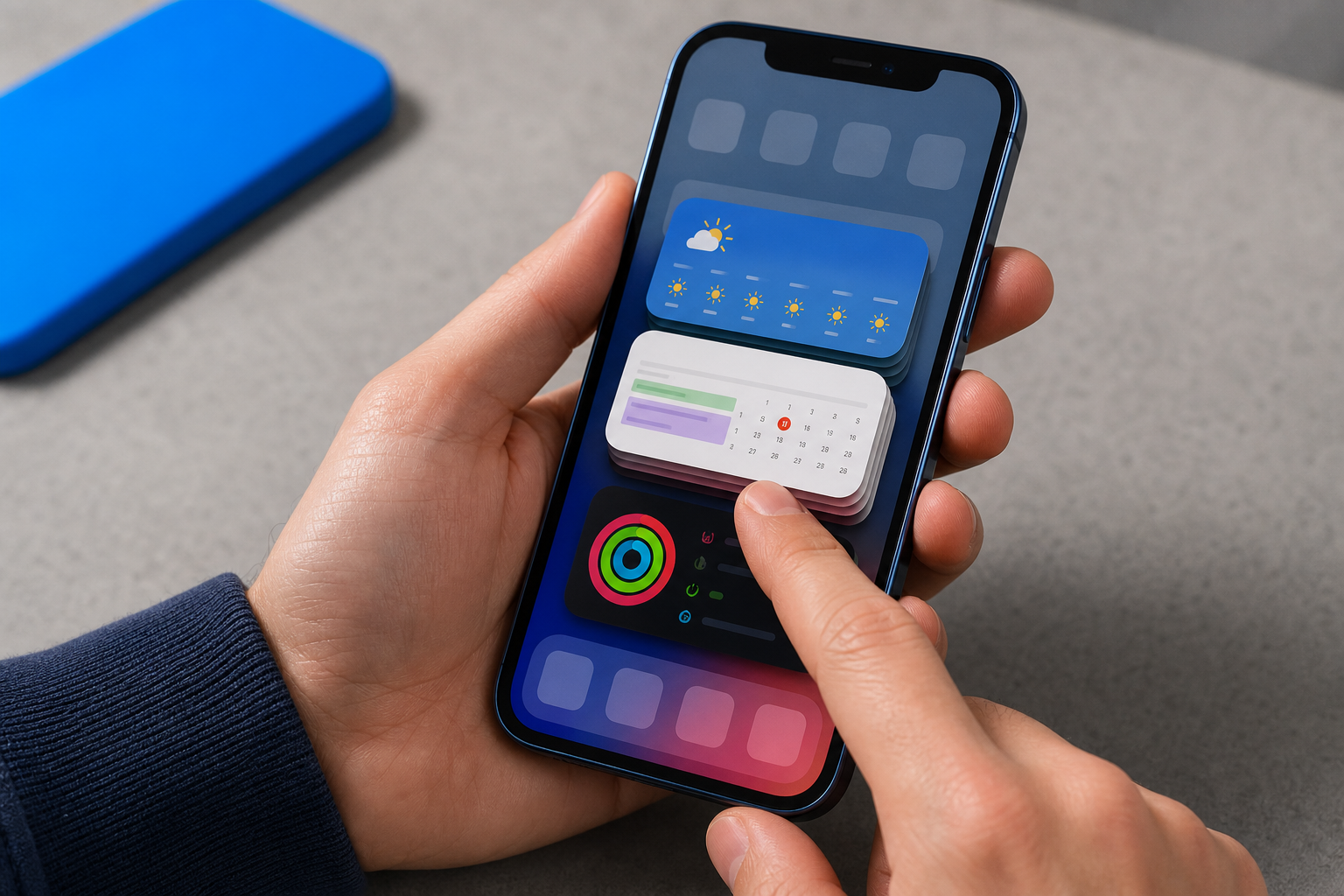
Ein Bildschirm voller Widgets wirkt schnell unaufgeräumt. Durch die Verwendung von Widget-Stapeln kombinierst du mehrere Datenquellen in einem einzigen Block, durch den du vertikal scrollen kannst.
Gleichartige Formate kombinieren: Ziehe im Bearbeitungsmodus einfach ein Widget auf ein anderes Widget mit exakt demselben Format. Du kannst ein kleines quadratisches Widget nicht auf ein breites Rechteck stapeln.
Maximal 10 Widgets pro Stapel: Halte es übersichtlich, indem du maximal zehn Elemente kombinierst. In der Praxis zeigt sich, dass ein Stapel von drei bis fünf Widgets am besten funktioniert, um schnell die richtigen Informationen zu finden.
Intelligente Rotation aktivieren: Tippe auf einen bestehenden Stapel und wähle „Stapel bearbeiten“, um die „Intelligente Rotation“ zu aktivieren. iOS zeigt nun automatisch das relevanteste Widget basierend auf deinem Standort, deiner Aktivität oder der Tageszeit an.
Widget-Vorschläge zulassen: Aktiviere die Option „Widget-Vorschläge“ in den Stapel-Einstellungen. Dein iPhone fügt dann vorübergehend proaktive Widgets hinzu, wie zum Beispiel deine Bordkarte, wenn du am Flughafen bist.
Reihenfolge manuell festlegen: Ziehe die Elemente im Bearbeitungsbildschirm des Stapels nach oben oder unten. Platziere das Widget, das du am häufigsten benötigst, immer ganz oben.
Wähle einen manuellen Stapel, wenn du die volle Kontrolle darüber haben möchtest, was du siehst. Wähle den Smart-Stapel, wenn iOS vorhersagen soll, ob du morgens das Wetter und abends deinen Podcast-Player benötigst.
Widgets bearbeiten, Formate vergleichen und entfernen
Das gewählte Format bestimmt direkt die Informationsdichte auf deinem Bildschirm. Nicht jede App profitiert von der größten Anzeige.
| Widget-Größe | Platz auf dem Display | Informationsdichte | Ideal für |
|---|---|---|---|
| Klein (Quadratisch) | Nimmt den Platz von 4 App-Icons ein (2x2) | Niedrig. Zeigt einen spezifischen Datenpunkt oder Status. | Akkustand, aktuelle Temperatur, Aktivitätsringe. |
| Mittelgroß (Rechteck) | Nimmt den Platz von 8 App-Icons ein (2x4) | Mittel. Zeigt eine kurze Liste oder Grafik. | Stündliche Wettervorhersage, die nächsten 3 Kalendertermine. |
| Groß (Quadratischer Block) | Nimmt den Platz von 16 App-Icons ein (4x4) | Hoch. Bietet einen kompletten Überblick mit vielen Details. | Monatsübersicht Kalender, umfangreiche Newsfeeds, Aktien. |
Hast du den falschen Standort in deinem Wetter-Widget? Du musst es nicht neu hinzufügen. Drücke einfach lange auf den Block und tippe auf „Widget bearbeiten“. Hier kannst du die spezifischen Einstellungen wie den Standort oder den ausgewählten Kalender direkt anpassen.
Wenn ein Widget überflüssig ist, aktiviere den Bearbeitungsmodus und tippe auf das Minus-Symbol oben links auf dem Block. Bestätige die Auswahl, um das Widget zu entfernen. Keine Sorge: Das Entfernen von Widgets löscht die zugehörige App nicht von deinem iPhone.
Auswahlkriterien: Wähle das kleine Format, wenn du nur eine schnelle Statusprüfung benötigst. Wähle die mittelgroße Variante für Zeitleisten und Listen. Vermeide das große Format, es sei denn, das Widget stellt die absolute Kernfunktion deines Startbildschirms dar.
Häufig gestellte Fragen zur Nutzung von iOS-Widgets
Warum sehe ich mein Widget nicht oder zeigt es keine Daten an?
Ein leeres oder schwarzes Widget entsteht meistens durch fehlende Berechtigungen in deinen Privatsphäre-Einstellungen. Überprüfe in den Einstellungen, ob die jeweilige App Zugriff auf deinen Standort, Kalender oder deine Gesundheitsdaten hat. Manchmal hilft es auch, dein iPhone einfach neu zu starten oder das Widget zu entfernen und erneut hinzuzufügen.
Warum bieten einige meiner Lieblings-Apps keine Widgets an?
Der Entwickler der App muss die Widget-Funktion speziell für iOS 14 oder neuer integrieren. Ältere Apps, die nicht mehr aktiv aktualisiert werden, erscheinen daher nicht in der Widget-Galerie. Überprüfe immer im App Store, ob du die aktuellste Version der App installiert hast.
Sorgen aktive Widgets dafür, dass sich mein Akku schneller entlädt?
Ja, Widgets, die sich im Hintergrund ständig aktualisieren, verbrauchen zusätzlichen Strom, auch wenn der Einfluss bei Standard-Apple-Apps minimal ist. Vor allem Widgets, die kontinuierlich deinen GPS-Standort abfragen, wie Wetter- oder Navigations-Apps, leeren den Akku schneller. Entferne standortbezogene Widgets, wenn du merkst, dass dein Handy nicht mehr bis zum Ende des Tages durchhält.
Wie kann ich Widgets auf meinem Startbildschirm stapeln?
Du stapelst Widgets, indem du den Bearbeitungsmodus aktivierst und ein Widget genau auf ein anderes Widget derselben Größe ziehst. Dadurch wird automatisch ein Widget-Stapel erstellt, durch den du vertikal wischen kannst. Achte darauf, dass beide Widgets die gleichen Abmessungen haben, da sie sich sonst nur nebeneinander verschieben.
Du hast nun das nötige Wissen, um deine iPhone-Bildschirme mit einzigartigen Widgets und intelligenten Stapeln übersichtlicher und persönlicher zu gestalten. Nutze die besten iOS Widgets für iPhone, drücke lange auf deinen Startbildschirm, öffne die Widget-Mediathek und füge noch heute deinen ersten Smart-Stapel hinzu, um ein effizienteres iOS-Erlebnis zu genießen.