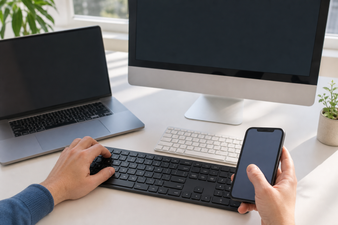
Einen Screenshot auf einem Windows-PC erstellen Sie am schnellsten mit der Tastenkombination Windows + Shift + S. Damit wählen Sie direkt einen bestimmten Ausschnitt oder den gesamten Bildschirm aus, wonach Sie die Aufnahme ganz einfach bearbeiten können. Ein schneller Screenshot ist mit dem richtigen Tastenkürzel im Bruchteil einer Sekunde erledigt. Neben dieser Zwischenablage-Funktion verfügt Ihr Computer über spezielle Tasten, um den gesamten Bildschirm direkt als Datei zu speichern, einschließlich eines festen Ordners, in dem Windows diese Dokumente automatisch sichert.
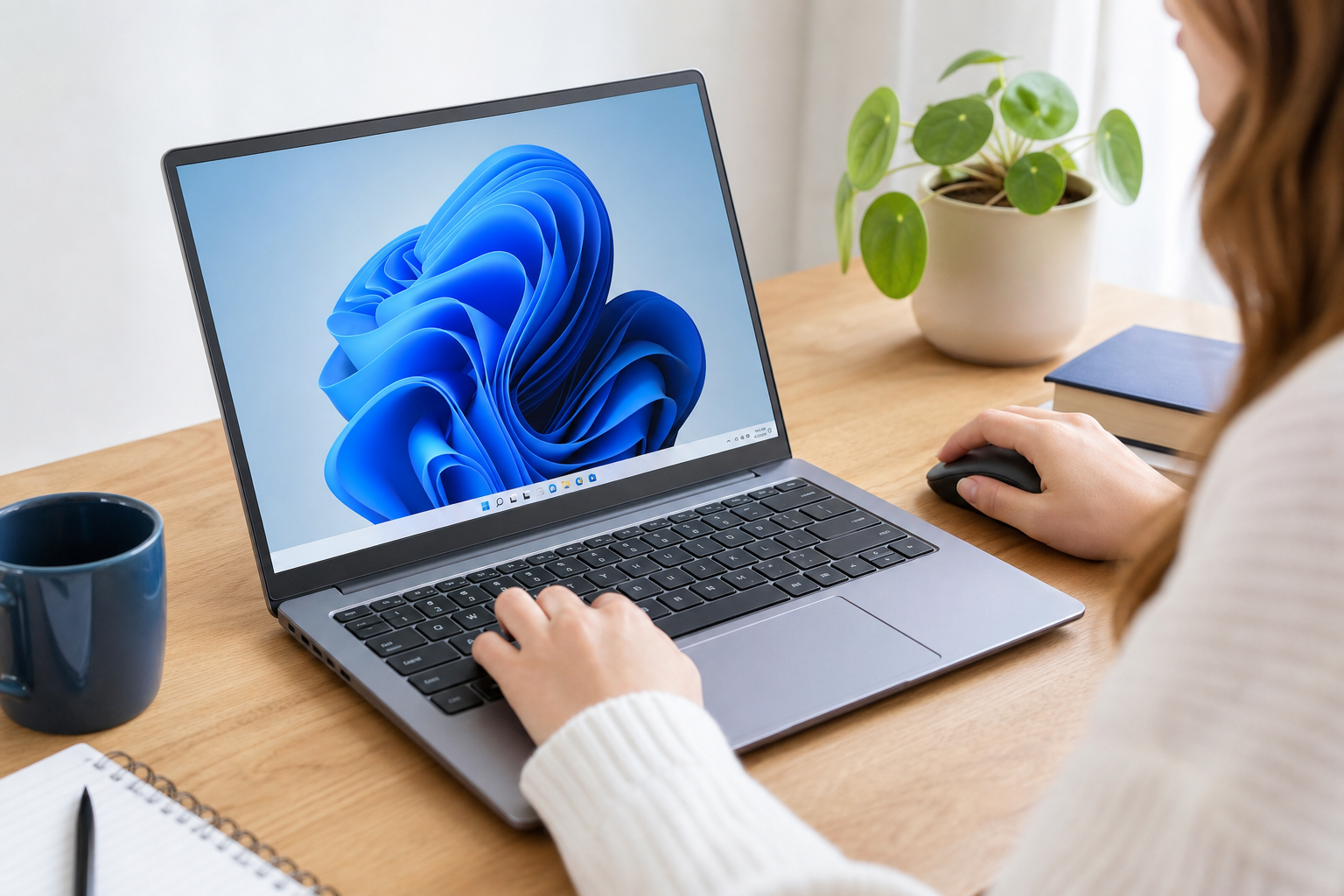
Wie mache ich einen Screenshot von meinem PC-Bildschirm?
Möchtest du nur diese eine bestimmte Fehlermeldung teilen oder lieber zeigen, wie dein gesamter Desktop aussieht?
Egal, ob du an einem Standard-Laptop arbeitest oder gerade eine neue Tastatur bei huellendirekt.de gekauft hast, Windows 10 und Windows 11 bieten mehrere integrierte Methoden zum Erstellen eines Screenshots. Die Basismethoden und Tastenkombinationen funktionieren in beiden Windows-Versionen auf dieselbe Weise. Du benötigst dafür keine externe Software. Welche Tasten du drückst, hängt davon ab, was du genau erfassen möchtest. Manchmal brauchst du den gesamten Bildschirm einschließlich Taskleiste, während du zu anderen Zeitpunkten nur ein kleines Detail ausschneiden möchtest.
Möchtest du schnell deinen gesamten Windows-Bildschirm erfassen? Drücke die Print-Taste; das Bild wird daraufhin in der Zwischenablage gespeichert. Füge es mit Strg + V direkt in eine E-Mail, Paint oder Microsoft Word ein. Wähle die Windows-Taste + Print, wenn du lieber direkt eine Datei speichern möchtest: Windows speichert den Screenshot dann automatisch unter Bilder > Bildschirmfotos.
Mit der richtigen Methode steuerst du auch direkt, was mit dem erstellten Bild passiert. Du wählst aus, ob der Screenshot automatisch als separate Datei in einem Ordner gespeichert oder in der Zwischenablage abgelegt wird. Im letzteren Fall ist dein Ausschnitt direkt bereit, um per Knopfdruck in eine E-Mail oder ein Textdokument eingefügt zu werden.
Wie lautet der Tastenkombination für einen Screenshot unter Windows?
Windows 11 ist inzwischen auf den meisten europäischen PCs der Standard. Zum Glück funktionieren die drei wichtigsten Tastenkombinationen hier genau wie beim Vorgänger Windows 10. Welche Kombination Sie wählen, hängt ganz von Ihrem Ziel ab.
Die Druck-Taste, oft als PrtScn oder PrtSc bezeichnet, befindet sich meist oben rechts auf der Tastatur. Auf einem Laptop kann die Bezeichnung abweichen oder Sie müssen zusätzlich die Fn-Taste drücken.
Nutzen Sie diese praktische Regel: Möchten Sie einen Screenshot direkt in eine E-Mail oder Microsoft Word einfügen? Wählen Sie dann eine Methode, die das Bild in die Zwischenablage kopiert. Möchten Sie das Bild als Beweis oder für später speichern? Wählen Sie dann das direkte Speichern als Datei.
Der Unterschied ist einfach: Die Zwischenablage ist ein temporärer Speicherort. Dort landet der Screenshot erst dann in Ihrer E-Mail, in Microsoft Word oder Paint, wenn Sie Strg + V drücken; ohne das Einfügen haben Sie noch keine separate Datei. Beim direkten Speichern erstellt Windows sofort eine PNG-Datei, die Sie später öffnen können. Der Bildschirm kann bei einer erfolgreichen Aufnahme kurz aufblinken.
Tastenkombination |
Funktionsweise |
Ergebnis |
|---|---|---|
Print Screen (PrtScn) |
Kopiert Ihren gesamten Bildschirm aus dem Blickfeld. Praktisch zum schnellen Teilen. |
Zwischenablage. Öffnen Sie Ihr E-Mail-Programm oder Paint und drücken Sie Strg + V, um das Bild einzufügen. |
Windows-Taste + Druck |
Erstellt einen Screenshot deines gesamten Bildschirms und speichert diesen direkt. |
Datei speichern. Sie finden direkt eine fertige PNG-Datei zur späteren Verwendung in Ihren Ordnern. |
Windows-Taste + Shift + S |
Öffnet das Snipping Tool. Dies ist die beste Wahl für eine spezifische Auswahl und die direkte Bearbeitung. |
Zwischenablage. Sie wählen selbst einen Ausschnitt aus, den Sie direkt einfügen oder über die Pop-up-Meldung bearbeiten. |
Wie erstellt man einen Screenshot?
Sie sind mitten in einer Online-Bestellung und erhalten plötzlich eine unklare Fehlermeldung. Anstatt Ihren gesamten Bildschirm inklusive persönlicher Tabs mit dem Kundendienst zu teilen, senden Sie einfach nur diesen spezifischen Ausschnitt. So erstellen Sie einen Screenshot von einem kleinen Teil Ihres Bildschirms.
-
1
Aufnahme starten
Drücke gleichzeitig die Tastenkombination Windows-Taste + Shift + S. Dein Bildschirm wird sofort dunkler. Damit öffnest du das Snipping Tool (unter Windows auch als Knipprogramma bekannt). -
2
Bestimme die Form
Wähle in der Symbolleiste oben auf dem Bildschirm zwischen Rechteck, Freiform, einem Fenster oder dem Vollbild. Für einen spezifischen Textblock oder eine Fehlermeldung ist der Rechteck-Modus am praktischsten.
Wähle den Fenstermodus, wenn du nur ein geöffnetes Programm erfassen möchtest. Der Freiform-Modus ist bei einer abweichenden Form nützlich, aber ein Rechteck bleibt meistens übersichtlicher.
-
3
Ziehen Sie den Rahmen
Ziehen Sie die Maus über den Bereich, den Sie erfassen möchten, um einen Ausschnitt zu erstellen. Sobald Sie die linke Maustaste loslassen, kopiert der PC das Bild unsichtbar in Ihre Zwischenablage.
-
4
Wichtige Details markieren
Klicken Sie in Windows 11 direkt auf das Popup-Fenster unten rechts auf dem Bildschirm. Dadurch wird das Snipping Tool geöffnet. Verwenden Sie den integrierten Textmarker, um wichtige Informationen auf dem Bild hervorzuheben, bevor Sie es teilen oder auf Ihrer Festplatte speichern.
Das Snipping Tool unterstützt auch das Hinzufügen von Notizen. Praktisch für einen Pfeil auf eine Fehlermeldung oder eine kurze Erläuterung. Decken Sie private Daten unbedingt ab, bevor Sie den Screenshot erstellen oder versenden.
-
5
Kleben oder aufbewahren
Möchtest du den Ausschnitt direkt in eine E-Mail, Microsoft Word oder Paint einfügen? Drücke dann Strg + V. Wenn du eine Datei speichern möchtest, öffne die Benachrichtigung des Snipping Tools und wähle Speichern.
Wo ist der Screenshot auf dem PC?
Schauen Sie direkt auf Ihre Tastatur und prüfen Sie, welche Taste Sie gerade gedrückt haben. Wo Windows Ihre Aufnahme speichert, hängt nämlich ganz von der gewählten Methode ab. Screenshots, die Sie automatisch mit Windows + Druck speichern, befinden sich auf Ihrem PC unter Bilder > Screenshots.
Wenn Sie ausschließlich die Druck-Taste verwenden, landet das Bild unsichtbar in Ihrer Zwischenablage und Sie müssen es noch irgendwo einfügen. Nutzen Sie Strg + V in Paint oder einem leeren Dokument, um das Bild sichtbar zu machen.
- Automatisch gespeicherte Dateien (über Windows + Druck) finden Sie standardmäßig im Datei-Explorer. Folgen Sie dazu einfach dem Pfad: Bilder > Screenshots.
- Sie müssen nicht lange nach einem Ordner suchen, der noch gar nicht existiert. Dieser spezielle Ordner wird von Windows automatisch erstellt, sobald Sie das erste Mal die Tastenkombination zum automatischen Speichern verwenden.
- Bei Verwendung des Snipping Tools bestimmen Sie den Speicherort selbst. Öffnen Sie das Pop-up-Fenster und wählen Sie nach einem Klick auf Speichern unter einen Speicherort aus.
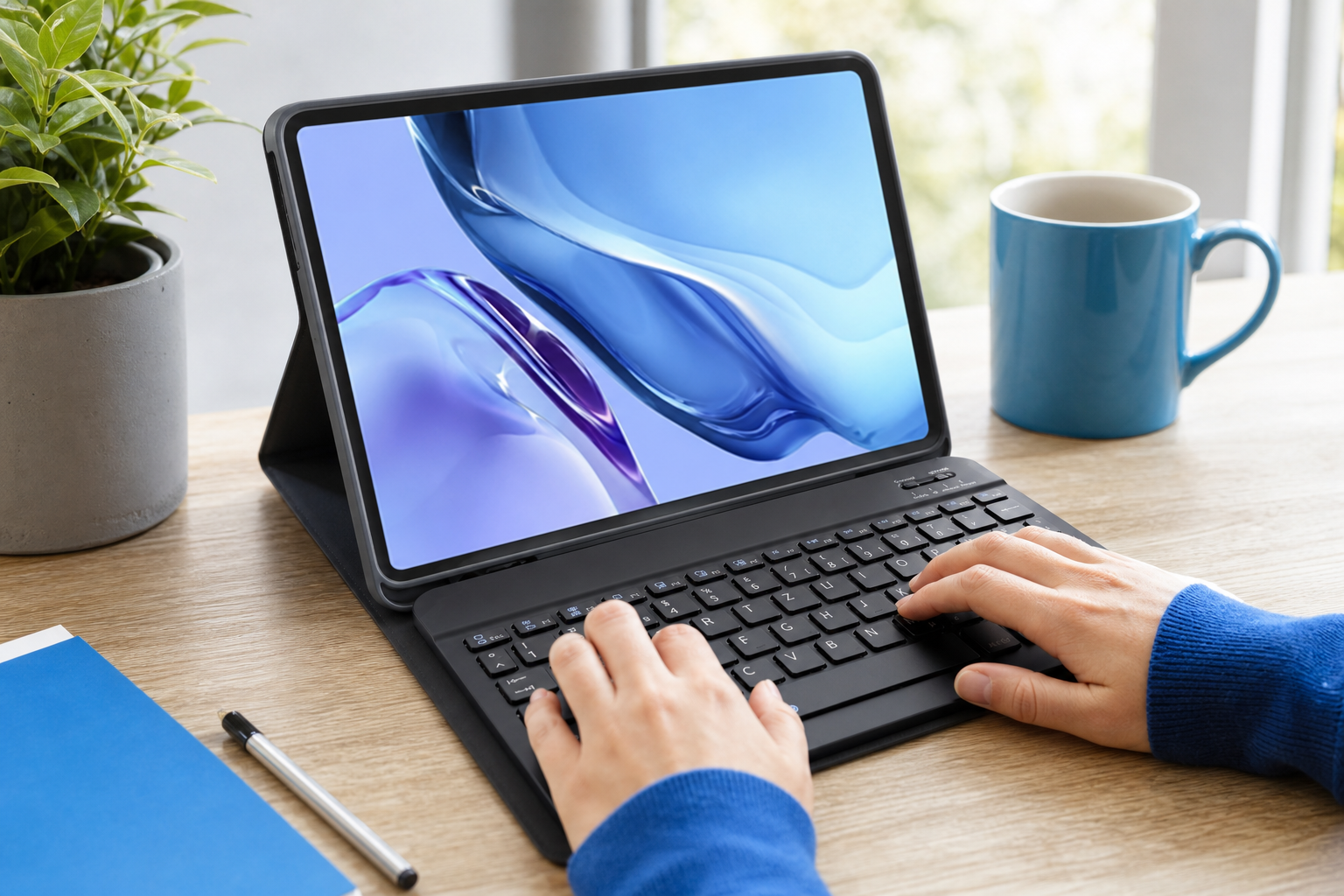
Screenshots erstellen mit einer kompakten Tastatur
Eine physische Drucken-Taste ist keineswegs zwingend erforderlich, um den Bildschirm Ihres PCs festzuhalten. Hat Ihre kompakte Tastatur keine Druck-Taste? Nutzen Sie dann eine Fn-Kombination, die Bildschirmtastatur oder das Snipping Tool (Ausschnittwerkzeug). Viele moderne 60-Prozent-Tastaturen oder spezifische Mobigear oder Mobilize Hülle mit Tastatur lassen diese Taste einfach weg, um Platz auf dem Schreibtisch zu sparen. Mit der folgenden Checkliste erstellen Sie dennoch direkt einen Screenshot ohne die standardmäßige Hardware-Taste:
Suchen Sie die versteckte Druck-Funktion: Achten Sie genau auf die Aufdrucke Ihrer Tasten. Suchen Sie nach einer Fn-Taste und kombinieren Sie diese mit einer anderen Taste. Meistens ist diese zweite Taste mit einem kleinen Kamerasymbol oder den Buchstaben PrtScn markiert. Drücken Sie diese gleichzeitig, um die Aktion auszuführen. Die genaue Fn-Tastenkombination unterscheidet sich je nach Tastatur, schauen Sie daher auch auf die kleinen Aufdrucke an der Seite einer Taste.
Rufen Sie die virtuelle Variante auf: Nutzen Sie alternativ die integrierte Bildschirmtastatur von Windows über das Startmenü, um dennoch Zugriff auf die Taste zu erhalten. Tippen Sie das Wort in die Suchleiste ein und Sie erhalten eine vollständig digitale Tastatur auf Ihrem Monitor. Klicken Sie die Druck-Taste einfach mit der Maus an.
Ignorieren Sie Ihre Tastatur komplett: Öffnen Sie das Snipping Tool manuell über die Suchleiste in Windows, falls keine einzige Tastenkombination funktioniert. So steuern Sie alle Funktionen – von der Erstellung einer freien Form bis zum direkten Speichern des Bildes – rein über den Bildschirm.
Beliebte Tablet-Tastaturen
Wo werden meine erstellten Screenshots auf dem PC gespeichert?
Viele Menschen machen einen Screenshot, finden das Bild danach aber nicht wieder. Das liegt meistens daran, dass die Aufnahme sich in der Zwischenablage befindet anstatt als separate Datei in einem Ordner.
Drückst du nur die Druck-Taste oder verwendest du Windows + Shift + S? Öffne Paint, Microsoft Word oder deine E-Mail und drücke Strg + V. Erscheint das Bild, speichere es manuell ab.
Verwendest du die Windows-Taste + Druck-Taste? Öffne den Datei-Explorer und gehe zu Bilder > Screenshots. Windows speichert die PNG-Dateien dort direkt ab.
Beim Snipping Tool wählst du nach dem Öffnen der Benachrichtigung selbst Speichern unter aus. Wähle einen festen Ordner, den du leicht wiederfindest.
Suche nicht unter Screenshots, wenn du ausschließlich die Druck-Taste gedrückt hast. Das Einfügen mit Strg + V ist dann immer dein nächster Schritt, um das Bild zu sehen.
Häufig gestellte Fragen
Warum scheint meine Druck-Taste nichts zu tun?
Das Bild wird in den meisten Fällen direkt in deine unsichtbare Zwischenablage kopiert. Öffne ein Programm wie Paint oder Microsoft Word und verwende die Tastenkombination Strg + V, um das Bild einzufügen. Sobald du den Screenshot einfügst, wird er direkt angezeigt und du kannst die Datei über das Menü speichern.
Wie erstelle ich einen Screenshot nur des aktiven Fensters?
Klicke auf das gewünschte Fenster und drücke Alt + Druck. Dadurch wird der Rest deines Desktops oder Hintergrunds nicht mit aufgenommen. Das spart nachträglich viel Ausschneiden und verhindert, dass du versehentlich private Daten aus anderen geöffneten Programmen teilst. Vergiss nicht, auch dieses Bild zuerst mit Strg + V in ein Programm einzufügen.
Kann ich mit dem Snipping Tool auch ein Bildschirmvideo aufnehmen?
Ja, seit 2023 verfügt Windows 11 über eine integrierte Videofunktion im Snipping Tool. Wählen Sie vor der Auswahl einfach das Kamerasymbol in der App aus. Dies ist eine praktische Möglichkeit, eine bewegte Fehlermeldung oder eine kurze Anleitung für einen Kollegen aufzunehmen, ohne externe Software installieren zu müssen.
Wie mache ich einen Screenshot, wenn meine Tastatur keine Druck-Taste hat?
Drücken Sie die Fn-Taste zusammen mit der Taste, die ein kleines Kamerasymbol oder die Abkürzung PrtScn zeigt. Passiert nichts? Verwenden Sie dann direkt die Tastenkombination Windows + Shift + S. Damit rufen Sie das Snipping Tool direkt über Ihren Bildschirm auf, unabhängig vom Tastaturtyp.
Warum ist der Text auf meinem Screenshot unscharf?
Dies passiert, wenn Sie den Screenshot als JPEG-Datei speichern. Wählen Sie beim Speichern oder Exportieren immer das PNG-Format. Dieser Dateityp komprimiert das Bild nicht, wodurch Texte und Softwarefenster immer gestochen scharf bleiben.
Drücken Sie jetzt direkt die Tastenkombination Windows + Shift + S. Ziehen Sie mit der Maus einen Rahmen um diesen Artikel, klicken Sie auf die Benachrichtigung unten rechts auf Ihrem Bildschirm und testen Sie sofort, wie unkompliziert Sie ein wichtiges Detail markieren, bevor Sie das Bild speichern.