Das Ausschalten der Autokorrektur auf Smartphone oder Tablet erfolgt in den Geräteeinstellungen. Auf einem iPhone oder iPad navigieren Sie zu „Allgemein“ und „Tastatur“, um die Funktion zu deaktivieren. Bei Android öffnen Sie „System“ oder „Allgemeine Verwaltung“, wählen die aktive Tastatur aus und schalten die automatische Korrektur aus. Auf einem Windows-Tablet können die Schritte abweichen, da die Einstellungen je nach Betriebssystem variieren. Dies funktioniert ohne zusätzliches Zubehör oder Montage, hat keinen Einfluss auf Displayschutz oder Gehäuse und erfordert nach der Änderung keine Wartung.
Nerven Sie Nachrichten voller seltsamer Wörter, weil Ihr Handy Text ungefragt anpasst? Schalten Sie die automatische Textersetzung dann endgültig aus. So erhalten Sie die vollständige Kontrolle über jeden Buchstaben, den Sie tippen, zurück.

Was ist der Unterschied zwischen automatischer Korrektur und Texterkennung?
Warum sollte man die eine Funktion ausschalten und die andere eingeschaltet lassen? Die Autokorrektur ändert falsch geschriebene Wörter automatisch auf Basis eines integrierten Wörterbuchs, ohne dass man selbst etwas tun muss. Bei Namen, Abkürzungen oder Fachbegriffen, die nicht in diesem Wörterbuch stehen, geht das regelmäßig schief. Die automatische Vervollständigung ähnelt der Texterkennung: Das Handy bietet einen Vorschlag an, aber du entscheidest, ob du ihn verwendest.
Darüber hinaus gibt es die integrierte Rechtschreibprüfung. Diese Funktion markiert Tippfehler lediglich mit einer roten gestrichelten Linie, ohne das getippte Wort ungefragt zu verändern. Viele Nutzer schalten die Autokorrektur aus, behalten aber die Rechtschreibprüfung und Vorschläge bei, um eine hybride Lösung zu nutzen. Textabkürzungen sind wiederum etwas anderes: Sie wandeln einen selbst gewählten kurzen Code in ein vollständiges Wort oder einen Satz um.
Wie schalte ich die Autokorrektur auf meinem iPhone aus?
Auf einem iPhone und iPad ist die Autokorrektur standardmäßig aktiviert. Selbst wenn man mit seinem Gerät vertraut ist, sind die Einstellungen für die Tastatur manchmal ziemlich tief versteckt. Zum Glück lassen sich diese automatischen Wortkorrekturen im Handumdrehen ausschalten.
-
1
Öffne die Einstellungen. Du erkennst diese App an dem grauen Zahnrad-Symbol auf deinem Startbildschirm.
-
2
Scrolle ein Stück nach unten und tippe auf Allgemein.
-
3
Wählen Sie in der Liste Tastatur aus.
-
4
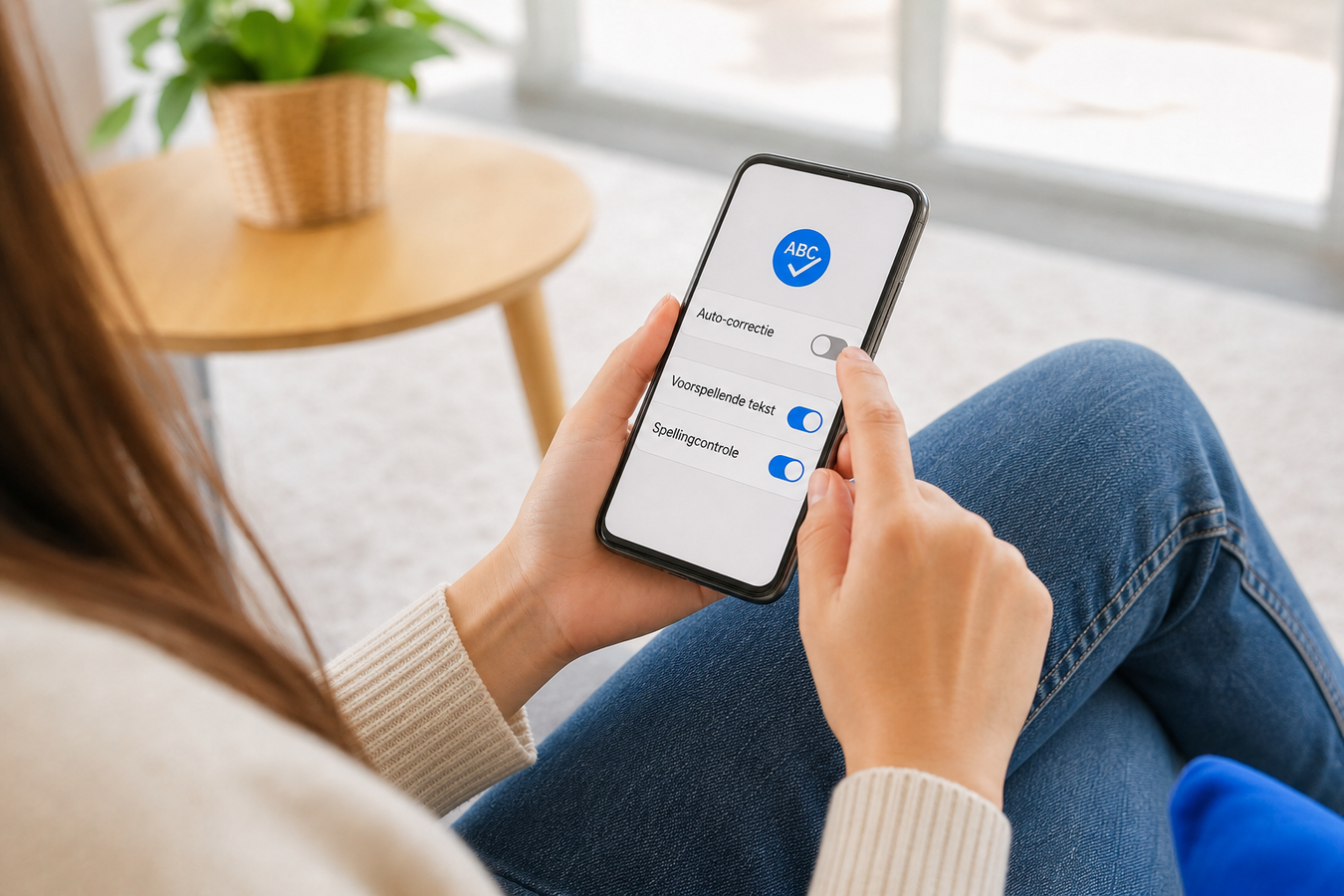
Suchen Sie unter der Überschrift „Alle Tastaturen“ nach der Option Autokorrektur. Tippen Sie auf den grünen Schalter, um die Funktion zu deaktivieren. Sobald der Schieberegler grau ist, ist die Korrektur ausgeschaltet.
Dein Handy stoppt jetzt sofort das ungefragte Ändern deines getippten Textes in Apps, die die iOS-Tastatur verwenden. Passt eine bestimmte App weiterhin Wörter an? Überprüfe dann auch die App-eigenen Einstellungen.
In demselben Menü schaltest du optional auch direkt Prädiktive Textkorrektur und Rechtschreibung prüfen aus. Damit verbergst du die Vorschlagsleiste mit Wörtern über deiner Tastatur und die roten gestrichelten Linien unter möglichen Rechtschreibfehlern verschwinden. Du entscheidest dich damit dafür, dass dein Bildschirm schlichtweg exakt das registriert, was du berührst, ohne dass die Software eingreift.
Auch Automatische Großschreibung kannst du hier deaktivieren. Praktisch, wenn du nach einem Punkt, Fragezeichen oder neuen Satz selbst bestimmen möchtest, ob du mit einem Großbuchstaben beginnst.
Wie deaktiviere ich die Autokorrektur auf einem Android Handy?
Du tippst schnell mal eine Nachricht im Dialekt, aber dein Bildschirm macht starr und fest fehlerfreies Hochdeutsch daraus. Auf einem Android Handy lässt sich das zum Glück ganz einfach anpassen. Der genaue Weg unterscheidet sich jedoch je nach Gerät und verwendeter virtueller Tastatur, wie etwa Gboard oder der Samsung-Tastatur.
-
1
Öffne die Systemeinstellungen deines Geräts und suche nach System oder Allgemeine Verwaltung. Der Name dieses Menüs kann je nach Android-Marke variieren.
-
2
Wähle die Sprachoption aus oder tippe direkt auf den Namen deines Keyboards. Wenn du Gboard oder das Samsung-Keyboard verwendest, findest du die Optionen zur Textkorrektur im jeweiligen Menü.
-
3
Wählen Sie den schnelllaufen Weg: Tippen Sie während des Schreibens einfach auf das kleine Zahnrad in Ihrer Tastaturleiste. So öffnen Sie die Einstellungen direkt aus Ihrem Chat-Bildschirm.
Wie schalte ich die Autokorrektur auf meinem Samsung Handy aus?
Nimm dein Samsung-Handy zur Hand und passe die Einstellungen der Standardschastatur von Samsung direkt an. Ab Werk ist die Software recht aggressiv eingestellt, um deine Texte zu korrigieren, aber das lässt sich ganz einfach ändern:
-
1
Öffnen Sie die Einstellungen-App und scrollen Sie nach unten, bis Sie die Option „Allgemeine Verwaltung“ sehen. Tippen Sie darauf.
-
2
Wähle „Samsung Keyboard-Einstellungen“ aus der Liste. Hier verwaltest du die vollständige Funktionsweise deiner Tastatur.
-
3
Wähle „Intelligentes Tippen“ (manchmal auch als Intelligent typing bezeichnet, wenn die Sprache auf Englisch eingestellt ist). In diesem Menü regelt das Gerät alle Wortvorschläge.
-
4
Schalte die Option „Automatische Korrektur“ aus. Wenn du auf diese Zeile tippst, kannst du die Funktion sogar pro Sprache ein- oder ausschalten.
Diese letzte Option ist eine praktische Funktion von Samsung. Wenn Sie beispielsweise geschäftliche E-Mails auf Business-Englisch verfassen, aber auf Niederländisch hauptsächlich schnelle, formlose Nachrichten voller Dialekt verschicken, können Sie die automatische Korrektur einfach nur für Niederländisch deaktivieren. Die englische Unterstützung bleibt dann weiterhin aktiv.
Wenn Sie „Automatisch ersetzen“ ausschalten, hört Ihr Gerät auf, Wörter ungefragt anzupassen. Die Vorschlagsleiste über Ihrer Tastatur bleibt jedoch erhalten, sodass Sie im Zweifelsfall jederzeit manuell das richtige Wort antippen können.
Wie schalte ich die Autokorrektur bei Android über Gboard aus?
Viele Android-Handys und -Tablets nutzen Gboard, die Tastatur von Google. Da diese Google-Tastatur während des Tippens kontinuierlich auf Ihren Satzbau achtet, korrigiert die Software Ihre Wörter manchmal recht aggressiv. Zum Glück lässt sich dies ganz einfach anpassen.
-
1
Öffne die Einstellungen, gehe zum Menü System (oder Allgemeine Verwaltung) und wähle Tastatur oder Bildschirmtastatur.
-
2
Wähle in dieser Übersicht Gboard aus. Du siehst nun alle Optionen für diese spezifische Tastatur.
-
3
Tippen Sie anschließend auf den Menüpunkt Textkorrektur.
-
4
Schalten Sie in diesem Menü den Schieberegler bei der Autokorrektur aus.
Es geht auch schneller. Tippst du gerade bereits eine Nachricht? Dann tippe auf das kleine Zahnrad in der Vorschadleiste über den Buchstaben. Damit gelangst du direkt in die Einstellungen von Gboard, von wo aus du sofort zur Textkorrektur weiterklickst. Das spart das Suchen in den Systemmenüs.
Nach dem Deaktivieren dieser Funktion korrigiert Gboard Wörter nicht mehr automatisch. Wenn du rote gestrichelte Linien oder Wortvorschläge beibehalten möchtest, überprüfe unter Textkorrektur, ob die Rechtschreibprüfung und die Texterkennung noch aktiviert sind. Diese Optionen werden separat eingestellt.
Wie schalte ich die Autokorrektur in WhatsApp aus?
Wo finden Sie die Einstellung, um die automatische Wortersetzung in Ihren Chats auszuschalten?
Diese Option gibt es in der App schlicht und einfach nicht. WhatsApp nutzt nämlich ganz einfach die Tastatur Ihres iPhones, iPads oder Android-Smartphones. Autokorrektur regeln Sie daher über die Einstellungen dieser Tastatur und nicht über ein separates WhatsApp-Menü. Um unerwünschte Korrekturen in Chatnachrichten zu stoppen, müssen Sie die allgemeinen Einstellungen Ihres Geräts anpassen. So gehen Sie dabei vor:
-
1
Verlasse WhatsApp und öffne die Standardeinstellungen deines Smartphones.
-
2
Rufe die Einstellungen deiner Tastatur auf. Folge dazu den Schritten für dein spezifisches Handy, wie wir sie zuvor in diesem Artikel beschrieben haben.
-
3
Auf einem iPhone oder iPad gehst du zu Allgemein > Tastatur. Wenn du Android mit Gboard verwendest, wähle System > Tastatur > Gboard > Textkorrektur.
-
4
Wenn Sie eine Samsung-Tastatur verwenden, gehen Sie zu Allgemeine Verwaltung > Samsung Keyboard-Einstellungen > Smartes Tippen.
-
5
Schalte die Autokorrektur über den Systemschalter aus.
-
6
Öffne WhatsApp erneut. Du wirst sehen, dass die App deinen getippten Text nun in Ruhe lässt.
Möchtest du weiterhin Wortvorschläge über deiner Tastatur angezeigt bekommen? Dann aktiviere die Texterkennung oder die automatische Vervändung und schalte lediglich die Autokorrektur aus. Du entscheidest dann selbst, ob du ein vorgeschlagenes Wort antippst.
Machst du nach dem Ausschalten immer noch viele Tippfehler? Das liegt oft einfach daran, dass Buchstaben ungenau angetippt werden. Dein Display registriert deine Finger dann nicht richtig. Ein qualitativ hochwertiger GrizzlyCoat Displayschutz bewahrt die optimale Berührungsempfindlichkeit deines Bildschirms, damit jeder Tipp sitzt. So triffst du immer genau den richtigen Buchstaben, selbst auf einem kleineren Bildschirm. Das spart eine Menge Ärger.
Wie füge ich eigene Wörter hinzu, damit sie nicht korrigiert werden?
Obwohl die meisten Smartphone-Nutzer über digitale Grundkenntnisse verfügen, ist das Einrichten eines persönlichen Wörterbuchs für viele Neuland. Du musst die Autokorrektur schließlich nicht direkt komplett ausschalten, wenn dein Handy immer wieder dieselben Abkürzungen, spezifischen Markennamen oder Fachbegriffe ungefragt ändert.
Indem du deine Lieblingswörter manuell eingibst, versteht dein Handy, dass diese speziellen Begriffe nicht „verbessert“ werden müssen. So stoppst du unerwünschte Änderungen mit ein paar einfachen Schritten:
Für iPhone oder iPad: Gehe zu Einstellungen > Allgemein > Tastatur > Textersetzung. Tippe oben rechts auf das Pluszeichen und füge dein eigenes Wort hinzu.
Für Android (Gboard): Öffne Einstellungen > Wörterbuch > Persönliches Wörterbuch. Wähle deine Sprache aus und füge deinen Fachbegriff über das Pluszeichen hinzu.
Verknüpfungen erstellen: Verwende auf dem iPhone oder iPad das Feld „Kurzbefehl“, um einen kurzen Code mit deinem Wort zu verknüpfen. Wenn du den Code eingibst, erscheint sofort der hinzugefügte Markenname oder Fachbegriff. Bei Gboard fügst du Wörter über das persönliche Wörterbuch hinzu.
Teste es direkt in einer Notizen-App. Überprüfe, ob dein Wort so stehen bleibt, wie du es eingegeben hast; die Rechtschreibprüfung und die automatische Ersetzung stellst du separat in den Tastatureinstellungen ein.
Häufig gestellte Fragen
Wie schaltet man die Autokorrektur auf Android aus?
Öffnen Sie die Einstellungen, navigieren Sie zu System oder Allgemeine Verwaltung und wählen Sie Ihre aktive Tastatur aus. Wenn Sie Gboard verwenden, deaktivieren Sie unter „Textkorrektur“ den Schieberegler für die automatische Korrektur. Wenn Sie eine Samsung-Tastatur nutzen, schalten Sie „Autom. Ersetzen“ über das Menü „Intelligentes Tippen“ aus.
Wie schalte ich die Autokorrektur auf meinem iPhone aus?
Gehe zu Einstellungen, tippe auf Allgemein, wähle Tastatur und schalte den Schalter neben Autokorrektur aus. Dieser wird dann grau, womit du sofort alle unerwünschten Wortersetzungen in iOS blockierst.
Wie schaltet man die Rechtschreibkorrektur aus?
Schalte die Option „Rechtschreibung prüfen“ (iPhone) oder „Rechtschreibprüfung“ (Android) im Tastaturmenü deines Handys aus. Dadurch verschwindet die rote gestrichelte Linie unter Wörtern, die dein Smartphone im integrierten Wörterbuch nicht erkennt.
Kann man die Autokorrektur in WhatsApp ausschalten?
Nein, WhatsApp verfügt nicht über eine eigene integrierte Einstellung für die Autokorrektur. Die App verwendet einfach die Standardtastatur Ihres Smartphones. Sie lösen dieses Problem daher, indem Sie die allgemeinen Einstellungen Ihres iPhones oder Android-Geräts anpassen.
Kann ich die Autokorrektur später wieder einschalten?
Wo befindet sich die Autokorrektur auf einem Windows-Tablet?
Diese Option finden Sie in den allgemeinen Eingabe- oder Tippeinstellungen von Windows. Der genaue Weg hängt von Ihrer Betriebssystemversion ab, beginnt jedoch immer im Einstellungsmenü unter „Zeit und Sprache“.
Kann ich eigene Wörter hinzufügen?
Ja, Sie verhindern unerwünschte Korrekturen, indem Sie Fachbegriffe oder Namen manuell hinzufügen. Nutzen Sie dafür „Textersetzung“ in den Einstellungen Ihres iPhones oder fügen Sie Wörter Ihrem persönlichen Wörterbuch unter Android hinzu.
Mit ein paar einfachen Tipps in den Einstellungen deines iPhones oder Android-Geräts legst du ab sofort selbst fest, ob Wörter automatisch korrigiert werden sollen. Tippst du trotz allem oft versehentlich den falschen Buchstaben an, wirf einen Blick auf einen dünnen Displayschutz für maximale Berührungsempfindlichkeit oder entdecke weiteres praktisches Zubehör für dein Handy auf huellendirekt.de.