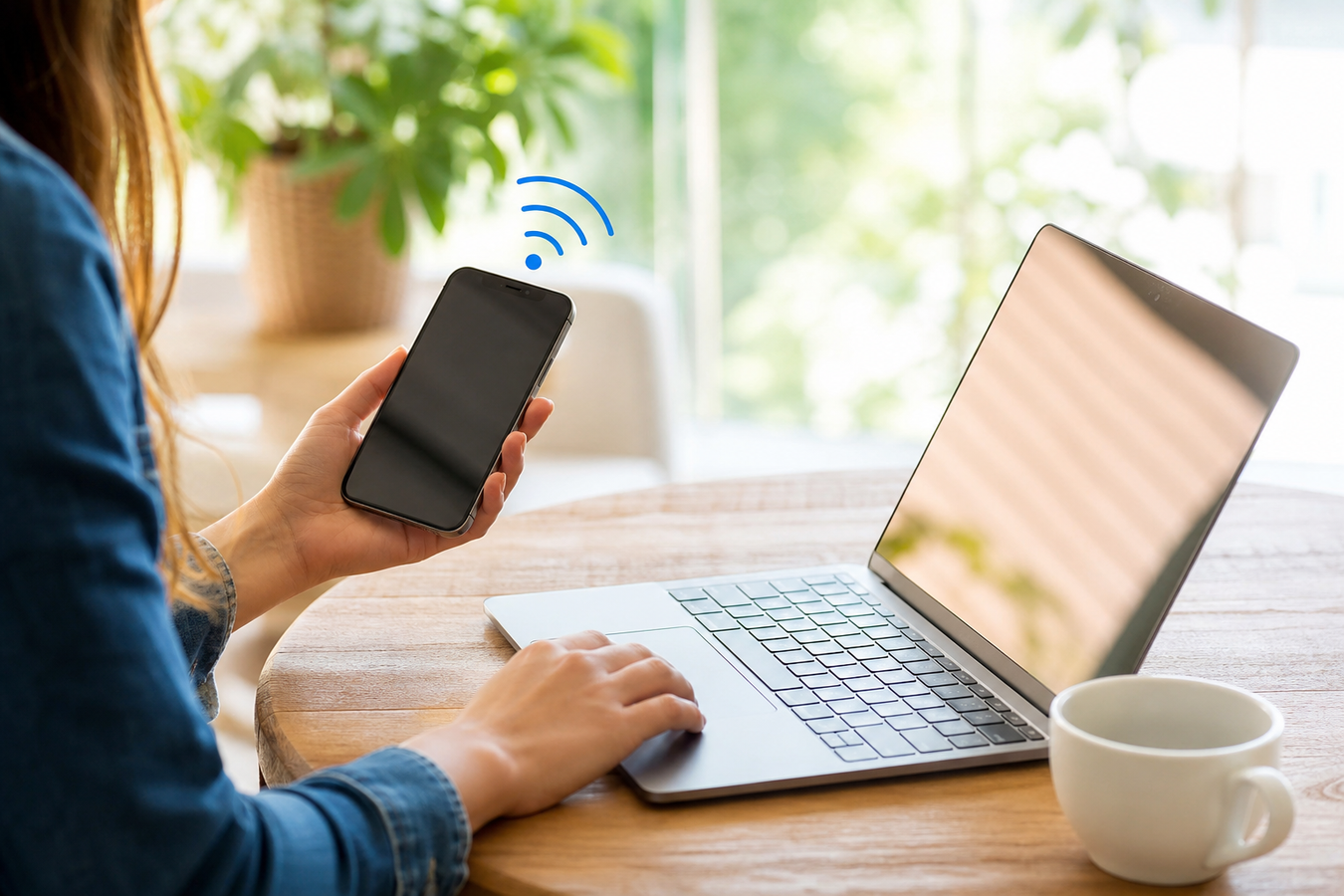
Mit Ihrem Handy einen mobilen WiFi-Hotspot einzurichten, ist die schnellste Möglichkeit, Ihre mobile Internetverbindung überall mit Ihrem Laptop oder Tablet zu teilen. Sie aktivieren die Funktion direkt in den Einstellungen, wählen ein sicheres Passwort und verbinden Ihre anderen Geräte einfach per WLAN.
Die genauen Einstellungen unterscheiden sich bei iPhone und Android. Sobald die Verbindung aktiv ist, sind eine sichere Anmeldung und der Schutz vor starkem Akkuverbrauch und Überhitzung entscheidend, damit Sie problemlos weiterarbeiten können.
Wie mache ich mein Handy zu einem WiFi-Hotspot?
Was passiert eigentlich, wenn Sie Ihr Handy als Router verwenden? Ganz einfach: Ein mobiler Hotspot teilt das 4G- oder 5G-Datenvolumen Ihres Smartphones über ein lokales drahtloses Netzwerk. Ihr Handy sendet ein eigenes WLAN-Signal aus, mit dem Sie sich einfach über ein anderes Gerät verbinden.
Dafür benötigen Sie keine zusätzlichen Apps oder Software. Die Funktion ist bei den meisten aktuellen iPhones und Android-Handys bereits integriert. Sie brauchen jedoch einen aktiven Datentarif über eine SIM- oder eSIM-Karte; ein Hotspot kann mehrere Geräte gleichzeitig verbinden. Solange ausreichend mobile Daten verfügbar sind und Ihr Gerät die Hotspot-Funktion unterstützt, aktivieren Sie die Verbindung über die entsprechenden Einstellungen. Danach funktioniert sie in der Praxis genauso wie das WLAN-Netzwerk bei Ihnen zu Hause.
Persönlichen Hotspot auf einem Apple iPhone einrichten
Apple beschreibt in seinen Anleitungen, dass externe Geräte Ihr iPhone direkt über WLAN finden können, sobald Sie den Netzwerkzugriff in iOS freigeben. Sie aktivieren diese Verbindung in drei kurzen Schritten.
-
1
Öffnen Sie auf Ihrem Home-Bildschirm die Einstellungen und tippen Sie auf „Persönlicher Hotspot“. Wird diese Option nicht sofort angezeigt? Dann finden Sie sie im Menü „Mobiles Netz“.
-
2
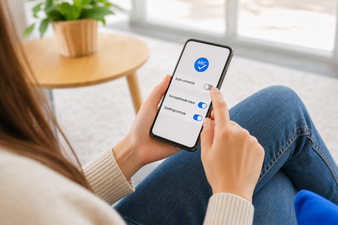
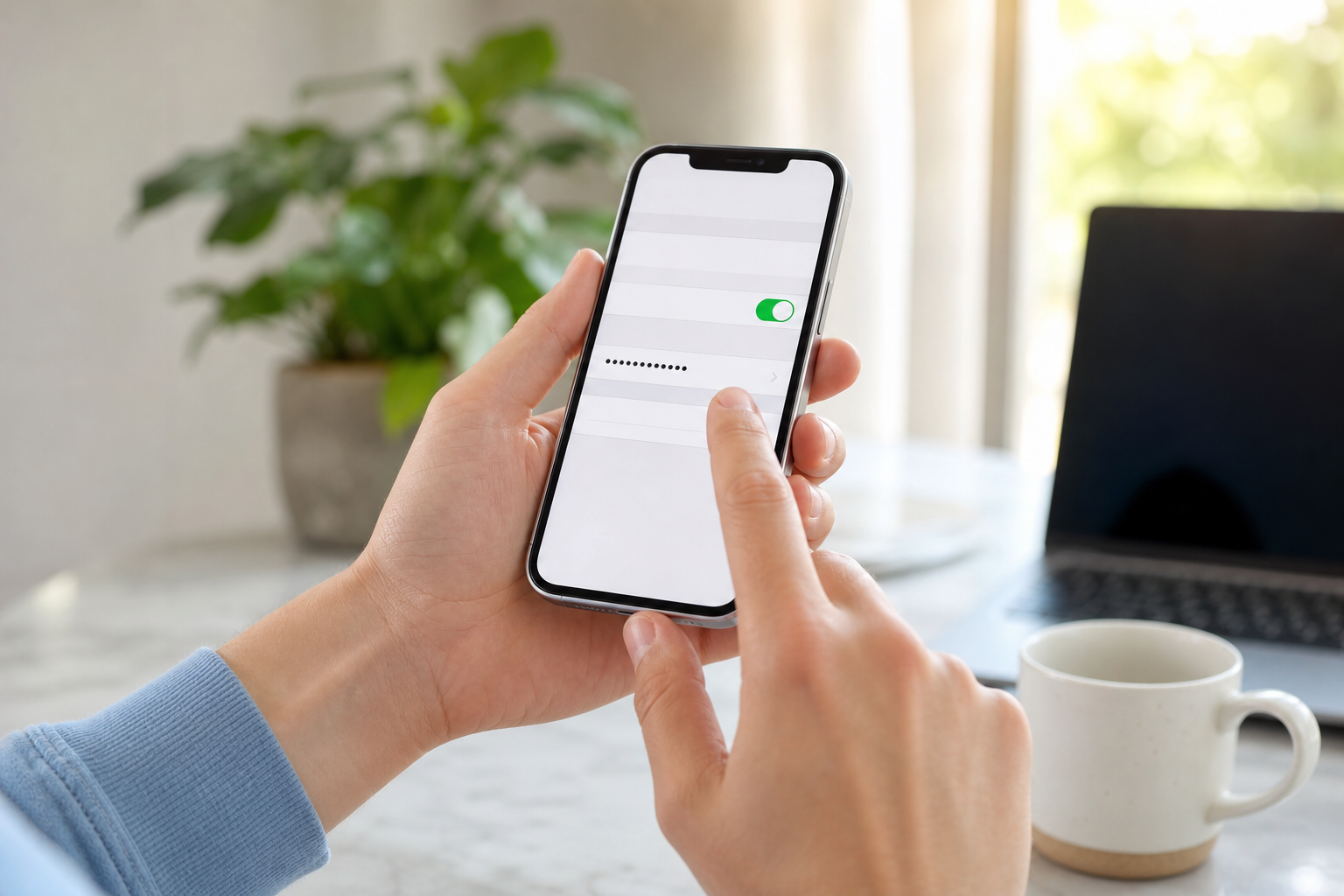
Stellen Sie den Schalter bei „Andere dürfen beitreten“ auf grün. Ab diesem Moment sendet Ihr iPhone aktiv ein drahtloses Signal in die Umgebung.
-
3
Tippen Sie auf „WLAN-Passwort“ und legen Sie direkt einen eigenen Code fest. Sobald der Hotspot aktiviert ist, sehen Geräte in der Nähe den Namen Ihres Handys in ihrer WLAN-Liste. Ein starkes Passwort ist daher unerlässlich, um unerwünschte Verbindungen zu blockieren und zu verhindern, dass Unbekannte unbemerkt Ihr Datenvolumen aufbrauchen.
Mobilen Hotspot auf einem Android-Handy oder Samsung-Handy aktivieren
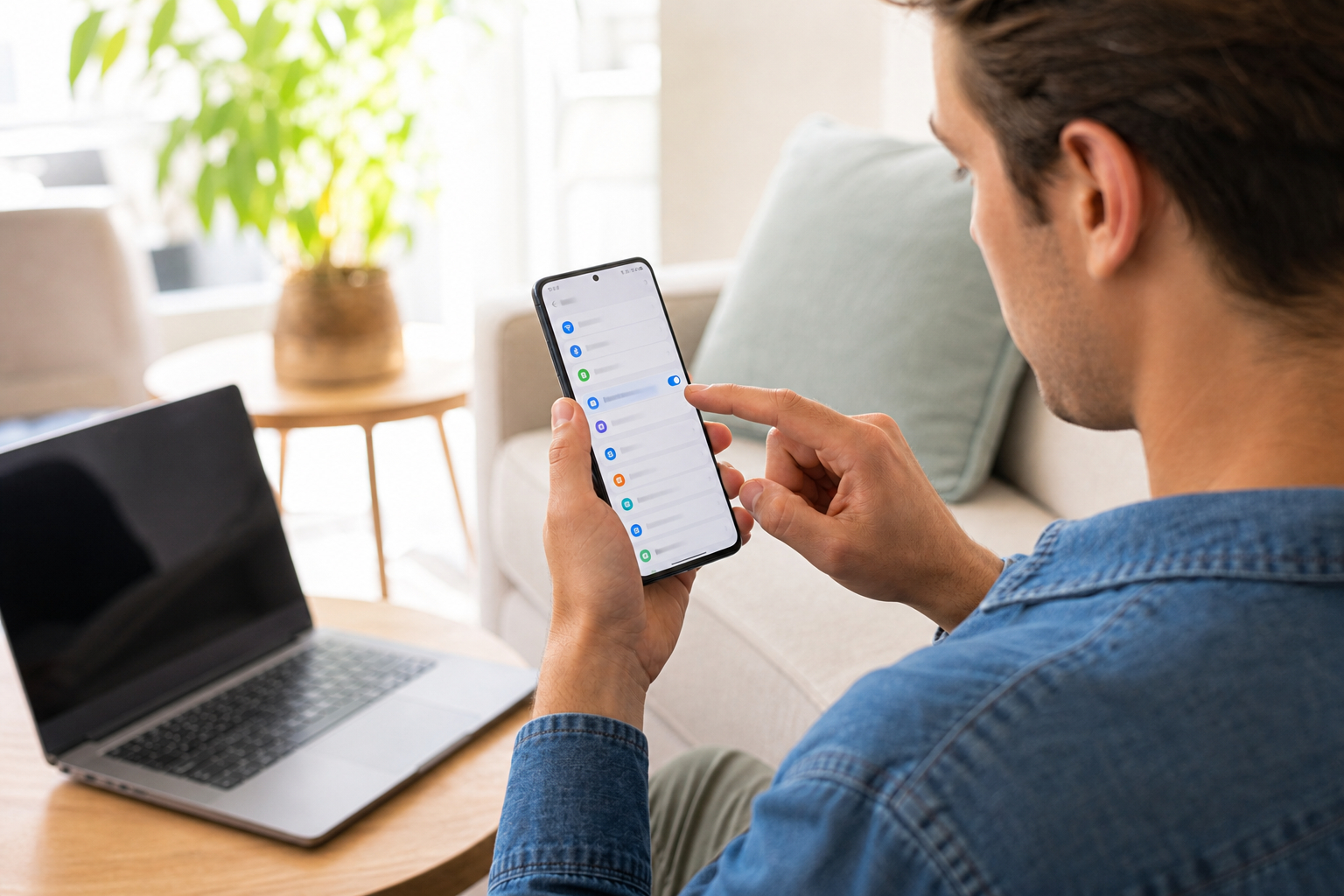
Sie sitzen im Zug und das öffentliche WLAN fällt ständig aus. Mit einem Android- oder Samsung-Galaxy-Handy teilen Sie dann schnell Ihre eigene stabile Internetverbindung mit Ihrem Laptop. Die Menünamen können je nach Marke leicht abweichen, der Weg ist jedoch immer ähnlich.
-
1
Öffnen Sie die App „Einstellungen“ auf Ihrem Handy. Tippen Sie bei den meisten Android-Geräten auf „Netzwerk & Internet“ oder wählen Sie „Verbindungen“, wenn Sie ein Samsung Galaxy verwenden.
-
2
Wählen Sie unter Android die Option „Mobiler Hotspot und Tethering“ oder auf einem Samsung Galaxy „Mobiler Hotspot“ und aktivieren Sie den Schalter oben. Ihr Handy gibt ab diesem Moment Ihr mobiles Datenvolumen frei.
-
3
Ändern Sie in diesem Bildschirm direkt den Netzwerknamen (SSID). Standardmäßig trägt Ihre Verbindung häufig einen allgemeinen Namen wie „AndroidAP“ oder „Galaxy S23“. Mit einem eindeutigen Namen erkennen Sie Ihr Gerät später in der WLAN-Liste Ihres Laptops sofort. Legen Sie dabei auch gleich ein sicheres Passwort fest.
Wie kann ich den Hotspot meines Handys mit meinem Laptop nutzen?
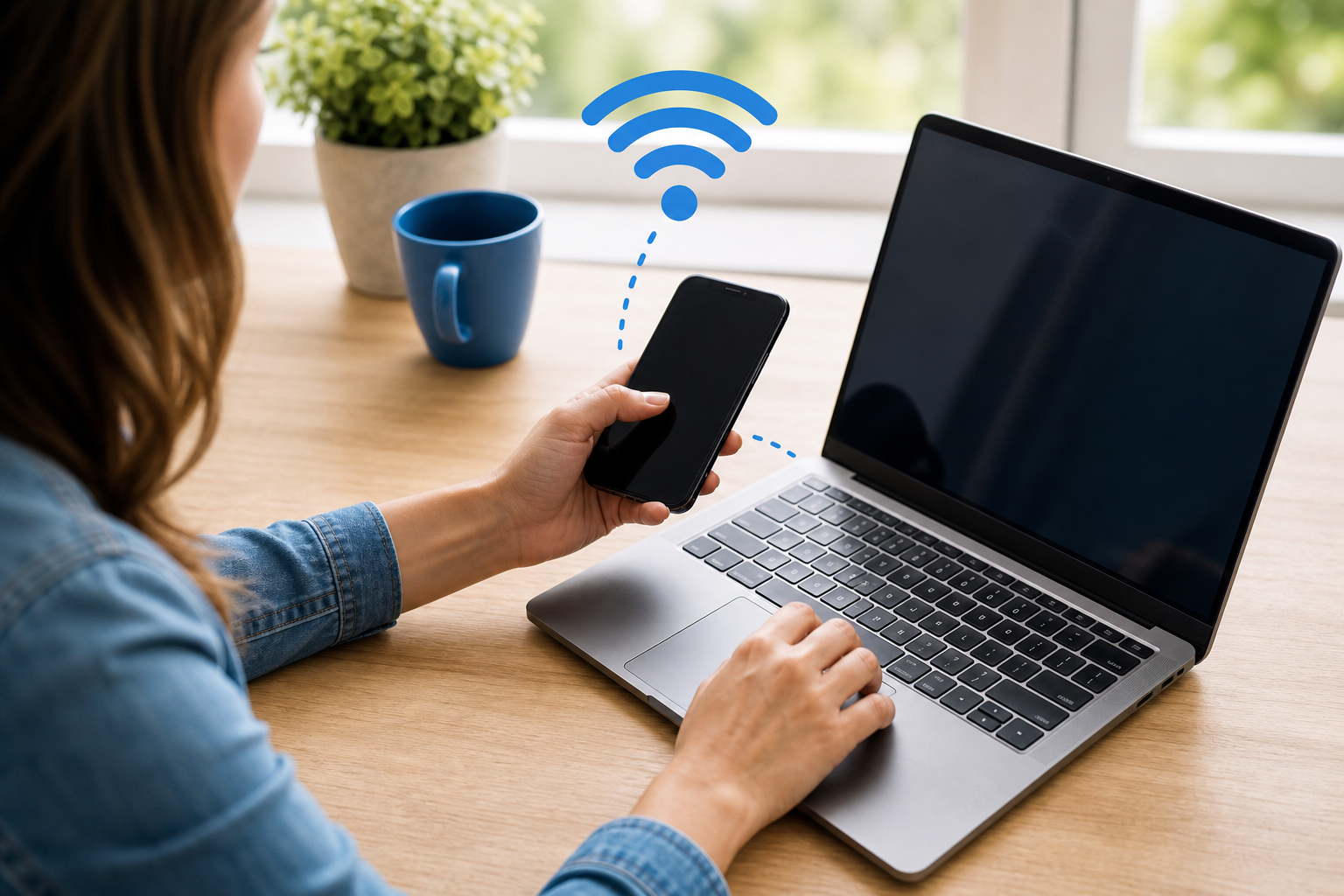
Verbinden Sie Ihren Laptop oder Ihr Tablet direkt mit dem aktiven Hotspot. Eine kompakte Hotspot-Lösung ist auch für Smart-Geräte praktisch. Die Verbindung funktioniert im Grunde genauso einfach wie die Anmeldung in Ihrem WLAN zu Hause. Die Netzabdeckung vor Ort bestimmt jedoch, wie gut Ihre mobile Internetverbindung funktioniert.
-
1
Aktivieren Sie zunächst die WLAN-Funktion auf dem empfangenden Laptop, Tablet oder Smartgerät. Ohne aktiven WLAN-Empfänger kann Ihr Gerät das Signal Ihres Handys natürlich nicht empfangen.
-
2
Öffnen Sie auf Ihrem Laptop die Liste der verfügbaren Netzwerke. Suchen Sie nach dem Netzwerknamen (SSID) Ihres Handys, den Sie gerade ausgewählt haben. Manchmal dauert es einige Sekunden, bis Ihr Gerät in der Übersicht angezeigt wird.
-
3
Klicken Sie auf Ihr Netzwerk und geben Sie das festgelegte Passwort ein. Sobald das Gerät anzeigt, dass es verbunden ist, öffnen Sie zur Sicherheit direkt eine Webseite in Ihrem Browser. Wird die Seite schnell geladen? Dann ist die Verbindung stabil und Sie sind online. Bei schlechtem Empfang sind die Geschwindigkeit und die Stabilität der Verbindung geringer. Legen Sie Ihr Handy an einen freien Ort mit besserem Mobilfunkempfang.
Hotspot-Passwort sicher festlegen
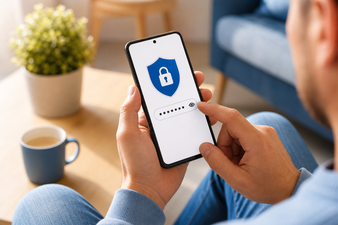
Sobald Sie einen Hotspot aktivieren, sendet Ihr Handy ein Netzwerk aus, das für alle Personen in der Nähe sichtbar ist. Ohne ausreichende Sicherheit kann eine offene Verbindung durch unerwünschte Mitnutzer schnell Ihr gesamtes Datenvolumen aufbrauchen.
Überprüfen Sie das Passwort in den Hotspot-Einstellungen und ändern Sie es direkt in ein starkes Hotspot-Passwort. Wählen Sie einen einzigartigen Code aus Buchstaben, Zahlen und Symbolen und teilen Sie ihn nur mit Personen, denen Sie vertrauen.
Wählen Sie in den Hotspot-Einstellungen WPA2/WPA3, sofern diese Option verfügbar ist. WPA2/WPA3 bietet eine stärkere WLAN-Sicherheit als ein offenes Netzwerk.
Ändern Sie den Netzwerknamen (SSID). Achten Sie darauf, dass er keine persönlichen Informationen wie Ihren Vor- oder Nachnamen enthält. Ein neutraler Name verrät weniger darüber, wer das Netzwerk nutzt.
Schalten Sie den Hotspot direkt aus, sobald Sie nicht mehr arbeiten oder im Internet surfen. So verhindern Sie unbemerkt eine missbräuchliche Nutzung und vermeiden unnötigen Datenverbrauch im Hintergrund.
Akkuverbrauch vermeiden: WLAN teilen oder USB-Tethering?
Warum ist Ihr Akku beim Surfen plötzlich so schnell leer?
Das Teilen der WLAN-Verbindung verbraucht viel Strom. Ihr Handy hält die mobile Verbindung aktiv und sendet gleichzeitig kontinuierlich ein lokales WLAN-Signal aus.
Der Akkuverbrauch während der Hotspot-Nutzung steigt schnell an, insbesondere wenn Ihr Laptop lange verbunden bleibt. Dadurch sinkt der Akkustand rasant und Ihr Gerät wird oft sehr heiß. Um zu verhindern, dass der Akku schnell leer wird, sollten Sie bei längerer Nutzung USB-Tethering verwenden oder eine Powerbank anschließen. Öffnen Sie Ihre Hülle oder nehmen Sie sie vorübergehend vom Handy ab, wenn das Gerät sehr warm wird, und lassen Sie es abkühlen. Verwenden Sie keine Handyhülle, die Lüftungsöffnungen blockiert; eine robuste Hülle schützt unterwegs hingegen vor Stürzen.
Möchten Sie den ganzen Nachmittag arbeiten? Entscheiden Sie sich dann für Tethering über ein USB-Kabel. Verbinden Sie Ihr Handy mit einem stabilen Datenkabel direkt mit Ihrem Laptop. Die Verbindung ist oft stabiler als über einen WLAN-Hotspot und Ihr Laptop kann das Handy gleichzeitig aufladen.
Bluetooth-Tethering verbraucht weniger Strom, ist aber langsamer. Verwenden Sie es nur für leichte Aufgaben, etwa E-Mails oder einige Webseiten.
Arbeiten Sie trotzdem lieber kabellos? Schließen Sie dann eine leistungsstarke Powerbank von Mobilize oder Cygnett an Ihr Handy an, damit der Akku nicht leer wird.
| Methode | Größter Vorteil | Nachteil | Akkuverbrauch |
|---|---|---|---|
| Drahtloser Hotspot | Volle Bewegungsfreiheit | Überhitzungsgefahr | Hoch, entlädt den Akku schnell |
| USB-Tethering | Stabile Verbindung und Aufladen über den Laptop | Du bist an ein Kabel gebunden | Lade; der Laptop kann das Handy aufladen |
Häufig gestellte Fragen
Wie richte ich selbst einen WLAN-Hotspot ein?
Sie erstellen einen WLAN-Hotspot, indem Sie in den Einstellungen Ihres Handys die Option „Persönlicher Hotspot“ oder „Mobiler Hotspot“ aktivieren und ein Passwort festlegen.
Wie kann ich mein Handy als WLAN-Hotspot nutzen?
Sobald Sie die Hotspot-Funktion auf Ihrem Handy aktiviert haben, sendet es ein WLAN-Signal aus. Andere Geräte können sich mit dem von Ihnen festgelegten Passwort damit verbinden.
Wie kann ich WLAN über mein Handy teilen?
Sie können WLAN teilen, indem Sie Ihr mobiles Datenvolumen über die Hotspot-Einstellungen in ein lokales Netzwerk umwandeln oder per USB-Kabel USB-Tethering mit Ihrem Laptop nutzen.
Wie viele Geräte können gleichzeitig verbunden werden?
Die Anzahl der gleichzeitig verbundenen Geräte variiert je nach Handy und Betriebssystem. Verbinden Sie nur Geräte, die Sie tatsächlich verwenden, da jedes zusätzliche Gerät Ihren Datenverbrauch erhöhen und die Akkulaufzeit verkürzen kann.
Funktioniert mein Hotspot weiterhin, wenn mein Bildschirm gesperrt wird?
Ein gesperrter Bildschirm unterbricht den Hotspot normalerweise nicht. Funktioniert die Verbindung trotzdem nicht richtig, überprüfen Sie die Energiespareinstellungen Ihres Handys.
Warum bricht mein Hotspot manchmal ab?
Regelmäßige Software-Updates können die Stabilität und Kompatibilität des Hotspots verbessern. Überprüfen Sie außerdem Ihren Mobilfunkempfang und schalten Sie den Hotspot aus, wenn Sie fertig sind.
Mit den richtigen Einstellungen wird jedes iPhone oder Android-Handy innerhalb weniger Sekunden zu einem sicheren mobilen Hotspot. Vermeiden Sie, unterwegs unerwartet mit leerem Akku dazustehen. Sehen Sie sich unser umfangreiches Sortiment an Ladekabeln und Powerbanks auf huellendirekt.de an und wählen Sie direkt ein Ladegerät, mit dem Ihr Handy betriebsbereit bleibt.