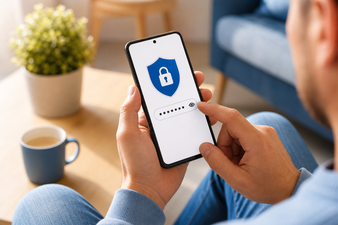

Eine digitale Signatur erstellen, wie funktioniert das? Sie öffnen ganz einfach ein Dokument in einem Programm wie Microsoft Word oder Adobe Acrobat Reader und setzen über die integrierte Zeichenfunktion Ihre elektronische Unterschrift. Das ist der schnellste und sicherste Weg, Verträge rechtssgültig zu unterzeichnen, ganz ohne Drucker.
Obwohl das am Computer wunderbar funktioniert, ist ein Tablet oder Smartphone oft die klügste Wahl. Auf einem Touchscreen lässt sich mit einem Stift nämlich eine viel sauberere, natürlichere Unterschrift setzen als mit einer Maus.
Was ist eine digitale Signatur und ist sie rechtlich gültig?
Darf ein Gericht Ihren unterzeichneten Vertrag einfach ablehnen, weil dabei kein echter Stift und Papier im Spiel waren?
Nein, absolut nicht. In Deutschland und der übrigen Europäischen Union ist eine digital signierte Unterschrift für die allermeisten Verträge vollständig rechtlich gültig. Die Anforderungen hierfür sind im Bürgerlichen Gesetzbuch und der europäischen eIDAS-Verordnung festgelegt. Einen Arbeitsvertrag, ein geschäftliches Angebot oder einen Mietvertrag unterzeichnen Sie daher problemlos online.
Es gibt jedoch rechtliche Unterschiede hinsichtlich der Art und Weise der Signatur. Ein einfaches Abbild Ihrer Unterschrift, das Sie in ein Dokument einfügen, ist eine einfache elektronische Signatur. Das reicht völlig aus für alltägliche Angelegenheiten. Für wichtige Verträge verwenden Sie besser eine fortgeschrittene elektronische Signatur oder sogar eine qualifizierte elektronische Signatur. Diese strengeren Varianten sind viel stärker an Ihre Identität geknüpft, beispielsweise über einen SMS-Code oder einen Login über die Bank.
Der große Vorteil gegenüber Tinte ist die unsichtbare Sicherheit. Professionelle Software baut immer einen sicheren Audit-Trail in der Datei auf. Diese Protokolldatei registriert die genaue IP-Adresse, die E-Mail-Adresse und einen nicht manipulierbaren Zeitstempel. Versucht jemand nachträglich heimlich die Vereinbarungen in der Datei zu ändern, wird das Dokument beschädigt und die Signatur sofort ungültig.
| Eigenschaft | Traditionelle Tintenunterschrift | Digitale Signatur (fortgeschritten) |
|---|---|---|
| Momentnachweis | Nachträglich schwer zu überprüfen | Genauer Zeitstempel in einem Audit-Trail |
| Sicherheit nach dem Unterschreiben | Seiten können physisch ausgetauscht werden | Signatur „bricht“ bei jeder Änderung |
| Identitätsprüfung | Nur eine Sichtprüfung der Unterschrift | Per E-Mail, SMS oder digitales Zertifikat |

Wie funktioniert das digitale Unterschreiben am Computer?
Bei einem typischen digitalen Signaturprozess müssen Sie am Computer häufig nicht einmal ein Konto erstellen; Sie öffnen einen eindeutigen Link in Ihrem Browser und setzen direkt Ihre Unterschrift. Arbeiten Sie lokal mit eigenen Dateien auf einem Laptop? Dann verwenden Sie meist eines dieser beiden Standardprogramme.
Zur Vorbereitung von Textdokumenten wählen Sie ein Programm wie Microsoft Word. Für die endgültigen Versionen von Verträgen öffnen Sie einen PDF-Reader wie Adobe Acrobat Reader. Darin fügen Sie Ihre Daten ganz einfach mit der Maus oder dem Touchpad hinzu.
Achten Sie nach Abschluss des digitalen Unterschreibens auf den wichtigsten Sicherheitsschritt: das Speichern der Datei nach dem Signieren. Speichern oder exportieren Sie Ihre Arbeit immer als „flaches“ PDF. Dadurch verschmelzen die visuelle Unterschrift und die einzelnen Textebenen zu einer festen Seite. So stellen Sie sicher, dass niemand nachträglich die Bedingungen auswählen oder unbemerkt ändern kann.
Wie fügt man eine digitale Unterschrift in eine PDF-Datei ein?
Sie erhalten ein Leasingverhältnis per E-Mail, das noch heute unterschrieben zurückgeschickt werden muss. Drucken und Scannen kostet unnötig viel Zeit. Ein solches PDF lässt sich in wenigen einfachen Schritten digital unterschreiben. Das Hinzufügen einer Unterschrift funktioniert direkt über die Standardsoftware auf Ihrem Computer.
-
1
Öffnen Sie das Dokument in einem gängigen Programm wie Adobe Acrobat Reader.
-
2
Suchen Sie in der rechten Menüleiste oder unter der Registerkarte mit den Werkzeugen nach Ausfüllen und unterschreiben. Klicken Sie anschließend auf die Schaltfläche „Selbst unterschreiben“.
-
3
Erstelle die Unterschrift. Zeichne entweder live mit der Maus oder dem Trackpad eine neue Krabbelzeichnung oder lade direkt ein bestehendes Bild einer Unterschrift hoch.
-
4
Ziehe die generierte Unterschrift auf die gestrichelte Linie im Dokument und klicke einmal, um sie zu platzieren. Speichere die PDF-Datei anschließend sicher ab, um die Änderungen endgültig zu übernehmen.
Wie füge ich eine Signatur in Microsoft Word hinzu?
Erstellen Sie direkt einen professionellen Vertrag mit den integrierten Funktionen Ihrer Textverarbeitung. Eine Unterschrift in Word fügen Sie am besten über eine spezielle Formatierungslinie ein. Damit erstellen Sie eine saubere gestrichelte Linie mit den entsprechenden Daten darunter, genau wie bei einem formellen Papierdokument.
-
1
Navigieren Sie in Ihrem Dokument zu der Stelle, an der die Unterschrift eingefügt werden soll. Klicken Sie einmal, sodass Ihr Cursor dort platziert ist.
-
2
Klicken Sie oben im Menüband auf die Registerkarte „Einfügen“. Suchen Sie auf der rechten Seite nach der Funktion „Signaturzeile in Word“ und wählen Sie diese aus.
-
3
Geben Sie die angeforderten Daten des Unterzeichners in das Pop-up-Fenster ein, das sich jetzt öffnet. Tragen Sie hier beispielsweise den Namen und die Position im Unternehmen ein, damit klar ist, in welcher Funktion jemand unterzeichnet.
-
4
Doppelklicken Sie auf die im Dokument erschienene Zeile, um anschließend Ihre eigentliche visuelle Unterschrift hinzuzufügen. Dies tun Sie, indem Sie ein Bild hochladen oder einfach Ihren Namen eingeben.
Sobald Sie das Dokument unterteilen und speichern, sperrt Microsoft Word den Inhalt. Nimmt danach noch jemand Änderungen am Text vor? Dann gibt das Programm sofort eine Meldung aus, dass die Signatur ungültig ist. Das spart Ärger durch unbemerkte Änderungen im Nachhinein.

Digitale Unterschrift auf Handy oder Tablet erstellen
Das Zeichnen auf einem Touchscreen schlägt jede Maus oder jedes Touchpad in puncto Geschwindigkeit und Präzision. Wo man mit einer Computermaus oft eine unleserliche, zittrige Linie zieht, funktioniert ein Tablet oder Smartphone viel natürlicher. Man nimmt das Gerät zur Hand und setzt direkt die Unterschrift.
Gehen Sie diese Checkliste für ein fehlerfreies und professionelles Ergebnis von Ihrem Mobilgerät aus durch:
Öffnen Sie ganz einfach die E-Mail mit dem Vertrag auf Ihrem Handy. Sie tippen auf den mitgesendeten Signaturlink des Absenders oder öffnen das angehängte Dokument in einer mobilen PDF-App.
Verwenden Sie einen Eingabestift für die eigentliche Unterschrift. Dies ist der ultimative Tipp, um einen unordentlichen Wisch mit dem Finger zu vermeiden. Ein Accessoire von beispielsweise Mobigear ahmt das vertraute Gefühl eines echten Tintenstifts perfekt nach, sodass Ihre Unterschrift sauber und professionell aussieht.
Zeichnen Sie direkt auf dem Bildschirm in das dafür vorgesehen Eingaabefeld. Durch die direkte Berührung geht dieser Prozess wesentlich schneller, intuitiver und einfacher von der Hand als das Navigieren an einem stationären Desktop.
Bestätigen Sie Ihre Eingabe und speichern Sie das Dokument. Bei einem Online-Formular wird die rechtsgültige Version nach Ihrer Zustimmung direkt gesperrt und versendet.
Häufig gestellte Fragen
Wie funktioniert digitales Zeichnen?
Du öffnest ein Dokument in deiner Software oder über einen speziellen Link, wählst die Zeichenfunktion aus und fügst eine Unterschrift ein. Das kann ein getippter Name, ein hochgeladenes Bild oder eine selbst gezeichnete Krakelei sein. Sobald du zustimmst, bestätigst du die Eingabe und das Dokument wird sicher gespeichert.
Wie fügt man eine digitale Unterschrift in eine PDF-Datei ein?
Sie können eine PDF-Datei digital unterzeichnen, indem Sie das Dokument in einem Programm wie Adobe Acrobat Reader öffnen und die integrierte Funktion „Ausfüllen und unterschreiben“ verwenden. Klicken Sie auf dieses Tool, wählen Sie die gewünschte Stelle auf der Seite aus und fügen Sie Ihre Unterschrift direkt ein.
Wie kann ich eine digitale Signatur erstellen?
Das hängt von dem Gerät ab, das Sie vor sich haben. An einem PC verwenden Sie die Computermaus, laden einen Scan hoch oder fügen über die spezielle Signaturzeile in Word eine Unterschrift ein. Auf einem Smartphone oder Tablet geht das einfacher: Dort zeichnen Sie Ihre Unterschrift einfach mit dem Finger oder einem Eingabestift direkt auf den Touchscreen.
Ob Sie in Word, einem PDF-Reader oder auf Ihrem Handy arbeiten – ein digitales Dokument ist im Handumdrehen unterschrieben. Machen Sie es sich leicht und sorgen Sie für eine präzise Unterschrift auf Ihrem Touchscreen. Entdecken Sie das große Angebot an Eingabestiften für Ihr Tablet oder Smartphone auf huellendirekt.de und wählen Sie direkt den passenden Stift aus.