

Fragst du dich: Wie kann ich Facebook löschen? Das lässt sich heutzutage im Meta Accounts Center regeln. Gehe über deine Einstellungen zu „Persönliche Daten“ und öffne „Kontoinhaberei und -steuerung“. Klicke auf „Deaktivierung oder Löschung“, wähle die endgültige Löschung aus und bestätige sie mit deinem Passwort.
Möchtest du endgültig aufhören oder ziehst du eine vorübergehende Pause in Betracht? Du bist nicht der Einzige, der seinen digitalen Fußabdruck verkleinert. Stelle jedoch sicher, dass du vorab deine Fotos herunterlädst und deine verknüpften Apps überprüfst, damit du nirgendwo den Zugriff verlierst.
Was passiert, wenn du dein Facebook-Konto löschst?
Bist du dir unsicher, ob du dein Profil wirklich endgültig löschen oder nur eine Pause einlegen möchtest?
Das endgültige Löschen bedeutet, dass Meta dein Konto nach einer Bedenkzeit von etwa 30 Tagen permanent entfernt. Alle deine Fotos, Beiträge und Einstellungen sind danach unwiederbringlich weg. Das Deaktivieren von Facebook verbirgt dein Profil sofort vor anderen. Deine Daten bleiben jedoch sicher auf den Servern von Meta gespeichert. Sobald du dich wieder anmeldest, ist alles wieder genau so da, wie du es hinterlassen hast.
Achte gut auf deine Chats. Beim Deaktivieren behältst du die Möglichkeit, Facebook Messenger weiterhin zu nutzen. Sobald du dich dafür entscheidest, dein Facebook-Konto dauerhaft zu löschen, endet dein Zugriff auf den Messenger mit sofortiger Wirkung.
| Eigenschaft | Vorübergehend deaktivieren | Endgültig löschen |
|---|---|---|
| Profil | Vor anderen verborgen | Dauerhaft gelöscht |
| Daten | Sicher auf Meta-Servern gespeichert | Vollständig entfernt (nach Wartezeit) |
| Messenger | Funktioniert weiterhin | Der Zugriff endet sofort |
| Wiederherstellen | Jederzeit nach dem Einloggen | Nur 30 Tage Bedenkzeit |
Folgen für Messenger und verknüpfte Apps
Unter den rund 7,5 Millionen aktiven niederländischen Facebook-Nutzern verwenden viele ihr Profil als digitalen Haustürschlüssel. Wer sein Konto löscht, spürt die Konsequenzen weit über den unmittelbaren Verlust der Chats im Facebook Messenger hinaus. Externe Plattformen verlieren dadurch komplett die Verbindung.
Zahlreiche externe Websites und Dienste wie Spotify oder Pinterest nutzen Single Sign-On, besser bekannt als Facebook Login. Sobald Meta Ihr Konto entfernt, funktionieren diese praktischen Anmeldebuttons nirgendwo mehr und Sie stehen schlichtweg vor verschlossenen Türen.
Verhindern Sie Login-Probleme und überprüfen Sie vorab, welche externen Konten derzeit mit Ihrem Profil verknüpft sind. Eine vollständige Übersicht finden Sie in Ihren Facebook-Einstellungen im Menü „Apps und Websites“. Dort sehen Sie sofort, welche Apps von Ihren Daten abhängig sind.
Richten Sie rechtzeitig eine alternative Anmeldemethode bei den externen Diensten ein, die Sie weiterhin nutzen möchten. Sorgen Sie dort direkt für einen Login über eine reguläre E-Mail-Adresse oder ein Google-Konto, damit Sie nicht den Zugriff verlieren, sobald Meta Ihre Daten endgültig löscht.
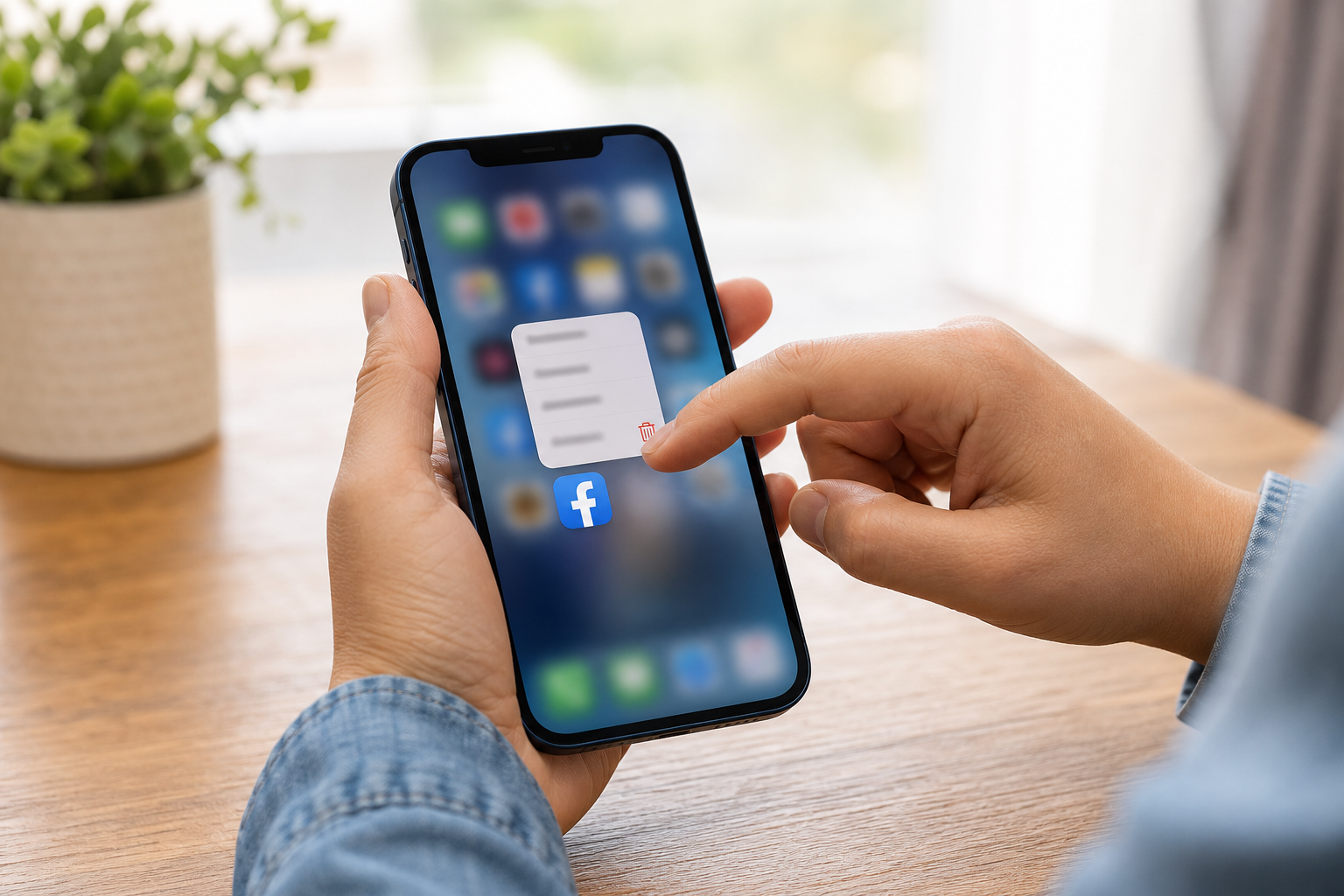
Reicht das Löschen der Facebook-App aus?
Du drückst auf deinen Startbildschirm, das Symbol beginnt zu wackeln und du tippst auf Löschen. Weg ist die Facebook-App. Das sorgt für Ordnung, reicht jedoch leider nicht aus, um die Plattform wirklich zu verlassen.
Das Entfernen der Anwendung von deinem iPhone oder Android-Handy löscht nämlich ausschließlich die lokale Software auf diesem spezifischen Gerät. Im Hintergrund bei Meta ändert sich dadurch absolut nichts. Dein Konto läuft auf den Servern in der Cloud einfach weiter.
Solange du das Konto nicht offiziell deaktivierst beziehungsweise löschst, bleibt alles online. Dein Profil, deine persönlichen Daten, geteilte Fotos und deine komplette Freundesliste sind für die Außenwelt nach wie vor sichtbar. Andere können dich weiterhin suchen und markieren, selbst wenn du die Benachrichtigungen auf deinem Handy nicht mehr empfängst.
Um wirklich aus den Systemen zu verschwinden, musst du an der Wurzel ansetzen. Es ist notwendig, den vollständigen Löschvorgang über das Einstellungsmenü zu durchlaufen. Erst wenn du dort explizit den Auftrag erteilst, das Konto zu schließen, wird der Prozess gestartet, um deine Daten dauerhaft bei Meta zu löschen.
Wie lösche ich mein Facebook-Konto vollständig?
-
1
Öffnen Sie Ihre Kontoeinstellungen.
Klicke oben rechts auf dem Bildschirm auf dein Profilbild. Gehe im Dropdown-Menü auf „Einstellungen und Privatsphäre“ und klicke anschließend auf „Einstellungen“.
-
2
Gehen Sie zum Meta-Account-Center.
Klicken Sie oben links auf dieses neu gestaltete Menü. Dies ist der zentrale Ort, an dem Kontoinhaberschaft und Einstellungen heutzutage verwaltet werden.
-
3
Navigiere zur Löschoption.
Wählen Sie links „Persönliche Daten“ und danach „Kontobesitz und -steuerung“. Klicken Sie anschließend auf die Option „Deaktivieren oder löschen“.
-
4
Wähle dein Profil.
Wähle das spezifische Facebook-Profil aus, das du löschen möchtest. Achte hierbei genau darauf, falls du mehrere Konten verknüpft hast. -
5
Bestätigen Sie das Löschen.
Wähle „Account löschen“ aus und fahre fort. Gib dein Passwort ein, um den Vorgang zu bestätigen und die 30-jährige Bedenkzeit zu starten.

Daten sichern: Fotos und Videos schützen
Ohne ein Backup löscht Meta bei einer endgültigen Löschung unwiderruflich jahrelange persönliche Erinnerungen und Unterhaltungen von seinen Servern.
Verhindern Sie einen Datenverlust und gehen Sie zunächst die folgenden Schritte durch:
Export anfordern. Navigieren Sie im Meta Account Center zur Option „Informationen exportieren“, um ein Backup anzufordern.
Dateien auswählen. Wählen Sie gezielt die Mediendateien und Daten aus, die Sie behalten möchten. Denken Sie dabei beispielsweise an Ihre Fotoalben, Direktnachrichten oder Ihre Kontaktliste.
Lokal speichern. Warten Sie, bis das Archiv fertiggestellt ist, und laden Sie die resultierende ZIP-Datei direkt auf Ihren Computer oder Ihr Handy herunter. Leiten Sie die eigentliche Kontolöschung erst ein, wenn Sie diese Dateien sicher gespeichert haben.
Wie lösche ich Facebook über die App?
Hältst du dein Smartphone gerade in der Hand und möchtest das Konto direkt über dein Handy löschen?
Dieser Vorgang läuft heutzutage über einen zentralen Bereich in der App ab. Folge diesen Schritten, um dein Profil über dein Android-Gerät oder iPhone zu löschen:
-
1
Öffnen Sie das Menü.
Öffne die Facebook-App auf deinem Handy. Tippe auf das Menü mit den drei horizontalen Strichen und deinem Profilbild — du findest dieses Symbol oben rechts oder unten rechts auf deinem Startbildschirm.
-
2
Gehen Sie zu den Facebook-Einstellungen.
Scrolle in diesem Menü nach unten, öffne „Einstellungen und Datenschutz“ und tippe auf „Einstellungen“. Tippe anschließend direkt auf das große Feld oben mit der Aufschrift „Mehr im Account-Center anzeigen“.
-
3
Daten verwalten.
Tippe in deinen Kontoeinstellungen auf „Persönliche Daten“. Wähle hier die Option „Kontoinhaberei und -steuerung“ und tippe anschließend auf „Deaktivieren oder Löschen“. -
4
Bestätige deine Auswahl.
Wähle dein spezifisches Profil aus. Markiere die Option „Account löschen“ und drücke auf die Schaltfläche, um fortzufahren. Gib optional einen Grund für das Verlassen der Plattform an und gib dein Passwort ein, um den Vorgang endgültig zu bestätigen.
Nach diesem letzten Schritt loggt die App dich sofort aus. Dein Konto ist jetzt für andere unsichtbar und die Bedenkzeit von 30 Tagen hat begonnen.
Häufig gestellte Fragen
Kann ich Facebook komplett löschen?
Ja, Sie können ein Facebook-Konto dauerhaft über das Meta Account Center löschen. Wenn Sie diese Schritte befolgen, starten Sie den Löschvorgang. Nach einer Bedenkzeit von genau 30 Tagen löscht Meta alle Ihre persönlichen Daten endgültig von seinen Servern.
Kann man Facebook deinstallieren und wieder neu installieren?
Du kannst die Facebook-App problemlos von deinem Handy löschen und später wieder herunterladen. Das ändert nichts an deinem Online-Konto. Hast du das vollständige Konto jedoch endgültig gelöscht und ist die Bedenkzeit abgelaufen? Dann sind deine Daten weg und du musst ein komplett neues Profil erstellen.
Wie kann ich sehen, wo ich ein Konto habe?
In den Facebook-Einstellungen finden Sie dies unter „Einstellungen und Privatsphäre“ im Menüpunkt „Apps und Websites“. Hier sehen Sie eine vollständige Übersicht aller externen Dienste, bei denen Sie derzeit mit Ihren Facebook-Daten angemeldet sind. Passen Sie Ihre Logins dort an, um zu verhindern, dass Sie den Zugriff auf diese Websites verlieren.
Egal, ob Sie sich für eine vorübergehende Pause entscheiden oder Ihr Konto endgültig löschen – das Meta-Account-Center sorgt für eine übersichtliche Profilverwaltung. Sichern Sie jetzt zunächst Ihre wichtigsten Fotos und überprüfen Sie Ihre verknüpften Apps. Gehen Sie danach direkt zu Ihren Einstellungen und starten Sie den Löschvorgang, um Ihre Online-Privatsphäre wieder selbst in die Hand zu nehmen.