Die Bildschirmzeit einstellen ist der effektivste Weg, um Doomscrolling zu verhindern und Kinder vor übermäßiger Handynutzung zu schützen. Damit blockieren Sie Apps nach einer festgelegten Zeit, planen Ruhezeiten und richten eine sichere Kindersicherung ein.
Die Einrichtung unterscheidet sich bei iOS geringfügig von Android. Auf einem iPhone nutzen Sie die integrierten Apple-Einstellungen, während Android über Digital Wellbeing funktioniert. Durch die Kombination dieser Funktionen mit den von Experten empfohlenen Tageslimits schaffen Sie sofort einen gesunden digitalen Rhythmus.
Warum Bildschirmzeit einstellen und verwalten wichtig ist
Warum sollten Sie sich selbst oder Ihr Kind freiwillig bei der Nutzung eines Tablets oder Smartphones einschränken?
Es beginnt alles mit dem Bewusstsein. Ohne dass man es merkt, rauben einem Apps unbemerkt Stunden des Tages. Indem Sie regelmäßig Ihren Bildschirmzeit-Bericht anzeigen, sehen Sie genau, wo die Zeit bleibt. Diese Konfrontation hilft. Die Bildschirmzeit verwalten beugt Sucht vor und gibt Ihrem Gehirn die Möglichkeit, abzuschalten. Besonders am Abend macht dies einen großen Unterschied. Wenn Sie Bildschirme mindestens eine Stunde vor dem Schlafengehen sperren, verbessern Sie sofort die Qualität Ihres Schlafs.
Für die jüngste Generation ist diese Grenze noch wichtiger. Die Bildschirmzeit für Kinder müssen Sie aktiv steuern, da ihnen oft die Bremse fehlt, um selbst aufzuhören. Im Rahmen der digitalen Erziehung und mit einer gut eingerichteten Kindersicherung bauen Sie eine sichere digitale Umgebung auf. Sie legen die Rahmenbedingungen fest und verhindern, dass ein Kind endlos weiterscrollt, wenn es eigentlich schon Schlafenszeit ist.

Wie viel Bildschirmzeit ist gesund für mein Kind?
Die Weltgesundheitsorganisation empfiehlt eine strikte Grenze von maximal 2 Stunden pro Tag für alle Bildschirme zusammen, ausgenommen Schularbeiten. Für junge Kinder liegt diese Messlatte noch viel niedriger. Selbst wenn Sie die Bildschirmzeit für Kinder über die Kindersicherung verwalten, ist es oft eine Herausforderung, die richtige Balance für den Medienkonsum der Kinder zu finden.
Die folgenden Tageslimits geben sofort Aufschluss darüber, was Experten je nach Lebensphase empfehlen.
| Alter | Empfohlene Bildschirmzeit-Limits |
|---|---|
| 0 - 2 Jahre | 0 Minuten (keine Bildschirme empfohlen) |
| 2 - 4 Jahre | Maximal 30 Minuten pro Tag |
| 4 - 8 Jahre | Maximal 1 Stunde pro Tag |
| 8 - 12 Jahre | Maximal 1,5 bis 2 Stunden pro Tag |
| Teenager | Maximal 2 Stunden (außerhalb der Schulzeit) |
Diese Zeiten gelten für alle Geräte zusammengezählt. Der Fernseher, ein Tablet und ein Smartphone zählen also alle mit. Neben der Gesamtdauer ist auch der Zeitpunkt entscheidend. Schalten Sie Bildschirme mindestens eine Stunde vor dem Schlafengehen aus, um den Schlaf Ihres Kindes zu schützen.
Bildschirmzeit auf einem iPhone oder iPad einrichten
Du nimmst dein iPhone in die Hand, um nur eine Nachricht zu schreiben, und scrollst eine halbe Stunde später immer noch durch Instagram. Kommt dir das bekannt vor? Mit den integrierten Apple-Funktionen durchbrichst du diese Gewohnheit und bestimmst selbst, wann es genug ist.
-
1
Gehe zu 'Einstellungen' und tippe auf 'Bildschirmzeit'. Wähle 'Bildschirmzeit aktivieren' und gib an, dass dies dein Gerät ist. Ab jetzt kannst du direkt deine Bildschirmzeit-Übersicht einsehen und siehst genau, wohin die Stunden gehen.
-
2
Tippe auf 'Gerätefreie Zeit' für feste Ruhezeiten. Damit blockierst du Apps während bestimmter Zeiten, wie zum Beispiel in der Nacht. Nur Telefonate und Apps, die du vorab erlaubst, funktionieren dann weiterhin.
-
3
Wähle 'App-Limits', um bestimmte Kategorien wie soziale Medien einzuschränken. Tippe auf 'Limit hinzufügen', markiere die Kategorie und stelle ein tägliches Limit von beispielsweise einer Stunde ein. Ist die Zeit abgelaufen, schließt sich die App automatisch.
-
4
Mach es dir nicht zu einfach und richte unten einen 'Bildschirmzeit-Code' ein. Ohne diesen Code tippst du die Bildschirmzeit-Limits mit nur einem Fingertipp wieder weg, wenn du doch länger scrollen möchtest.
Kindersicherung über die Familienfreigabe
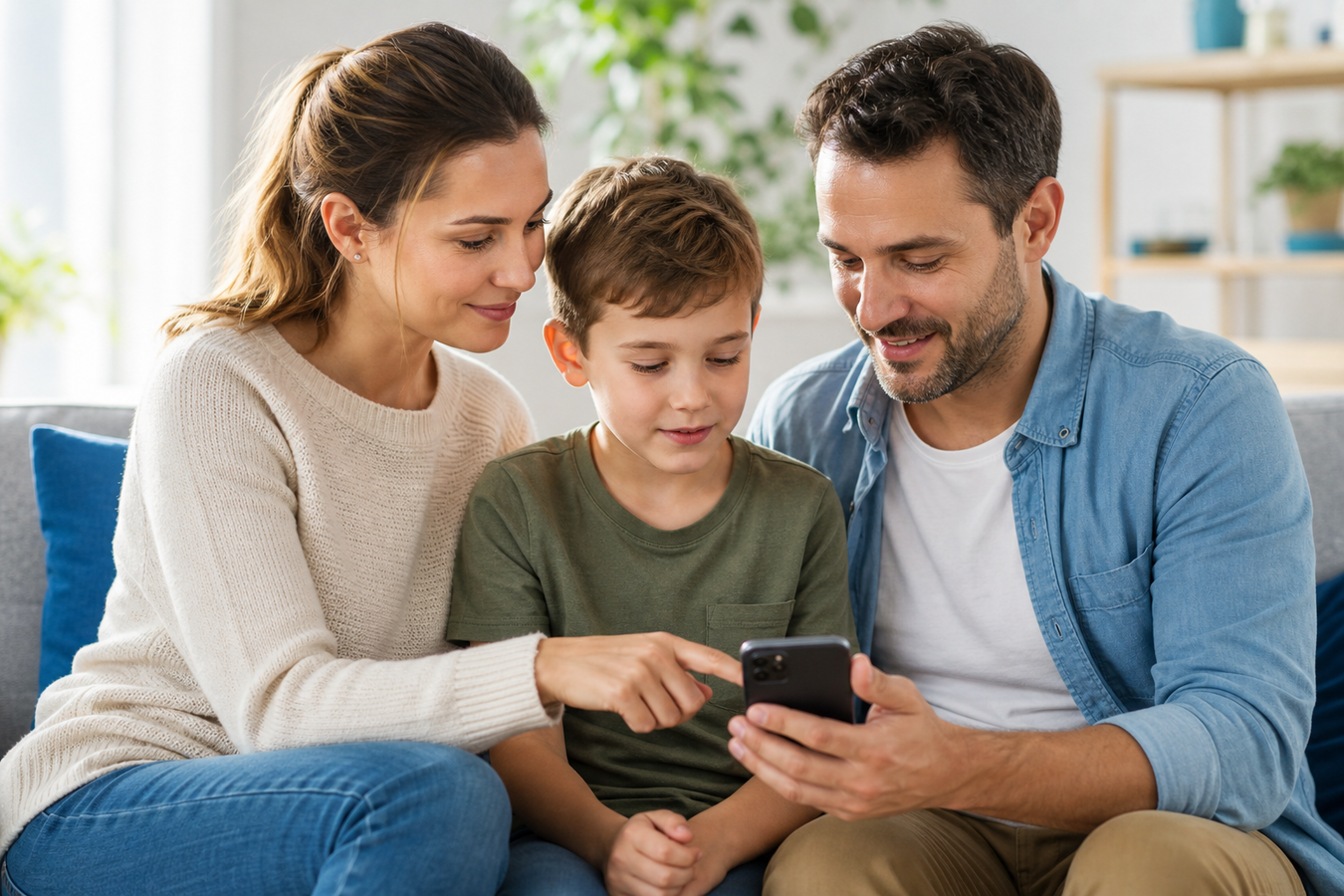
Füge zuerst das Konto deines Kindes über die Einstellungen der „Familienfreigabe“ auf deinem eigenen Apple-Gerät hinzu. So musst du ihnen das iPad nicht aus den Händen reißen, um Einstellungen zu ändern.
-
1
Gehe auf deinem Gerät zu Einstellungen, tippe auf Familie und füge das Konto hinzu.
-
2
Wähle danach den Namen deines Kindes im Bildschirmzeit-Menü auf deinem eigenen Handy oder Tablet aus. Hier verwaltest du die Bildschirmzeit für Kinder komplett aus der Ferne.
-
3
Legen Sie über 'Bildschirmzeit-Code ändern' einen einzigartigen Code fest. Wählen Sie einen Code, den das Kind absolut nicht kennt. Ohne diese Sperre ist die Kindersicherung nutzlos und sie passen die Zeiten selbst wieder an.
-
4
Konfigurieren Sie direkt die Beschränkungen für App-Inhalte. Damit blockieren Sie automatisch ungeeignete Websites, anstößige Sprache in Musik oder unerwünschte Käufe im App Store.
-
5
Richten Sie über die Option „Ruhezeit“ einen festen Wochenplan für gerätefreie Zeit ein. Sperren Sie beispielsweise jeden Abend ab acht Uhr den Bildschirm, um Ihre Nachtruhe zu schützen.
Digital Wellbeing und Bildschirmzeit auf Android (Samsung)
Android und Apple gehen beide streng gegen Handysucht vor, nutzen jedoch eine etwas andere Methode, um Ihr Verhalten zu steuern. Apple nennt die integrierte Verwaltungsfunktion „Bildschirmzeit“, während Android-Geräte wie Samsung mit „Digital Wellbeing“ arbeiten.
Beide Systeme registrieren jede Minute, die Sie swipen. Sie können auf beiden Plattformen Ihre aktuelle App-Nutzung einsehen und harte Tageslimits für Zeitfresser festlegen. Der große Unterschied liegt im Umgang mit der Nachtruhe. Android bietet einen speziellen Schlafenszeitmodus. Diese Funktion sperrt Apps und schaltet Ihren Bildschirm sofort auf Schwarz-Weiß um. Ohne diese bunten Reize legen Sie das Gerät viel schneller weg.
| Funktion | Apple (iOS) | Android (Samsung) |
|---|---|---|
| Namensgebung | Bildschirmzeit | Digitales Wohlbefinden |
| Nutzung einschränken | App-Limits | App-Timer für Tageslimits |
| Nachtruhe | Gerätefreie Zeit | Schlafenszeitmodus (Schwarz-Weiß) |
Google Family Link für Kinder nutzen
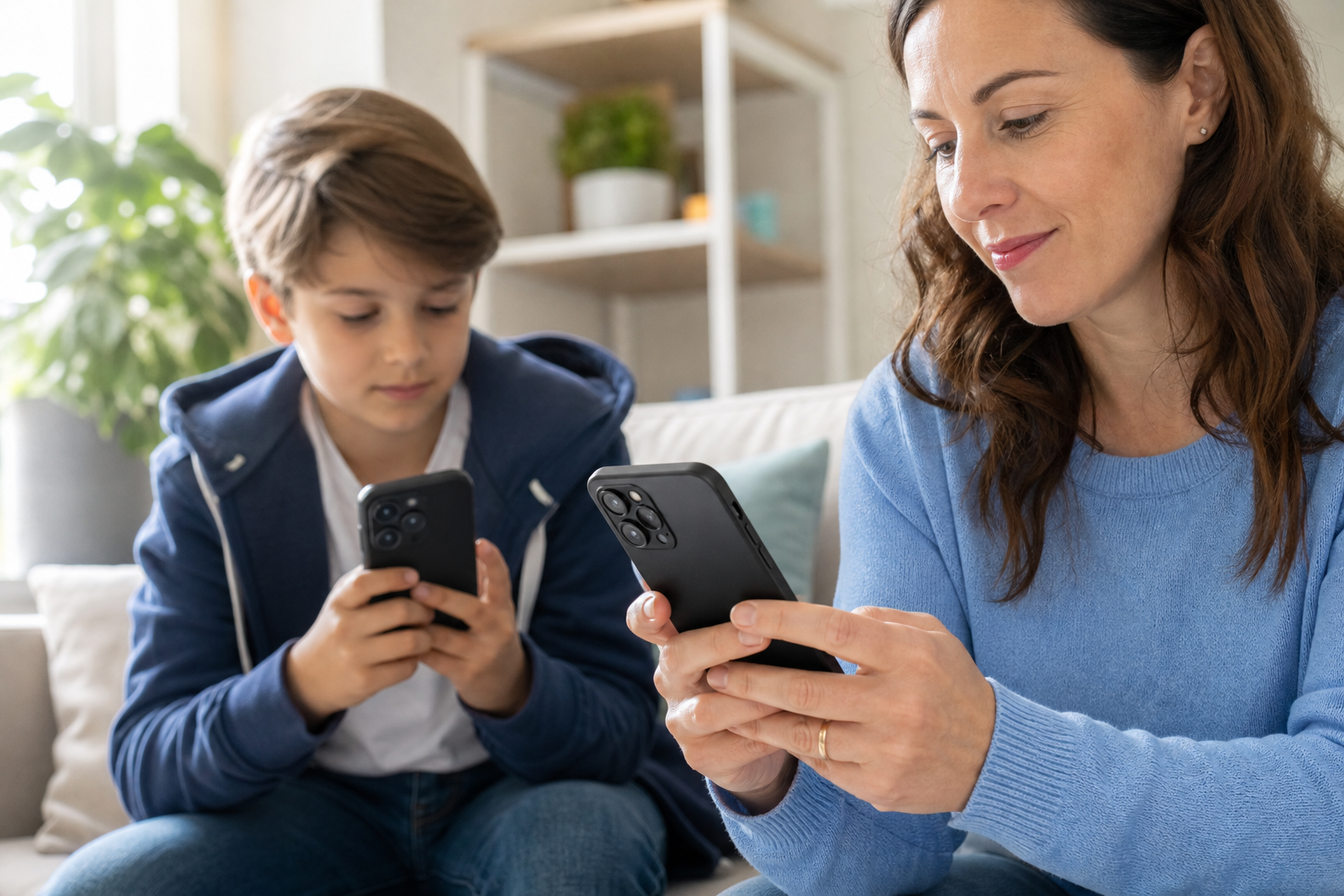
Wie behältst du das Android-Handy deines Kindes im Auge, ohne den ganzen Tag daneben zu sitzen? Für Android ist Family Link die Standardmethode, um die elterliche Aufsicht aus der Ferne einzurichten. So funktioniert es in der Praxis:
-
1
Lade die Google Family Link-App auf dein eigenes Smartphone herunter und installiere die App für Kinder auf dem Gerät deines Sohnes oder deiner Tochter.
-
2
Verknüpfe die Accounts miteinander. Ab diesem Moment kannst du die Bildschirmzeit für Kinder direkt von deinem eigenen Handy aus verwalten. Das erspart jede Menge Diskussionen.
-
3
Bestimme über das Dashboard genau, was erlaubt ist. Du richtest App-Limits für bestimmte Anwendungen ein oder blockierst eine App vollständig, wenn du sie ungeeignet findest.
-
4
Sperre das Handy deines Kindes aus der Ferne mit nur einem Fingertipp auf deinen Bildschirm. Praktisch, wenn es Zeit für die Hausaufgaben ist oder die festgelegte Schlafenszeit erreicht wurde.
Bildschirmzeit begrenzen Tipps: App-Limits festlegen und Routinen aufbauen
Experten empfehlen einen strengen Rahmen von maximal zwei Stunden Bildschirmzeit pro Tag für Kinder, um einer Smartphone-Sucht bei Kindern vorzubeugen. Technik ist dabei nur ein Hilfsmittel. Mit dieser Checkliste sorgen Sie dafür, dass das App-Limits festlegen auch wirklich positive Auswirkungen auf das Digital Wellbeing hat:
Verknüpfen Sie die Limits immer mit einem Code, den nur Sie kennen. Ohne diesen geheimen Code lassen sich die Sperren viel zu leicht umgehen.
Schalten Sie den Bildschirm über die Bedienungshilfen auf Schwarz-Weiß. Dies nimmt den bunten Reiz, wodurch das Handy sofort viel weniger attraktiv wirkt.
Kombinieren Sie digitale Regeln mit physischem Schutz. Ein Tablet fällt leicht aus der Hand, wenn die Zeit abgelaufen ist, verwenden Sie daher eine robuste Hülle von Mobigear oder Otterbox.
Planen Sie feste bildschirmfreie Zeiten ein, um Ruhe in den Wochenplan für Bildschirmzeit zu bringen. Legen Sie Bildschirme beispielsweise standardmäßig während des Abendessens oder eine Stunde vor dem Schlafengehen weg.
Was tun, wenn ich meinen Bildschirmzeit-Code vergessen habe?
Sie möchten das Tablet Ihres Kindes entsperren, aber der vierstellige Code ist nirgends mehr zu finden. Das passiert den Besten.
Wie setze ich den Code auf einem Apple-Gerät zurück?
Sie erstellen einen neuen Code, indem Sie sich mit Ihrer Apple-ID anmelden. Gehen Sie auf Ihrem Gerät zu den Einstellungen und tippen Sie auf „Bildschirmzeit“. Wählen Sie die Option „Bildschirmzeit-Code ändern“ und tippen Sie anschließend auf „Code vergessen?“. Geben Sie Ihre Apple-ID und Ihr Passwort ein, um den Code sofort neu einzurichten.
Warum wird mir die Option „Code vergessen“ nicht angezeigt?
Ihr Gerät läuft auf einer zu alten iOS-Version. Stellen Sie sicher, dass Ihr Gerät auf die neueste Softwareversion aktualisiert ist, um diese Wiederherstellungsfunktion nutzen zu können. Ohne dieses aktuelle Update erscheint die Wiederherstellungs-Schaltfläche schlichtweg nicht in Ihrem Menü.
Möchten Sie das iPad oder Tablet Ihres Kindes nicht nur digital, sondern auch physisch schützen? Dann werfen Sie einen Blick auf unser Sortiment an kinderfreundlichen iPadhüllen von Marken wie Mobigear auf huellendirekt.de. Schnappen Sie sich danach direkt Ihr Smartphone, öffnen Sie die Einstellungen für die Bildschirmzeit oder Digital Wellbeing und legen Sie Ihr erstes App-Limit für heute fest.