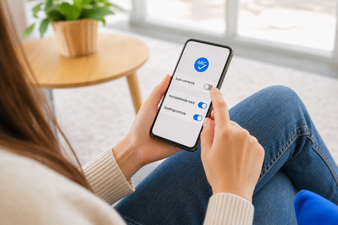

Eine Nachricht an dich selbst kannst du in Signal über die integrierte Funktion „Notiz an mich selbst“ senden. Öffne die App, suche nach deinem eigenen Profilnamen oder gib „Notiz an mich selbst“ in die Suchleiste ein und starte den Chat. Damit öffnest du direkt einen sicheren Privatchat, um Text, Dateien und Links blitzschnell an dich selbst weiterzuleiten.
Dieser persönliche Chat wird über verknüpfte Geräte zwischen deinem Smartphone und deinem Computer synchronisiert. Signal schützt den Chat mit End-to-End-Verschlüsselung, sodass der Inhalt während der Übertragung nur auf den beteiligten Geräten lesbar sein soll. Praktisch als verschlüsselte Zwischenablage für digitale Notizen, die du auf mehreren Geräten verwenden möchtest.
Wie öffne ich einen Chat mit mir selbst in Signal?
Wo genau findet man diese versteckte Notizfunktion zwischen all den normalen Unterhaltungen? Solange du ein aktives Signal-Konto hast, ist dein persönlicher Chat innerhalb von wenigen Sekunden einsatzbereit.
-
1
Neues Gespräch starten
Öffne die Signal-App auf deinem Gerät. Tippe auf das bekannte Stift-Symbol, um den Bildschirm für einen neuen Chat zu öffnen. -
2
Funktion suchen
Gib in der Suchleiste „Notiz an mich“ ein. Erhältst du kein direktes Ergebnis? Suche dann einfach nach deinem eigenen Profilnamen oder gib „Note to Self“ ein, falls dein Handy auf Englisch eingestellt ist.
-
3
Sende deine erste Notiz
Öffne den Chat und tippe beispielsweise ein kurzes Wort oder ein einfaches Emoji ein. Tippe anschließend auf den Pfeil oder das Flugzeug-Symbol, um deine Nachricht zu senden. Diese erste Testnachricht aktiviert die Funktion und sorgt dafür, dass der Chat ab sofort standardmäßig in deiner Chatliste angezeigt wird.
Du hast nun einen sicheren, eigenen Bereich innerhalb der App erstellt. Im Gegensatz zu normalen Chats mit anderen kannst du Nachrichten in diesem persönlichen Notizbereich unbegrenzt oft bearbeiten. Du hältst deinen Finger kurz auf eine gesendete Nachricht, wählst die Bearbeitungsoption aus und passt den Inhalt direkt an.
Das macht diesen Chat zu einem idealen, ständig anpassbaren digitalen Notizblock. Arbeite zum Beispiel mit erkennbaren Begriffen am Anfang jeder Nachricht wie „REISE“ oder „IDEE“. So filterst du deine gespeicherten Informationen später blitzschnell aus deiner Übersicht heraus.
Notiz an mich selbst auf verschiedenen Betriebssystemen
Im Jahr 2026 zählt Deutschland schätzungsweise Millionen Signal-Nutzer. Ob du das Apple-Ökosystem nutzt oder ein Gerät mit Android, die Funktionsweise deines persönlichen Chats ist im Grunde identisch. Dennoch unterscheidet sich das Design in einigen Punkten.
Beide Betriebssysteme nutzen unter der Haube exakt dieselbe strenge End-to-End-Verschlüsselung für maximale Sicherheit. Deine gesammelten Links, Dokumente und Listen sind auf einem iPhone also genauso gut geschützt wie auf einem Android-Gerät.
| Aktion / Ersatzteil | Android | iOS (iPhone & iPad) |
|---|---|---|
| Neuen Chat starten | Über ein rundes Bleistift-Symbol mit einer Hintergrundfarbe. | Über ein transparentes, quadratisches Symbol mit einem Stift. |
| In der App suchen | Das Suchfeld ist direkt über deiner Chat-Liste sichtbar. | Manchmal müssen Sie kurz nach unten wischen, um die Suchleiste anzuzeigen. |
| Gesprächsoptionen öffnen | Durch Gedrückthalten eines Chats öffnet sich oben ein Aktionsmenü. | Durch Wischen nach rechts oder langes Drücken auf einen Chat öffnet sich ein schwebendes Kontextmenü. |
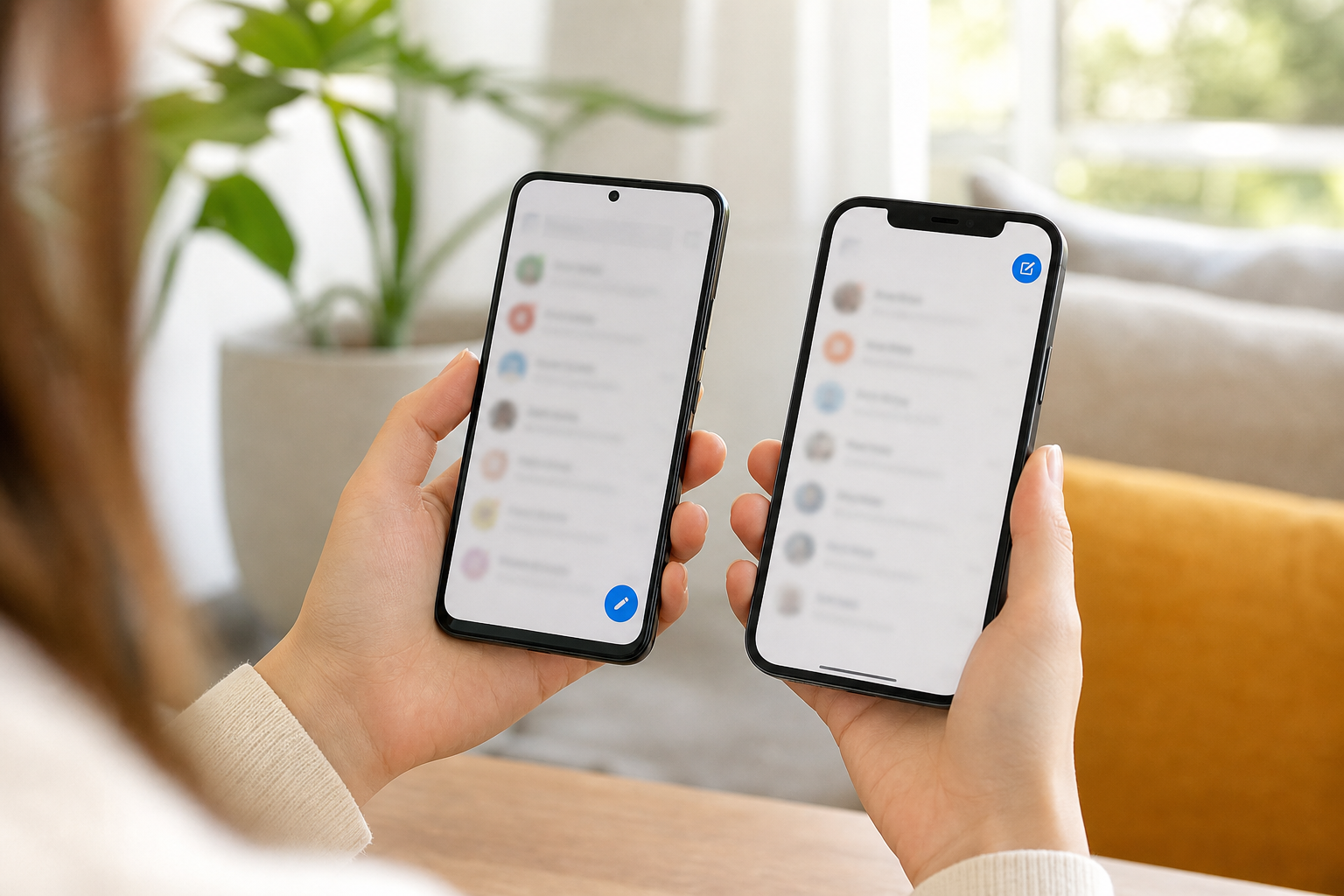
Wo finde ich die Funktion „Notiz an mich selbst“ unter Android und iOS?
Du stehst im Geschäft und möchtest schnell eine gespeicherte Liste in Signal öffnen. Wo genau du tippen musst, um die Funktion zum ersten Mal zu starten, unterscheidet sich je nach Handy.
Auf einem Android-Gerät öffnest du aus der Chat-Übersicht heraus ein neues Gespräch und suchst nach Notiz an mich selbst, Note to Self oder deinem eigenen Profilnamen. Nutzt du ein iPhone oder iPad mit iOS, öffnest du aus derselben Übersicht eine neue Nachricht und suchst nach deinem persönlichen Chat. Die Position und das Aussehen der Schaltflächen können je nach App-Version variieren.
Hast du den Chat bereits zuvor genutzt? Dann funktioniert die Suchfunktion oben im Bildschirm auf beiden Systemen identisch, um das Gespräch sofort wiederzufinden. Du tippst einfach „Notiz an mich selbst“ in die Suchleiste ein und das Gespräch erscheint in den Suchergebnissen.
Mehr aus Ihrem persönlichen Signal-Chat herausholen
Entdecken Sie, wie Sie diesen privaten Chat für viel mehr als nur das Speichern einfacher Notizen nutzen. Mit ein paar klugen Gewohnheiten entwickelt sich diese Funktion zu einem übersichtlich organisierten Archiv. Nutzen Sie „Notiz an mich selbst“ jedoch ausschließlich für sich selbst: Dieser Chat ist nicht für das Teilen in Gruppen oder die öffentliche Nutzung gedacht.
Mit festen Kategorien arbeiten: Verwenden Sie spezifische Labels oder Hashtags wie #idee oder #einkauf. Fügen Sie bei temporären Informationen auch gleich das Datum in die Nachricht ein. Über die Suchleiste fischen Sie diese eine Notiz später sofort wieder heraus.
To-dos und Erinnerungen speichern: Senden Sie sich eine kurze Nachricht mit einer Aufgabe, die Sie nicht vergessen möchten, wie zum Beispiel Aufgabe – Arzt anrufen. Signal bietet keine automatische Erinnerungsfunktion, tragen Sie wichtige Termine daher auch in Ihren Kalender oder Ihre Aufgaben-App ein.
Bilder direkt vor Ort sammeln: Machen Sie unterwegs viele Fotos für einen Umbau oder ein Arbeitsprojekt? Nehmen Sie diese auf und leiten Sie sie direkt an Ihren persönlichen Chat weiter. Da Ihnen das Handy bei solchen Arbeiten schnell einmal aus der Hand gleitet, ist eine Hülle von beispielsweise PanzerGlass oder Mobigear keine übertriebene Luxusanschaffung.
Die Bereinigung automatisieren: Schalten Sie ablaufende Nachrichten für Ihren eigenen Chat ein, wenn Sie ihn hauptsächlich für Parkplatznummern oder WLAN-Passwörter nutzen. So verhindern Sie, dass Ihre Liste durch alten Ballast unübersichtlich wird.
Sensible Daten löschen: Die temporäre Speicherung von Passwörtern und Codes mag praktisch erscheinen, senden Sie jedoch keine vollständigen Passwörter, PIN-Codes oder Wiederherstellungsphrasen an Signal. Nutzen Sie für solche Daten einen Passwortmanager und wählen Sie Nachricht löschen, sobald ein temporärer Code nicht mehr benötigt wird.
Kurz halten: Stopfen Sie nicht alle Ihre Aufgaben in eine einzige lange Nachricht, die Sie immer weiter ergänzen. Erstellen Sie stattdessen lieber einzelne Nachrichten pro Thema. Das liest sich deutlich leichter, insbesondere auf dem kleineren Bildschirm Ihres Smartphones.
Kann ich Dateien, Fotos und Sprachnachrichten an mich selbst senden?
Signal verarbeitet Medien in Ihrem persönlichen Chat auf dieselbe Weise wie in jedem anderen Gespräch. Dadurch nutzen Sie die App als einen Ende-zu-Ende-verschlüsselten Ort für Medien, die Sie temporär speichern oder auf einem verknüpften Gerät öffnen möchten.
Dateien versenden: Sie können Dokumente und andere Dateien als Anhang versenden, sofern sie die Dateigrößenlimits von Signal nicht überschreiten. Überprüfen Sie auf Ihrem Computer jedoch, ob die Datei vollständig heruntergeladen wurde; für die langfristige Speicherung ist Signal kein Archiv.
Fotos und Videos senden: Fügen Sie Fotos und Videos Ihrem Chat mit sich selbst als Medien oder Datei hinzu. Möchten Sie eine Datei zwischen Ihrem Handy und Computer übertragen, überprüfen Sie nach dem Download auf Ihrem Computer, ob sie vollständig und nutzbar ist.
Sprachnachricht aufnehmen: Nutzen Sie die Mikrofontaste, um schnell eine Sprachnachricht aufzunehmen, wenn Sie gerade keine Hände frei zum Tippen haben. Praktisch für unterwegs, aber übertragen Sie einen wichtigen Punkt später auch als Text in den Chat, damit Sie ihn über die Suche wiederfinden.
Wie kann ich den Chat mit mir selbst oben in der Liste anheften?
Möchtest du nicht ständig nach deinen eigenen Notizen suchen müssen, wenn du schnell etwas speichern willst?
-
1
Öffne deine Übersicht
Navigieren Sie in der App zu Ihrer allgemeinen Chat-Übersicht, in der sich all Ihre Chats befinden.
-
2
Für iOS
Hast du ein iPhone? Wische den Chat „Notiz an mich“ ein Stück nach rechts. Tippe anschließend auf das Pin-Symbol, das daraufhin angezeigt wird.
-
3
Für Android
Drücke und halte den Chat gedrückt, bis ein Menü angezeigt wird. Wähle dort anschließend „Chat anheften“ aus.

Werden Nachrichten an mich selbst mit meinem Computer synchronisiert?
Für die rund 60 % der Nutzer, die die App wöchentlich oder häufiger öffnen, ist der Wechsel zu einem größeren Bildschirm durchaus praktisch. Das Senden einer Nachricht an sich selbst in Signal ist daher auch auf dem Computer verfügbar. Hierfür nutzen Sie verknüpfte Geräte. Damit verbinden Sie Signal Desktop direkt und unkompliziert mit Ihrem Mobilkonto.
In der Praxis funktioniert dies rasant als digitale Zwischenablage. Sie lesen beispielsweise auf Ihrem Smartphone einen interessanten Artikel und kopieren den Weblink in den Chat mit sich selbst. Danach öffnen Sie denselben Link auf Ihrem Laptop, um weiterzuarbeiten. Das Versenden von Dateien funktioniert genauso einfach. Ein Übersichtsphoto, das Sie mit Ihrem Handy aufnehmen, ziehen Sie über diesen Weg direkt auf Ihren Computer.
Überprüfen Sie nach dem Verknüpfen kurz, ob neue Nachrichten und Anhänge auf Ihrem Computer verfügbar sind. Die genaue Synchronisierung kann je nach Plattform und App-Version variieren. Senden Sie daher eine kurze Testnachricht an „Notiz an mich selbst“, bevor Sie ein wichtiges Dokument übertragen möchten.
Erwarten Sie nicht automatisch einen vollständigen alten Chatverlauf auf einem neu verknüpften Computer. Signal behandelt Synchronisierung, die Wiederherstellung des Chatverlaufs und Backups als unterschiedliche Dinge. Befindet sich ein älterer Link oder eine Datei nur auf Ihrem Handy? Öffnen Sie diese dort und senden Sie sie erneut an Ihren Chat mit sich selbst, nachdem Ihr Computer verknüpft wurde.
Ein verschlüsseltes Backup kann bei der Wiederherstellung helfen, ersetzt jedoch nicht die Überprüfung dessen, was sich auf Ihrem verknüpften Computer befindet. Signal hat verschlüsselte Backups im Jahr 2025 in den Fokus gerückt; bewahren Sie die Wiederherstellungsdaten daher sorgfältig auf. Laden Sie wichtige Dateien lokal auf Ihren Computer herunter und prüfen Sie, ob sie sich vollständig öffnen lassen. Nutzen Sie Signal nicht als alleinigen Ort für die langfristige Speicherung von Dokumenten, die Sie keinesfalls verlieren möchten.
Häufig gestellte Fragen
Was sind die Nachteile von Signal?
Signal ist keine vollwertige Notiz-App oder dauerhafte Ablagefläche. Der Chat Notiz an mich selbst ist praktisch für einen temporären Link oder ein Foto, wichtige Dokumente solltest du jedoch zusätzlich in einem sicheren Backup speichern. Du erhältst keine automatische Erinnerung bei einer Nachricht. Zudem fehlt ein automatisches Cloud-Backup. Verlierst du dein Gerät ohne ein eigenes lokales Backup, sind alle gesammelten Dateien weg.
Warum WhatsApp gegen Signal tauschen?
Signal sammelt keine Metadaten darüber, mit wem, wann und wo genau du sprichst. Andere Dienste speichern häufig Daten zur Profilbildung. Signal verwendet standardmäßig eine End-to-End-Verschlüsselung für alle Nachrichten und Anhänge. Das macht es zu einem sicheren Ort, um schnell eine Datei zwischen deinem Handy und Laptop zu teilen, ohne dass andere mitlesen.
Warum wechselt alle Welt zu Signal?
Ist Signal noch sicher?
Können WhatsApp und Signal zusammen verwendet werden?
Ja, du kannst beide Apps völlig problemlos nebeneinander auf einem Smartphone installieren. Die parallele Nutzung ist völlig normal: Im Jahr 2026 hatten 93 % der niederländischen Signal-Nutzer auch WhatsApp auf dem Handy installiert. Du führst deine geselligen Gruppenchats einfach in der einen App weiter, während du persönliche Notizen und sensible Dateien in Signal aufbewahrst.
Mit der Funktion „Notiz an mich selbst“ wird Signal im Handumdrehen zu einer sicheren, synchronisierten digitalen Ablage für all Ihre Geräte. Öffnen Sie jetzt die App, suchen Sie nach Ihrem eigenen Namen, senden Sie eine Testnachricht und pinnen Sie den Chat direkt an. Suchen Sie noch nach zuverlässigem Zubehör für Ihr Smartphone? Entdecken Sie das aktuelle Sortiment auf huellendirekt.de.