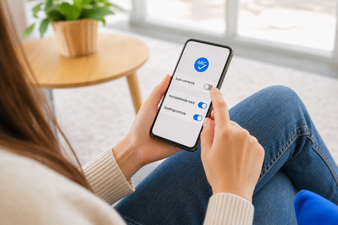
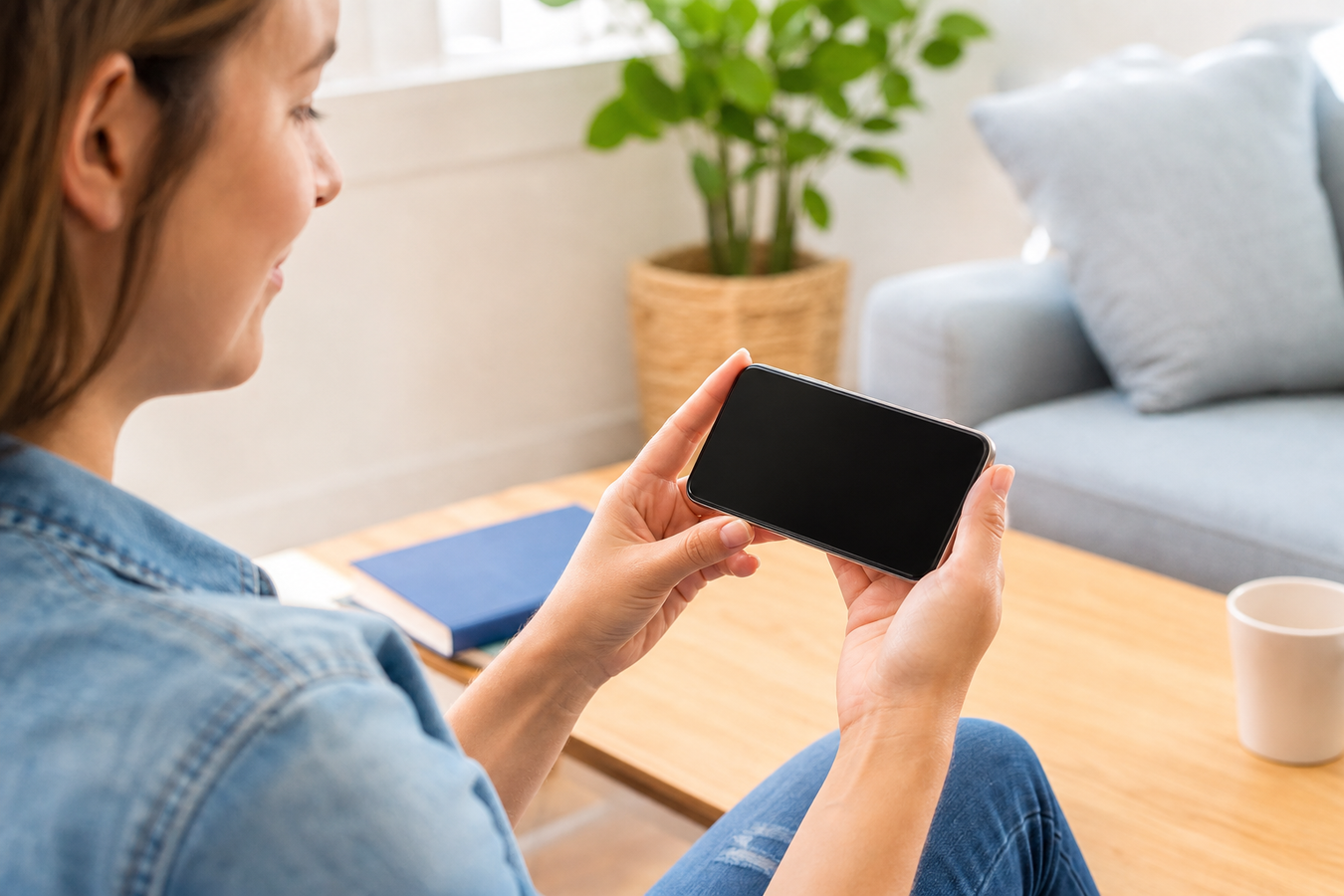
Das Drehen des Bildschirms funktioniert nicht. Dies wird meistens durch eine aktive Rotationssperre, eine App ohne Querformat oder einen einfachen Softwarefehler verursacht. Selten liegt es an einem defekten Display. Oft lässt sich das Problem direkt beheben, indem Sie im Kontrollzentrum (iOS) oder Schnellmenü (Android) die Rotationssperre ausschalten.
Gehen Sie daher nicht sofort von einem Hardware-Schaden aus. Erst wenn die gängigen Software-Schritte auf Ihrem iPhone oder Android-Handy fehlschlagen, sollten Sie die internen Bewegungssensoren testen. So überprüfen Sie schnell, ob ein Sturz das Gyroskop beschädigt hat.
Das Fundament prüfen: Software-Einstellungen vs. App-Unterstützung
Warum kippt das Bild manchmal mit und verweigert kurz darauf den Dienst?
Die Antwort liegt im Unterschied zwischen Ihrem Betriebssystem und der App, die Sie gerade verwenden. Systemeinstellungen wirken sich auf Ihr gesamtes Smartphone aus. Ist die Rotationssperre aktiv, dreht sich überhaupt nichts. Die App-Unterstützung funktioniert anders. Sie legt fest, ob eine bestimmte Anwendung vom Entwickler überhaupt für den Querformatmodus ausgelegt wurde.
Vergleichen Sie das Verhalten, um die Ursache zu finden. Funktioniert das Drehen in Standard-Apps wie Safari oder Ihrer Fotogalerie, aber nicht in dieser einen frisch heruntergeladenen App? Dann liegt das Problem ausschließlich an dieser Anwendung. Mit Ihrem Handy ist ansonsten alles in Ordnung.
| Art des Problems | Wie erkennen Sie das? | Was ist die Lösung? |
|---|---|---|
| Systemweite Sperre | Der Bildschirm dreht sich in keiner App. | Überprüfe deine Einstellungen oder starte das Gerät neu. |
| App-spezifische Einschränkung | Das Bild dreht sich zwar in Safari, aber nicht in der geöffneten App. | Nein. Diese App ist ausschließlich für die vertikale Nutzung gedacht. |

Blijft het scherm in alle apps vastzitten, terwijl je instellingen toch echt goed staan? Dan is er vaak sprake van een kleine, tijdelijke systeemfout. Je lost dit op door je toestel te herstarten (soft reset). Dit wist kleine haperingen in het werkgeheugen van de software. Je raakt geen data kwijt, maar geeft je systeem wel even een frisse start.
Warum dreht sich mein Bildschirm nicht, obwohl die Einstellungen stimmen?
Das liegt daran, dass der App-Entwickler eine Querformat-Ansicht schlichtweg nicht integriert hat. Hersteller wie Apple weisen ausdrücklich darauf hin: Nicht jede App unterstützt die Bildschirmdrehung, unabhängig von Ihren Einstellungen.
Nicht jede Anwendung ist so programmiert, dass sie im Querformat funktioniert. Instagram ist dafür ein bekanntes Beispiel. Auch der Startbildschirm vieler Handys ist standardmäßig im Hochformat fixiert. Sie können Ihr Gerät dann so viel drehen, wie Sie möchten, aber das Bild bleibt starr aufrecht.
Testen Sie die Drehung daher immer in Apps, von denen Sie wissen, dass sie das Querformat unterstützen. Öffnen Sie den Webbrowser oder starten Sie ein Video auf YouTube und drehen Sie Ihr Handy um eine Vierteldrehung. Funktioniert das automatische Drehen des Bildschirms dort problemlos? Dann funktioniert Ihr Gerät einwandfrei und es liegt rein am Design dieser spezifischen App.
Bildschirm drehen auf Apple-Geräten (iPhone & iPad)
Du schaust ein Video auf deinem iPhone und drehst es für ein breiteres Bild, aber alles bleibt starr im Hochformat. Auf iOS-Geräten lässt sich dieses Problem meist innerhalb weniger Sekunden mit dem richtigen Schalter beheben.
-
1
Öffnen Sie das Kontrollzentrum.
Wische von der oberen rechten Ecke deines Bildschirms nach unten. So öffnest du dieses Menü auf neueren iPhones und iPads. Hast du noch ein Gerät mit einer physischen Home-Taste? Wische dann vom unteren Rand deines Bildschirms nach oben. -
2
Finden Sie den passenden Knopf.
Such in den Schnelleinstellungen nach dem Symbol eines Schlosses mit einem kreisförmigen Pfeil darum. Das ist die Ausrichtungssperre. Viele nennen dies auch die Rotationssperre. -
3
Deaktiviere die Sperre.
Tippe auf dieses Symbol. Leuchtet die Schaltfläche weiß mit einer roten Markierung? Dann ist die Rotation gesperrt. Tippe darauf, sodass die rote Markierung verschwindet und die Funktion deaktiviert wird. Dein Bildschirm sollte sich nun wieder mitdrehen.
-
4
Überprüfen Sie, ob es funktioniert.
Öffne anschließend eine App wie Nachrichten oder Safari und drehe das Gerät um eine Vierteldrehung, um es zu testen. Dies sind Standard-Apps von Apple, die den Querformatmodus immer unterstützen, sodass du sicher sein kannst, dass du die Funktion richtig testest. -
5
Behebe kleinere Softwarefehler.
Funktioniert die Rotation immer noch nicht? Führe einen Neustart (Soft-Reset) deines Geräts durch, wenn die Einstellung korrekt ist, der Bildschirm aber weiterhin einfriert. Schalte dein iPhone oder iPad komplett aus, warte eine halbe Minute und schalte es wieder ein. Ein einfacher Neustart behebt solche blockierten Prozesse oft sofort.
Bildschirm drehen auf Android und Samsung Handys
Nimm dein Android-Handy zur Hand und überprüfe direkt die Einstellungen. Da Menüs je nach Marke manchmal etwas anders heißen, folgst du diesen Schritten, um die Anzeige wieder in die richtige Ausrichtung zu bringen.
-
1
Öffnen Sie das Schnellmenü.
Wische vom oberen Bildschirmrand nach unten. Dadurch öffnest du das Schnellbedienfeld, von Samsung oft auch Quick Panel genannt. Wische gegebenenfalls noch einmal nach unten, um alle verfügbaren Tasten anzuzeigen.
-
2
Suche nach der Drehtaste.
Überprüfen Sie in der Übersicht die Einstellungen für Ihren Bildschirm. Je nach Android-Version suchen Sie nach einer Kachel mit der Aufschrift „Automatisch drehen“, „Rotieren“ oder „Hochformat“.
-
3
Heb die Sperre auf.
Wenn die Kachel auf „Hochformat“ steht, ist die Drehung gesperrt. Ihr Bildschirm bleibt dann starr aufrecht. Tippen Sie darauf, um dies in die automatische Bildschirmdrehung zu ändern. Kippen Sie Ihr Handy anschließend in Ihrem Webbrowser oder auf YouTube, um zu testen, ob sich das Bild wieder ordnungsgemäß mitdreht.
-
4
Überprüfen Sie das Display-Menü.
Ist die Kachel nirgends zu finden? Bei einigen Samsung-Geräten müssen Sie in der Einstellungen-App zu „Anzeige“ navigieren. In diesem Menü finden Sie die Optionen für die Bildschirmausrichtung, um die Funktion dennoch zu aktivieren.
-
5
Installieren Sie bei Abstürzen Updates.
Aktualisieren Sie die Android-Systemsoftware, wenn das Quick-Panel nicht richtig reagiert oder einfriert. Ein Fehler im Betriebssystem kann die Sensoren vorübergehend deaktivieren. Suchen Sie nach neuen Updates, installieren Sie diese und starten Sie Ihr Gerät anschließend vollständig neu.
Hardware problemen en externe factoren
Als alle instellingen kloppen en het beeld weigert overal te kantelen, is er vaak fysiek iets mis in je toestel. Software kan de schermweergave immers niet aanpassen zonder de juiste fysieke meetsignalen.
De gyroscoop en bewegingssensor zijn de interne componenten die registreren hoe je de telefoon vasthoudt. Zodra je het apparaat draait, meten deze piepkleine onderdelen de hellingshoek en sturen ze direct een seintje naar de processor.
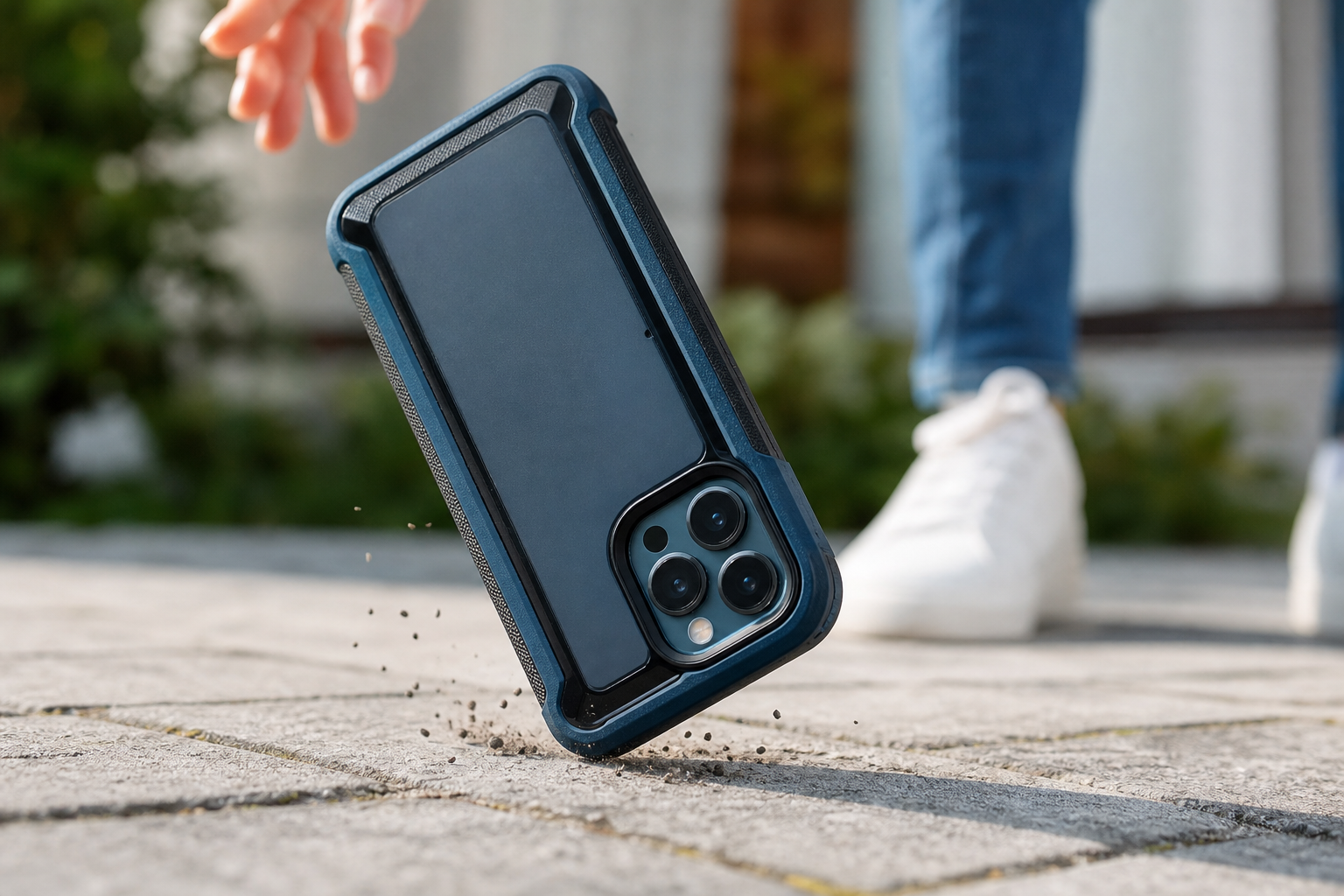
Een harde val op de grond kan deze gevoelige hardware direct ontregelen. Dat is behoorlijk verraderlijk, want valschade is lang niet altijd zichtbaar aan de behuizing. Een interne sensor stopt soms al met werken door de trilling van een flinke klap, zelfs als het beeldscherm aan de buitenkant nog helemaal heel is.
Je voorkomt dit soort onzichtbare defecten door preventief te kiezen voor hoesjes met schokabsorberende materialen, zoals TPU-randen. Flexibele bumpers, zoals je die vaak ziet bij merken als Mobigear of Otterbox, vangen de klap op en verdelen de kracht om de interne sensoren te beschermen bij een onverwachte impact.
Wie teste ich, ob das Gyroskop oder der Bewegungssensor meines Handys defekt ist?
Reagiert Ihr Bildschirm überhaupt nicht mehr auf Bewegungen und möchten Sie ausschließen, dass die Hardware beschädigt ist? Gehen Sie dann diese kurze Checkliste durch.
Prüfen Sie zunächst, ob Ihr Handy kürzlich physischen Schaden erlitten hat oder mit Flüssigkeit in Berührung gekommen ist. Feuchtigkeit oder ein harter Stoß sind oft die unmittelbare Ursache für defekte Sensoren.
- Öffnen Sie eine integrierte Test-App, wie Ihren Kompass oder die Wasserwaage. Bewegt sich die Anzeige überhaupt nicht, wenn Sie das Handy neigen? Dann registriert Ihr Gerät schlichtweg keine Bewegung mehr.
- Werfen Sie auch einen Blick auf Ihre Kamera-Oberfläche. Öffnen Sie die Kamera und drehen Sie Ihr Handy in die Querformat-Ansicht. Wenn die kleinen Symbole auf dem Display starr aufrecht bleiben, spricht dies für einen hapernden Bewegungssensor.
- Führen Sie zu guter Letzt einen Kalibrierungstest über das versteckte Diagnosemenü durch, sofern dies für Ihr Gerät verfügbar ist. Auf vielen Android-Handys öffnen Sie ein solches Menü beispielsweise ganz einfach, indem Sie #0# auf dem Tastenfeld eingeben.
Kann eine Handyhülle die Funktion meiner Sensoren beeinträchtigen?
Eine Schutzhülle ist selten die direkte Ursache für einen ausfallenden Bildschirm, aber ganz ausschließen lässt sich das nicht. In der Praxis merkt man schnell, ob eine mangelhafte Passform von Handyhüllen unbeabsichtigt Druck auf die Seitentasten des Geräts ausübt. Eine zu straffe oder verformte Hülle drückt bisweilen permanent auf eine Lautstärketaste. Dadurch gerät das Betriebssystem durcheinander und die Software blockiert.
Auch unsichtbare Kräfte spielen manchmal eine Rolle. Extrem starke, nicht zertifizierte Magneteshüllen können in seltenen Fällen die internen Magnetometer oder Kompasse stören. Durch diese starken Magnete weiß das Smartphone schlichtweg nicht mehr, wo oben oder unten ist.
Nutzen Sie daher stets Hüllen von Qualitätsmarken, die perfekt auf Ihr Gerät abgestimmt sind, wie Otterbox oder Mobigear. Diese Marken berücksichtigen exakt die Position der Tasten und die Empfindlichkeit der internen Sensoren. Das sicherste Sortiment finden Sie direkt im Webshop, wo alle Cases ausführlich auf Kompatibilität mit Ihren Sensoren getestet wurden. Zweifeln Sie daran, ob Ihre aktuelle Hülle der Auslöser ist? Nehmen Sie sie einfach kurz ab und kippen Sie Ihr Smartphone erneut. Dreht sich das Bild nun mit, wissen Sie, dass es Zeit für ein passgenaueres Modell ist.
Häufig gestellte Fragen
Du öffnest ein breites YouTube-Video, aber dein Handy bleibt starr im Hochformat stehen. Hier findest du direkte Lösungen für die am häufigsten gestellten Fragen rund um Bildschirme, die sich nicht drehen wollen.
Wie schalte ich die Bildschirmdrehung ein?
Mein Samsung-Bildschirm dreht sich nicht mehr. Was kann ich tun?
Wo befindet sich die Rotationssperre?
Bei Apple-Geräten finden Sie die Rotationssperre im Kontrollzentrum, erkennbar an einem Schloss mit einem runden Pfeil darum. Bei Android ist die Funktion in den Schnelleinstellungen oft als „Automatisch drehen“ gekennzeichnet. Sie öffnen beide Menüs, indem Sie einfach von oben nach unten über Ihr Display wischen.
Mein iPhone dreht sich nicht mehr. Wie kann ich das lösen?
Schalte zuerst die Ausrichtungssperre über das Kontrollzentrum aus und teste die Bildschirmdrehung danach immer mit Safari. Funktioniert das Drehen des Bildschirms nicht und weigert sich das Display überall mitzukippen? Führe dann einen Soft-Reset durch, falls das Problem weiterhin besteht. Sollte auch das fehlschlagen, liegt möglicherweise ein Sturzschaden an der Hardware vor.
Meistens lässt sich ein nicht reagierendes Display direkt über das Kontrollzentrum oder die Schnelleinstellungen beheben. Oft hilft es auch schon, kurz eine andere App auszuprobieren. Ist dein Handy kürzlich heruntergefallen und vermutest du einen internen Sensorschaden? Sieh dir direkt die stoßdämpfenden Hüllen auf huellendirekt.de an und schütze dein Gerät künftig besser vor harten Stößen.