Sie können die Tastatureinstellungen in Windows ändern, indem Sie direkt die Tastenkombination Windows-Taste + Leertaste drücken oder auf das Sprachsymbol unten rechts in der Taskleiste klicken. Dies ist der schnellste Weg, um eine verstellte Tastatur wieder richtig einzustellen.
Indem Sie dauerhaft die richtige Sprache und Belegung auswählen, verhindern Sie, dass sich getippte Zeichen in Zukunft unerwartet verändern. Entfernen Sie am besten alle nicht genutzten Sprachpakete und stellen Sie sicher, dass das gewählte Software-Layout exakt mit Ihrer physischen Tastatur übereinstimmt.
Tastenkombinationen: Tastatureinstellungen in Windows schnell ändern
Tippen Sie plötzlich ein ganz andere Zeichen, als auf Ihrer Taste abgebildet ist? Die Wahrscheinlichkeit ist groß, dass Sie unbemerkt eine Tastenkombination gedrückt haben. Dieses Problem lässt sich im Handumdrehen lösen, ohne tief in die Menüs eintauchen zu müssen. Egal, ob Sie auf der integrierten Laptop-Tastatur tippen oder ein separates Modell von huellendirekt.de verwenden, die folgenden Schritte funktionieren sofort.
Drücken Sie die Windows-Taste gleichzeitig mit der Leertaste. Dies ist die schnellste Methode, um direkt durch Ihre aktiven Layouts zu blättern, bis Sie das richtige wiedergefunden haben.
Versuchen Sie, Alt und Shift gleichzeitig zu drücken, oder verwenden Sie die Kombination Strg und Shift. Dies sind klassische Windows-Tastenkombinationen, die man beim Tippen leicht versehentlich berührt, wodurch die Tastatur plötzlich falsche Zeichen ausgibt.
Schauen Sie unten rechts in Ihre Taskleiste nach dem kleinen Sprachsymbol. Diese Abkürzung mit NLD oder ENG ist ein direkter visueller Indikator für Ihre aktive Tastatursprache. Sie klicken einfach darauf, um die korrekte Einstellung direkt auszuwählen.
Wie passe ich die Tastatureinstellungen über das Windows-Menü an?
-
1
Navigieren Sie unten links zu „Start“ und öffnen Sie die allgemeinen Windows-Einstellungen.
-
2
Wähle den Bereich „Zeit und Sprache“ und klicke im nächsten Bildschirm auf die Option „Sprache und Region“. Dies ist der Hauptspeicherort für die Anzeigesprache und deine Eingabe.
-
3
Suchen Sie Ihre aktive bevorzugte Sprache in der Liste. Klicken Sie auf die drei Punkte neben der Sprache und wählen Sie Sprachoptionen aus. Wenn Sie noch Windows 10 verwenden, klicken Sie einmal auf die Sprache selbst, um die Schaltfläche für die Optionen anzuzeigen.
-
4
Scrolle etwas nach unten zum Abschnitt Tastaturen, um die aktiven Tastaturen zu verwalten. Hier siehst du direkt, welches Software-Layout für deine Tipparbeiten auf dem Gerät aktiv ich, egal ob du ein integriertes Modell oder ein separates Zubehör von huellendirekt.de nutzt.
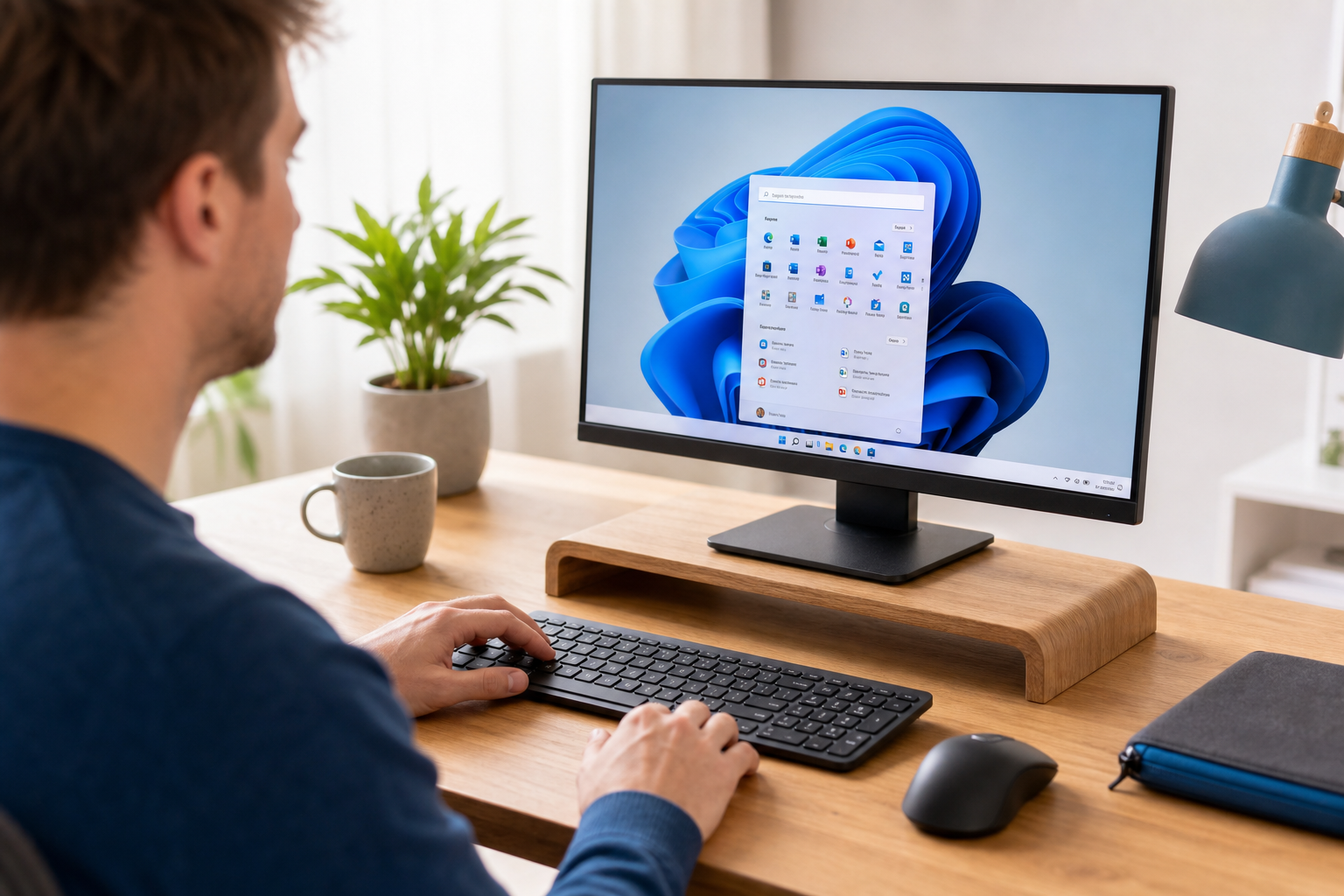
In dieser Übersicht überprüfen Sie im Handumdrehen, ob sich versehentlich ein falsches Layout in die Liste eingeschlichen hat, das erklärt, warum plötzlich andere Zeichen auf dem Bildschirm angezeigt werden.
Wie kann ich ein zusätzliches Tastaturlayout hinzufügen oder unerwünschte entfernen?
Sie tippen flüssig eine Nachricht und plötzlich erscheint ein Anführungszeichen statt eines Klammeraffen. Dies passiert häufig, wenn Sie versehentlich eine Tastenkombination betätigen, während im Hintergrund mehrere ungenutzte Tastaturlayouts aktiv sind.
-
1
Klicken Sie im Menü „Tastaturen“ auf die Schaltfläche „Eine Tastatur hinzufügen“, um ein neues Layout in die Liste einzufügen.
-
2
Wähle das gewünschte Layout aus, wie beispielsweise das US-amerikanische (internationale) QWERTY-Layout, AZERTY oder QWERTZ. Lege das soeben hinzugefügte Layout direkt als Standard für all deine Tipparbeiten fest.
-
3
Verhindern Sie zukünftige Probleme, indem Sie nicht verwendete Sprachpakete und Layouts direkt entfernen. Klicken Sie in der Liste auf ein überflüssiges Layout und wählen Sie Entfernen.
Sobald sich nur noch eine aktive Option in Ihrem System befindet, kann sich das Layout niemals mehr aus Versehen durch einen Shortcut verstellen. Ganz gleich, ob Sie auf einer integrierten Laptop-Tastatur oder einem externen Modell von huellendirekt.de tippen: Diese schnelle Bereinigung löst das Problem der sich ändernden Zeichen endgültig.
Welches Tastaturlayout sollte ich für meine spezifische Tastatur wählen?
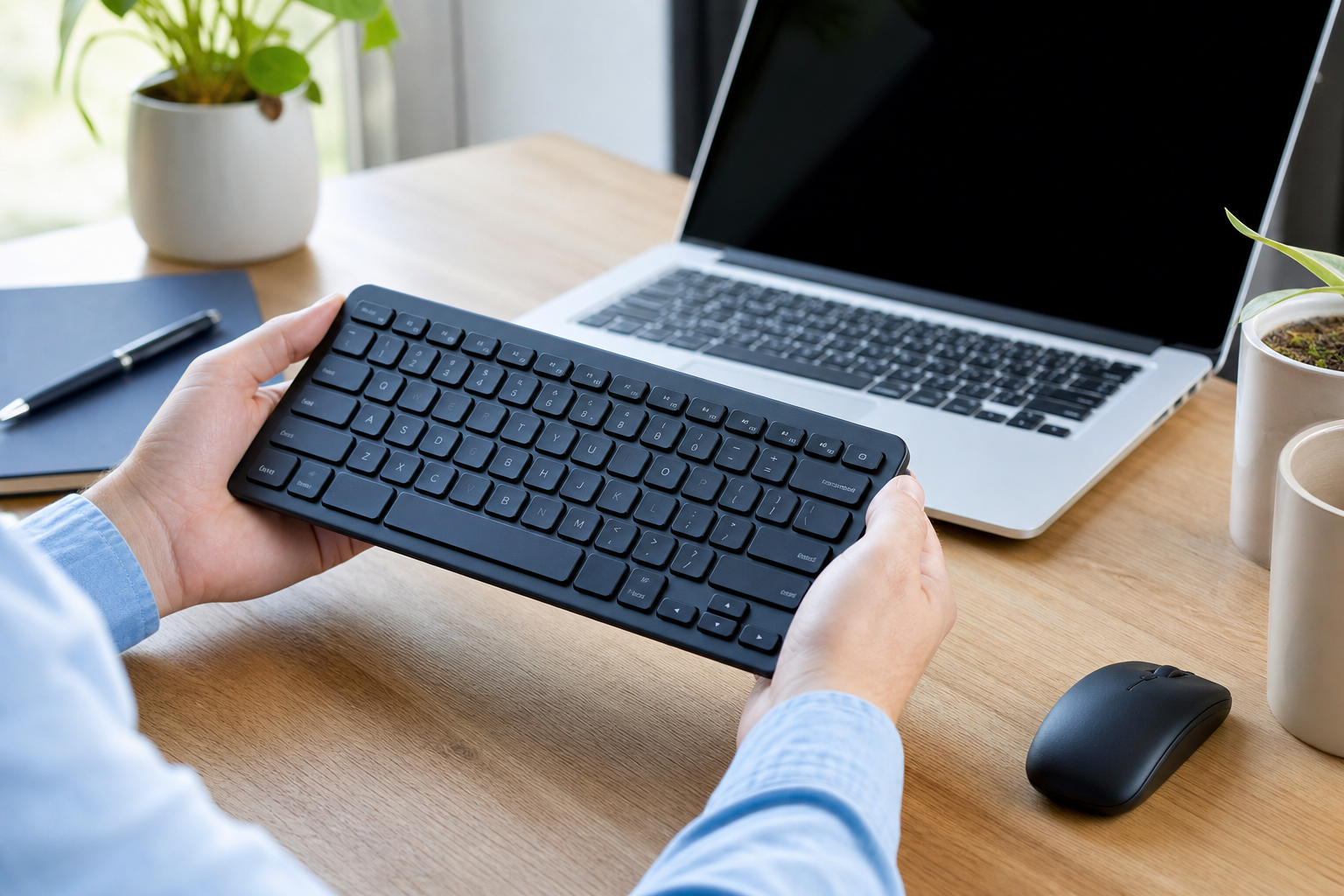
Schauen Sie immer zuerst auf die Aufschrift Ihrer physischen Tasten. Die Softwareeinstellung in Windows muss nämlich exakt mit dem physischen Aufdruck der Tasten auf Ihrer Hardware übereinstimmen. Dies gilt für die integrierten Tasten eines Laptops ebenso wie für ein separates Zubehörteil von Marken wie Mobigear oder Mobilize. Wählen Sie QWERTY (USA International), wenn Sie eine Standard-Tastatur verwenden. Wählen Sie das AZERTY-Layout, wenn Sie sich in Belgien oder Frankreich befinden und die physische Tastatur damit ausgestattet ist. Wählen Sie QWERTZ, wenn die Buchstaben Y und Z auf Ihrer physischen Tastatur vertauscht sind, wie es oft bei deutschen Tastaturen der Fall ist. Wenn Software und Hardware nicht übereinstimmen, erscheinen beim Tippen sofort falsche Zeichen auf Ihrem Bildschirm.
| Tastaturlayout | Korrekte Software-Einstellung Windows |
|---|---|
| Standard in den Niederlanden | QWERTY (US-International) |
| Standard in Belgien und Frankreich | AZERTY |
| Y und Z wurden vertauscht, oft Deutsch | QWERTZ |
Beim Kauf eines neuen Modells über huellendirekt.de wird das physische Layout immer explizit bei den Spezifikationen angegeben. Passen Sie Ihre Einstellungen einfach an das an, was gerade auf Ihrem Schreibtisch liegt.
Häufig gestellte Fragen zum Ändern der Tastatureinstellungen unter Windows
Die meisten unerwarteten Tippprobleme unter Windows gehen direkt auf überlappende Eingabesprachen zurück.
Wie wechselt man die Tastaturbelegung zwischen AZERTY, QWERTY und QWERTZ?
Klicken Sie unten rechts in der Taskleiste auf das Sprachsymbol und wechseln Sie vom belgischen zum US-International-Layout oder zum QWERTZ-Layout. Dies ist der schnellste Weg, wenn Sie gerade ein deutsches Standardmodell über huellendirekt.de gekauft haben und Ihr Bildschirm sofort die richtigen Zeichen anzeigen soll.
Wie kriegst du deine Tastatur wieder normal?
Entferne alle überflüssigen Sprachpakete aus deinen Einstellungen, damit nur das von dir gewünschte Layout aktiv bleibt und sich Zeichen nicht mehr unerwartet ändern. Gehe zu deinen Sprachoptionen, wähle das unerwünschte Layout aus und klicke auf Entfernen. Solange nur eine Eingabemethode installiert ist, kann Windows nie wieder versehentlich auf einen falschen Zeichensatz umschalten.
Wie lautet das Tastenkürzel zum Wechseln zwischen AZERTY, QWERTY und QWERTZ?
Verwende die Tastenkombination Windows + Leertaste oder Strg + Umschalt, um direkt zwischen den installierten Optionen zu wechseln. Bei jedem Druck auf diese Tasten springt dein System sofort zum nächsten Layout in deiner Liste, was direkt in deiner Taskleiste sichtbar ist.
Indem du überflüssige Sprachpakete entfernst und die richtigen Tastenkombinationen kennst, behältst du die vollständige Kontrolle über deine Windows-Tastatureinstellungen. Suchst du nach einem neuen, zuverlässigen Modell? Entdecke das komplette Angebot an hochwertigen QWERTY-, AZERTY- und QWERTZ-Tastaturen auf huellendirekt.de. Gib einfach dein bevorzugtes Tastaturlayout in die Suchleiste ein, um die passenden Optionen zu finden.