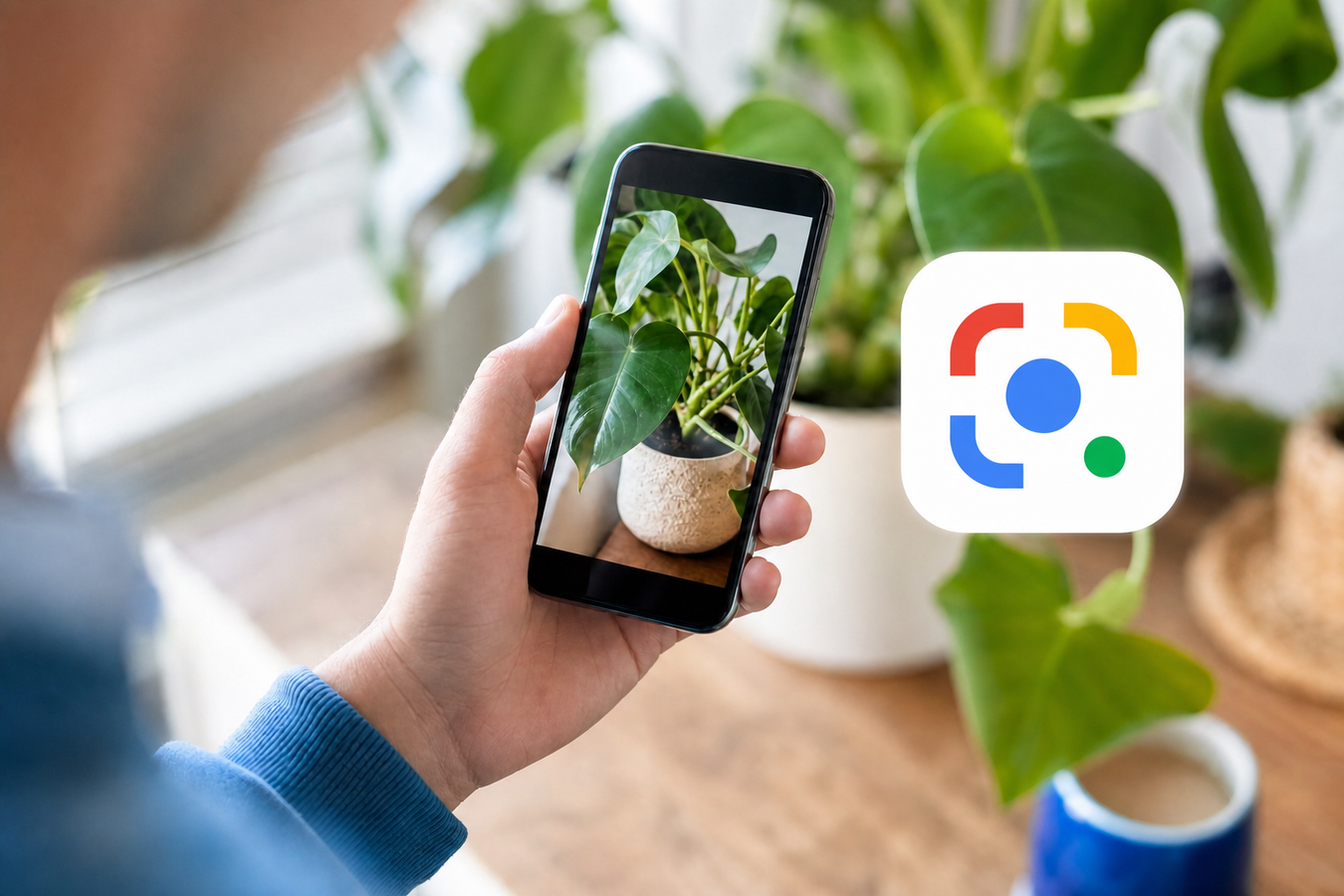
Was ist Google Lens und wie funktioniert es? Google Lens ist eine intelligente visuelle Suchmaschine, mit der Sie Objekte mit Kamera suchen können, indem Sie die Kamera Ihres Handys auf etwas richten, anstatt eine Suchanfrage einzutippen. Die Software analysiert das Bild und zeigt sofort relevante Ergebnisse an.
Sie installieren das Tool ganz einfach auf einem Android-Gerät oder nutzen Google Lens für iOS auf dem iPhone, um Ihre Umgebung zu scannen. Übersetzen Sie eine ausländische Speisekarte oder suchen Sie nach einer unbekannten Pflanze. Zeit zu sehen, wie Sie die App öffnen und sofort Ihre erste visuelle Suchanfrage starten.

Was ist Google Lens genau?
Woher weiß eine App, was Ihre Kamera sieht, ohne dass Sie ein Wort tippen? Anstelle von Buchstaben nutzt diese Bildersuche mit Google künstliche Intelligenz und neuronale Netze, um die Welt zu verstehen. Sie suchen rein auf Basis von Bildern, ganz ohne Texteingabe.
Sobald Sie die Kamera auf etwas richten, segmentiert die Software das Bild. Die KI erkennt blitzschnell Formen, Linien und Farben, um bestimmte Objekte vom Hintergrund zu trennen. Richten Sie das Handy auf einen Blumentopf auf einem Gartentisch, versteht das System, dass die Blume, der Topf und der Tisch drei separate Dinge sind.
Anschließend vergelijkt das Tool diese analysierten Bilder mit Milliarden von Bildern aus der Google Bilder-Datenbank. Das System sucht nach visuellen Mustern, die mit Ihrem Foto übereinstimmen, um sofort die relevantesten Ergebnisse anzuzeigen. Suche mit Google Lens funktioniert daher völlig anders als eine normale Suchanfrage, da Sie einfach zeigen, wonach Sie suchen, anstatt es zu beschreiben.
Google Lens Funktionen: Was kann man damit machen?
Da das System Ihr Bild mit Milliarden von Bildern aus der Google-Datenbank vergleicht, erkennt das Tool fast alles um Sie herum. Dies können Sie in konkrete Aktionen umsetzen:
Sie können sofort ausländischen Text übersetzen, indem Sie die Kamera auf eine Speisekarte richten. Dank der Texterkennung mit Kamera können Sie zudem blitzschnell Text kopieren von einem physischen Dokument und diesen direkt in eine Nachricht oder Notiz einfügen.
Begegnen Sie auf der Straße einem unbekannten Hund oder blüht etwas Seltsames im Garten? Die Kamera ist sehr praktisch, um Pflanzen und Tiere zu identifizieren, sodass Sie sofort wissen, um welche Rasse oder Art es sich handelt.
Scannen Sie eine schwierige mathematische Gleichung und nutzen Sie die App als Hausaufgabenhilfe. Ihnen wird eine schrittweise Erklärung präsentiert, um das Problem selbst zu lösen.
Wenn Sie bei jemandem eine robuste Mobigear Hülle oder ein schickes Möbelstück sehen, können Sie durch das Aufnehmen eines Fotos sofort ähnliche Produkte entdecken und sehen, wo diese erhältlich sind.
Schnell zu einer Webseite navigieren können Sie, indem Sie einen QR-Code auf einem Poster scannen, oder lesen Sie den Barcode eines Artikels im Geschäft für zusätzliche Produktinformationen.
Wie funktioniert Google Lens auf verschiedenen Geräten?
Sie sehen eine schicke Schreibtischlampe bei einem Kollegen und möchten sofort wissen, wo man diese kaufen kann. Wie Sie die Kamera zum Suchen nutzen, hängt von dem Gerät in Ihrer Tasche oder auf Ihrem Schreibtisch ab. Da es sich nicht um eine eigenständige Anwendung handelt, ist das Tool auf jedem System an einer etwas anderen Stelle versteckt. In der folgenden Tabelle sehen Sie sofort, wo Sie suchen müssen.
| Gerät | Standort | So funktioniert's |
|---|---|---|
| Android | Kamera-App oder Widget | Oft ist diese Funktion bereits standardmäßig in der Kamera-App deines Handys integriert. Ist das nicht der Fall? Tippe einfach auf das Kamera-Symbol im Widget der Google-App auf deinem Startbildschirm. |
| iPhone | Google-App oder Google Fotos | Die Standard-Apple-Kamera hat diese Funktion nicht. Du öffnest die separate Google-App und tippst auf das Kamera-Symbol in der Suchleiste. Für bereits vorhandene Fotos nutzt du die Google Fotos-App. |
| Desktop | Google Chrome Browser | Auch auf deinem Computer kannst du mit Google Lens suchen. Klicke in Chrome einfach mit der rechten Maustaste auf ein Bild auf einer Website und wähle „Bild mit Google Lens suchen“. |

Google Lens herunterladen und öffnen (Schritt-für-Schritt-Anleitung)
Nimm dein Handy zur Hand und starte direkt deine erste visuelle Suche. In nur wenigen Sekunden ist das Tool einsatzbereit.
-
1
Möchtest du Google Lens herunterladen? Suche nicht nach einer separaten App. Lade einfach die reguläre Google-App über den App Store (iPhone) oder Play Store (Android) herunter und öffne sie.
-
2
Tippe in der App auf das Kamera-Symbol. Diese Schaltfläche befindet sich direkt rechts neben der zentralen Suchleiste.
-
3
Gib der App einmalig die Erlaubnis, deine Kamera zu benutzen. Ohne diese Rechte bleibt der Bildschirm schwarz.
-
4
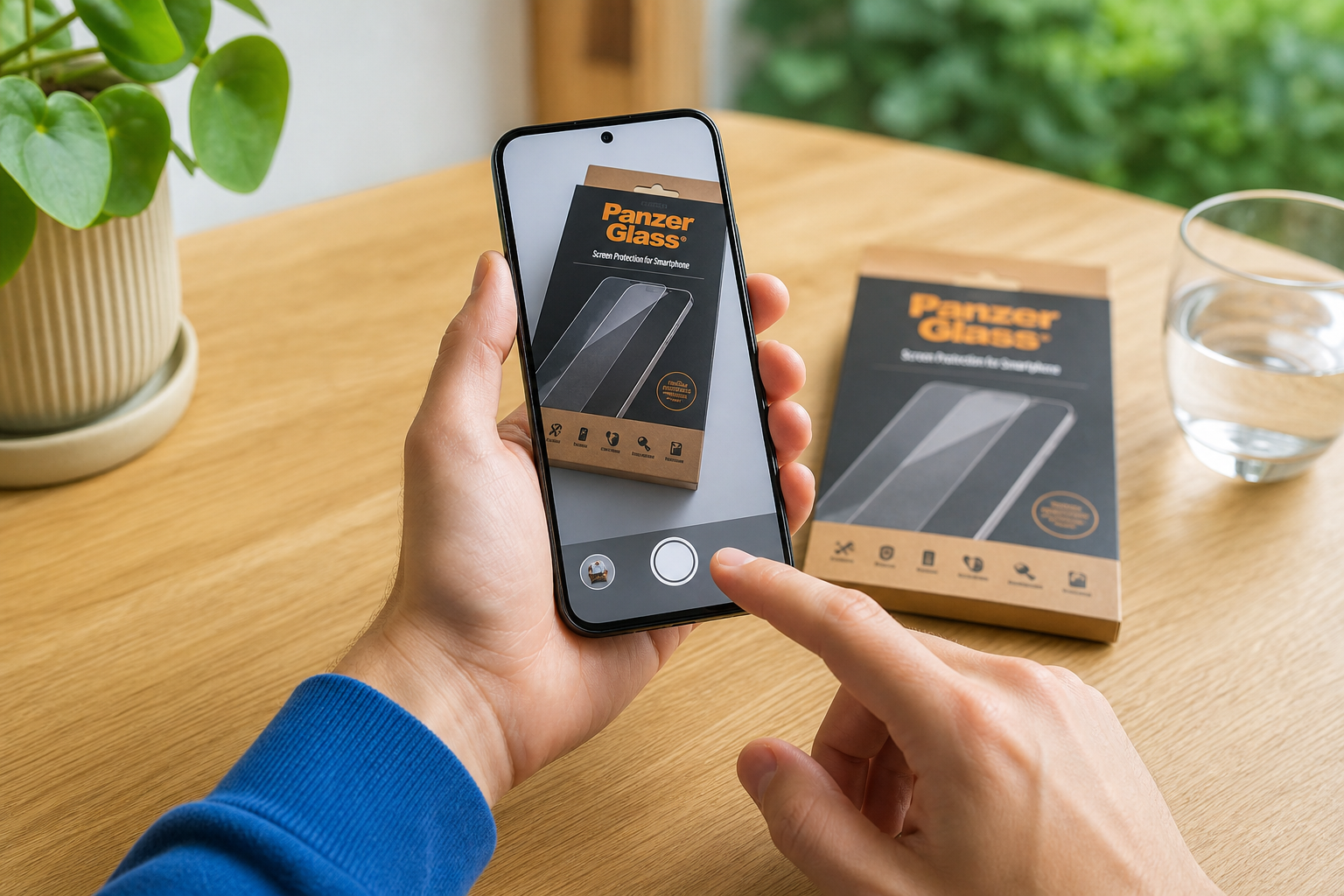
Richte deine Kamera auf ein physisches Objekt. Scanne zum Beispiel die Verpackung eines PanzerGlass-Displayschutzes auf deinem Schreibtisch. Möchtest du lieber mit Google Lens anhand eines gespeicherten Bildes suchen? Wähle dann über das Symbol unten links ein vorhandenes Foto aus deiner Galerie aus.
-
5
Wähle unten auf dem Bildschirm die gewünschte Aktion. Die App ist standardmäßig auf 'Suchen' eingestellt, aber du kannst genauso einfach 'Übersetzen' oder 'Hausaufgaben' auswählen, um die Ergebnisse zu filtern.
Häufig gestellte Fragen zur Suche mit Google Lens?
Die Hürde für die visuelle Suche ist extrem niedrig, da sich die benötigte Software oft schon unbemerkt auf deinem Handy befindet.
Wie lädt man Google Lens herunter?
Es ist nicht nötig, eine separate App für Google Lens herunterzuladen. Die Funktion ist standardmäßig in der kostenlosen Google-App integriert. Sobald du diese reguläre Such-App auf deinem Handy installierst, hast du über das Kamera-Symbol direkten Zugriff auf die visuelle Suchmaschine. Bei vielen Android-Geräten ist die Software sogar schon in der Standard-Kamera-App vorinstalliert.
Funktioniert das Tool auch offline?
Für die Erkennung von Objekten und das Abrufen von Shopping-Ergebnissen ist immer eine aktive Internetverbindung erforderlich. Das Übersetzen von Texten funktioniert hingegen auch ohne Internet. Hierfür lädst du einfach vorab die benötigten Sprachpakete über die Einstellungen der App herunter. Das spart Datenvolumen, wenn du im Urlaub eine ausländische Speisekarte scannst.
Ist die Nutzung komplett kostenlos?
Ja, alle Funktionen in der App können völlig kostenlos genutzt werden. Google berechnet keine Abonnementgebühren oder versteckten Kosten für das Scannen, Übersetzen oder Identifizieren von Bildern. Beim Suchen mit Google Lens über ein Mobilfunknetz verbrauchst du natürlich ganz normal Daten aus deinem eigenen Datenvolumen.
Schnapp dir jetzt dein Smartphone, öffne die Google-App und scanne ein Objekt auf deinem Schreibtisch, um selbst zu erleben, wie schnell die visuelle Suche funktioniert. Bist du oft unterwegs, um die Welt zu scannen? Schütze dein Handy dann gut. Sieh dir unser komplettes Angebot an Zubehör auf huellendirekt.de an und wähle direkt eine robuste Hülle aus.