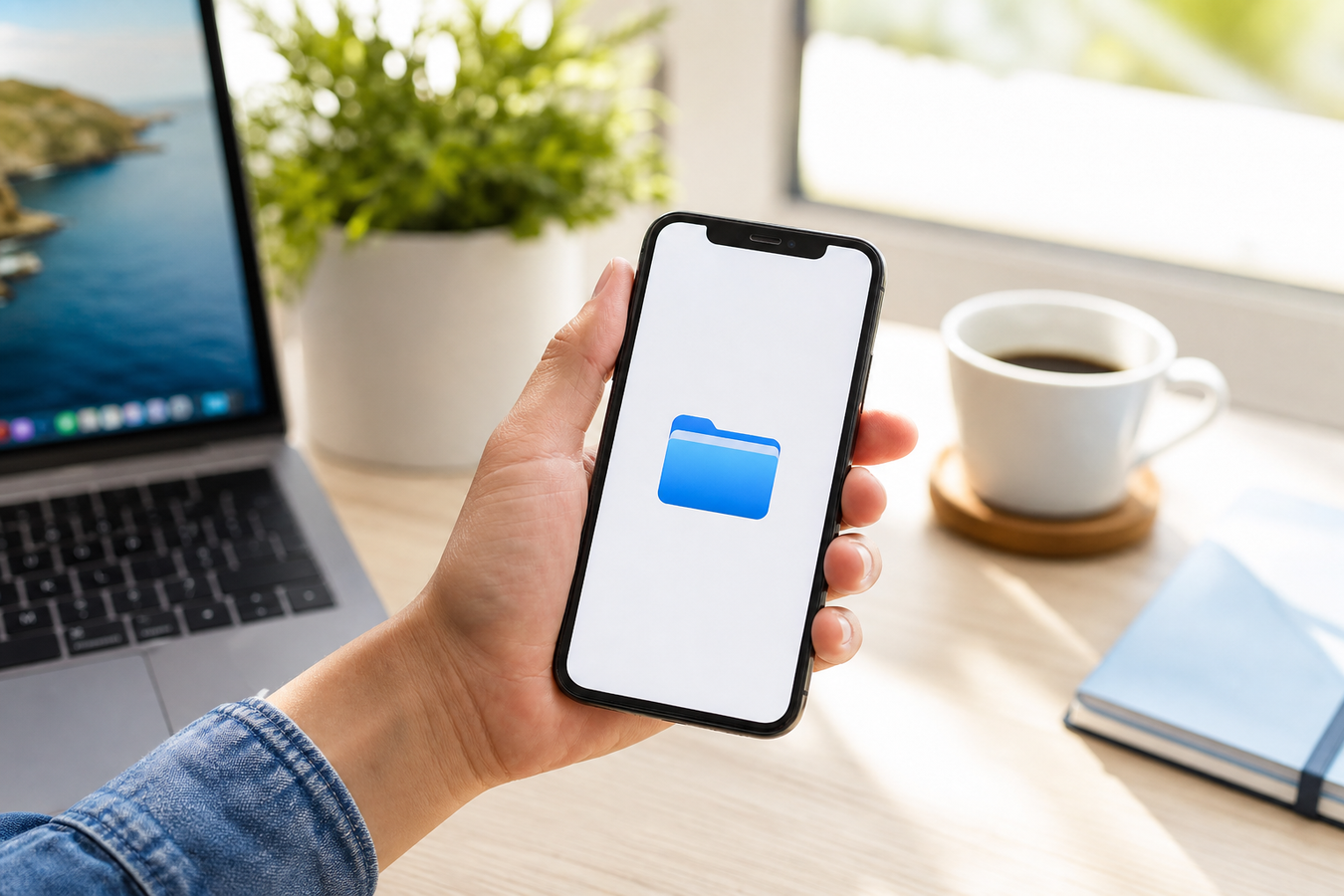
Wo finde ich Downloads auf dem iPhone? Heruntergeladene Dateien finden Sie standardmäßig in der Dateien-App, genauer gesagt im Ordner Downloads unter iCloud Drive oder direkt lokal auf dem Gerät.
Haben Sie gerade ein wichtiges Dokument heruntergeladen und keine Ahnung, wo es geblieben ist? Sie sind nicht die Einzige, die danach sucht. Zum Glück navigieren Sie im Handumdrehen zum richtigen Speicherordner. Zudem öffnen Sie aktuelle Dateien blitzschnell über Safari und können den Speicherort ganz einfach selbst anpassen, um clever Speicherplatz zu sparen.
Wo finde ich meine heruntergeladenen Dateien?
Sind Sie die gerade gespeicherte PDF-Datei oder den wichtigen E-Mail-Anhang komplett los? iOS speichert heruntergeladene Dateien standardmäßig an einem zentralen Ort, getrennt von Ihrer Fotogalerie. So spüren Sie sie im Handumdrehen wieder auf.
-
1
Öffne die Standard-Dateien-App auf deinem Gerät. Dies ist die Anwendung mit dem blauen Ordnersymbol. Solltest du die App gerade nicht finden, wische auf deinem Startbildschirm nach unten und nutze die Suchfunktion, um sie direkt zu starten.
-
2
Schaue in die Navigationsleiste ganz unten auf dem Bildschirm und tippe auf den Tab „Durchsuchen“. Nun siehst du die Hauptkategorien für die Dateiverwaltung.
-
3
Wähle in dieser Übersicht „Auf meinem iPhone“ oder wähle „iCloud Drive“. Welche der beiden Optionen du brauchst, hängt vom Download-Speicherort ab, der in deinen Einstellungen festgelegt ist. Sieh im Zweifelsfall einfach in beiden Ordnern nach.
-
4
Tippe auf den Ordner Downloads. Hier sind standardmäßig fast alle heruntergeladenen Dokumente, Bilder und Archive übersichtlich beisammen. Scrolle einfach durch die Liste und tippe auf eine Datei, um sie sofort zu öffnen.
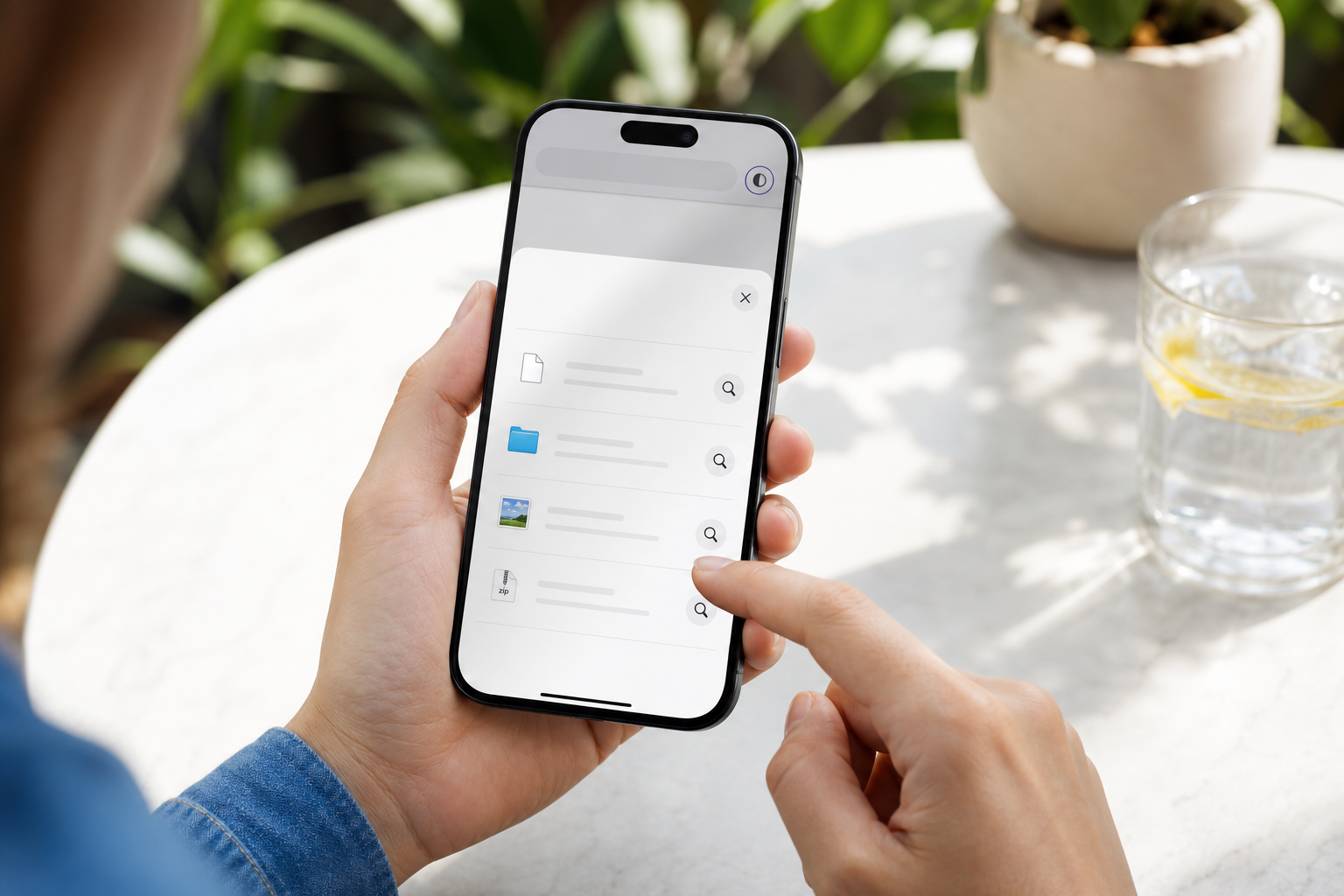
So öffnen Sie aktuelle Safari-Downloads direkt
Wenn Sie das Download-Symbol in Safari nicht sehen, haben Sie vor Kurzem einfach nichts heruntergeladen. Sehen Sie die Schaltfläche? Dann ist dies der schnellste Weg, eine Datei zu öffnen, ohne den Browser zu schließen.
Schauen Sie beim Surfen in Safari direkt neben die Adressleiste. Suchen Sie dort nach dem Safari-Download-Symbol, das an einem kleinen Kreis mit einem Pfeil nach unten zu erkennen ist.
Tippen Sie auf dieses Symbol, um eine aktuelle Übersicht der Dokumente, Bilder oder Archive aufzuklappen, die Sie gerade heruntergeladen haben.
Tippen Sie auf eine bestimmte Datei in der Download-Liste, um sie sofort auf dem Bildschirm anzusehen. Möchten Sie wissen, in welchem Ordner sie gelandet ist? Verwenden Sie dann das Lupen-Symbol neben dem Dateinamen, um direkt zum genauen Speicherort in der Dateien-App zu gelangen.
Download-Speicherort anpassen: iCloud Drive oder Auf meinem iPhone?
Du lädst wöchentlich Dutzende hochauflösende Fotos oder große PDFs herunter. Schon nach kurzer Zeit meldet dein Handy, dass dein iCloud-Speicher voll ist. Zum Glück kannst du den Standard-Download-Speicherort ganz einfach selbst festlegen. Gehe dazu in die Einstellungen-App, scrolle nach unten zu „Safari“ und tippe anschließend auf das Menü „Downloads“.
Hier siehst du zwei Hauptoptionen, die sich jeweils unterschiedlich auf deine Dateiverwaltung auswirken.
| Lagerort | Ideal, wenn Sie... | Auswirkungen auf den Speicherplatz |
|---|---|---|
| Auf meinem iPhone | Lädt schwere Dokumente herunter | Spart iCloud-Speicherplatz, ergänzt das Gerät |
| iCloud Drive | Auch ein iPad oder Mac verwendet | Kostet Cloud-Speicher, synchronisiert sofort |
Wähle „Auf meinem iPhone“, wenn du den Speicherplatz auf deinem Gerät optimal nutzen möchtest. Dies ist ideal, um beim Speichern großer Dateien Speicherplatz in der Cloud zu sparen. Wähle „iCloud Drive“, wenn du eine kontinuierliche Synchronisation wünschst. So sind deine Dateien auch auf einem anderen Apple-Gerät sofort verfügbar, ohne dass du sie jedes Mal hin und her senden musst.
Möchtest du alles noch übersichtlicher strukturieren? Über dasselbe Menü kannst du auch einen komplett neuen, spezifischen Arbeits- oder Hobbyordner als festen Standardort für all deine neuen Downloads festlegen.

Wie lösche ich Downloads, um Speicherplatz auf meinem iPhone freizugeben?
Geben Sie sofort Speicherplatz auf Ihrem Gerät frei, indem Sie alte Dateien endgültig löschen.
Navigieren Sie in der Dateien-App zu dem spezifischen Ordner, in dem sich Ihre heruntergeladenen Medien befinden.
Tippen Sie oben rechts auf dem Bildschirm auf die drei Punkte (...) und wählen Sie „Auswählen“.
Markieren Sie alle alten Dateien, großen Dokumente oder ungenutzten Bilder in Ihrer Download-Liste.
Drücken Sie unten auf das Mülleimer-Symbol, um die Auswahl zu löschen.
Gehen Sie zurück zu „Durchsuchen“, öffnen Sie den Ordner „Zuletzt gelöscht“ und leeren Sie diesen vollständig.
Safari-Downloads schlagen bei Ihrer Gesamtspeichernutzung ordentlich zu Buche. Erst wenn Sie diesen letzten Mülleimer leeren, erhalten Sie den Speicherplatz tatsächlich zurück. Wenn Sie Ihre Dateien auf diese Weise regelmäßig verwalten, verhindern Sie, dass Ihr Handy unnötig vollläuft.
Häufig gestellte Fragen
Wo finde ich eine PDF-Datei auf meinem iPhone?
PDF-Dateien landen standardmäßig in der Dateien-App im Ordner „Downloads“. Siehst du das Dokument nicht direkt zwischen deinen anderen heruntergeladenen Dateien? Wische dann auf dem Startbildschirm von „Durchsuchen“ kurz nach unten, um die Suchleiste zu öffnen. Tippe einfach „PDF“ ein. Auf diese Weise durchsuchst du deinen gesamten lokalen Speicher und die Cloud auf einmal.
Warum kann ich eine PDF-Datei nicht auf meinem iPhone öffnen?
Meistens ist die Datei beschädigt worden oder der Download im Browser wurde unerwartet abgebrochen. Das passiert oft, wenn man im Zug oder unterwegs kurzzeitig die Verbindung verliert. Sorgen Sie für eine stabile Internetverbindung, löschen Sie die fehlerhafte Version und laden Sie die Datei über Safari einfach erneut herunter.
Welche Apps benötige ich, um PDF-Dateien zu öffnen?
Du brauchst dafür überhaupt keine zusätzlichen Apps. Dein Smartphone regelt das ganz von allein. Das Betriebssystem bietet von Haus aus bereits eine hervorragende Unterstützung für dieses Format. Du kannst jedes Dokument direkt über die integrierte Ansicht der Dateien-App einsehen, markieren und bearbeiten. Das spart Speicherplatz und hält die Dateiverwaltung übersichtlich.
Du weißt nun genau, wie du die Dateien-App bedienst, Dokumente über Safari zügig öffnest und klug auswählst, wo du alles abspeicherst. Gehe am besten heute noch deine Downloads durch und schaffe etwas Ordnung. Sieh dir im Anschluss das Sortiment auf huellendirekt.de an, um dein frisch aufgeräumtes Handy direkt mit dem optimalen Schutz auszustatten.