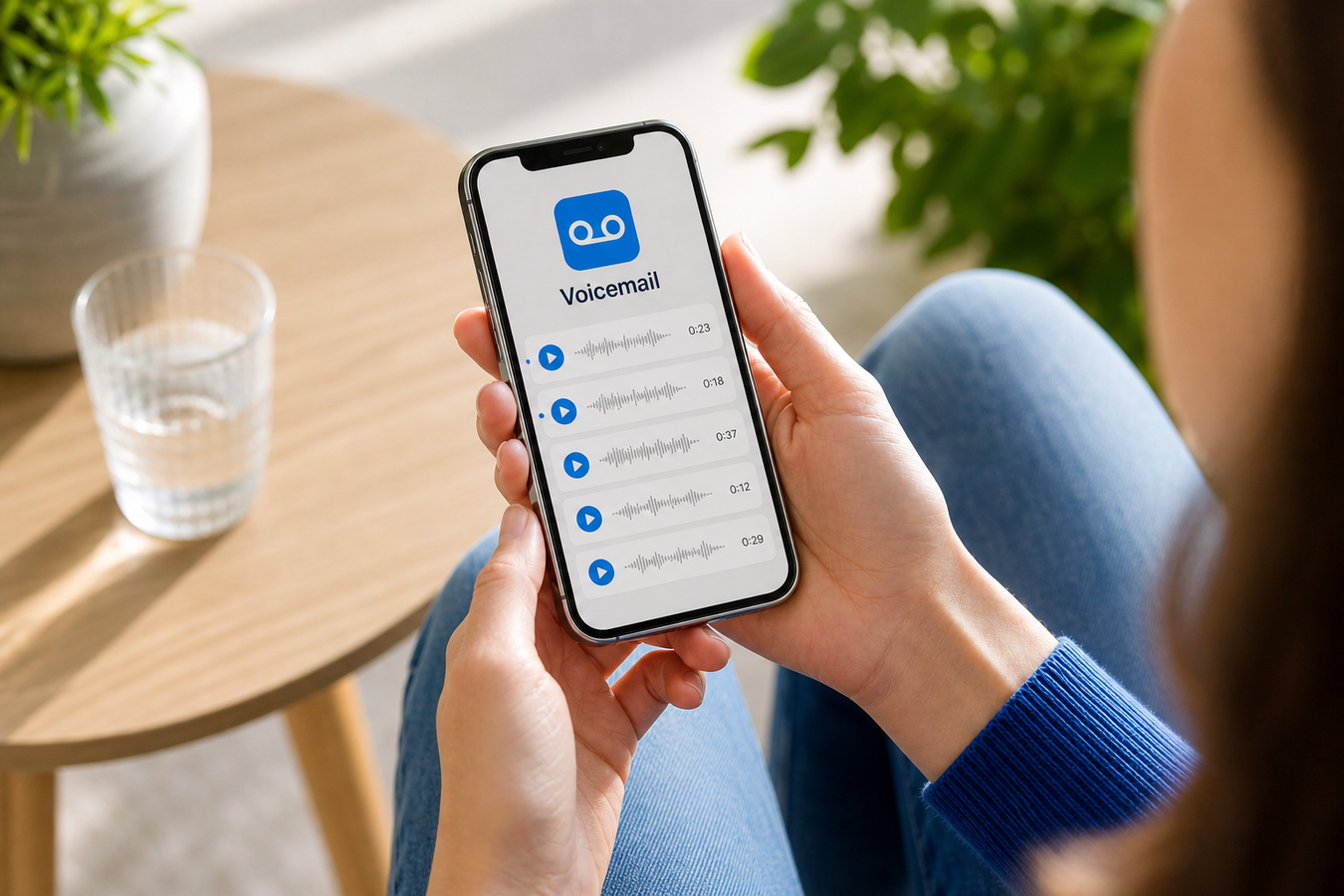
Die Voicemail auf deinem iPhone richtest du direkt über die Telefon-App ein. Öffne die App, tippe unten rechts auf den Tab „Voicemail“ und wähle die Option „Jetzt einrichten“ oder „Konfigurieren“. Folge anschließend den Schritten auf dem Bildschirm, um die Grundlagen zu aktivieren.
Über dieses Menü aktivierst du sofort Visual Voicemail, wählst eine sichere PIN und sprichst eine persönliche Begrüßung ein. Fehlt die Einrichtungsschaltfläche in der App? Dann ist die Funktion bei deinem Mobilfunkanbieter wahrscheinlich noch deaktiviert.
Wie richtet man die Voicemail auf dem iPhone ein?
Wie genau richtest du die Voicemail auf deinem iPhone ein?
-
1
Schalte die mobilen Daten ein.
Visual Voicemail lädt gesprochene Nachrichten als einzelne Audiodateien auf Ihr Handy herunter. Dieser Vorgang läuft über Ihr Datenvolumen. Schalten Sie WLAN sicherheitshalber kurz aus und prüfen Sie, ob Ihre mobile Internetverbindung aktiv ist. Ohne mobile Daten schlägt die Konfiguration oft sofort fehl.
-
2
Navigiere zum Reiter „Voicemail“.
Öffnen Sie die Standard-Telefon-App auf Ihrem Gerät. Tippen Sie ganz unten rechts auf das Voicemail-Symbol. Dies ist der feste Platz in iOS, an dem Sie später auch Nachrichten visuell auswählen und direkt die Voicemail-Wiedergabe starten können, ohne ein Einwählmenü nutzen zu müssen. Einige iPhones zeigen oben rechts ein Menü an, anstatt sofort alle Voicemail-Optionen auf dem Bildschirm anzuzeigen. Tippen Sie zuerst auf dieses Menü, um die verfügbaren Voicemail-Optionen zu öffnen.
-
3
Tippe auf „Jetzt einrichten“.
Bei einigen iOS-Versionen heißt diese Schaltfläche „Jetzt konfigurieren“. Das iPhone startet daraufhin die Einrichtung von Visual Voicemail. Ob die Funktion sofort funktioniert, hängt von Ihrem Mobilfunkanbieter und Tarif ab; manchmal muss der Anbieter die Voicemail erst aktivieren.
Sobald die Verbindung erfolgreich hergestellt ist, fordert Ihr Gerät Sie direkt zum nächsten obligatorischen Schritt des Prozesses auf.
Einen sicheren PIN-Code einrichten
Bei der ersten Konfiguration verlangt Ihr iPhone standardmäßig ein Voicemail-Passwort, um alle Ihre gespeicherten Nachrichten zu schützen. Dieser Zugangscode verhindert, dass Unbefugte sich einfach einwählen können, um Ihr Postfach abzuhören.
Insbesondere wenn Sie das Handy beruflich nutzen, ist eine starke Sicherheit erforderlich. Wählen Sie daher eine eindeutige Zahlenkombination, die nicht einfach zu erraten ist, und bestätigen Sie die PIN, indem Sie sie noch einmal eingeben. Vermeiden Sie Geburtsjahre oder einfache Zahlenreihen wie 1234. Bewahren Sie Ihre PIN sicher und privat auf. In der Praxis geben Sie diesen PIN-Code selten ein, wenn Sie Visual Voicemail auf Ihrem eigenen Gerät nutzen. Dennoch ist der Code bei der Einrichtung obligatorisch und unerlässlich, falls Sie Ihre Nachrichten jemals von einem anderen Gerät aus abrufen möchten.
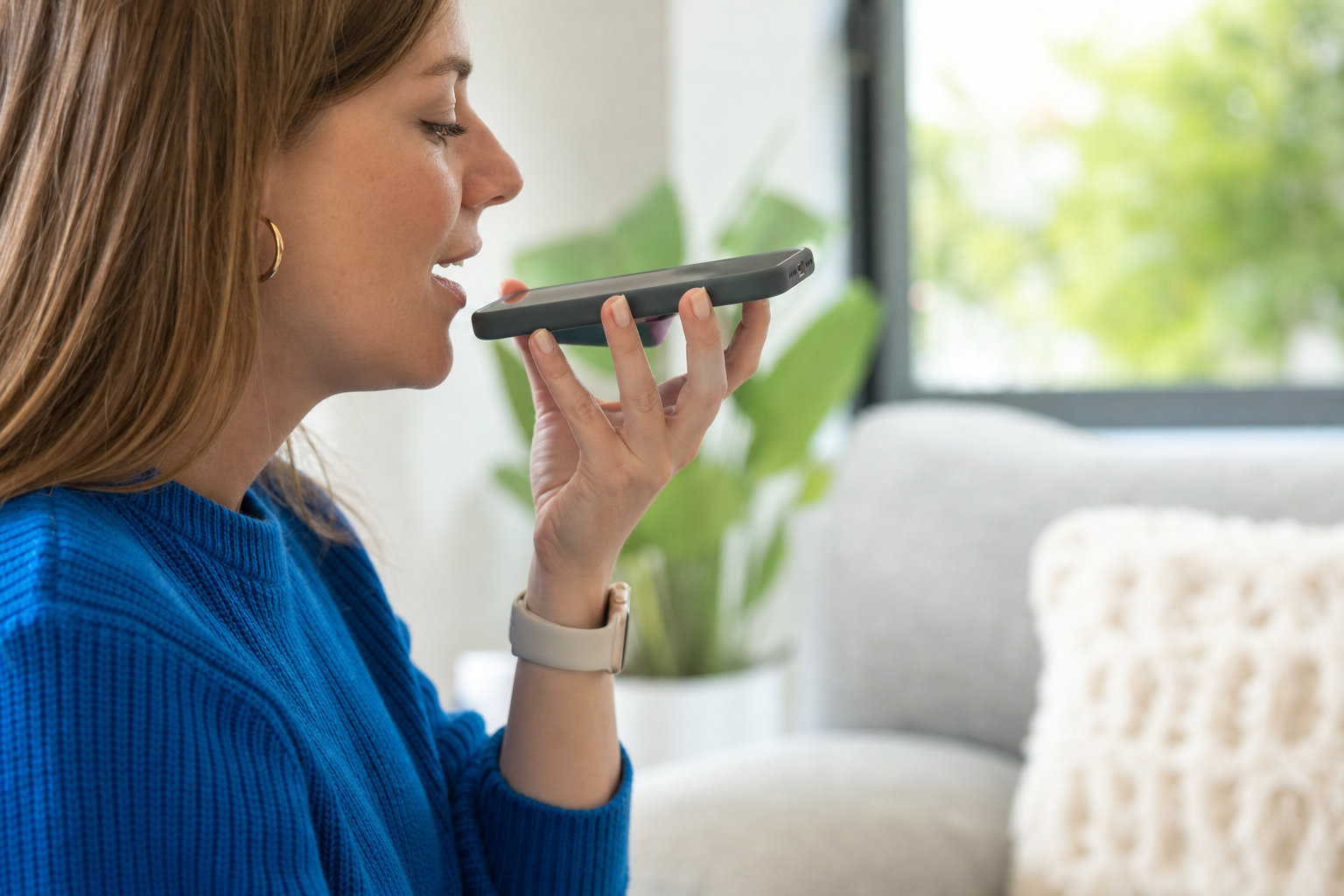
Wie spreche ich eine persönliche Begrüßung auf?
-
1
Wähle eine eigene Aufnahme.
Tippe im Voicemail-Bildschirm oben links auf „Begrüßung“. Du siehst nun die Auswahl zwischen „Standard“ und „Eigene“. Bei „Standard“ verwendet dein iPhone eine voreingestellte Begrüßung; wähle „Eigene“ für deine persönliche Willkommensnachricht. Wähle die Option „Eigene“, um eine individuelle Willkommensnachricht zu erstellen.
-
2
Überprüfe dein Mikrofon.
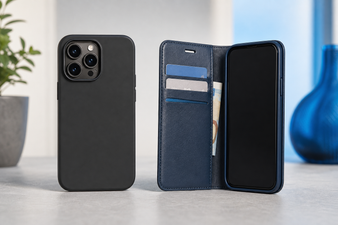
Eine dumpfe Aufnahme klingt sofort unprofessionell. Sorgen Sie für eine ruhige Umgebung für eine gut verständliche Aufnahme. Achten Sie darauf, dass Ihre Handyhülle, beispielsweise von Mobigear oder Decoded, die Mikrofone an der Unterseite komplett frei lässt. Entfernen Sie eventuellen Staub aus den Öffnungen für einen optimalen und klaren Klang.
-
3
Aufnehmen und wieder anhören.
Tippe auf „Aufnehmen“. Nenne deutlich deinen Namen und erzähle kurz, wann der Anrufer eine Antwort erwarten kann. Stoppe die Aufnahme und tippe immer kurz auf „Wiedergabe“, um das Ergebnis anzuhören. Klingt es gut? Tippe dann erst oben rechts auf „Speichern“.
Was, wenn die Schaltfläche „Jetzt einrichten“ fehlt?
Gehen Sie diese Checkliste durch, wenn Sie die Schaltfläche nicht auf Ihrem Bildschirm sehen.
Prüfen Sie die App, das Kundenportal oder die Website Ihres Mobilfunkanbieters. Wenn die Mailbox dort noch deaktiviert ist, kann das iPhone die Einrichtungsschaltfläche nicht anzeigen. Aktivieren Sie die Mailbox zuerst bei Ihrem Anbieter und öffnen Sie anschließend die Telefon-App erneut.
Senden Sie eine SMS mit dem Wort AN an 1233, sofern Ihr Anbieter diese Aktivierungsmethode unterstützt. Starten Sie das Handy danach kurz neu und prüfen Sie die Registerkarte „Voicemail“ erneut.
Aktualisieren Sie die iPhone-Software auf die neueste verfügbare iOS-Version. Neue Mailbox-Optionen erscheinen manchmal erst nach einem Software-Update.
Rufen Sie die 1233 an, falls Ihr Anbieter diese Mailbox-Nummer verwendet, oder die 1200 bei Vodafone. Sollte die visuelle Benutzeroberfläche auf Ihrem Bildschirm nicht funktionieren, lässt sich dies unkompliziert über das Sprachmenü regeln. Nutzen Sie Direktwahltasten, um die Menüansage zu überspringen: Drücken Sie die Taste 1 für Ihre Begrüßung oder wählen Sie die Taste 2 für die übrigen Mailbox-Einstellungen.
Fehlt die Option „Jetzt einrichten“ weiterhin? Dann unterstützt Ihr Tarif oder Anbieter Visual Voicemail möglicherweise nicht. Sie können Ihre Mailbox weiterhin abhören und Ihre Willkommensnachricht über das Sprachmenü anpassen.
Was ist Live Voicemail und wie richte ich es ein?
Live Voicemail verwandelt Ihr iPhone in einen Live-Transkriptionsbildschirm, sodass Sie sofort wissen, wer anruft und warum, ohne den Anruf annehmen zu müssen.
Wörter in Echtzeit auf dem Bildschirm. Diese iOS-Funktion transkribiert eingehende Sprachnachrichten direkt. Während der Anrufer spricht, erscheint der Text unmittelbar auf Ihrem Display.
Spracherkennung. Live Voicemail zeigt gesprochenen Text auf Ihrem Bildschirm an. Bei bestimmten Wörtern oder Namen kann der angezeigte Text von dem abweichen, was der Anrufer tatsächlich sagt. Hören Sie sich wichtige Nachrichten daher immer an, bevor Sie reagieren.
Einfach ein- oder ausschalten. Sie haben die vollständige Kontrolle über diese Anzeige. Öffnen Sie die Einstellungen-App auf Ihrem Gerät, wählen Sie „Telefon“ und navigieren Sie zu „Live Voicemail“. Mit nur einem Schieberegler schalten Sie die Funktion ein oder aus.
Für Visual Voicemail muss die mobile Datennutzung aktiviert sein. Ohne mobile Daten funktioniert die visuelle Voicemail-Anzeige nicht richtig.

Was muss ich tun, wenn die Schaltfläche „Jetzt einrichten“ nicht sichtbar ist?
Fehlt die Option „Jetzt einrichten“? In diesem Fall hat Ihr Mobilfunkanbieter Visual Voicemail häufig noch nicht standardmäßig aktiviert. Ihr iPhone kann diese Funktion erst dann anzeigen, wenn der Voicemail-Dienst für Ihren Tarif freigeschaltet ist.
Überprüfen Sie im Kundenportal Ihres Anbieters, ob Voicemail aktiv ist.
Starten Sie anschließend Ihr iPhone neu und öffnen Sie die Telefon-App erneut. Stellen Sie sicher, dass die mobile Datenverbindung eingeschaltet ist; ohne diese Verbindung wird Visual Voicemail manchmal nicht korrekt geladen oder aktualisiert.
Wählen Sie die Voicemail-Kurzwahl, falls die Schaltfläche weiterhin fehlt. Über das Sprachmenü können Sie die Voicemail dennoch nutzen: Taste 1 ist in der Regel für Ihre Ansage vorgesehen, Taste 2 für die Voicemail-Einstellungen.
Halten Sie alternativ die 1 auf der Wahltastatur gedrückt. Dadurch wird der Anrufdienst gestartet, sodass Sie Ihre Voicemail nutzen können – allerdings ohne die visuelle Liste der Nachrichten.
Nutzen Sie den Sprachanruf-Dienst, wenn Sie schnell erreichbar sein möchten. Aktivieren Sie Visual Voicemail erst, wenn Ihr Anbieter diese Funktion für Ihren Tarif unterstützt.
Häufig gestellte Fragen
Warum funktioniert meine Mailbox auf dem iPhone nicht?
Voicemail funktioniert oft nicht, weil der Mobilfunkanbieter die Funktion noch nicht aktiviert hat oder weil Visual Voicemail nicht zu Ihrem Tarif passt. Überprüfen Sie die mobilen Daten, starten Sie Ihr iPhone neu und prüfen Sie, ob Anrufe möglicherweise direkt an die Voicemail weitergeleitet werden.
Wie kann ich meine Mailbox aktivieren?
Aktiviere die Mailbox über die Telefon-App oder deinen Anbieter. KPN nennt SMS mit AN an 1233; bei KPN und Odido wird häufig 1233 verwendet, während Vodafone teilweise 1200 nutzt.
Warum funktioniert 1233 nicht?
1233 ist nicht bei jedem Anbieter die Mailbox-Nummer. Vodafone verwendet in manchen Fällen 1200. Sollte der Anruf bei der Mailbox-Nummer nicht funktionieren, überprüfen Sie zunächst bei Ihrem Anbieter, ob die Mailbox aktiviert ist und ob die Nummer stimmt.
Kann ich die Voicemail im Ausland abhören?
Das hängt von deinem Anbieter und deinem Anschluss ab. Kurze Voicemail-Nummern wie 1233 oder 1200 funktionieren im Ausland möglicherweise anders. Erkundige dich vor der Abreise bei deinem Anbieter, welche Tarifoption gilt. Visual Voicemail ist praktischer, wenn du deine Nachrichten direkt in der Telefon-App siehst.
Wie kann ich die Mailbox automatisch einrichten?
Dies läuft über die Standard-Netzwerkweiterleitung Ihres Anbieters. Sobald der Dienst aktiv ist, übernimmt die Mailbox automatisch Anrufe, wenn Sie nicht abheben oder im Gespräch sind. Möchten Sie die Klingeldauer Ihres iPhones anpassen, bevor Anrufer die Begrüßung hören? Dies lässt sich meist durch die Eingabe eines spezifischen Codes über die Telefon-App regeln. Diesen Code finden Sie auf der Website Ihres Anbieters.
Mit einer eingerichteten Visual Voicemail und einer eigenen Willkommensnachricht bleiben Sie professionell erreichbar, wenn Sie gerade nicht abheben können. Sorgen Sie dafür, dass Ihr Anrufer diese Nachricht kristallklar hört. Sehen Sie sich das Sortiment auf huellendirekt.de an und bestellen Sie eine Handyhülle mit den passenden Aussparungen, damit Ihr Mikrofon und Ihr Gerät in Topzustand bleiben.