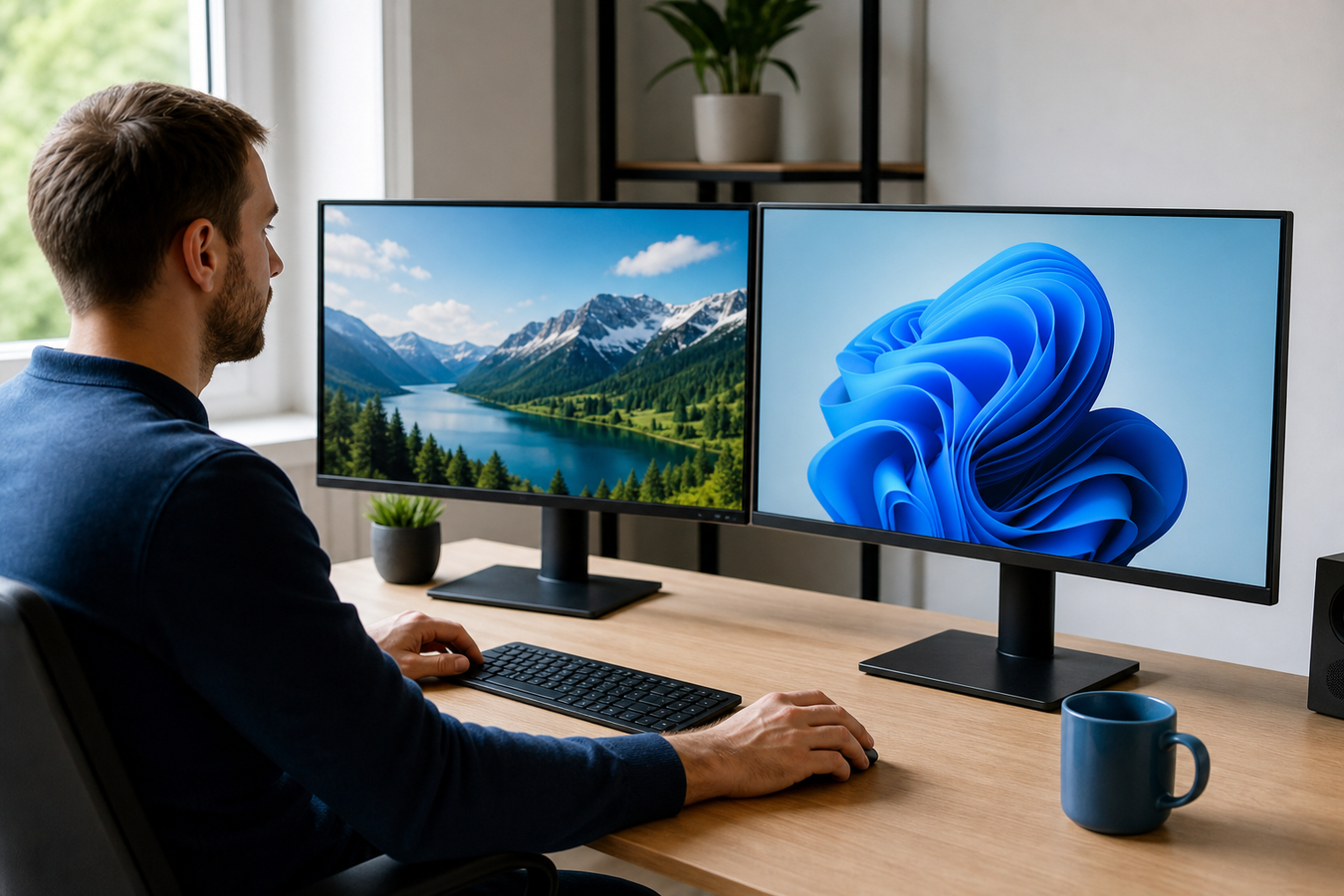
Sie können zwei Bildschirme in Windows nebeneinander anordnen, indem Sie ein Fenster an den Rand Ihres Bildschirms ziehen, bis ein transparentes Raster erscheint. Lassen Sie die Maustaste los, um die Hälfte Ihres Bildschirms mit der integrierten Snap-Funktion zu füllen. Wählen Sie anschließend direkt ein zweites Programm für die andere Seite aus.
Das Multitasking funktioniert noch schneller mit praktischen Tastenkombinationen oder den neuen Snap Layouts in Windows 11. Verwenden Sie zwei physische Monitore? Dann richten Sie den zweiten Bildschirm ganz einfach über die Anzeigeeinstellungen ein, um einen optimalen Arbeitsplatz zu schaffen.
Wie bekomme ich zwei Fenster nebeneinander?
Warum sollten Sie ständig zwischen geöffneten Programmen hin- und herklicken, wenn Sie diese auch gleichzeitig im Blick behalten können?
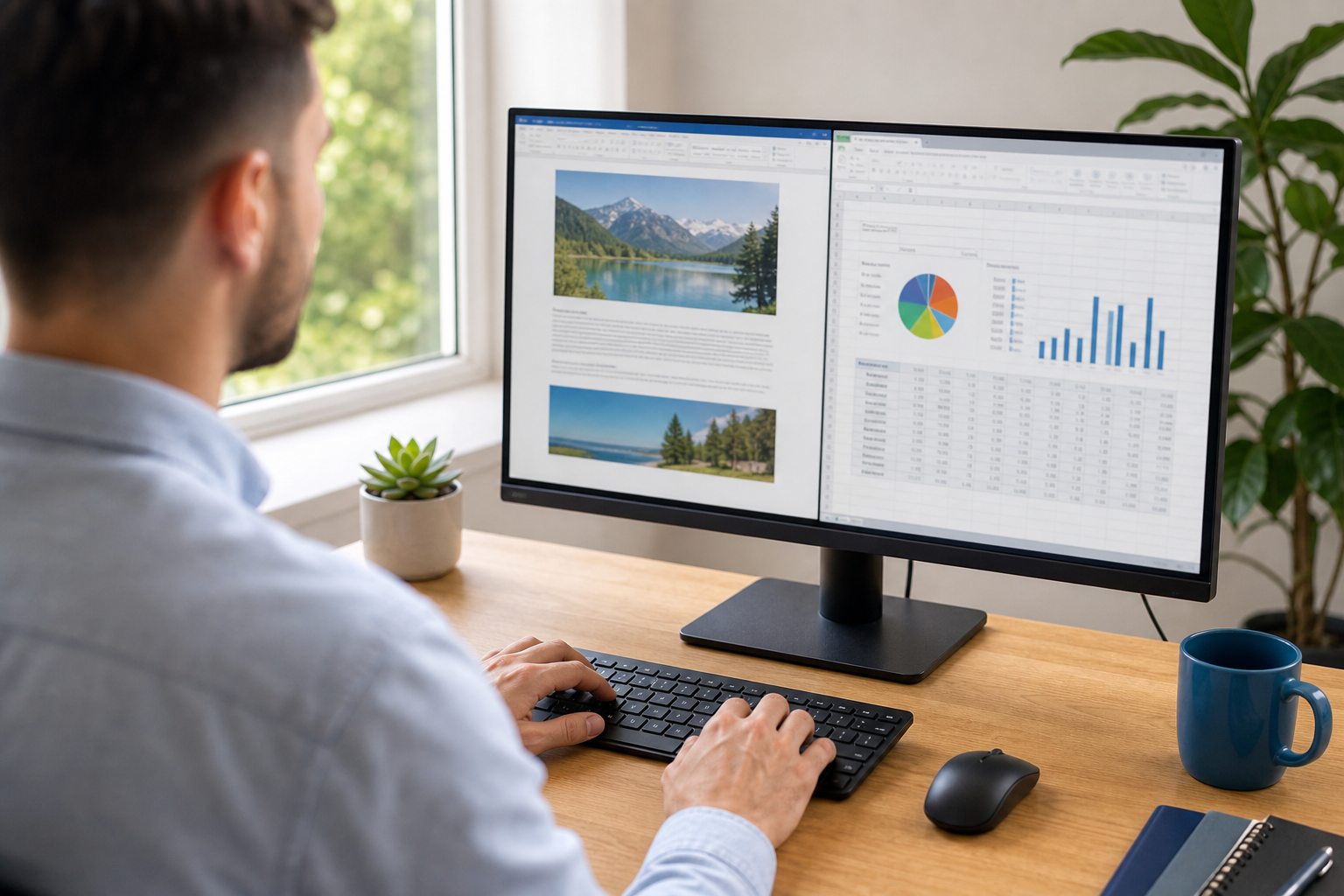
Windows nennt die Lösung hierfür die Snap-Funktion. Damit zwingen Sie Anwendungen dazu, genau die Hälfte oder ein Viertel Ihres Bildschirms einzunehmen. Das spart viel Zeit beim Übertragen von Daten, beim Vergleichen von Dokumenten oder wenn Sie gleichzeitig etwas lesen und Notizen machen. Das Multitasking wird deutlich einfacher, da Sie den Überblick behalten.
Sie wählen selbst aus, wie Sie die Fenster aufteilen. Das gelingt intuitiv mit der Maus, blitzschnell über ein paar Tastenkombinationen oder über die visuellen Menüs in neueren Windows-Versionen.
Methode 1: Mit der Maus
-
1
Klicken Sie mit der linken Maustaste auf die Titelleiste ganz oben im geöffneten Programm und halten Sie diese gedrückt.
-
2
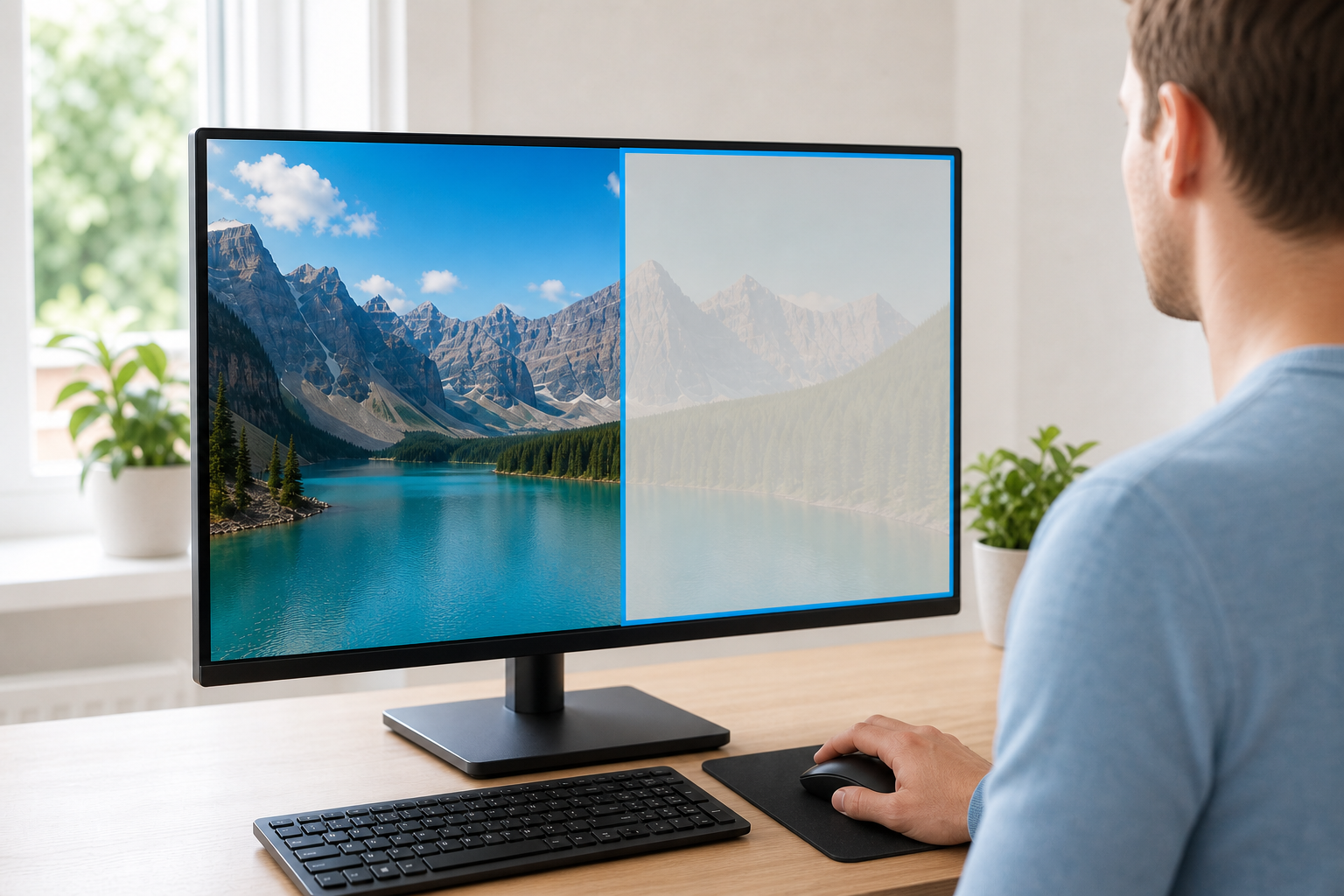
Ziehe das gesamte Fenster an den äußersten linken oder rechten Rand deines Bildschirms.
-
3
Sobald Ihr Mauszeiger den Bildschirmrand berührt, poppt ein transparenter Rahmen auf. Diese visuelle Anzeige zeigt genau an, wo Ihr Fenster platziert wird. Dies ist ein günstiger Moment, um dies für eine Anleitung mit einem Screenshot oder einem kurzen GIF festzuhalten.
-
4
Lass die Maustaste los. Dein Programm springt nun exakt in die linke oder rechte Hälfte deines Bildschirms.
-
5
Windows zeigt daraufhin auf der verbleibenden leeren Hälfte alle anderen geöffneten Anwendungen an. Klicken Sie einfach auf das zweite Programm, das Sie verwenden möchten, und Ihr Bildschirm ist ordentlich aufgeteilt.
Methode 2: Tastenkombinationen verwenden
Du tippst einen langen Text und möchtest schnell dein Quellmaterial daneben anzeigen, ohne die Hände von der Tastatur zu nehmen. Für solche Momente nutzt du Tastenkombinationen. Das ist der schnellste Weg, um Fenster direkt an der richtigen Stelle zu positionieren.
Stelle sicher, dass das Fenster, das du verschieben möchtest, aktiv ist, und drücke die Windows-Taste + Pfeiltaste links oder Pfeiltaste rechts. Dein Programm springt sofort in die gewählte Hälfte deines Bildschirms.
- Für noch mehr Übersicht sorgt der praktische Viertel-Bildschirm-Trick. Drücke direkt nach dem vorherigen Schritt die Windows-Taste + Pfeiltaste oben oder unten. Das Fenster verkleinert sich und platziert sich exakt in einer der vier Ecken.
Wiederhole dies für deine anderen geöffneten Programme, um alle vier Viertel zu füllen. Power-User schwören auf diese Methode für maximale Produktivität. Du bist viel schneller fertig, weil du nie wieder manuell mit der Maus zielen musst.
Wie funktioniert das Aufteilen des Bildschirms speziell unter Windows 11?
Bewegen Sie den Mauszeiger auf das Maximieren-Symbol oben rechts in einem geöffneten Fenster und warten Sie einen kurzen Moment. Es erscheint sofort ein kleines Pop-up-Menü mit den neuen Snap Layouts von Windows 11. Hier wählen Sie mit einem Klick eine praktische Anordnung aus, wie etwa zwei gleich große Hälften oder eine große Fläche mit zwei kleineren daneben.
Sobald Sie eine Position anklicken, springt das aktuelle Programm genau an diesen Platz. Anschließend schlägt Windows automatisch die passenden Apps vor, um die restlichen freien Bereiche in Ihrem Layout auszufüllen. Sie klicken einfach die gewünschten Programme an und Ihr Arbeitsbereich ist einsatzbereit. Das macht Multitasking deutlich visueller und schneller, ohne dass Sie Fenster verschieben oder Tastenkombinationen auswendig lernen müssen.
Wie schließe ich 2 Bildschirme an?
Die Arbeit mit einem zweiten physischen Monitor verdoppelt Ihren digitalen Arbeitsbereich und verhindert das endlose Hin- und Herklicken zwischen geöffneten Programmen.
-
1
Physisch anschließen:
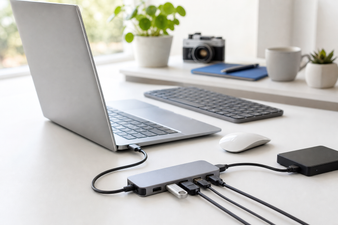
Verbinde den zweiten Bildschirm mit deinem Computer. Verwende ein gutes HDMI- oder USB-C-Kabel, erhältlich bei huellendirekt.de, für ein stabiles Signal. Stelle deine Bildschirme auf gleicher Höhe in einer leichten V-Form zu dir hin auf. Ein Laptopständer ist hierfür ideal und beugt direkt einem steifen Nacken vor.
-
2
Einstellungen öffnen:
Gehen Sie in Windows zu Einstellungen > System > Bildschirm. Hier sehen Sie eine digitale Übersicht Ihrer angeschlossenen Geräte.
-
3
Bildschirme identifizieren:
Klicke auf Identifizieren. Auf deinen echten Monitoren wird kurz eine große Nummer angezeigt. Ziehe die Blöcke im Einstellungsmenü nun nach links oder rechts, sodass sie genau der Anordnung auf deinem Schreibtisch entsprechen. So springt dein Mauszeiger gleich logisch von einem Bildschirm zum anderen.
-
4
Ansicht festlegen:
Wähle unter „Mehrere Anzeigen“ die Option Erweitern aus, um deinen Desktop tatsächlich zu vergrößern. Die Option Duplizieren verwendest du hauptsächlich, wenn du eine Präsentation hältst. Zwischen diesen Ansichten wechselst du übrigens genauso einfach über das Tastenkombination Windows-Taste + P.
Was tun, wenn das Aufteilen nicht funktioniert?
Klappt es nicht, die Fenster sauber anzuordnen, oder bleibt Ihr zusätzlicher Bildschirm schwarz? Gehen Sie einfach diese Punkte durch.
Multitasking überprüfen: Gehen Sie zu Einstellungen > System > Multitasking. Stellen Sie sicher, dass der Schalter bei „Fenster anordnen“ eingeschaltet ist. Ist dieser deaktiviert, funktioniert die Windows-Snap-Funktion beim Ziehen an den Bildschirmrand schlichtweg nicht.
Eingangsquelle prüfen: Erhalten Sie überhaupt kein Bild auf Ihrem Monitor? Drücken Sie die Menütasten direkt am Bildschirm. Überprüfen Sie, ob der richtige Kanal aktiv ist, zum Beispiel HDMI 1 oder USB-C.
Bildschirm erkennen: Wird ein zweiter physischer Bildschirm von Ihrem Computer nicht erkannt? Öffnen Sie Einstellungen > System > Bildschirm und klicken Sie auf die Schaltfläche Erkennen. Hilft das nicht sofort? Ziehen Sie das Videokabel kurz ab und stecken Sie es wieder fest ein.
Häufig gestellte Fragen
Wie kann ich zwei Bildschirme nebeneinander verwenden?
Schließen Sie beide Bildschirme mit einem Videokabel an, öffnen Sie die Anzeigeeinstellungen und wählen Sie die Option „Diese Anzeigen erweitern“. Windows 10 und 11 unterstützen dies standardmäßig in den Einstellungen, sodass Ihr Arbeitsbereich nahtlos auf beide Monitore ausgedehnt wird.
Wie mache ich Split-Screen unter Windows?
Verwende die Windows-Taste zusammen mit der linken oder rechten Pfeiltaste auf deinem aktiven Fenster. Das Programm springt dann sofort an die gewählte Seite deines Bildschirms, wonach du die andere Hälfte mit einem zweiten Programm füllen kannst.
Wie aktiviere ich den Split-Screen-Modus?
Du aktivierst dies über die Snap-Funktion, indem du Fenster mit der Maus an den Bildschirmrand ziehst, oder über die Snap Layouts in Windows 11. Bei letzterer Option wählst du ein vorgefertigtes Layout aus, indem du den Mauszeiger kurz auf dem Maximieren-Symbol oben rechts in deinem geöffneten Fenster ruhen lässt.
Du weißt jetzt genau, wie du Fenster mit der Maus oder über Tastenkombinationen teilst und wie du einen zweiten Monitor einrichtest. Zeit, diesen Arbeitsplatz komplett abzurunden. Sieh dir die ergonomischen Laptop-Ständer auf huellendirekt.de an, schließe deinen zusätzlichen Bildschirm an und starte direkt mit effizienterem Arbeiten.