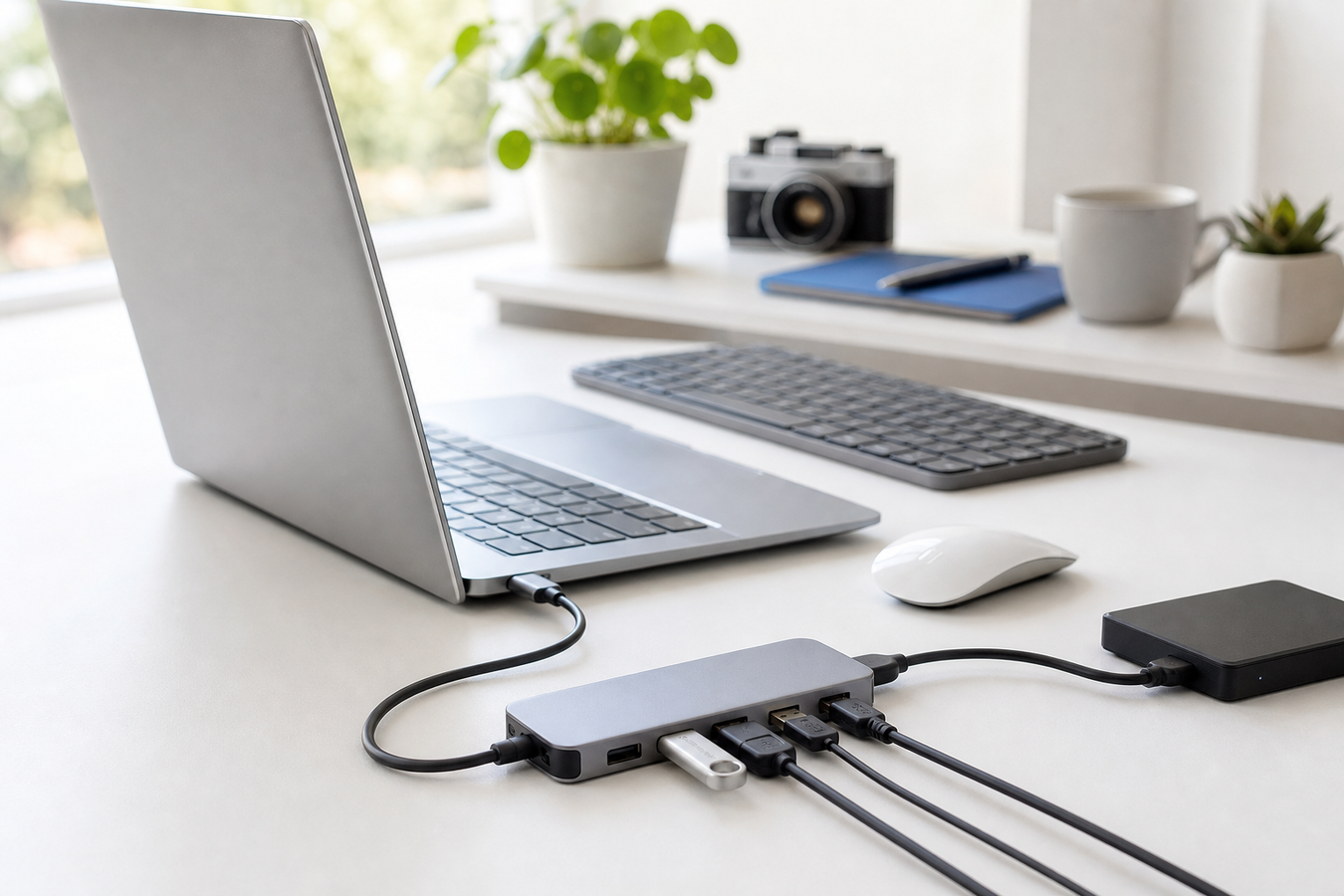
Warum eine USB-Hub verwenden? Damit lässt sich ein Mangel an Anschlüssen an Ihrem Laptop oder Computer mit einem Mal beheben. Mit einem Hub machen Sie aus einem Anschluss direkt mehrere Ports. So können Sie eine Maus, eine Tastatur und eine externe Festplatte gleichzeitig anschließen, und das ständige Umstecken von Kabeln entfällt.
Sehen Sie sich an, welche praktischen Vorteile dies sonst noch bietet, und bestimmen Sie direkt, ob Ihre Peripheriegeräte eine einfache Variante oder ein Modell mit eigener Stromversorgung von huellendirekt.de benötigen.
Was ist ein USB-Hub genau und was kann man damit machen?
Merken Sie auch immer öfter, dass Sie an Ihre Grenzen stoßen, weil Ihr neuer Laptop kaum noch Anschlüsse hat?
Moderne Laptops und Computer werden immer dünner gebaut. Das spart zwar Gewicht in der Tasche, bedeutet aber auch, dass Hersteller standardmäßig Ports weglassen. Ein USB-Hub funktioniert im Grunde wie ein Port-Erweiterer. Sie stecken den Stecker in Ihr Gerät und erhalten direkt mehrere Anschlussmöglichkeiten. Meistens funktioniert ein USB-Hub per Plug-and-Play, also ohne zusätzliche Software zu installieren.
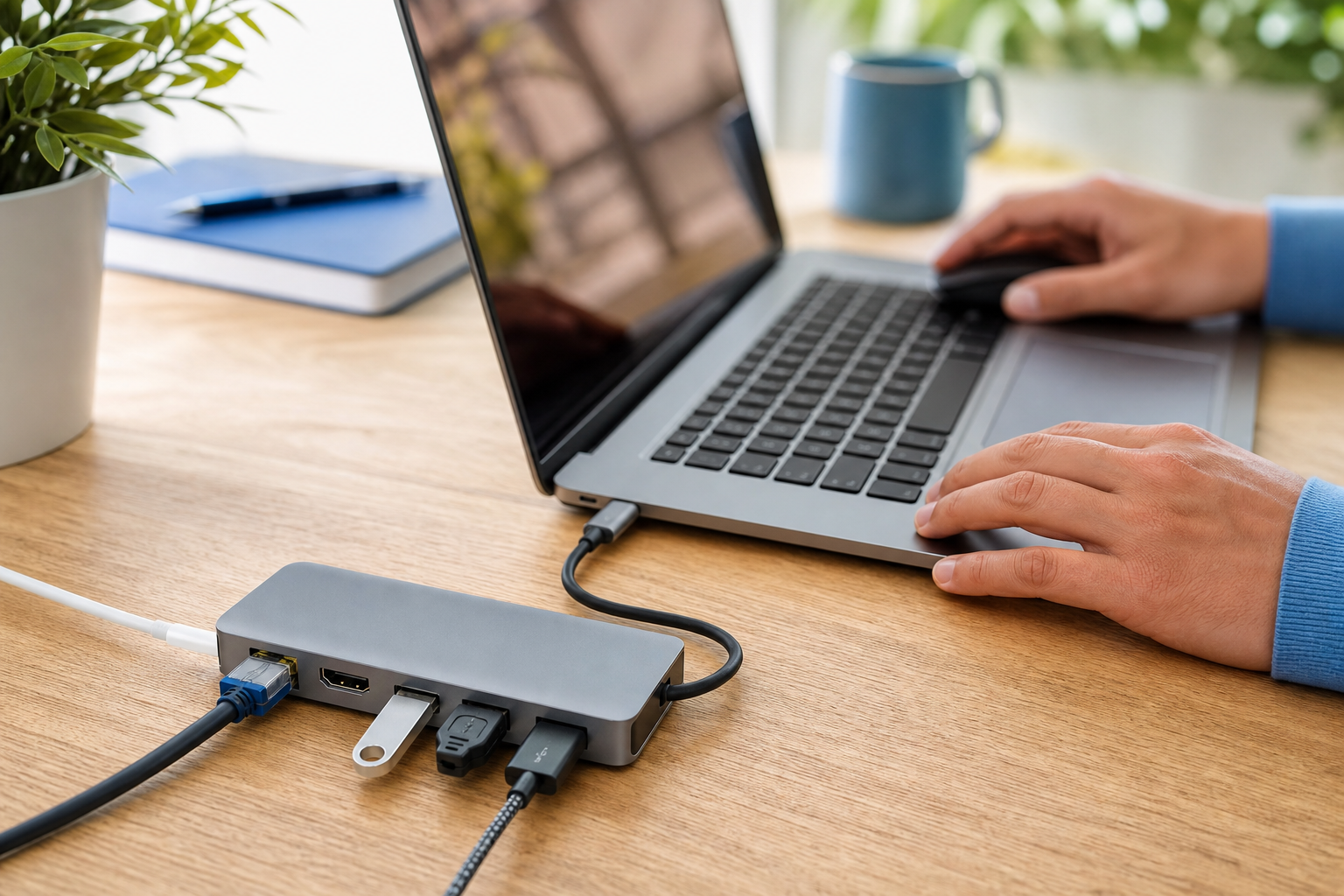
Es gibt jedoch einen deutlichen Unterschied in dem, was diese Hubs genau leisten können. Ein einfacher Daten-Hub bietet Ihnen rein zusätzliche USB-Ports. Das ist praktisch für eine separate Maus, eine Tastatur oder das schnelle Anschließen eines USB-Sticks. Heutzutage entscheiden sich jedoch viele Menschen für umfangreiche multifunktionale Varianten, häufig in Form eines USB-C-Hubs. Diese Modelle tun viel mehr als nur Dateien zu übertragen. Sie kombinieren Daten mit zusätzlicher Funktionalität, wie einem HDMI-Anschluss für einen externen Bildschirm und einem Ethernet-Anschluss für kabelgebundenes Internet. So machen Sie aus einem dünnen Laptop dennoch einen vollwertigen Arbeitsplatz.
Welche Vorteile bietet die Verwendung eines USB-Hubs?
Im Februar 2026 gab es 2.239 Angebote für USB-Hubs auf Online-Marktplätzen. Das verdeutlicht gut, dass der durchschnittliche Heimarbeiter eigentlich nicht mehr darauf verzichten kann. Das Zubehör löst in der Praxis nämlich einige tägliche Frustrationen:
Sie haben direkt mehr Ports für all Ihre gleichzeitigen Peripheriegeräte. Ihre Maus, Ihre Tastatur und eine externe Festplatte arbeiten einfach gleichzeitig, ohne dass Sie auswählen müssen, was Sie anschließen.
Es sorgt für ein wesentlich besseres Kabelmanagement. Sie stecken sämtliches lose Zubehör in den Hub und haben nur noch ein Hauptkabel, das zu Ihrem Laptop führt. Das hält Ihren Arbeitsplatz ordentlich und professionell.
Sie reduzieren den Verschleiß an den Originalanschlüssen Ihres Geräts. Da Sie das Zubehör standardmäßig im Hub eingesteckt lassen, haben Sie viel weniger Probleme mit dem ständigen Kabelwechsel direkt am Laptop.
Welche Geräte lassen sich an einen USB-Hub anschließen?
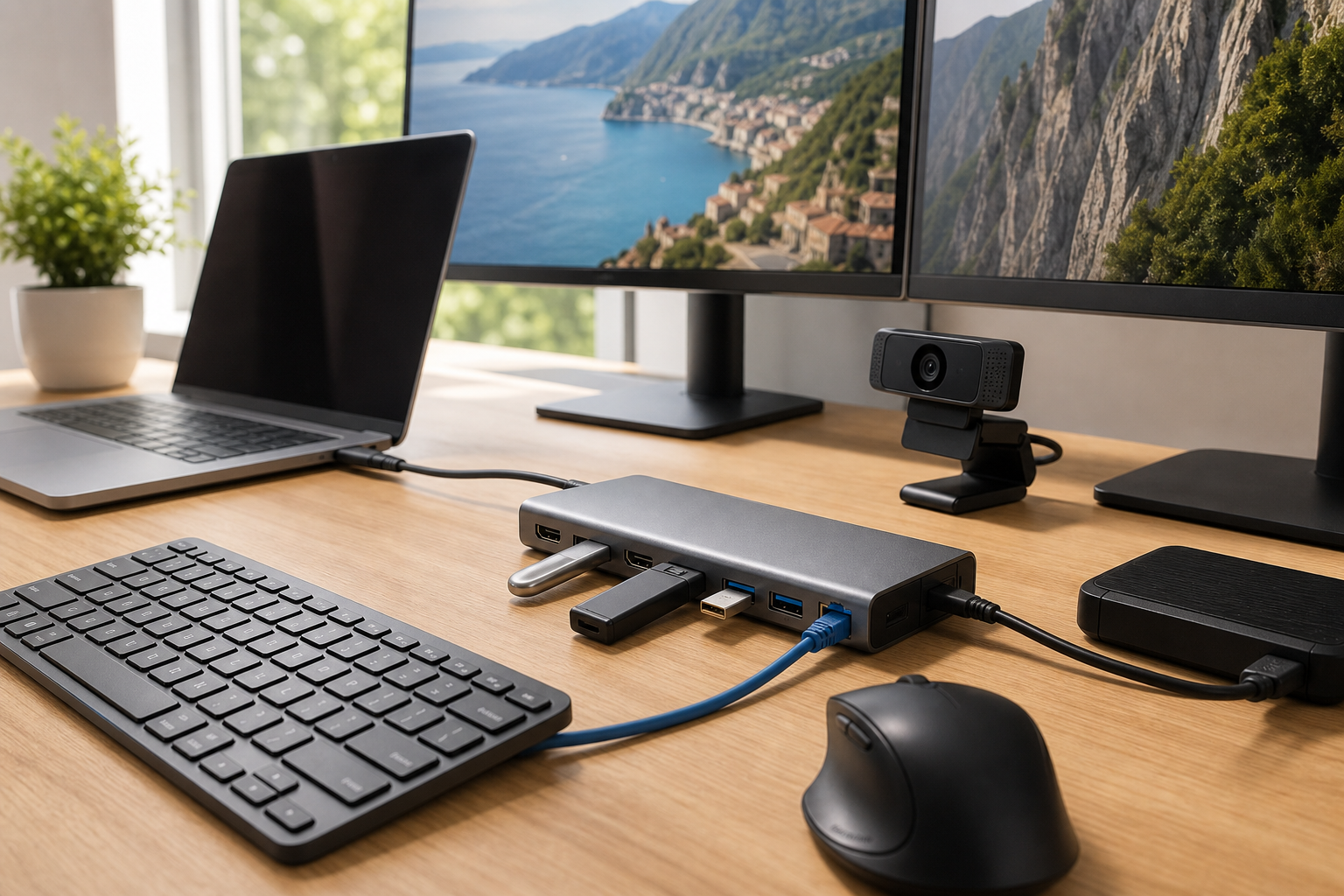
Sie klappen Ihren Laptop am Schreibtisch auf und möchten sofort mit Ihrem festen Setup loslegen. Nutzen Sie die folgende Checkliste, um zu sehen, welche Peripheriegeräte Sie alle über Ihren Hub verbinden können:
Grundlegendes Zubehör anschließen: Schließen Sie Ihre separate Maus, Tastatur und Webcam an die Standard-USB-Ports an. Dieses leichte Zubehör funktioniert sofort und benötigt keine starke Stromversorgung.
Datenspeicher verbinden: Verbinden Sie schnelle USB-Sticks und externe Festplatten für Ihre Backups. Achtung: Sch schwerere mechanische Festplatten ist oft ein Hub mit eigenem Netzteil erforderlich.
Bild und Internet erweitern: Nutzen Sie einen HDMI-Anschluss, um zusätzliche Bildschirme zu verbinden, und stecken Sie ein Netzwerkkabel in den Ethernet-Anschluss. So arbeiten Sie mit stabilem, kabelgebundenem Internet statt mit wackeligem WLAN.
Kleines Zubehör hinzufügen: Nutzen Sie einen integrierten Kartenleser für die SD-Karten Ihrer Kamera oder stecken Sie das Kabel Ihrer kabellosen Ohrhörer in einen freien Port, um sie zwischendurch aufzuladen.
Was ist der Unterschied zwischen einem USB-Hub mit und ohne eigene Stromversorgung?
Ermitteln Sie zuerst den Strombedarf Ihrer Geräte, bevor Sie eine Entscheidung treffen. Die Stromversorgung eines USB-Hubs bestimmt, welche Geräte stabil weiterarbeiten.
Wenn Sie mehrere Geräte anschließen, die gleichzeitig viel Strom benötigen, passt ein Hub ohne eigenes Netzteil manchmal nicht zu Ihrem Setup. Für externe Festplatten, mehrere Bildschirme oder intensives Laden ist ein Hub mit eigener Stromversorgung oft die logischere Wahl.
Verwenden Sie nur eine externe Festplatte? Überprüfen Sie dann den Strombedarf in den Spezifikationen sowohl der Festplatte als auch des Hubs.
USB-Hub-Typ |
Funktionsweise der Stromversorgung |
Wann wählst du das? |
|---|---|---|
Bus-gespeist (ohne Netzteil) |
Bezieht den gesamten benötigten Strom direkt über den USB-Anschluss deines Laptops. |
Geeignet für leichte Zubehörteile wie eine Maus, eine Tastatur oder einen USB-Stick. Dies ist der ideale, leichte Hub für unterwegs. |
Mit eigener Stromversorgung (self-powered) |
Verfügt über einen eigenen Netzstecker, den Sie in die Steckdose stecken. |
Praktisch für mehrere externe Festplatten, einen festen Arbeitsplatz oder viele Geräte, die gleichzeitig Strom verbrauchen. Überprüfen Sie, ob der Adapter über einen EU-Stecker verfügt und für 220–230 V geeignet ist. |
Power Delivery (PD) |
Leitet den Strom von einem externen Ladegerät über den Hub an das Host-Gerät weiter. |
Wählen Sie diese Funktion, wenn Sie Ihren Laptop oder Ihr Smartphone direkt über dasselbe Kabel aufladen möchten. Überprüfen Sie jedoch, ob sowohl Ihr Laptop als auch der USB-C-Hub Power Delivery unterstützen. |
Wählen Sie busgespeiste USB-Hubs für die mobile Nutzung im Zug oder in der Schule. Richten Sie einen festen Arbeitsplatz ein? Wählen Sie dann Hubs mit Stromversorgung, wenn Sie mehrere Geräte gleichzeitig nutzen, oder Power Delivery, wenn Sie auch über dasselbe Kabel aufladen möchten.
Was ist der Unterschied zwischen einem Hub und einer Dockingstation?
Einen traditionellen USB-Hub nehmen Sie mit, eine Dockingstation lassen Sie auf dem Schreibtisch stehen. Ein klassischer Hub konzentriert sich vor allem auf zusätzliche Ports für die Datenübertragung und passt problemlos in Ihre Tasche.
Eine Dockingstation ist wirklich eine Lösung für einen festen Arbeitsplatz. Sie schließen ein Kabel an Ihren Laptop an und können – sofern das Modell und Ihr Laptop dies unterstützen – Bildsignale über HDMI, kabelgebundenes Internet über einen Ethernet-Anschluss und die Stromversorgung nutzen. Dennoch verschiebt sich die Grenze. Viele moderne USB-C-Hubs fungieren heutzutage als kompakte Mini-Dockingstationen. Sie kombinieren HDMI, Daten und Strom in einem kleinen Gehäuse, was sie perfekt für hybride Arbeitskräfte macht.
Eigenschaft |
USB-Hub |
Docking Station |
|---|---|---|
Hauptziel |
Tragbarkeit und schnelle Datenübertragung. |
Einen kompletten, festen Arbeitsplatz einrichten. |
Stromversorgung |
Meistens über den Laptop (Bus-powered). |
Oft über einen eigenen Netzstecker, besonders beim Laden oder bei vielen angeschlossenen Geräten. |
Anschlüsse |
Vor allem zusätzliche USB-Anschlüsse und SD-Kartenleser. |
Kann HDMI, einen Ethernet-Anschluss und weitere Anschlüsse für einen festen Arbeitsplatz bieten. |
Wähle eine Dockingstation, wenn du zu Hause ein festes Setup mit mehreren Bildschirmen und Netzkabeln hast. Wähle einen USB-C Hub, wenn du häufig zwischen Büro, Esstisch und Terminen unterwegs wechselst.
Beliebte USB-Hubs
Worauf sollten Sie beim Kauf eines USB-Hubs achten?
Wie filtern Sie das enorme Angebot auf den perfekten Match für Ihren Arbeitsplatz?
-
1
Überprüfen Sie als Erstes den Host-Anschluss Ihres Laptops oder Computers. Sie müssen sicherstellen, ob Sie einen herkömmlichen USB-A-Stecker oder einen ovalen USB-C-Anschluss benötigen. Achten Sie bei USB-C zudem auf die Funktionen dieses Ports: Nicht jeder USB-C-Anschluss unterstützt die Bildübertragung per HDMI. Kontrollieren Sie außerdem, ob der USB-Stecker fest in der Buchse sitzt; eine wackelige Verbindung kann die Datenübertragung oder das Laden unterbrechen.
-
2
Überlegen Sie, welche Datenübertragungsgeschwindigkeit Sie benötigen. Für eine Maus oder Tastatur spielt das kaum eine Rolle, aber für die schnelle Datenübertragung auf eine externe Festplatte sollten Sie mindestens eine USB-Version von 3.0 oder höher wählen. USB 3.0/3.2 Gen 1 unterstützt Datenraten bis zu 5 Gbps, wobei die tatsächliche Geschwindigkeit auch vom Hub, Ihrem Laptop und dem angeschlossenen Gerät abhängt. Überprüfen Sie stets die Spezifikationen sowohl des Hubs als auch Ihres Laptops.
-
3
Überprüfen Sie die Unterstützung für Power Delivery. Dies ist erforderlich, wenn Sie über Ihren USB-C-Hub auch direkt Ihren Laptop mit Strom versorgen oder schwere Geräte aufladen möchten. Wenn Sie mehrere externe Festplatten anschließen, wählen Sie besser Hubs mit Netzteil anstelle von busgespeisten USB-Hubs.
-
4
Zählen Sie Ihre aktuellen Peripheriegeräte und rechnen Sie bewusst zusätzliche Anschlüsse hinzu. Wählen Sie direkt die passenden Anschlussmöglichkeiten mit etwas Puffer, damit Ihnen im nächsten Jahr nicht wieder ein Anschluss fehlt. Wenn Sie kabelgebundenes Internet oder einen Monitor benötigen, überprüfen Sie zudem den Ethernet-Anschluss und den HDMI-Anschluss.
-
5
Wähle ein Gehäuse aus robustem Material für den täglichen Gebrauch. Ein Gehäuse, das Wärme besser ableitet, ist die klügere Wahl, wenn der USB-Hub dauerhaft angeschlossen bleibt und viele Daten überträgt. Reinige Anschlüsse und Gehäuse regelmäßig von Staub, insbesondere wenn der Hub fest auf deinem Schreibtisch liegt.
Häufig gestellte Fragen
Was kann man im Alltag mit einem Hub machen?
Sie fügen Ihrem Laptop im Handumdrehen mehrere fehlende Anschlüsse hinzu. Sie schließen Peripheriegeräte an und übertragen Dateien mit einer Datenübertragungsrate von 5 Gbit/s. Das ständige Umstecken von Kabeln entfällt.
Was darf man nicht an einen USB-Hub anschließen?
Schließen Sie keine schweren externen Festplatten an einfache, über den Bus mit Strom versorgte USB-Hubs an. Diese Geräte verbrauchen zu viel Strom, was zu Verbindungsabbrüchen führt. Für anspruchsvolle Speichergeräte benötigen Sie stets Hubs mit eigener Stromversorgung.
Kann ich einen USB-Hub zum Laden meiner Geräte verwenden?
Ja, sofern Sie sich für ein Modell mit Power Delivery entscheiden. Damit versorgen Sie ein Smartphone oder sogar Ihren gesamten Laptop über ein einziges Kabel mit Strom. Überprüfen Sie jedoch vorab, ob der USB-Anschluss Ihres Computers diese spezifische Ladefunktion unterstützt.
Mit einem USB-Hub gestalten Sie Ihren Arbeitsplatz direkt um einiges effizienter, ganz ohne Kabelsalat. Sie verbinden all Ihre Peripheriegeräte einfach über ein einziges Kabel. Entdecken Sie das komplette Angebot an USB-Hubs auf huellendirekt.de und wählen Sie noch heute das ideale Zubehör für Ihr Setup.