Die Antwort auf die Frage „Welche Windows-Version habe ich?“ finden Sie am schnellsten über eine einfache Tastenkombination. Drücken Sie die Windows-Taste und die R-Taste gleichzeitig, geben Sie den Suchbegriff „winver“ ein und drücken Sie die Eingabetaste. Daraufhin erscheint sofort eine Übersicht mit Ihrer Version und der Build-Nummer des Betriebssystems.
So sehen Sie sofort, ob Sie Windows 10 oder 11 nutzen. Danach ermitteln Sie ganz einfach Ihren genauen Systemtyp und das physische Gerätemodell. Diese Daten benötigen Sie, um festzustellen, ob Sie noch Sicherheitsupdates erhalten und welches Zubehör perfekt passt.
Der schnellste Weg: Windows-Version über die Tastenkombination ermitteln
Warum sollten Sie sich durch komplizierte Menüs klicken, wenn Sie die Informationen auch in drei Sekunden auf dem Bildschirm haben können?
Der Befehl winver ist der direkteste Weg zu Ihren Systeminformationen. Genau diese Methode nutzen IT-Experten und Helpdesks täglich. Rufen Sie die Daten ganz einfach so auf:
-
1
Drücke die Tastenkombination Windows-Taste + R auf deiner Tastatur. Unten links auf deinem Bildschirm öffnet sich das kleine Fenster „Ausführen“.
-
2
Gib den universellen Befehl winver in das Textfeld ein und drücke die Eingabetaste.
-
3
Es öffnet sich nun direkt ein Pop-up-Fenster mit dem Titel „Info zu Windows“. Hier siehst du auf einen Blick, ob du Windows 10 oder 11 hast. Direkt unter dem Logo findest du deine genaue Version (zum Beispiel 22H2) und die detaillierte Betriebssystem-Build-Nummer.
-
4
Hängen Sie bei einem Programm fest? Machen Sie in diesem Fall am besten einen Screenshot dieses spezifischen Bildschirms, wenn Sie technische Unterstützung anfordern. Der Helpdesk sieht anhand dieser Build-Nummer sofort, welches Update Ihnen fehlt. Mit diesen Nummern zur Hand wissen Sie außerdem genau, ob Peripheriegeräte und neues Laptop-Zubehör gut mit Ihrer aktuellen Konfiguration zusammenarbeiten.
Diese Methode lässt keinen Raum für Zweifel. Sie sehen rein die tatsächlichen Zahlen, die im Hintergrund laufen, ohne dass das visuelle Design Ihres Startmenüs Sie in die Irre führt.
Alternative: Überprüfen Sie Ihre Version über das Einstellungsmenü
In Deutschland läuft inzwischen ein Großteil der PCs auf Windows 11, während ein signifikanter Anteil weiterhin Windows 10 nutzt. Je nach System befindet sich die Start-Schaltfläche daher entweder links in der Ecke oder in der Mitte. Glücklicherweise bleibt der Weg zu den Systeminformationen exakt derselbe. Diese Übersicht ist ideal für Anwender, die grafische Menüs der Eingabe von Befehlen vorziehen.
So finden Sie die detaillierten Daten Ihres Betriebssystems:
-
1
Klicke auf das Startmenü und navigiere exakt über den Pfad: Einstellungen > System > Info. In neueren Versionen findest du „Einstellungen“ schnell über das bekannte Zahnrad-Symbol.
-
2
Scrolle auf der Infoseite nach unten, bis du den Bereich „Windows-Spezifikationen“ siehst.
-
3
Prüfen Sie hier zunächst Ihre Edition, um zu sehen, ob Sie beispielsweise Home oder Pro verwenden. Dies ist wichtig zu wissen, da erweiterte Netzwerkfunktionen oft nur in der Pro-Edition verfügbar sind.
-
4
Unter Version finden Sie Ihre spezifische Funktionsversion. Dort wird ein kurzer Code angezeigt, wie etwa 22H2 oder 23H2. Dieser gibt an, welches große jährliche Update zuletzt eingespielt wurde.
-
5
Überprüfe schließlich die aktuelle OS-Build. Diese Nummer zeigt das genaue Patch-Level an. Solltest du auf Fehler stoßen, verwendet der Kundenservice diese Build-Nummer, um zu sehen, ob dir noch ein kleineres Zwischenupdate fehlt.
Der große Vorteil dieses Menüs ist das Gesamtbild. Neben Ihrer Windows-Version sehen Sie weiter oben auf der Seite direkt, wie viel Arbeitsspeicher Sie haben und welcher Prozessor im Laptop verbaut ist. Das ist äußerst praktisch, wenn Sie wissen möchten, ob dieses neue, rechenintensive Programm problemlos läuft.
Systemtyp: Habe ich eine 32-Bit- oder eine 64-Bit-Version von Windows?
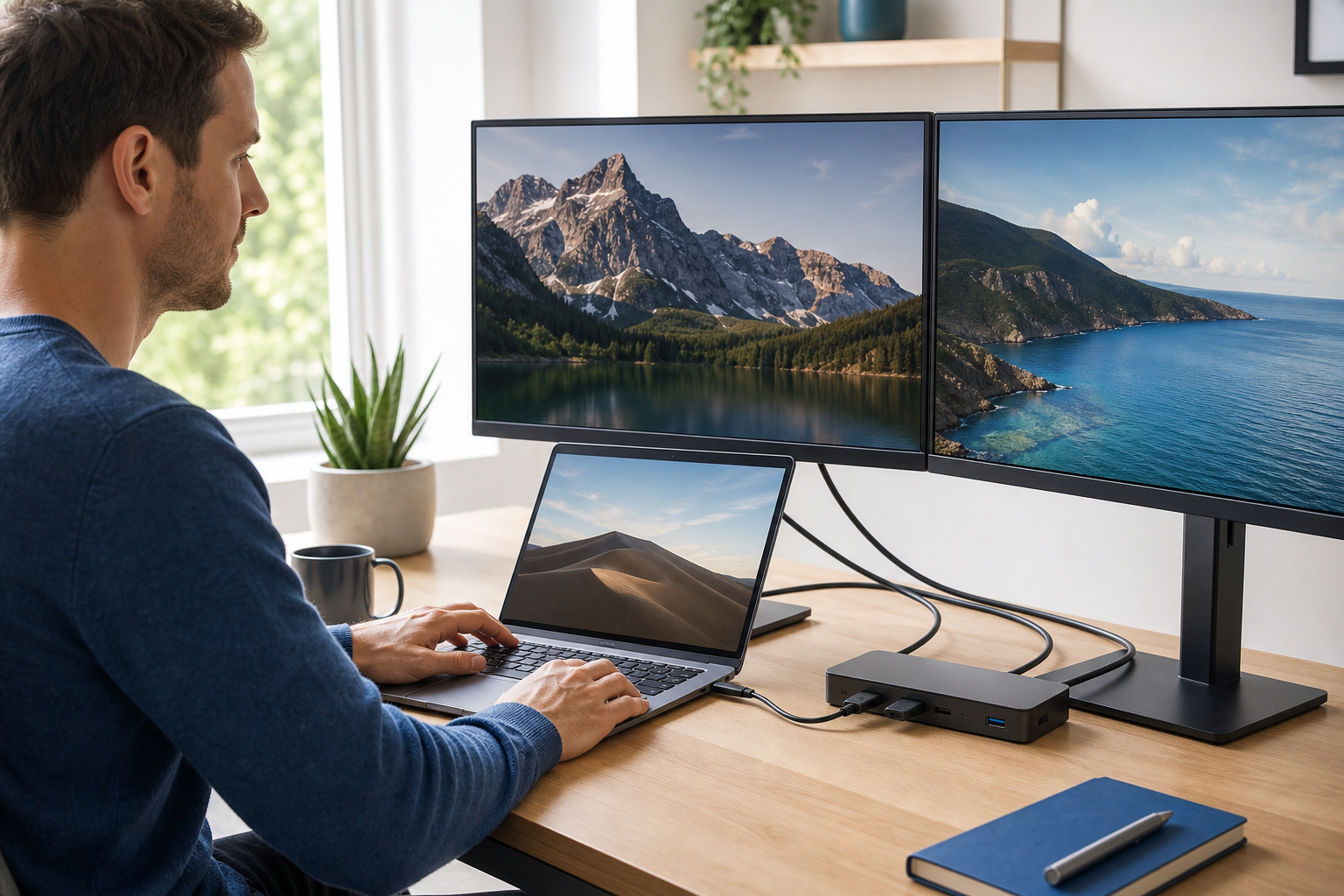
Du schließt eine erweiterte Dockingstation an deinen Laptop an, aber deine zusätzlichen Bildschirme bleiben schwarz. Oft stellt sich dann heraus, dass du den falschen Treiber installiert hast, rein weil du den Systemtyp nicht kanntest. Der Unterschied zwischen 32-Bit und 64-Bit mag wie ein kleines Detail erscheinen, aber er bestimmt genau, was die Hardware bewältigen kann.
Beachte die folgenden Punkte zu deinem Systemtyp:
Überprüfe den Systemtyp im gerade gefundenen Einstellungsmenü. Unter dem Abschnitt „Gerätespezifikationen“ kannst du direkt ablesen, ob du eine 32-Bit- oder eine 64-Bit-Version hast.
Der Unterschied zwischen einem 32-Bit- und einem 64-Bit-Systemtyp bestimmt die maximale Menge an Arbeitsspeicher und deine Softwarekompatibilität. Ein 32-Bit-System stößt bei 4 GB RAM an seine Grenzen, während eine 64-Bit-Installation viel mehr Speicher effizient nutzt.
Die Hardwarekompatibilität hängt eng mit dem richtigen Typ von Treibern für dein System zusammen. Wenn du externe Peripheriegeräte oder schnelle Datenkabel über USB-C anschließt, funktionieren diese oft erst dann einwandfrei mit der entsprechenden Softwareversion.
Denke daran, dass Microsoft Windows 11 ausschließlich als 64-Bit-Betriebssystem ausliefert. Wenn du diese Version nutzt, bist du endgültig von den älteren 32-Bit-Einschränkungen befreit.
Software vs. Hardware: Das richtige Laptop-Modellnummer identifizieren
Schauen Sie bei der Suche nach einem guten Schutz nicht nur auf die Software. Die gefundene Windows-Version ist lediglich die Software, die auf Ihrem Gerät läuft. Für eine perfekt passende Hülle oder Tasche benötigen Sie jedoch die physische Modellnummer des Laptops. Die genaue Kenntnis Ihres Modells verhindert Fehlkäufe bei gerätespezifischem Zubehör. Ein Unterschied von nur wenigen Millimetern im Gehäuse führt in der Praxis bereits dazu, dass Anschlüsse oder Lüftungsschlitze blockiert werden.
Gehen Sie folgendermaßen vor, um Ihr exaktes Hardware-Modell zu ermitteln:
-
1
Geben Sie „Systeminformationen“ über die Starttaste ein und öffnen Sie die App unter Windows.
-
2
Suche in der Übersicht nach dem Eintrag „Systemmodell“, um die genaue Buchstaben- und Zahlenkombination deines Laptops abzulesen.
-
3
Alternativ kannst du auch auf den Aufkleber an der Unterseite deines Laptops schauen. Dort ist die Modellnummer häufig in kleiner Schrift aufgedruckt oder direkt in das Gehäuse graviert.
-
4
Schütze dein erkanntes Gerät optimal mit hochwertigem Zubehör. Ein Hardcase oder eine Laptoptasche von Mobigear lässt sich nur dann exakt anklicken und anbringen, wenn die Abmessungen genau mit deinem Gehäuse übereinstimmen.
-
5
Überprüfe beim Einkaufen immer deine Modellnummer. Dies garantiert die richtige Passform, egal ob du eine passgenaue Hülle suchst oder den Platz verschiedener Taschen miteinander vergleichst.

Support und Updates: Bis wann ist dein System sicher?
Sobald der Support für eine Windows-Version endet, steht die digitale Hintertür für Hacker sperrangelweit offen. Das offizielle Ende des Windows 10-Supports war am 14. Oktober 2025. Ab diesem Datum erhalten Millionen von Geräten keine regulären Sicherheitsupdates mehr.
Hier siehst du, wie lange deine aktuelle Version noch sicher ist:
| Windows-Version | Ende des Supports | Status und Sicherheit |
|---|---|---|
| Windows 11 | Noch nicht bekannt | Sicher. Aktive Unterstützung und neue Funktionen. |
| Windows 10 (älter als 22H2) | 14. Oktober 2025 | Unsicher. Erhält keine regelmäßigen Updates mehr. |
| Windows 10 (Version 22H2 in DE/EWR) | 13. Oktober 2026 | Vorübergehend sicher. Erhält kostenlose Extended Security Updates (ESU). |
| Windows 7 und 8.1 | Abgelaufen | Hohes Risiko. Erhalten keinerlei Sicherheitsupdates mehr. |
Ältere Versionen wie Windows 7 und 8.1 erhalten überhaupt keine Updates mehr und stellen ein großes Sicherheitsrisiko dar. Nutzen Sie diese Betriebssysteme keinesfalls mehr für tägliche Aufgaben oder das Online-Banking.
Nutzen Sie noch Windows 10? Anwender im europäischen Raum haben Anspruch auf eine kulante Ausnahme. Da wir zum Europäischen Wirtschaftsraum (EWR) gehören, erhalten Sie ein zusätzliches Jahr Extended Security Updates bis Oktober 2026. Dafür ist es jedoch zwingend erforderlich, dass Version 22H2 auf Ihrem PC installiert ist.
Überprüfen Sie rechtzeitig Ihre Version, um sicherzugehen, dass Sie dieses zusätzliche Jahr tatsächlich erhalten. Planen Sie in der Zwischenzeit bereits ein Upgrade auf Windows 11. Dies ist der einzige Weg, um auch in den kommenden Jahren ein sicheres und einwandfrei funktionierendes System zu gewährleisten.
Häufig gestellte Fragen
Welches Betriebssystem habe ich: Windows 10 oder 11?
Das überprüfen Sie ganz einfach, indem Sie die Windows-Taste + R drücken und „winver“ eingeben. Im sich öffnenden Fenster steht direkt oben, welche Version Sie nutzen. Sie können auch einfach auf Ihre Taskleiste schauen. Befindet sich die Start-Schaltfläche in der Mitte Ihres Bildschirms? Dann haben Sie Windows 11. Befindet sie sich ganz links in der Ecke, nutzen Sie wahrscheinlich Windows 10.
Welche Windows-Version habe ich: 32 oder 64 Bit?
Das findest du unter Einstellungen > System > Info im Bereich „Gerätespezifikationen“. Unter „Systemtyp“ siehst du, ob du ein 32-Bit- oder ein 64-Bit-Betriebssystem hast. Das ist eine wichtige Information, wenn du spezifische Treiber für Hardware herunterlädst oder anspruchsvolle Programme installierst. Windows 11 ist übrigens nur noch als 64-Bit-Version erhältlich.
Wie finde ich heraus, ob Windows 11 auf meinem PC läuft?
Laden Sie die kostenlose „PC Health Check“-App von Microsoft herunter und führen Sie diese auf Ihrem Laptop oder Desktop aus. Dieses Tool scannt Ihre Komponenten und zeigt Ihnen sofort an, ob Ihr System die strengen Anforderungen erfüllt. Wenn Sie grünes Licht erhalten, erscheint die Option zum Upgrade oft von selbst in Ihrem Windows-Update-Bildschirm.
Wie alt darf ein PC für Windows 11 sein?
Als Faustregel gilt, dass PCs aus dem Jahr 2018 oder neuer in der Regel geeignet sind. Die harte Grenze liegt beim Prozessor: Erforderlich ist mindestens ein Intel Core der 8. Generation oder eine AMD Ryzen 2000-Serie. Älteren Laptops fehlt häufig der auf dem Mainboard erforderliche TPM 2.0-Sicherheitschip. Die Installation lässt sich auf älterer Hardware zwar bisweilen erzwingen, führt jedoch zu massiven Problemen bei zukünftigen Sicherheitsupdates.
Wie lange lässt sich Windows 11 noch nutzen?
Ein offizielles Enddatum für Windows 11 steht derzeit noch nicht fest. Microsoft setzt mittlerweile auf fortlaufende Updates. Solange du den PC regelmäßig auf die neueste Funktionsversion aktualisierst, bleibt dein System sicher. Du musst dir in den kommenden Jahren also keine Sorgen wegen eines endgültigen Support-Endes machen.
Ob Sie das Tastenkombination nutzen oder sich durch die Einstellungen klicken: Ihre Windows-Version und Ihr Laptop-Modell bestimmen, was auf Ihrem System läuft und was nicht. Drücken Sie jetzt die Windows-Taste + R, um Ihre Software zu überprüfen. Notieren Sie im Anschluss direkt die physische Modellnummer Ihres Geräts für die passenden Zubehörartikel bei huellendirekt.de.