Gespeicherte Passwörter auf Android finden und verwalten Sie am schnellsten über den Google Passwortmanager. Gehen Sie auf Ihrem Handy zu den Einstellungen, tippen Sie auf Google und öffnen Sie den Passwortmanager. Hier sind Ihre Anmeldedaten sicher verschlüsselt und Sie können sie direkt anpassen.
Sie sind nicht die Einzigen, die sich fragen, wo all diese automatischen Anmeldedaten eigentlich bleiben. Neben den allgemeinen Einstellungen können Sie diese auch ganz einfach über Google Chrome oder Samsung Pass einsehen. Machen Sie versteckte Codes ganz unkompliziert mit einem Fingerabdruck sichtbar und löschen Sie veraltete Konten sicher.
Gespeicherte Passwörter auf dem Android-Handy finden
Wo speichert dein Handy eigentlich all diese Anmeldedaten?
Android verwendet standardmäßig den Google Password Manager als zentralen Tresor. Sobald du dich irgendwo anmeldest und auf Speichern tippst, werden diese Daten sicher mit deinem aktiven Google-Konto verknüpft. Deine Passwörter liegen also nicht einfach ungesichert auf dem Gerät, sondern synchronisieren sich direkt mit deinem Profil.
Du findest deine gespeicherten Passwörter über zwei feste Wege. Du öffnest die komplette Übersicht über die Einstellungen deines Android-Handys oder siehst sie dir direkt in deinem Browser an. Google Chrome ist für viele Nutzer der schnellste Weg, um einen vergessenen Code kurz nachzuschlagen.
Wo finde ich meine gespeicherten Passwörter in den Android-Einstellungen?
Untersuchungen aus den Jahren 2023 und 2024 zeigen, dass 40 bis 50 % der Niederländer einen Passwort-Manager nutzen oder dies in Betracht ziehen. Unter Android muss dafür keine App heruntergeladen werden, das System ist standardmäßig in Ihr Handy integriert.
-
1
Öffne die App „Einstellungen“ auf deinem Handy. Dies ist das bekannte Zahnrad-Symbol auf deinem Startbildschirm oder in der App-Übersicht.
-
2
Scrolle ein Stück nach unten und tippe auf „Google“.
-
3
Wähle in diesem Menü „Passwortmanager“. Abhängig von deiner Marke oder Android-Version musst du manchmal erst auf „Autofill“ oder „Automatisch ausfüllen“ tippen, bevor du den Passworttresor siehst.
-
4
Sie sehen nun eine Liste aller Ihrer gespeicherten Websites und Apps. Tippen Sie oben auf das Lupensymbol, wenn Sie schnell nach einem bestimmten Anmeldecode suchen möchten.
Wie kann ich gespeicherte Passwörter über die Google Chrome App anzeigen?
Du möchtest in einem Online-Shop schnell eine Bestellung abschließen, hast aber dein Passwort vergessen. Vor allem, wenn du Chrome regelmäßig nutzt, speichert der Browser dieses oft schon automatisch für dich. Du musst dann nicht lange in den Android-Einstellungen suchen, sondern schhst das Passwort einfach direkt in der App nach.
-
1
Öffne den Google Chrome Browser auf deinem Gerät.
-
2
Tippe oben rechts auf deinem Bildschirm auf die drei Punkte, um das Menü einzublenden.
-
3
Wähle in der Liste „Einstellungen“ aus und tippe anschließend auf „Passwörter“. Bei neueren Updates wird hier manchmal direkt die Schaltfläche „Passwortmanager“ angezeigt.
-
4
Nutze das Suchsymbol oben auf dem Bildschirm, um eine bestimmte Website oder App zu finden.
Anmeldedaten anzeigen, bearbeiten und löschen
Erwarten Sie keinen direkt lesbaren Text, sobald Sie ein Konto in der Liste antippen. Ihr Handy verbirgt gespeicherte Passwörter standardmäßig hinter einer zusätzlichen Sicherheitsebene. Um diese verborgenen Anmeldedaten tatsächlich anzuzeigen, zu bearbeiten oder endgültig zu löschen, müssen Sie zunächst Ihre Identität bestätigen.
Wie mache ich ein gespeichertes Passwort sichtbar?
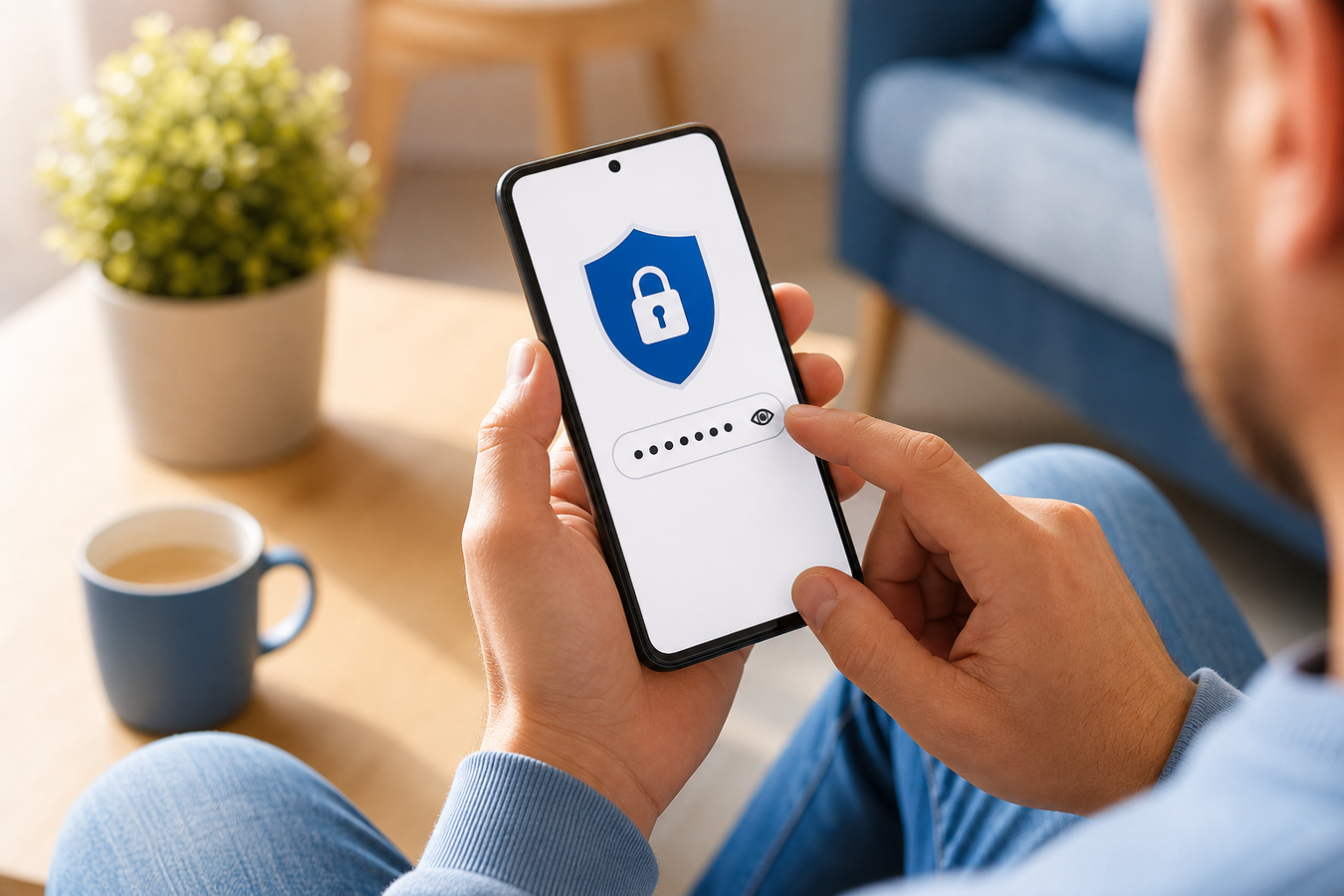
Ein gespeichertes Passwort ist für Außenstehende völlig nutzlos, da der Android-Tresor stets einen direkten physischen Nachweis Ihrer Identität verlangt. Ohne diese strenge Kontrolle sehen Sie auf dem Bildschirm lediglich Punkte. Folgen Sie diesen Schritten, um den Code lesbar zu machen:
Tippen Sie in der Liste der Passwörter auf die jeweilige Website oder App, die Sie einsehen möchten.
Bestätigen Sie Ihre Identität, sobald Ihr Handy Sie dazu auffordert. Dies tun Sie ganz einfach über biometrische Sicherheit per Fingerabdruck oder Gesichtserkennung, oder Sie geben die PIN Ihrer Bildschirmsperre ein.
Tippen Sie auf das Augensymbol rechts neben den verbergen Punkten, um das Passwort schließlich im Klartext zu sehen.

Wie kann ich ein altes Passwort ändern oder löschen?
Haben Sie gerade irgendwo Ihre Anmeldedaten geändert oder ein altes Konto aufgelöst? Dann empfiehlt es sich, Ihre Passwortliste direkt zu aktualisieren.
Tippen Sie in der Detailansicht des Kontos auf die Schaltfläche „Bearbeiten“. Damit aktualisieren Sie die Anmeldedaten manuell, wenn Sie gerade ein neues Passwort auf einer Website eingerichtet haben.
Wählen Sie die Schaltfläche „Löschen“, wenn Sie das Konto ohnehin nicht mehr nutzen. Das spart unnötiges Scrollen und hält Ihre Liste übersichtlich.
Achten Sie darauf, doppelte oder schwache Passwörter regelmäßig zu bereinigen. Werfen Sie alten Ballast heraus, dann ist die Sicherheit Ihrer aktiven Konten direkt deutlich besser.
Google Passwort-Manager vs. Samsung Pass: Welchen Dienst solltest du nutzen?
Internationale Untersuchungen (2023-2024) zeigen, dass 50 bis 70 % der Nutzer ihre Anmeldedaten standardmäßig im Browser speichern. Auf den meisten Android-Geräten geschieht dies direkt über den Google Passwort-Manager, aber Galaxy-Nutzer haben noch eine weitere Option: Samsung Pass. Samsung Pass ist auf Galaxy-Geräten standardmäßig integriert und funktioniert lokal über dein Samsung-Konto. Du öffnest diesen Tresor ganz einfach über Einstellungen > Biometrie und Sicherheit > Samsung Pass. Bestätige mit deinem Fingerabdruck und du bist drin. Welchen Dienst du wählst, hängt von deinen Geräten ab. Wechselst du häufig zwischen deinem Handy und einem PC oder Mac? Dann ist Google die weitaus einfachere Wahl. Bist du vollständig im Samsung-Ökosystem zu Hause, ist der hauseigene Tresor eine gute Alternative.
| Eigenschaft | Google Passwortmanager | Samsung Pass |
|---|---|---|
| Synchronisation | Funktioniert geräteübergreifend (Android, Windows-PC, Mac) | Mit anderen Samsung-Geräten verbunden |
| Bester Browser-Match | Google Chrome | Samsung Internet |
| Ökosystem | Offen und geräteunabhängig | Nahtlos in Galaxy-Geräte integriert |
Häufig gestellte Fragen zu gespeicherten Passwörtern unter Android
Du leihst kurz dein Handy aus und fragst dich sofort, ob jemand einfach so Zugriff auf deine Anmeldedaten hat. Hier findest du die Antworten auf die am häufigsten gestellten Fragen.
Ist das Speichern von Passwörtern in Google sicher?
Wie kann ich eine Übersicht meiner Passwörter anzeigen?
Sie rufen die vollständige Liste über Einstellungen > Google > Passwortmanager oder über die Einstellungen in Google Chrome auf.
Wo finde ich den Google Passwortmanager?
Dieses System ist tief in Android integriert und standardmäßig nicht auf Ihrem Startbildschirm zu finden. Mittlerweile können Sie jedoch eine separate Verknüpfungs-App aus dem Play Store herunterladen, um direkten Zugriff zu erhalten.
Wie kann ich den Passwort-Manager auf meinem Samsung-Handy öffnen?
Gehen Sie zu Einstellungen > Biometrie und Sicherheit > Samsung Pass. Von dort aus verwalten Sie die spezifischen Anmeldedaten, die lokal auf Ihrem Galaxy-Gerät gespeichert sind.
Nun, da du genau weißt, wo all deine Zugangsdaten gespeichert sind, wird es Zeit für einen großen Frühjahrsputz. Aktualisiere alte Passwörter und lösche ungenutzte Konten. Öffne jetzt die Einstellungen deines Handys, suche den Google Passwortmanager und lösche unsichere Logins direkt. Das macht dein Gerät sofort ein gutes Stück sicherer.