Schaust du während deines Arbeitstages auch ständig mit einem halben Auge auf dein Handydisplay? Jedes Mal das Smartphone für eine neue Nachricht in die Hand zu nehmen, reißt dich völlig aus der Konzentration. In diesem Guide lernst du genau, wie du WhatsApp Web einrichtest, nutzt und sicher verwaltest, sodass du effizienter von deinem PC oder Laptop aus kommunizieren kannst. Wir sehen in der Praxis, dass dieser Wechsel nicht nur Zeit spart, sondern auch Tippfehler drastisch reduziert.
Was ist WhatsApp Web und warum solltest du es nutzen?
WhatsApp Web ist eine direkte, Browser-basierte Verlängerung der mobilen App auf deinem Smartphone. Ohne zusätzliche Software zu installieren, erhältst du direkt Zugriff auf all deine Chats über einen Browser wie Google Chrome, Firefox, Edge oder Safari. In der Praxis bietet diese Webversion erhebliche Vorteile für deine Produktivität:
Blitzschnelles Tippen auf einer physischen Tastatur: Lange Nachrichten auf einem Touchscreen zu tippen kostet Zeit und führt schneller zu Fehlern. Mit einer vollwertigen Tastatur erledigst du geschäftliche Fragen oder lange private Chats viel effizienter. Dies ist unverzichtbar für den Kundenservice oder intensive Büroarbeit.
Nahtloses Multitasking auf einem Bildschirm: Du musst dein Handy nicht mehr bei jeder Benachrichtigung in die Hand nehmen. Benachrichtigungen erscheinen direkt in deinem Browser, sodass du während der Arbeit oder des Studiums einfach weiter auf deinen Monitor schauen kannst.
Direkt lokal gespeicherte Dateien teilen: Dokumente, PDFs, Tabellen oder Fotos, die sich bereits auf deiner Festplatte befinden, ziehst du mühelos in deine Chats. Du sparst dir den umständlichen Schritt, bei dem du Dateien zuerst per E-Mail oder Cloud-Speicher an dein Handy senden musst.
Tastaturkürzel für eine schnellere Navigation nutzen: Arbeite schneller, indem du Tastaturkombinationen verwendest. Mit Strg+Alt+N startest du beispielsweise direkt einen neuen Chat.
Wähle diese Browserversion, wenn du an einem Arbeitscomputer sitzt, auf dem du aufgrund von IT-Einschränkungen keine Software installieren darfst. Seit der Einführung der Multi-Geräte-Funktion hat sich die Stabilität zudem enorm verbessert; so kannst du WhatsApp am PC ohne Handy nutzen, da dein Smartphone nicht mehr ständig mit dem Internet verbunden sein muss.
WhatsApp Web vs. WhatsApp Desktop: Was ist het verschil?
Obwohl beide Versionen es dir ermöglichen, WhatsApp am PC zu nutzen, gibt es unter der Haube einen wesentlichen technischen Unterschied. Die Browserversion funktioniert direkt aus einem Tab heraus, während WhatsApp Desktop ein eigenständiges Programm für Betriebssysteme wie Windows 10 oder macOS ist.
| Eigenschaft | WhatsApp Web (Browser) | WhatsApp Desktop (App) |
|---|---|---|
| Installation & Rechte | Keine Installation erforderlich, benötigt keine Administratorrechte. | Einmaliger WhatsApp Desktop App Download über den App Store oder die Website erforderlich. |
| Systemressourcen (RAM) | Teilt sich den Arbeitsspeicher mit deinem Browser (kann in Chrome ressourcenintensiv sein). | Läuft als separater Prozess, oft effizienter bei der Speichernutzung. |
| Hintergrundnutzung | Stoppt die Synchronisierung, sobald du den Browser schließt. | Bleibt im Hintergrund aktiv, um direkte Benachrichtigungen zu senden. |
| Benachrichtigungen | Abhängig von den Browsereinstellungen, manchmal verzögert. | Native Systembenachrichtigungen, immer direkt und zuverlässig. |
| Videoanrufe & Audio | Sehr eingeschränkt, hauptsächlich auf Text und Dateien ausgerichtet. | Vollständige Unterstützung für Videoanrufe und Sprachaufnahmen. |
Wähle WhatsApp Web, wenn du an einem gemeinsam genutzten PC arbeitest oder den Dienst nur gelegentlich neben deiner normalen Browserarbeit nutzt. Wähle die WhatsApp Desktop App, wenn du das Tool täglich intensiv für die Arbeit nutzt, Wert auf native Benachrichtigungen legst und die Möglichkeit haben möchtest, von deinem Laptop aus Videoanrufe mit Kollegen oder der Familie zu führen.
Schritt-für-Schritt-Anleitung: WhatsApp verknüpfen mit deinem Laptop oder PC
Die Verbindung zwischen deinem Smartphone und Computer einzurichten, ist eine Sache von Sekunden. Dafür benötigst du eine stabile Internetverbindung und ein aktuelles WhatsApp-Konto auf deinem Handy. Befolge diese Schritte, um WhatsApp Web fehlerfrei zu öffnen und einzurichten:
-
1
Öffne die offizielle Webseite
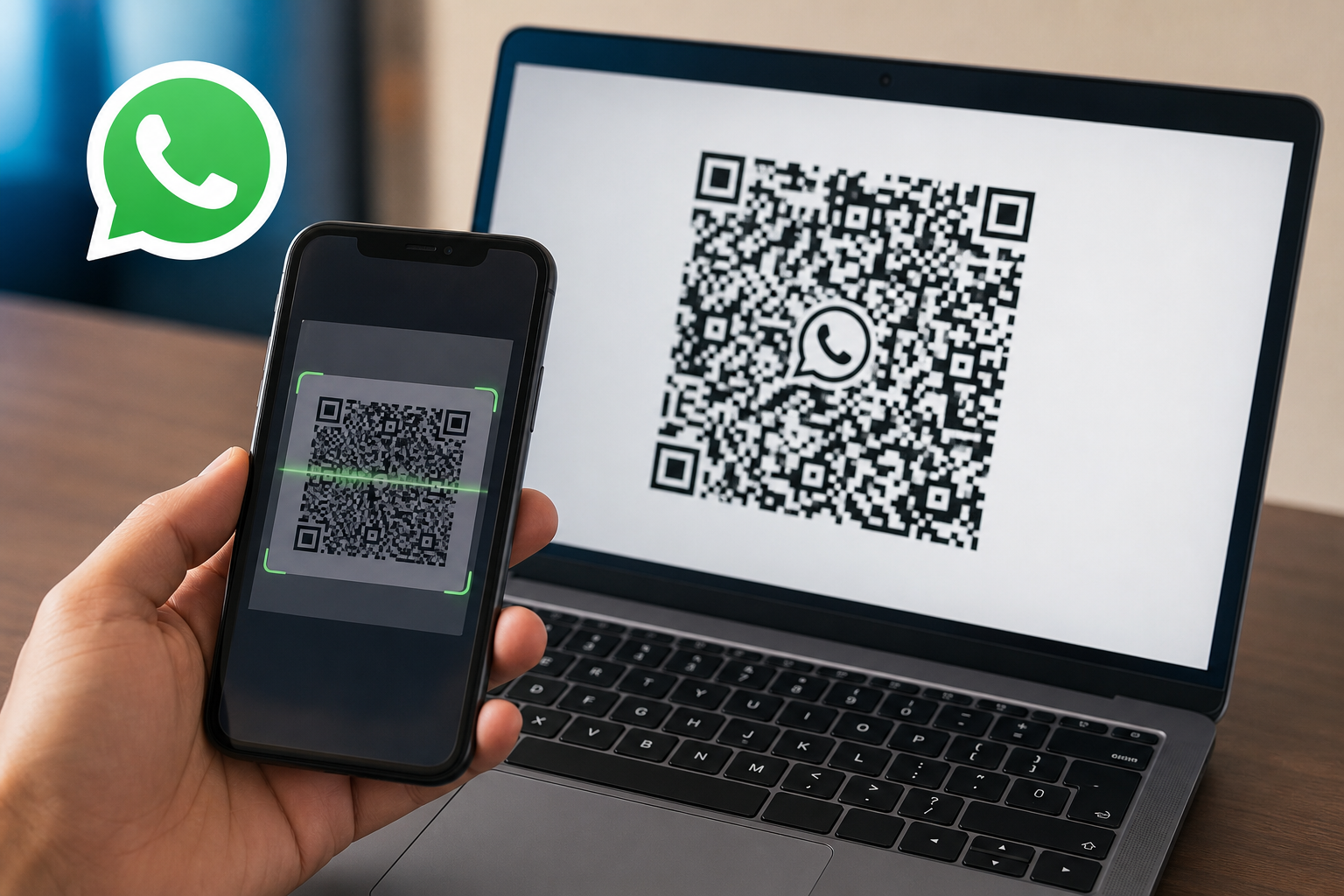
Starte deinen Browser auf deinem Computer und navigiere zu web.whatsapp.com. Es erscheint sofort ein Startbildschirm mit Anweisungen und einem großen, schwarz-weißen Barcode.
-
2
Aktiviere den Verknüpfungsmodus auf deinem Handy
Nimm dein Smartphone zur Hand und öffne die WhatsApp-Anwendung. Navigiere zum Einstellungsmenü und suche gezielt nach der Option für Verknüpfte Geräte.
-
3
Starte den Verknüpfungsprozess sicher
Tippe auf die Schaltfläche 'Gerät verknüpfen'. Abhängig von deinen Datenschutzeinstellungen fordert dein Handy nun eine biometrische Verifizierung wie einen Fingerabdruck oder eine Gesichtserkennung an.
-
4
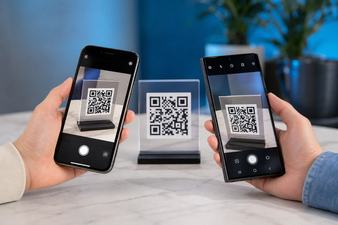
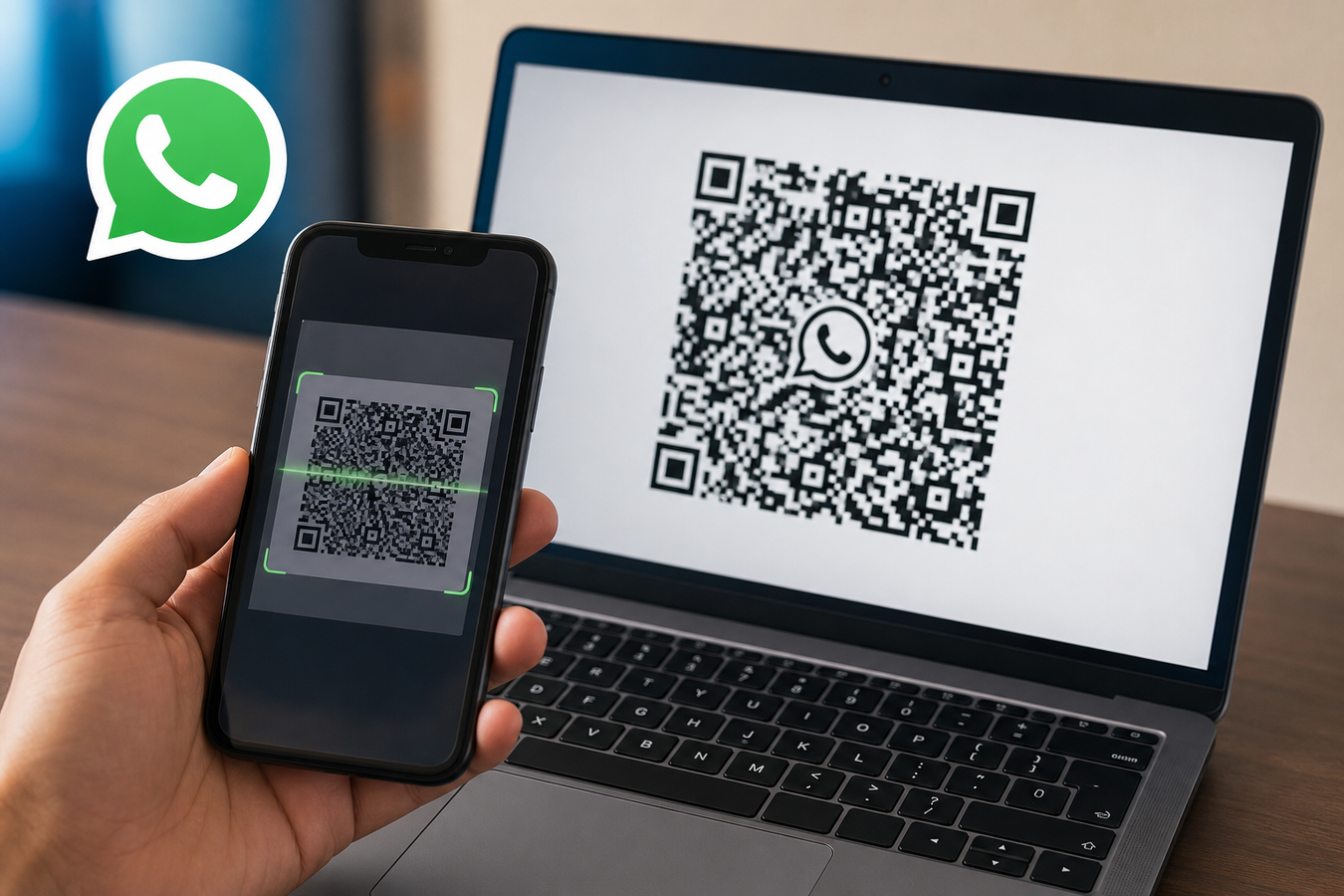
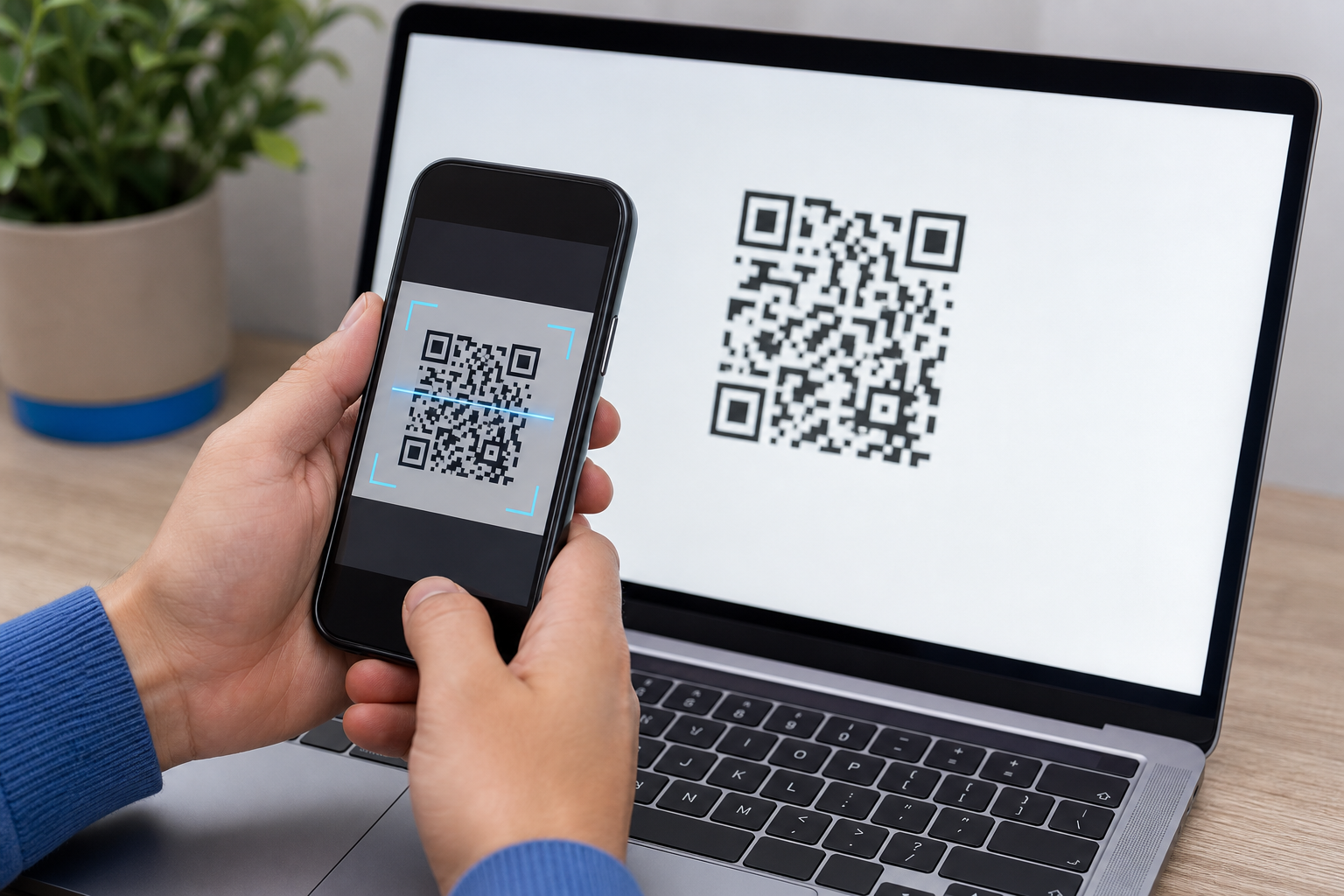
WhatsApp Web QR Code scannen
Richte die Kamera deines Smartphones auf den Bildschirm deines Laptops. Sorge dafür, dass der Code vollständig und scharf im markierten Rahmen auf deinem Handydisplay zu sehen ist.
-
5
Warte auf die Synchronisierung
Sobald der Scanner den Code erkennt, laadt der Browser direkt deine letzten Chats. Die erste Synchronisierung kann je nach Chatverlauf einige Sekunden dauern.
Hinweis: Der auf deinem Computerbildschirm angezeigte Code aktualisiert sich aus Sicherheitsgründen jede Minute. Bist du zu spät mit dem Scannen? Klicke einfach auf die grüne Schaltfläche in der Mitte des abgelaufenen Codes, um sofort einen neuen zu generieren.
Anmelden über Android, iPhone oder Tablet
Der genaue Ort des Scanners unterscheidet sich je nach Betriebssystem. Nutze diese Checkliste, um die richtige Einstellung auf deinem spezifischen Gerät schnell zu finden:
Apple iPhone: Tippe unten rechts im Hauptbildschirm auf das Zahnrad-Symbol (Einstellungen). Wähle dann die Option 'Verknüpfte Geräte' und tippe auf die blaue Schaltfläche, um den Kamerascanner zu aktivieren.
Android-Handys: Tippe in der Hauptübersicht mit all deinen Chats auf die drei vertikalen Punkte in der rechten oberen Ecke. Wähle im Dropdown-Menü 'Verknüpfte Geräte' und starte die Verknüpfung.
Tablets (wie das Samsung Galaxy Tab): Öffne den Browser auf deinem Tablet und gehe zur Webversion. Aktiviere über die Browsereinstellungen (oft drei Punkte oben rechts) die 'Desktop-Ansicht' oder 'Desktop-Website anfordern'. Das Tablet zeigt nun den QR-Code an, den du anschließend mit deinem primären Handy scannst.
Vermeide die Nutzung inoffizieller Tablet-Apps aus den App-Stores; die offizielle Browser-Methode über die Desktop-Ansicht ist erheblich sicherer und zuverlässiger für deine Daten.
Sicher chatten und Geräte verwalten
Datenschutz ist ein entscheidender Aspekt, wenn du WhatsApp an einem gemeinsam genutzten oder öffentlichen Computer verwendest. Da die Webversion deine Chats synchronisiert, kann jeder mit Zugriff auf diesen spezifischen Browser deine Chats lesen, wenn du die Sitzung geöffnet lässt. Besonders im Büro, in der Schule oder in einer Bibliothek stellt dies ein erhebliches Sicherheitsrisiko dar. Ein praktischer Tipp für die gelegentliche Nutzung ist das Öffnen eines Inkognito-Fensters; sobald du dieses Fenster schließt, wird die Sitzung lokal sofort gelöscht.
Glücklicherweise behältst du über dein eigenes Smartphone immer die volle Kontrolle darüber, welche Computer Zugriff auf dein Konto haben. Im Menü 'Verknüpfte Geräte' siehst du eine übersichtliche Liste aller aktiven Sitzungen. Du siehst hier genau, welcher Browser verwendet wurde (zum Beispiel Google Chrome), auf welchem Betriebssystem und wann das Gerät zuletzt aktiv war. Siehst du eine unbekannte Sitzung oder einen Ort, den du nicht erkennst? Dann ist sofortiges Handeln erforderlich.
Du kannst unerwünschte oder vergessene Sitzungen ganz einfach aus der Ferne beenden. Tippe in der Liste auf deinem Handy einfach auf das entsprechende Gerät und wähle 'Abmelden'. Die Verbindung mit diesem spezifischen Computer wird sofort getrennt. Die nächste Person, die den Browser öffnet, sieht nur wieder den Startbildschirm mit der Aufforderung, einen neuen Code zu scannen. Mach es dir zur festen Gewohnheit, dich nach jeder Arbeitssitzung auf einem fremden PC manuell über die drei Punkte in der Web-Benutzeroberfläche abzumelden.
Sicher chatten und Geräte verwalten
Datenschutz ist ein entscheidender Aspekt, wenn du WhatsApp auf einem gemeinsam genutzten oder öffentlichen Computer verwendest. Da die Web-Version deine Chats synchronisiert, kann jeder mit Zugriff auf diesen speziellen Browser deine Unterhaltungen mitlesen, wenn du die Sitzung geöffnet lässt. Besonders im Büro, in der Schule oder in einer Bibliothek stellt dies ein erhebliches Sicherheitsrisiko dar. Ein praktischer Tipp für die gelegentliche Nutzung ist das Öffnen eines Inkognito-Fensters; sobald du dieses Fenster schließt, wird die Sitzung lokal sofort gelöscht.
Glücklicherweise behältst du über dein eigenes Handy immer die volle Kontrolle darüber, welche Computer Zugriff auf dein Konto haben. Im Menü „Verknüpfte Geräte“ siehst du eine übersichtliche Liste aller aktiven Sitzungen. Hier siehst du genau, welcher Browser verwendet wurde (z. B. Google Chrome), auf welchem Betriebssystem und wann das Gerät zuletzt aktiv war. Siehst du eine unbekannte Sitzung oder einen Standort, den du nicht erkennst? Dann ist sofortiges Handeln erforderlich.
Du kannst unerwünschte oder vergessene Sitzungen ganz einfach aus der Ferne beenden. Tippe in der Liste auf deinem Handy einfach auf das entsprechende Gerät und wähle „Abmelden“. Die Verbindung zu diesem speziellen Computer wird sofort getrennt. Die nächste Person, die den Browser öffnet, sieht nur noch den Startbildschirm mit der Aufforderung, einen neuen Code zu scannen. Mache es dir zur Gewohnheit, dich nach jeder Arbeitssitzung auf einem fremden PC manuell über die drei Punkte in der Web-Oberfläche abzumelden.
Häufig gestellte Fragen zu WhatsApp am PC
Kann ich mich bei WhatsApp Web ohne Handy anmelden?
Nein, für die allererste Verknüpfung benötigst du immer dein Smartphone, um den QR-Code zu scannen. Ohne diesen Schritt kannst du die sichere Verbindung nicht herstellen (falls WhatsApp Web funktioniert nicht, überprüfe deine Verbindung). Dank der Multi-Geräte-Funktion muss dein Handy nach dieser ersten Verknüpfung jedoch nicht mehr ständig online sein. Du kannst also weiterhin über deinen Laptop chatten, selbst wenn der Akku deines Handys leer ist oder es keinen Empfang hat.
Ist es sicher, WhatsApp an einem öffentlichen Computer, beispielsweise in einer Bibliothek, zu nutzen?
Ja, vorausgesetzt, du bist beim Abmelden äußerst diszipliniert. Die Verbindung zwischen dem Browser und den Servern ist Ende-zu-Ende verschlüsselt, was bedeutet, dass der Netzwerkverkehr nicht abgehört werden kann. Die Gefahr liegt rein im physischen Zugriff: Wenn du weggehst, ohne die Sitzung zu beenden, kann der nächste Nutzer all deine Nachrichten lesen. Klicke daher immer auf die drei Punkte über deiner Chatliste und wähle 'Abmelden', bevor du den öffentlichen PC verlässt.
Wie lange bleibt WhatsApp Web aktiv, bevor ich erneut scannen muss?
Eine verknüpfte Sitzung bleibt aktiv, bis du dich manuell abmeldest oder die Webversion 14 Tage lang nicht geöffnet hast. Wenn du zwei Wochen lang keine Verbindung über deinen Browser herstellst, trennt WhatsApp die Verknüpfung aus Sicherheitsgründen automatisch. Arbeitest du täglich oder wöchentlich am selben Computer? Dann musst du dich in der Praxis fast nie neu anmelden.
Kann ich Dateien und Medien über WhatsApp am PC versenden?
Ja, die Webversion unterstützt den Versand fast aller gängigen Dateitypen. Du kannst Fotos, Videos, PDF-Dokumente und Office-Dateien direkt von deiner Festplatte in einen Chat ziehen. Bedenke jedoch, dass die maximale Dateigröße für Medien und Dokumente den Limits der mobilen App entspricht. Für das Teilen sehr großer Videodateien ist ein Cloud-Dienst weiterhin die bessere Wahl.
Mit WhatsApp Web verwandelst du deinen Computer in einen leistungsstarken Kommunikationskanal, egal ob du dich für die flexible Browserversion oder die robuste Desktop-App entscheidest. Verknüpfe noch heute dein Smartphone über web.whatsapp.com und erlebe selbst, wie einfach das schnelle Chatten auf einer vollwertigen Tastatur ist.