Hoppla, versehentlich eine wichtige Nachricht gelöscht? Keine Panik, in vielen Fällen lässt sich diese eine Nachricht noch retten. Oft verbirgt sich die Lösung in den Einstellungen deines Smartphones. In diesem Artikel erfährst du genau, wie du gelöschte WhatsApp Nachrichten wiederherstellen kannst, sowohl auf Android als auch auf dem iPhone, mit und ohne Backup. Wir erklären Schritt für Schritt, wie du deinen WhatsApp Chatverlauf wiederherstellen kannst, welche Methoden in der Praxis wirklich funktionieren und wann ein Chat leider als verloren betrachtet werden muss.
Die goldene Regel: Überprüfe zuerst dein WhatsApp Chat-Backup
Eine erfolgreiche Wiederherstellung steht und fällt mit dem genauen Zeitpunkt deiner letzten Sicherung. Überprüfe daher direkt die Einstellungen auf deinem Gerät, bevor du drastische Maßnahmen ergreifst.
Timing ist alles entscheidend: WhatsApp Nachrichten wiederherstellen gelingt nur, wenn das Backup erstellt wurde, bevor du den Chat gelöscht hast. Schaue in der App unter Einstellungen > Chats > Chat-Backup nach dem genauen Datum und der Uhrzeit.
Neue Nachrichten verschwinden: Stellst du eine Datei von gestern wieder her? Dann verlies du unwiderruflich alle Nachrichten, die du heute gesendet oder empfangen hast. Wäge dies gut ab.
Desktop-Apps funktionieren nicht: Suche nicht nach Lösungen über WhatsApp Web, Mac oder Windows. Der offizielle Support bestätigt, dass sich der Chatverlauf ausschließlich über das Handy selbst retten lässt.
Alte lokale Dateien (nur Android): Du hast keinen Cloud-Speicher? Android speichert manchmal ältere Datenbankdateien lokal im Ordner WhatsApp/Databases, erkennbar am Dateinamen msgstore-yyyy-mm-dd.1.db.crypt12.
Entscheide dich für die Wiederherstellung, wenn die verlorenen Informationen essenziell sind und den Verlust deiner jüngsten Gespräche aufwiegen. Vermeide diese Methode, wenn du heute wichtige geschäftliche Vereinbarungen über die App getroffen hast, die nicht in der Cloud gesichert sind.
Gelöschte WhatsApp Nachrichten wiederherstellen (Android vs. iPhone)
Beide Betriebssysteme nutzen eine völlig unterschiedliche Logik für die Speicherung deines Chatverlaufs. Verstehe diese Unterschiede, um direkt die richtige Wiederherstellungsmethode zu wählen.
| Merkmal | Android | iPhone |
|---|---|---|
| Cloud-Speicher | Google Drive Backup | iCloud backup |
| Lokaler Speicher | Ja, im internen Databases-Ordner | Nein, nur über iCloud oder einen Mac/PC |
| Notlösung | Benachrichtigungsverlauf auslesen | Keine integrierte Option ohne Cloud |
| Erforderliche Aktion | WhatsApp deinstallieren und neu installieren | WhatsApp deinstallieren und neu installieren |
Wähle die Android-Methode über lokale Dateien, wenn dein Google Drive voll ist und du ein bestimmtes Datum in der Vergangenheit suchst. Nutze beim iPhone immer den iCloud-Weg, es sei denn, du hast zufällig gestern ein vollständiges Geräte-Backup über Finder oder iTunes erstellt.
Schritt-für-Schritt-Anleitung: WhatsApp Backup Android wiederherstellen
Ein Android-Handy sucht bei einer Neuinstallation automatisch nach dem neuesten Backup in der Cloud oder auf dem Gerät selbst. Befolge diese Schritte sorgfältig, um Datenverlust zu vermeiden.
-
1
Überprüfe das letzte Sicherungsdatum
Navigiere zu Einstellungen > Chats > Chat-Backup. Bestätige, dass die gewünschten Nachrichten tatsächlich in dieser Version gespeichert sind.
-
2
Deinstalliere die Anwendung
Lösche die App vollständig von deinem Handy. Keine Sorge, dein Account und die gespeicherten Cloud-Daten bleiben erhalten.
-
3
Neu installieren
Öffne den Google Play Store und lade die neueste Version der Chat-App auf dein Gerät herunter.
-
4
Verifiziere deine Nummer
Gib genau dieselbe Telefonnummer ein, mit der die ursprünglichen Chats geführt wurden. Eine abweichende Nummer blockiert den Wiederherstellungsprozess aufgrund von Verschlüsselungsregeln sofort.
-
5
Tippe auf 'Wiederherstellen'
Sobald die App Google Drive oder die lokale Datenbank erkennt, erscheint eine Aufforderung. Tippe direkt auf den grünen Wiederherstellungs-Button, um den Prozess zu starten.
-
6
Warte auf die Medien
Textnachrichten werden zuerst angezeigt. Fotos und Videos werden danach geräuschlos im Hintergrund über deine WLAN-Verbindung heruntergeladen.
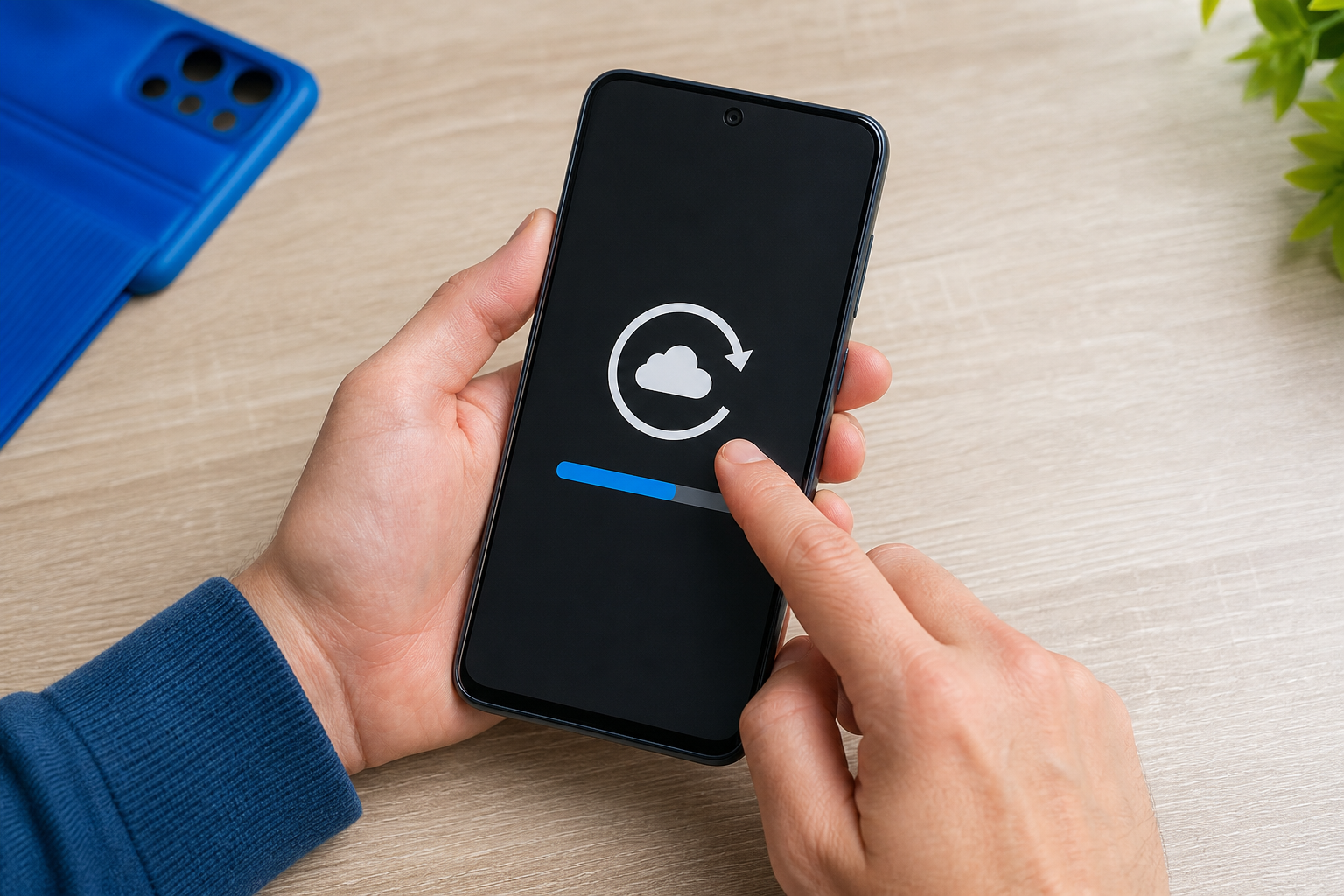
Funktioniert die Cloud-Option nicht? Nutze dann einen Dateimanager, um den Ordner WhatsApp/Databases zu suchen, und benenne eine ältere msgstore-Datei in das aktuelle Datum um, damit die App diese bei der Installation erkennt.
Schritt-für-Schritt-Anleitung: WhatsApp Backup iPhone wiederherstellen
Apple-Nutzer sind für eine reibungslose Wiederherstellung vollständig von den Apple-Servern abhängig. Stelle eine stabile WLAN-Verbindung her, bevor du diesen Prozess startest.
-
1
Überprüfe den Status
Öffne die App und gehe zu Einstellungen > Chats > Chat-Backup. Überprüfe, ob die iCloud Backup-Funktion aktiviert ist, und sieh dir den Zeitstempel der letzten Synchronisierung an.
-
2
Lösche die App von deinem Gerät
Halte das Symbol auf deinem Startbildschirm gedrückt und wähle 'App löschen'. Dies ist ein notwendiger Schritt, um die Einrichtung erneut anzustoßen.
-
3
Aus dem App Store herunterladen
Suche nach der Anwendung und installiere sie erneut auf deinem iPhone.
-
4
Mit deinen Daten anmelden
Verwende die bekannte Telefonnummer. Stelle auch sicher, dass du in der Einstellungen deines iPhones mit der Apple-ID angemeldet bist, mit der das iCloud Backup verknüpft ist.
-
5
Wiederherstellung aktivieren
Während der Installation erscheint die Option 'Chatverlauf wiederherstellen'. Tippe direkt darauf; du kannst diesen Schritt später nicht mehr über ein Einstellungsmenü nachholen.
-
6
Lass den Bildschirm geöffnet
Schließe die App nicht, bis der Fortschrittsbalken einhundert Prozent erreicht hat.
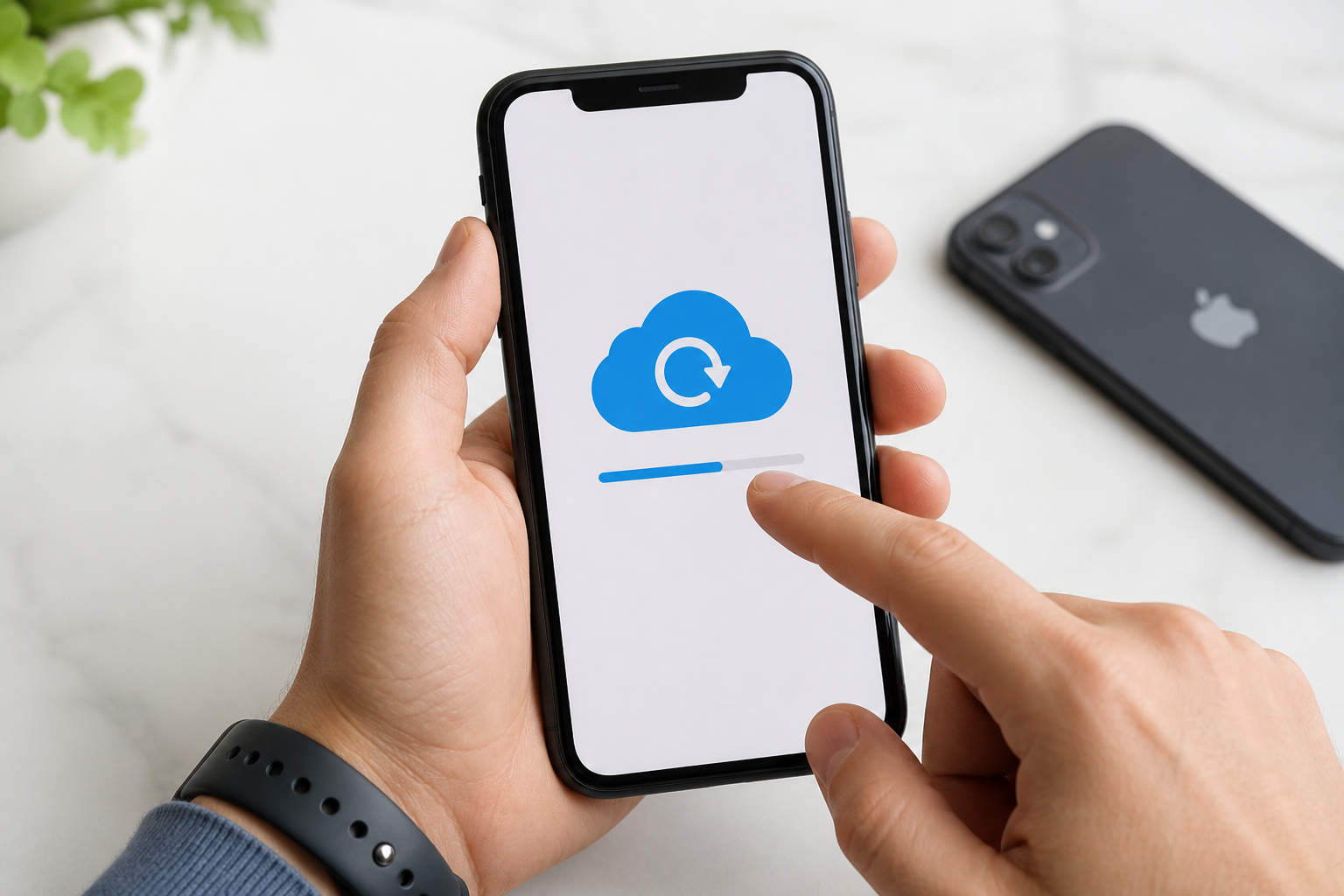
Wähle diesen Weg, wenn dein Cloud-Speicherplatz ausreicht und der Zeitstempel korrekt ist. Vermeide diesen Prozess, wenn dein aktueller iCloud-Speicher voll ist und die letzte erfolgreiche Synchronisierung Monate zurückliegt, da du sonst alle deine aktuellen Daten verlierst.
Gelöschte WhatsApp Chats ohne Backup wiederherstellen: Der Benachrichtigungsverlauf
Fehlt ein aktuelles Backup und du nutzt ein Android-Smartphone? Dann bietet das Betriebssystem selbst einen cleveren Notausweg über die Benachrichtigungen.
Der Benachrichtigungsverlauf ist eine versteckte Funktion, die alle eingehenden Benachrichtigungen der letzten 24 Stunden registriert. Selbst wenn ein Absender eine Nachricht direkt mit 'Für alle löschen' löscht, bleibt der Originaltext oft im Benachrichtigungsverlauf deines Handys erhalten. Du aktivierst diese Option über die allgemeinen Einstellungen deines Geräts, meist unter der Rubrik 'Benachrichtigungen' oder 'Apps & Benachrichtigungen'.
Sobald der Benachrichtigungsverlauf aktiviert ist, sammelt dein Gerät jede Push-Benachrichtigung. Wenn du auf den Benachrichtigungsverlauf tippst, siehst du eine chronologische Liste der letzten Warnungen. Suche im Benachrichtigungsverlauf nach dem grünen App-Symbol, um die ersten Zeilen der gelöschten Nachricht zu lesen. Bitte beachte jedoch: Der Benachrichtigungsverlauf hat erhebliche Einschränkungen. Er stellt den Text nicht physisch in deinem Chatfenster wieder her, zeigt keine Fotos und stellt nur eine begrenzte Anzahl von Zeichen langer Nachrichten dar.
Nutze den Benachrichtigungsverlauf ausschließlich als schnelle Leselösung für gerade empfangene Textnachrichten. Der Benachrichtigungsverlauf ist wertlos für ältere Gespräche, Medien oder Situationen, in denen du die Benachrichtigung bereits weggewischt hast, bevor der Absender die Nachricht gelöscht hat. Für iPhone-Nutzer gibt es den Benachrichtigungsverlauf als Hintertür leider nicht; iOS blockiert den Zugriff auf gelöschte Push-Benachrichtigungen aus Datenschutzgründen vollständig.
Datenverlust verhindern: Automatische Backups einrichten
Das manuelle Retten von Dateien kostet Zeit und sorgt oft für unnötigen Stress. Schütze deine digitalen Gespräche, indem du das System die schwere Arbeit erledigen lässt.
Navigiere zu den Einstellungen: Öffne die App und gehe direkt zu Einstellungen > Chats > Chat-Backup.
Wähle eine feste Häufigkeit: Wähle 'Täglich' oder 'Wöchentlich' unter der Rubrik automatische Backups. Monatlich ist in der Praxis oft zu lang, um aktuelle Daten zu sichern.
Wähle das richtige Netzwerk: Aktiviere den Schieberegler für 'Nur über WLAN'. Dies verhindert, dass automatische Backups unbemerkt dein mobiles Datenvolumen während eines Urlaubs aufbrauchen.
Entscheide über Videos: Deaktiviere 'Videos inkludieren', wenn dein Cloud-Speicher fast voll ist. Videos nehmen enorm viel Platz ein und führen oft dazu, dass der Synchronisierungsprozess fehlschlägt.
Ende-zu-Ende-Verschlüsselung aktivieren: Aktiviere diese zusätzliche Sicherheitsstufe, damit selbst Google oder Apple nicht auf den Inhalt deiner gespeicherten automatischen Backups zugreifen können.
Richte tägliche automatische Backups ein, wenn du die App geschäftlich nutzt und kein Risiko eingehen willst. Wähle wöchentlich, wenn du hauptsächlich ab und zu mit der Familie schreibst und Cloud-Speicherplatz sparen möchtest.
Häufig gestellte Fragen zu WhatsApp Nachrichten wiederherstellen
Funktioniert die Wiederherstellung ohne Backup auf dem iPhone?
Nein, ohne eine gespeicherte Version in der Cloud oder auf einem Computer ist eine Datenrettung auf einem Apple-Gerät unmöglich. iOS ist ein geschlossenes System, das keinen Zugriff auf versteckte lokale Datenbanken oder den Benachrichtigungsverlauf bietet. Deine einzige Hoffnung ist zu überprüfen, ob du vor Kurzem ein vollständiges Backup deines gesamten Geräts über Finder oder iTunes erstellt hast, oder zu prüfen, ob dein iCloud Backup zufällig automatisch auf dem neuesten Stand geblieben ist.
Muss ich die App für die Wiederherstellung immer deinstallieren?
Ja, du musst die Anwendung in fast allen Fällen zuerst von deinem Handy löschen. Die Software bietet die Wiederherstellungsoption ausschließlich während des allerersten Einrichtungsschritts nach einer Neuinstallation an. Es gibt keine Schaltfläche im Einstellungsmenü, um mitten in einer laufenden App plötzlich eine alte Datenbank zu laden.
Was passiert mit empfangenen Fotos und Videos?
Medien werden ganz normal wiederhergestellt, sofern sie Teil deiner letzten Sicherung waren. Text erscheint nach der Neuinstallation direkt auf deinem Bildschirm, während Fotos und Videos im Hintergrund über WLAN weiter heruntergeladen werden. Achtung: Wenn du die Option 'Videos inkludieren' in deinen Einstellungen deaktiviert hattest, um Speicherplatz zu sparen, werden bewegte Bilder logischerweise nicht wiederhergestellt.
Wo finde ich den Benachrichtigungsverlauf auf Android?
Du findest den Benachrichtigungsverlauf in den allgemeinen Einstellungen deines Android-Handys, nicht in der Chat-Anwendung selbst. Gehe zu Einstellungen, tippe auf 'Benachrichtigungen' und suche nach 'Benachrichtigungsverlauf'. Sobald du dies aktivierst, beginnt das Handy mit der Protokollierung von Benachrichtigungen. Der Benachrichtigungsverlauf funktioniert nicht rückwirkend für Nachrichten, die bereits gelöscht wurden, bevor du die Funktion eingeschaltet hast.
Ob du nun ein Android oder ein iPhone hast, ein aktuelles WhatsApp Chat-Backup ist deine einzige echte Rettung bei der Wiederherstellung gelöschter Chats. Für Android-Nutzer bietet der Benachrichtigungsverlauf manchmal noch einen Ausweg, aber Vorbeugen ist immer besser als Heilen. Überprüfe jetzt direkt deine Einstellungen und aktiviere automatische Backups, damit du in Zukunft nie wieder eine Nachricht verlierst.