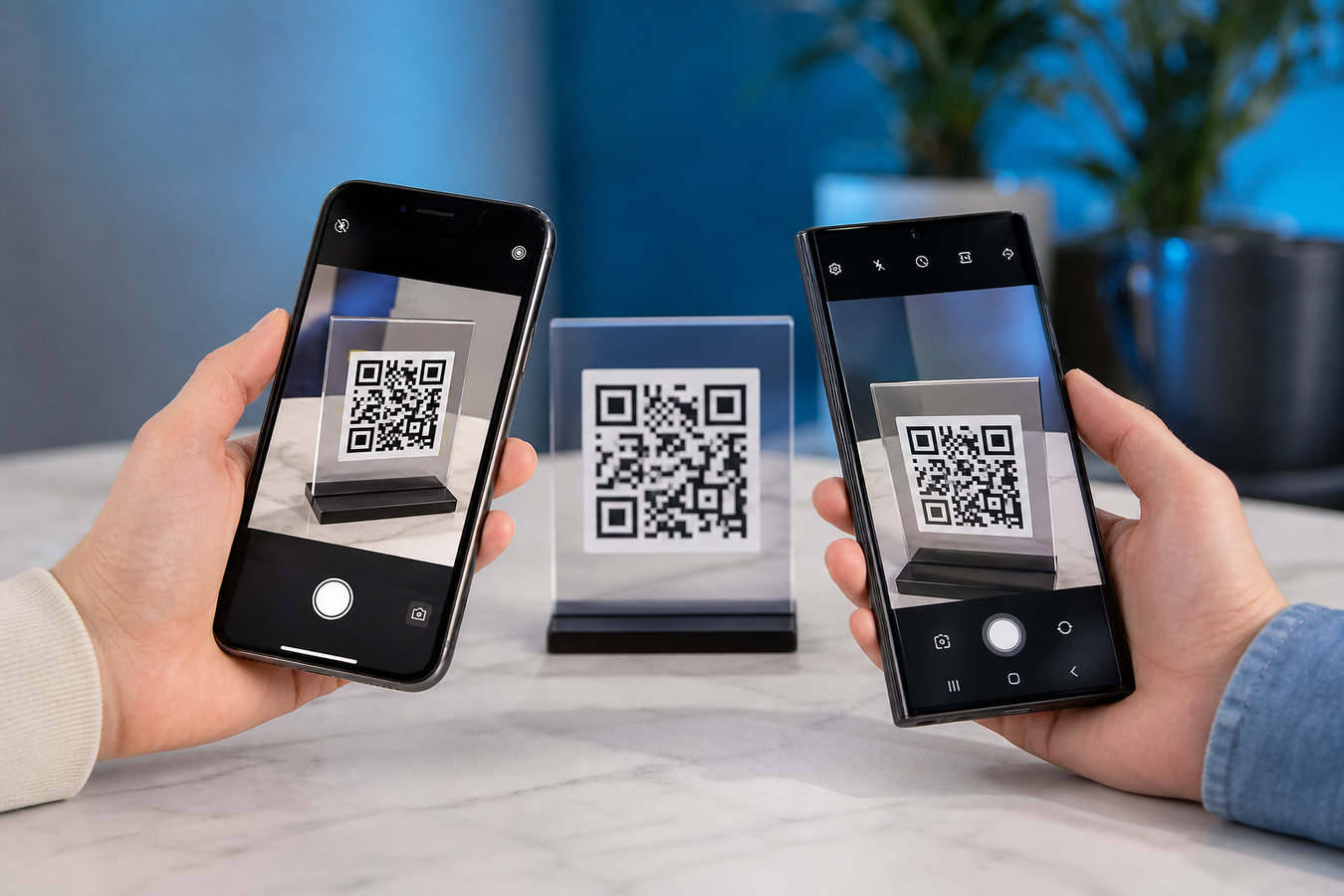
Das Scannen eines QR-Codes auf Android und iPhone funktioniert direkt über die Standard-Kamera-App deines Geräts. Richte die Linse einfach auf den Code und tippe auf den Pop-up-Link, der auf dem Bildschirm angezeigt wird.
Neben dieser Grundfunktion bietet jedes Betriebssystem noch schnellere Methoden und praktische Features, wie etwa das Auslesen eines Codes, der sich bereits auf deinem eigenen Bildschirm befindet. Sollte der Scanner unerwartet den Dienst verweigern, lässt sich das oft schon durch eine einfache Anpassung deiner Kamera oder der Einstellungen beheben.
Wie scanne ich einen QR-Code mit dem iPhone?
Welche App genau wird benötigt, um einen Code schnell zu lesen?
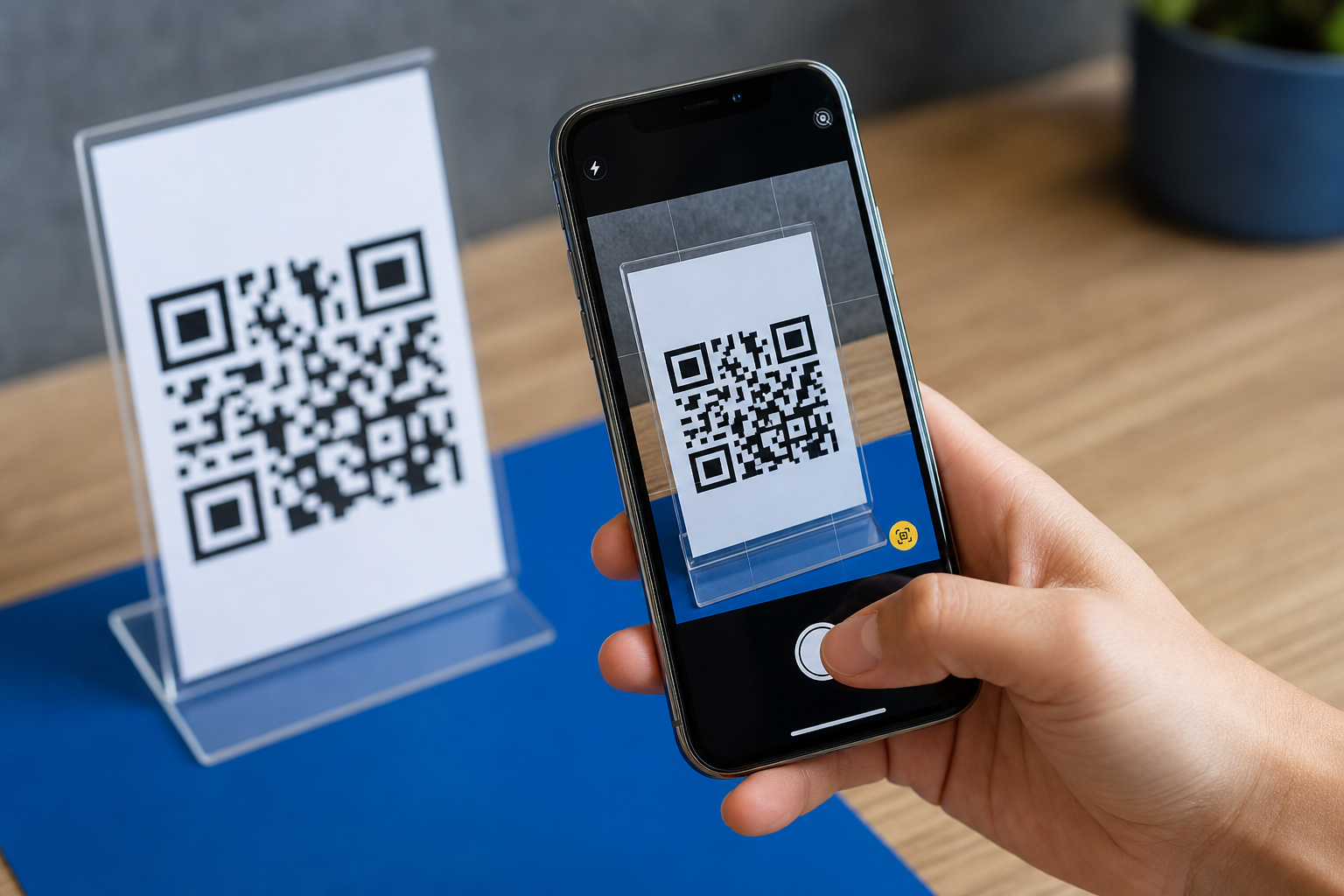
Die Antwort ist einfach: gar keine. Das iPhone ist bereits ab Werk bestens dafür ausgerüstet. Diese Schritte führen direkt zum Ziel.
-
1
Öffne die Standard-Kamera-App. Wische dazu einfach auf dem Sperrbildschirm nach links oder tippe auf das Kamerasymbol auf dem Startbildschirm.
-
2
Richten Sie die Rückkamera auf den QR-Code. Achten Sie darauf, dass das Quadrat vollständig im Bild ist, und halten Sie das Handy etwa zwanzig Zentimeter davon entfernt ruhig.
-
3
Warten Sie auf die Erkennung. Innerhalb einer Sekunde erscheint eine gelbe Meldung oder ein Pop-up-Link oben auf Ihrem Bildschirm.
-
4
Tippen Sie auf den Link. Die entsprechende Website, das Menü oder die Zahlungsaufforderung öffnet sich sofort.
Scannst du sehr oft Codes und möchtest das noch schneller erledigen? Nutze dann das Kontrollzentrum. Wische von der oberen rechten Ecke deines Bildschirms nach unten und tippe auf das QR-Symbol, um den integrierten Code-Scanner zu öffnen.
Damit überspringst du die normale Foto-Oberfläche. Dieser spezielle Modus ist für das Scannen von QR-Codes gedacht und zeigt die gefundene Aktion direkt auf deinem Bildschirm an.
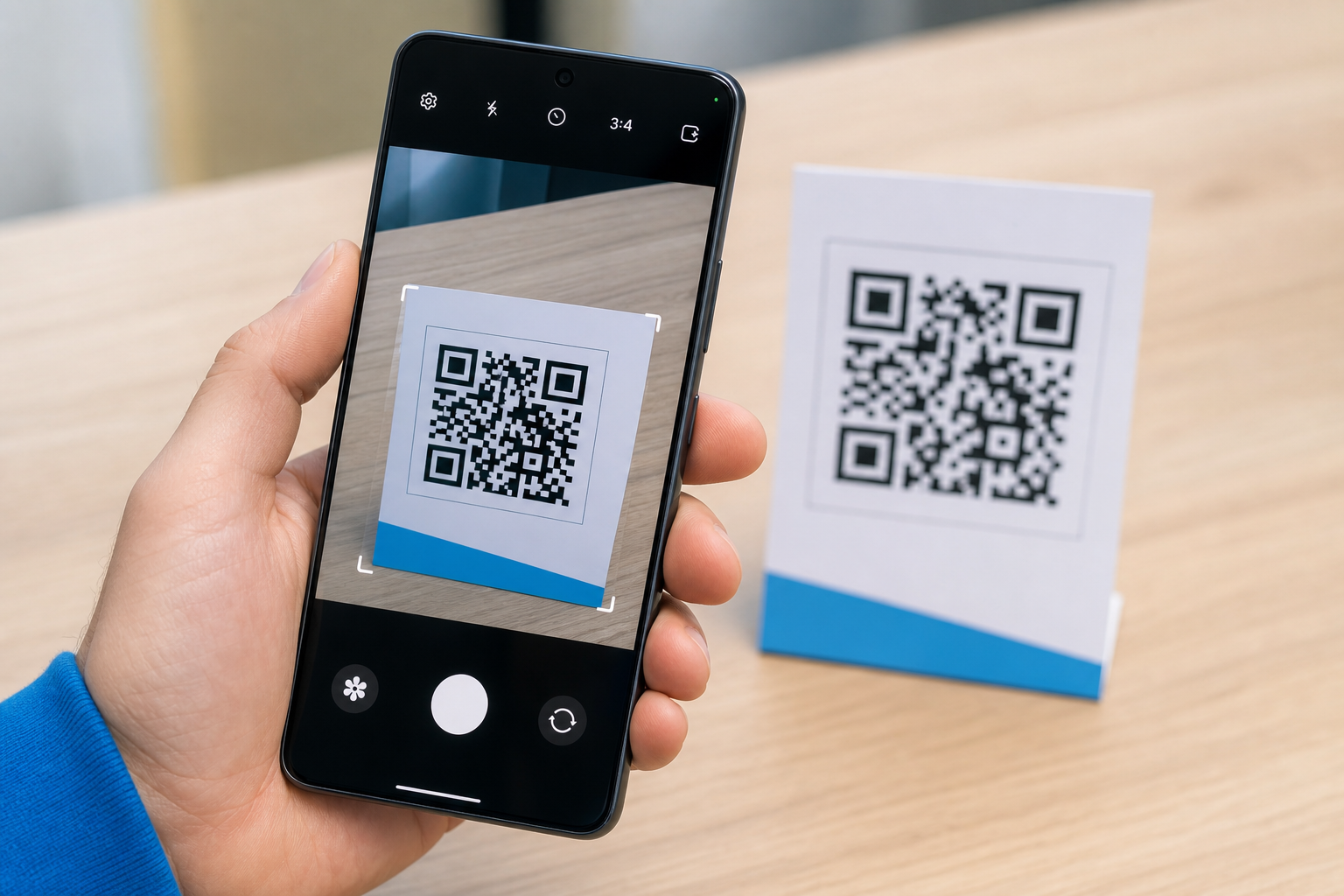
Wie scane ich einen QR-Code mit meinem Android-Handy?
Fast 60 Prozent der Bezahlvorgänge in Geschäften erfolgen mittlerweile mit einem Smartphone oder einer Smartwatch. Oft scannt man dafür mal eben schnell einen QR-Code. Auf einem Samsung oder einem anderen Android-Gerät ist das im Handumdrehen erledigt.
Prinzipiell benötigen Sie keine separate Scanner-App. Folgen Sie einfach diesen Schritten.
-
1
Öffne die Standard-Kamera-App auf deinem Samsung- oder anderen Android-Gerät.
-
2
Richte deine Linse direkt auf den Code. Halte dein Gerät kurz still, damit der Autofokus arbeiten kann.
-
3
Warte, bis die Software den Code erkennt. Innerhalb einer Sekunde erscheint ein kleines Symbol oder ein Pop-up-Hinweis auf deinem Bildschirm. Tippe darauf, um den Link direkt zu öffnen.
-
4
Erkennt die normale Kamera den Code nicht sofort? Überprüfen Sie dann zuerst die Kamera-Einstellungen: Bei einigen Android-Geräten lässt sich das QR-Scannen dort ein- oder ausschalten.
-
5
Nutze anschließend die Google Lens Funktion. Du findest diese Option in der Standard-Google-App, indem du auf das kleine Kamerasymbol rechts in der Suchleiste tippst.
Ist der QR-Code bereits auf Ihrem eigenen Bildschirm zu sehen? Auf neueren Android-Geräten können Sie Circle to Search verwenden: Halten Sie die Navigationsleiste oder die Home-Taste gedrückt und kreisen Sie den Code ein. Das ist praktisch für QR-Codes in E-Mails oder WhatsApp-Nachrichten.
Es gibt noch einen weiteren praktischen Weg. Viele moderne Android-Handys verfügen heutzutage über eine eigene QR-Scanner-Schaltfläche im Schnellstartmenü. Wischen Sie einfach von oben nach unten über den Bildschirm und tippen Sie auf das Scannersymbol. So überspringen Sie die normale Fotooberfläche und Ihr Gerät scannt wesentlich gezielter.
Kann ich einen QR-Code auf demselben Handy scannen?
Du erhältst eine E-Mail mit einem QR-Code für deine Konzertkarten oder jemand schickt dir einen über WhatsApp. Dann ist es schwierig, die Kamera eben dieses Handys zu nutzen, um den Code auszulesen. Ein Screenshot ist meistens der praktischste Weg. Achte bei einem Screenshot darauf, dass der gesamte Code gut sichtbar ist.
Hast du ein iPhone? Öffne dann die Fotos-App und wähle den eben erstellten Screenshot aus. Lege deinen Finger auf den QR-Code im Bild und halte ihn kurz gedrückt.
Es erscheint automatisch ein kleines Menü. Wähle die Option „In Safari öffnen“ oder tippe auf den Link, der auf dem Bildschirm angezeigt wird. Dein iOS-Gerät liest die Daten einfach direkt aus dem Bild aus.
Auf einem Android-Handy funktioniert dies oft über Google Lens. Öffne deinen Screenshot in deiner Galerie oder über die Google Fotos-App. Tippe auf die Option, um mit Lens zu suchen oder zu scannen.
Die Software analysiert das Bild, erkennt den Barcode sofort und zeigt direkt den passenden Link auf deinem Bildschirm an.
Auf einigen neueren Android-Handys ist Circle to Search verfügbar. Verwende zum Auslesen eines QR-Codes auf deinem eigenen Bildschirm jedoch lieber einen Screenshot und öffne diesen mit Google Lens; das funktioniert auch dann, wenn sich der QR-Code in einer E-Mail, einem Browser oder einer WhatsApp-Nachricht befindet.
Fehlerbehebung und Sicherheit beim Scannen
Säubere zunächst deine Kameralinse gründlich. Schmutz, Fingerabdrücke oder sichtbare Schäden auf der Linse können das Bild verschlechtern. Ohne ein scharfes Bild erkennt die Kamera-App den QR-Code schlichtweg nicht.
Wische die Linse sauber und versuche danach, sie etwas näher an den QR-Code zu halten oder den Abstand zu vergrößern. Achte darauf, dass der gesamte Code im Bild bleibt, und sorge für ausreichend Licht. Ein kleiner, beschädigter oder schlecht gedruckter QR-Code erfordert manchmal ein paar Versuche zum Neufokussieren.
Prüfe außerdem kritisch, ob Zubehörteile im Weg sind. Kontrolliere, ob eine Hülle oder ein Displayschutz die Kameraöffnung freilässt und sauber ist. Sorge zudem für ausreichend Umgebungslicht oder aktiviere deine Taschenlampe, falls der Code nicht sofort erfasst wird.
Verwende nur einen klaren Displayschutz, der exakt um die Kamera passt, und tausche ihn aus, wenn er gerissen oder matt ist. Ein Displayschutz von PanzerGlass oder Mobigear kann die Kameralinse zwar schützen, löst jedoch weder eine verschmutzte Linse noch mangelndes Licht oder einen beschädigten QR-Code. Sollte die Kamera immer noch nicht funktionieren, öffne Google Lens auf Android oder den Code-Scanner über das Kontrollzentrum auf deinem iPhone.
Woher weiß ich, ob ein QR-Code sicher zu scannen ist?
Ein QR-Code kann einen Link, eine Zahlungsaufforderung, eine Visitenkarte oder WLAN-Einstellungen enthalten. Anhand der schwarzen Quadrate ist nicht direkt zu erkennen, welche Aktion folgt. Überprüfe daher die Benachrichtigung immer, bevor du tippst. Halte dich an diese Grundregeln:
Schaue dir vor dem Tippen immer die vollständige URL in der Pop-up-Meldung an. Betrüger nutzen QR-Codes für Phishing und erstellen oft gefälschte Websites mit einer Internetadresse, die täuschend echt aussieht.
Scanne niemals einfach so Aufkleber im öffentlichen Raum, die über andere Codes geklebt wurden. An Parkscheinautomaten oder Ladestationen kann sich ein gefälschter Aufkleber über dem Originalcode befinden.
Verwende für Zahlungsaufforderungen vorzugsweise den Scanner in deiner eigenen Banking-App. Überprüfe auch dort genau, was du bestätigst und ob die Zahlungsaufforderung korrekt ist.
Nutze im Zweifelsfall die Standard-Kamera-App, den Code-Scanner oder Google Lens. Für einen normalen Scan sind zusätzliche Apps in der Regel nicht erforderlich.
Häufig gestellte Fragen
Warum funktioniert der QR-Scanner auf meinem iPhone nicht?
Der Scanner verweigert meistens den Dienst wegen einer verschmutzten Linse oder weil die Funktion ausgeschaltet ist. Überprüfen Sie zuerst über „Einstellungen“ > „Kamera“, ob der Schalter bei „QR-Codes scannen“ grün ist. Hilft das nicht? Wischen Sie die Kameralinsec sauber, halten Sie das Handy etwas weiter weg und tippen Sie auf Ihren Bildschirm, um die Kamera manuell scharfzustellen.
Wie scanst du einen QR-Code, der sich auf deinem iPhone befindet?
Welcher QR-Code-Scanner ist sicher?
Die Standard-Kamera-App deines Smartphones ist die sicherste Wahl. Du musst dafür keine separaten Apps aus dem App Store herunterladen, die möglicherweise persönliche Daten sammeln oder voller unerwünschter Werbung sind. Geht es speziell um eine Zahlungsaufforderung? Verwende dann immer direkt den integrierten Scanner in der sicheren App deiner eigenen Bank.
Brauche ich eine spezielle App, um QR-Codes zu scannen?
Nein, auf modernen Android-Handy und iPhones brauchst du keine separate App. Du nutzt einfach die Standard-Kamera. Nur wenn du eine Rechnung bezahlst oder dich über eine bestimmte App anmeldest, verwendest du den Scanner direkt in dieser jeweiligen App.
Warum passiert nichts, wenn ich mit meinem Android-Gerät scane?
Oft ist der Code unscharf, der Abstand zu groß oder es befindet sich ein Fleck auf der Kameralinse. Tippen Sie auf Ihr Display, um den Fokus zu fixieren. Erkennt Ihre Kamera den Code immer noch nicht? Öffnen Sie dann die Google-App und tippen Sie auf das Google-Lens-Symbol; dieses Programm erkennt die Codes fast immer sofort.
Wie scanne ich einen QR-Code von einem anderen Bildschirm?
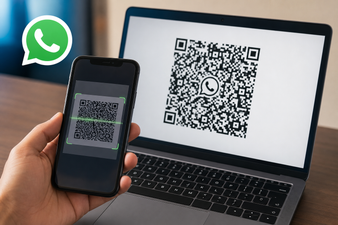
Richte die Kamera deines Handys auf den Computer- oder Fernseherbildschirm, auf dem der Code angezeigt wird. Erhöhe die Helligkeit des anderen Bildschirms deutlich und achte darauf, dass sich keine Lampe darin spiegelt. Sobald das Bild klar ist, erscheint der Link automatisch auf deinem Handy.
Ob Sie ein iPhone oder ein Android-Handy besitzen – das Scannen eines QR-Codes ist über die Standard-Kamera-App oder Google Lens ganz unkompliziert. Bleibt Ihre Kamera unscharf? Dann beeinträchtigen vermutlich Kratzer den Autofokus. Beugen Sie weiteren Schäden an Ihrer Linse vor. Geben Sie Ihr Gerät auf huellendirekt.de ein und bestellen Sie direkt eine robuste Handyhülle oder einen klaren Displayschutz.
Nicht sicher, welches Gerät du hast?
Viele Geräte sehen sich sehr ähnlich, während Hüllen und Zubehör oft je nach Modell unterschiedlich sind. Suche deinen Modellnamen oder deine Modellnummer heraus und finde direkt heraus, welches Gerät du hast, damit du Zubehör bestellst, das sicher passt.