Erschrickst du manchmal über die wöchentliche Benachrichtigung über deine Handynutzung? Du bist nicht allein. Ständige Benachrichtigungen und endlose Feeds rauben dir unbemerkt Stunden deines Tages, oft ohne dass du es merkst. In diesem Artikel erfährst du genau, wie du deine App-Nutzung transparent machst, App-Limits festlegst und für eine gesunde digitale Balance auf sowohl Apple- als auch Android-Geräten sorgst.
Was ist Bildschirmzeit und was ist ein gesunder Durchschnitt?
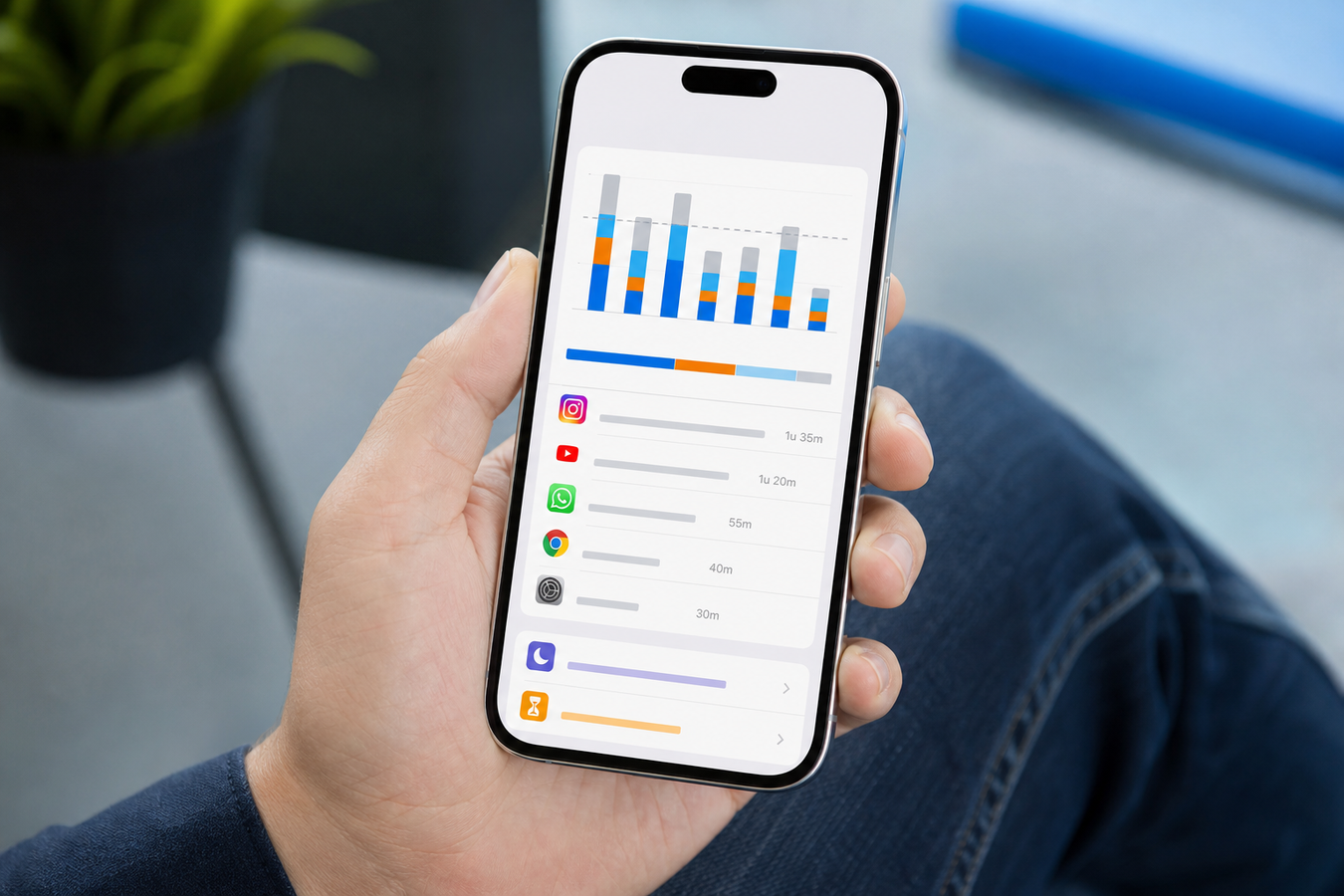
Bildschirmzeit ist viel mehr als nur eine praktische Messfunktion auf deinem Smartphone; sie ist ein mächtiges Verhaltenswerkzeug. Sowohl das iPhone als auch Android registrieren exakt, wie viele Minuten du auf dein Display schaust, welche Anwendungen du öffnest und wie oft du das Gerät pro Tag in die Hand nimmst. Diese harten Daten konfrontieren dich mit deinem tatsächlichen Verhalten. Oft liegt die tatsächliche Nutzung Stunden über deiner vorherigen Einschätzung, was der erste Schritt zu einer notwendigen Verhaltensänderung ist.
Viele Nutzer fragen sich: Was ist eine normale Bildschirmzeit und wie viel Bildschirmzeit ist für Erwachsene gesund? Obwohl es international keine feste medizinische Grenze gibt, empfehlen Experten maximal drei Stunden Freizeitnutzung pro Tag als praktische Richtlinie. Berufs- oder studienbedingte Nutzung ist hiervon ausgeschlossen. Es geht speziell um die Stunden, die du in sozialen Medien, mit Streaming-Diensten und mobilen Spielen verbringst.
Ist viel Bildschirmzeit schlecht für die Gesundheit? In der Praxis bemerkt man die negativen Auswirkungen vor allem an sekundären Beschwerden. Übermäßige Bildschirmnutzung am Abend stört durch das blaue Licht die Melatoninproduktion, was zu einem schlechteren Schlaf führt. Zudem fragmentiert eine hohe Bildschirmzeit deinen Fokus, wodurch deine Produktivität tagsüber spürbar sinkt. Dein Gehirn gewöhnt sich an den ständigen Strom schneller Reize und verliest die Fähigkeit, über längere Zeit konzentriert zu arbeiten.
Bildschirmzeit iPhone vs. Digital Wellbeing auf Android
Beide Betriebssysteme bieten umfangreiche Tools für eine gesunde Bildschirmnutzung, aber die Terminologie und die genauen Funktionen unterscheiden sich. Apple integriert alles unter einem Namen, während Android-Hersteller wie Samsung Galaxy oft einen breiteren Begriff für ihre Wohlfühlfunktionen verwenden.
| Funktion / Merkmal | Apple iOS (iPhone) | Android (u. a. Samsung Galaxy) |
|---|---|---|
| Benennung | Bildschirmzeit | Digital Wellbeing und Kindersicherung |
| Ort im Menü | Direkt im Hauptmenü der Einstellungen | In den Einstellungen, oft unter einem separaten Wellbeing-Tab |
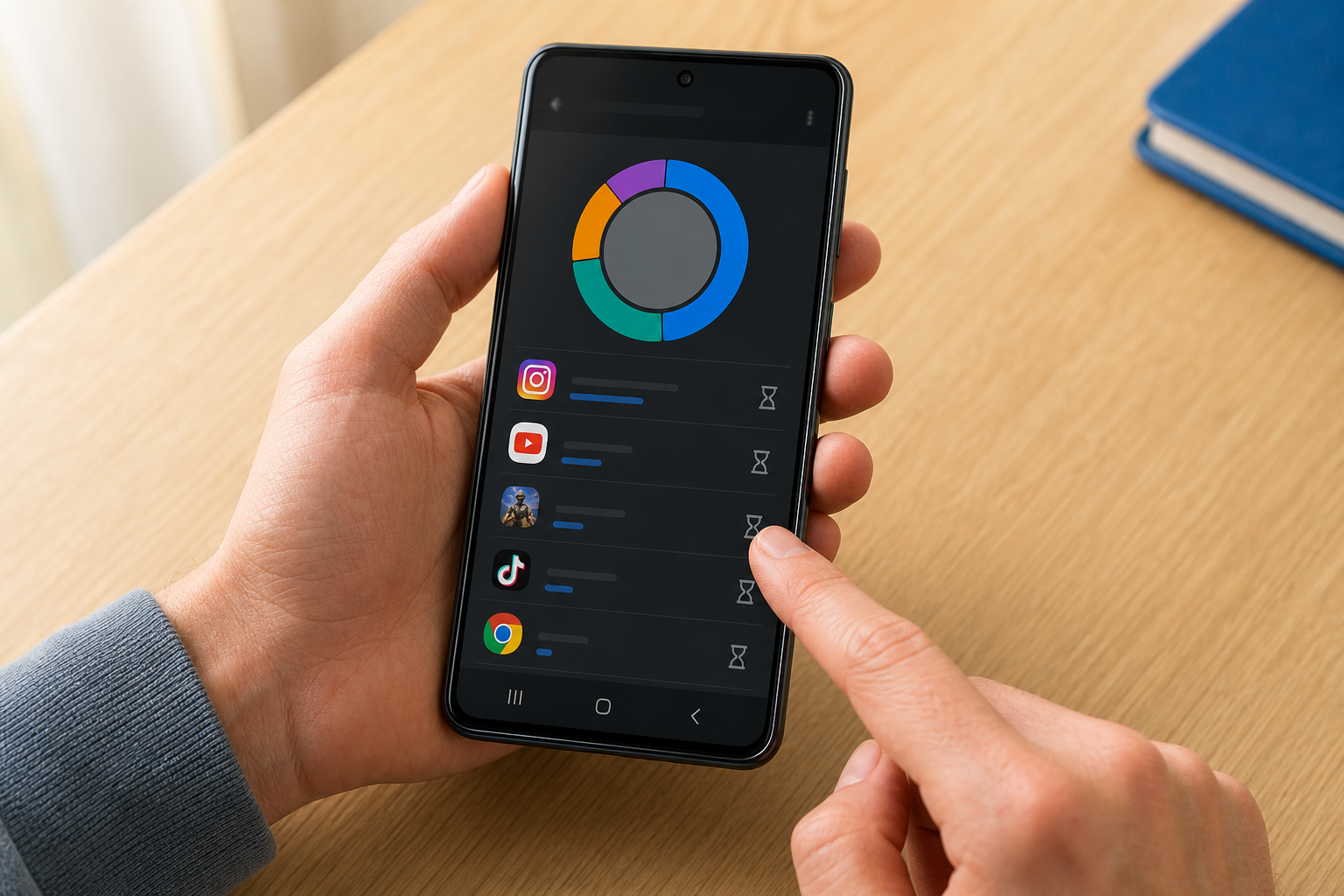
| Aktivität anzeigen | Zeigt die Nutzung pro App, Kategorie und Website an | Dashboard mit Kreisdiagramm pro App und Kategorie |
| Benachrichtigungseinblick | Zählt exakt, wie viele Benachrichtigungen jede App sendet | Zeigt, welche Apps die meisten Push-Benachrichtigungen generieren |
| Pickups (Aktivierungen) | Zeigt, wie oft und nach welcher App du das Handy in die Hand nimmst | Registriert die Anzahl der Entsperrungen pro Tag |
| Ruhezeiten | Bildschirmfreie Zeit (blockiert alles außer ausgewählten Apps) | Schlafenszeitmodus (schaltet den Bildschirm auf Graustufen und stummschaltet Benachrichtigungen) |
Wähle den iOS-Ansatz, wenn du eine strikte, systemweite Sperre benötigst, die ohne Code nur schwer zu umgehen ist. Wähle die Android Digital Wellbeing Tools, wenn du lieber mit visueller Reizreduktion arbeitest, wie den automatischen Graustufen im Schlafenszeitmodus. Vermeide die Nutzung externer Apps für die Bildschirmzeit auf beiden Systemen; die integrierten Funktionen arbeiten tiefer im Betriebssystem und verbrauchen weniger Akku.
Wie kannst du die Bildschirmzeit einstellen und die Bildschirmzeit begrenzen?
Bevor du direkt alle möglichen Einschränkungen aktivierst, ist es wichtig, zunächst deine aktuelle Aktivität zu analysieren. Dein Smartphone sammelt diese Daten automatisch im Hintergrund. Durch die Analyse deines Dashboards entdeckst du Muster: Scrollst du vor allem ziellos während deines morgendlichen Arbeitswegs oder verlierst du Stunden am späten Abend? Mit diesen Erkenntnissen kannst du viel gezielter eingreifen und deine Handynutzung einschränken.
Spezifische App-Limits festlegen funktioniert in der Praxis deutlich besser als eine vollständige Handysperre. Abrupte, vollständige Sperren erzeugen Frustration, weshalb Nutzer die Funktion oft nach wenigen Tagen wieder deaktivieren. Indem du nur deine größten Zeitfresser – wie Instagram oder TikTok – auf beispielsweise dreißig Minuten pro Tag beschränkst, behältst du die nützlichen Funktionen deines Handys. So schaffst du eine praktikable Balance statt eines digitalen Straflagers.
Schritt-für-Schritt-Anleitung: Bildschirmzeit iPhone einstellen
-
1
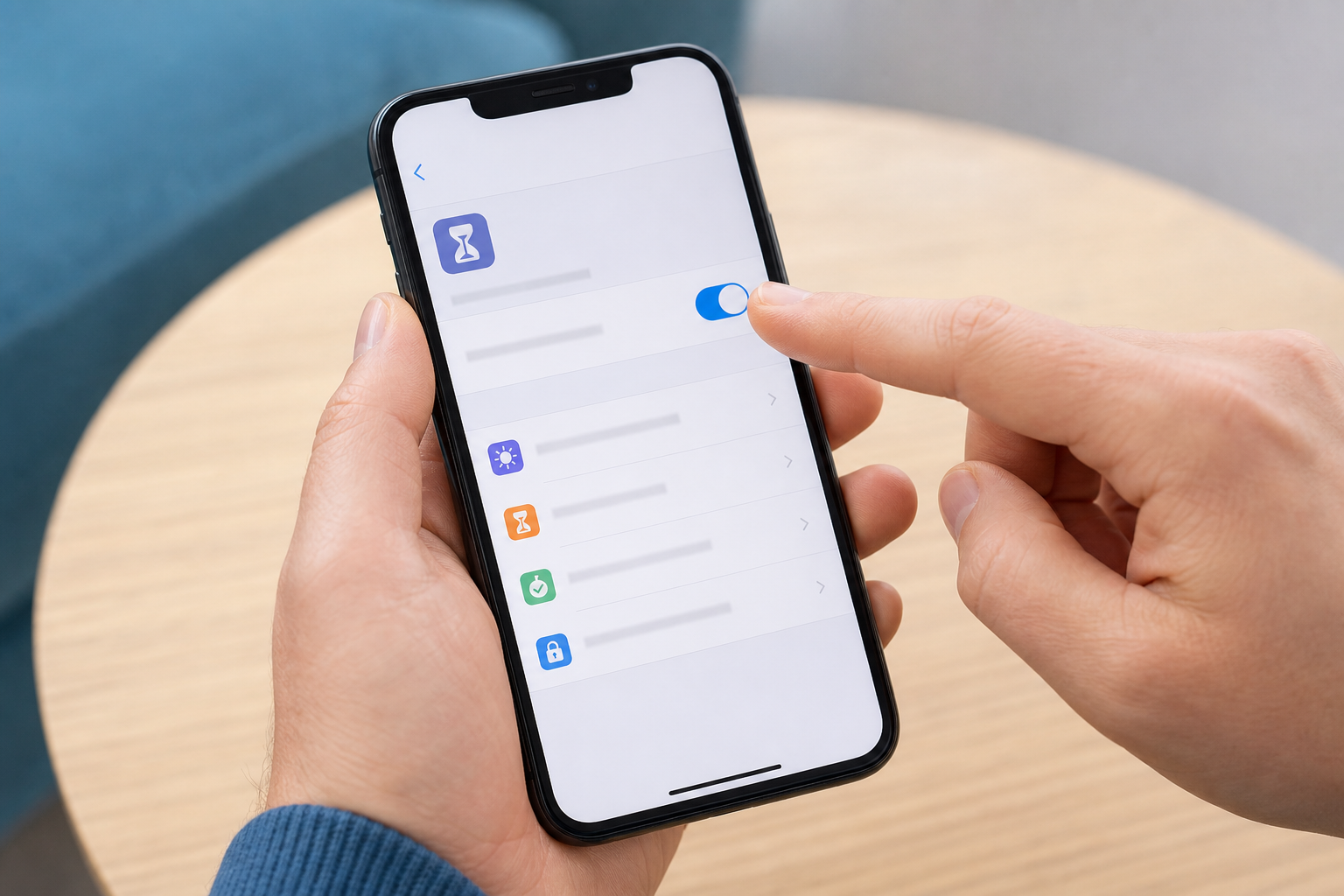
Navigiere zu den Einstellungen
Öffne die „Einstellungen“-App auf deinem iPhone und tippe im zweiten Block auf „Bildschirmzeit“. -
2
Datenerfassung starten
Aktiviere die Option „App- & Website-Aktivität“ (oder „Bildschirmzeit aktivieren“ bei älteren iOS-Versionen), um deinem Gerät die Erlaubnis zu erteilen, deine Nutzung zu registrieren. -
3
App-Limits festlegen
Tippe auf „App-Limits“, wähle „Limit hinzufügen“ und wähle bestimmte Apps oder ganze Kategorien (wie „Soziale Netze“) aus, um ein tägliches Zeitlimit festzulegen. -
4
Ruhezeiten planen
Nutze die „Auszeit“, um einen festen Zeitplan einzurichten, beispielsweise von 22:00 bis 07:00 Uhr, in dem nur Telefonanrufe und von dir freigegebene Apps verfügbar sind. -
5
Sichere deine Konfiguration
Erstelle einen eindeutigen Bildschirmzeit-Code über „Bildschirmzeit-Code ändern“. Achtung: Verwende hierfür einen anderen Code als den Entsperrcode deines Handys, da du die Limits sonst zu leicht umgehst.
Stappenplan: Digitaal Welzijn op Android instellen
-
1
Open de welzijnsomgeving
Ga naar 'Instellingen' op je Android toestel en scrol naar beneden tot je 'Digitaal welzijn en ouderlijk toezicht' ziet. -
2
Analyseer je dashboard
Tik op de grafiek of het 'Dashboard' om een gedetailleerd overzicht te krijgen van je dagelijkse activiteit per applicatie. -
3
Stel app-timers in
Tik op het zandloper-icoon direct naast de naam van een tijdrovende app om een maximale dagelijkse gebruikstijd (bijvoorbeeld 45 minuten) te definiëren. -
4
Activeer de Bedtijdmodus
Navigeer terug naar het hoofdmenu en stel de 'Bedtijdmodus' in. Hiermee schakelt je telefoon op een vast tijdstip over op 'Niet storen' en verandert het scherm in zwart-wit. -
5
Beheer afleidingen
Gebruik de 'Focusmodus' om storende apps tijdelijk te pauzeren tijdens werk- of studie-uren, zodat je geen notificaties ontvangt van deze specifieke applicaties.
Kindersicherung: Bildschirmzeit für Kinder verwalten
Altersgerechte Richtlinien anwenden: Für Kinder von 0 bis 2 Jahren empfehlen Experten null Minuten Bildschirmzeit auf dem iPhone oder Android. Für Kleinkinder ist maximal eine Stunde pro Tag die Norm. Passe die maximale Zeit in den Einstellungen schrittweise an, wenn das Kind älter wird und Bildschirmzeit für die Hausaufgaben benötigt.
Nutze die Apple Familienfreigabe: Verknüpfe die Apple-ID deines Kindes mit deinem Account. Dadurch kannst du von deinem eigenen iPhone aus die Bildschirmzeit begrenzen, App-Käufe genehmigen und den Standort des Geräts verfolgen, ohne das Handy deines Kindes physisk zu benötigen.
Setze Google Family Link ein: Für Android-Geräte ist Google Family Link der Standard. Diese App installierst du auf deinem Handy und dem deines Kindes. Sie gibt dir die Möglichkeit, das Gerät aus der Ferne zu sperren, Schlafenszeiten durchzusetzen und bestimmte Apps vollständig auszublenden.
Verhindere das Umgehen des Bildschirmzeit-Codes: Schlaue Teenager finden oft kreative Wege, um Limits zu umgehen, beispielsweise indem sie die Zeitzone des Geräts ändern oder Bildschirmaufnahmen machen, während du den Code eingibst. Blockiere Account-Änderungen in den Einstellungen und schütze deinen Code immer gut. Hast du den Bildschirmzeit Code vergessen auf dem iPhone oder iPad? Du kannst diesen heutzutage sicher über deine eigenen Apple-ID-Anmeldedaten wiederherstellen.
5 Praktische tips voor gezond schermgebruik
Zet niet-essentiële pushmeldingen uit: Notificaties zijn de grootste aanjagers van onbewust telefoongebruik. Schakel alle meldingen uit, behalve voor directe communicatie zoals WhatsApp of telefoongesprekken. Hierdoor bepaal jij wanneer je de telefoon pakt, in plaats van dat de app jouw aandacht opeist.
Houd de slaapkamer apparaatvrij: Leg je telefoon minimaal een uur voor het slapengaan aan de oplader in een andere kamer. Dit voorkomt de verleiding om nog even te scrollen in bed, verbetert je slaapkwaliteit aanzienlijk en dwingt je om een fysieke wekker te gebruiken.
Activeer de grijstintenmodus: Verander je scherm naar zwart-wit via de toegankelijkheidsinstellingen. Kleurrijke iconen en rode notificatie-bolletjes zijn ontworpen om dopamine op te wekken. Zonder deze kleuren verliest je smartphone direct een groot deel van zijn visuele aantrekkingskracht.
Verwijder tijdrovers van je beginscherm: Verplaats apps zoals Instagram, nieuws-apps en games naar een mapje op het tweede of derde tabblad van je startscherm. Door deze extra frictie toe te voegen, open je de apps minder snel uit pure verveling of automatisme.
Bouw je gebruik stapsgewijs af: Halveer je schermtijd niet van de ene op de andere dag. Begin met het instellen van een limiet die slechts dertig minuten onder je huidige gemiddelde ligt. Verlaag deze limiet vervolgens wekelijks met een kwartier. Kleine, haalbare stappen leiden tot een blijvende verandering in je digitale gewoontes.
Jetzt, da du weißt, wie die integrierten Wellbeing-Funktionen deines Smartphones funktionieren, ist es an der Zeit, die Kontrolle über deine Zeit zurückzugewinnen. Warte nicht, bis der nächste wöchentliche Bericht dich wieder mit verlorenen Stunden konfrontiert. Öffne direkt die Einstellungen deines Handys, sieh dir dein aktuelles Aktivitäts-Dashboard an und lege noch heute dein erstes App-Limit für deine meistgenutzte App.