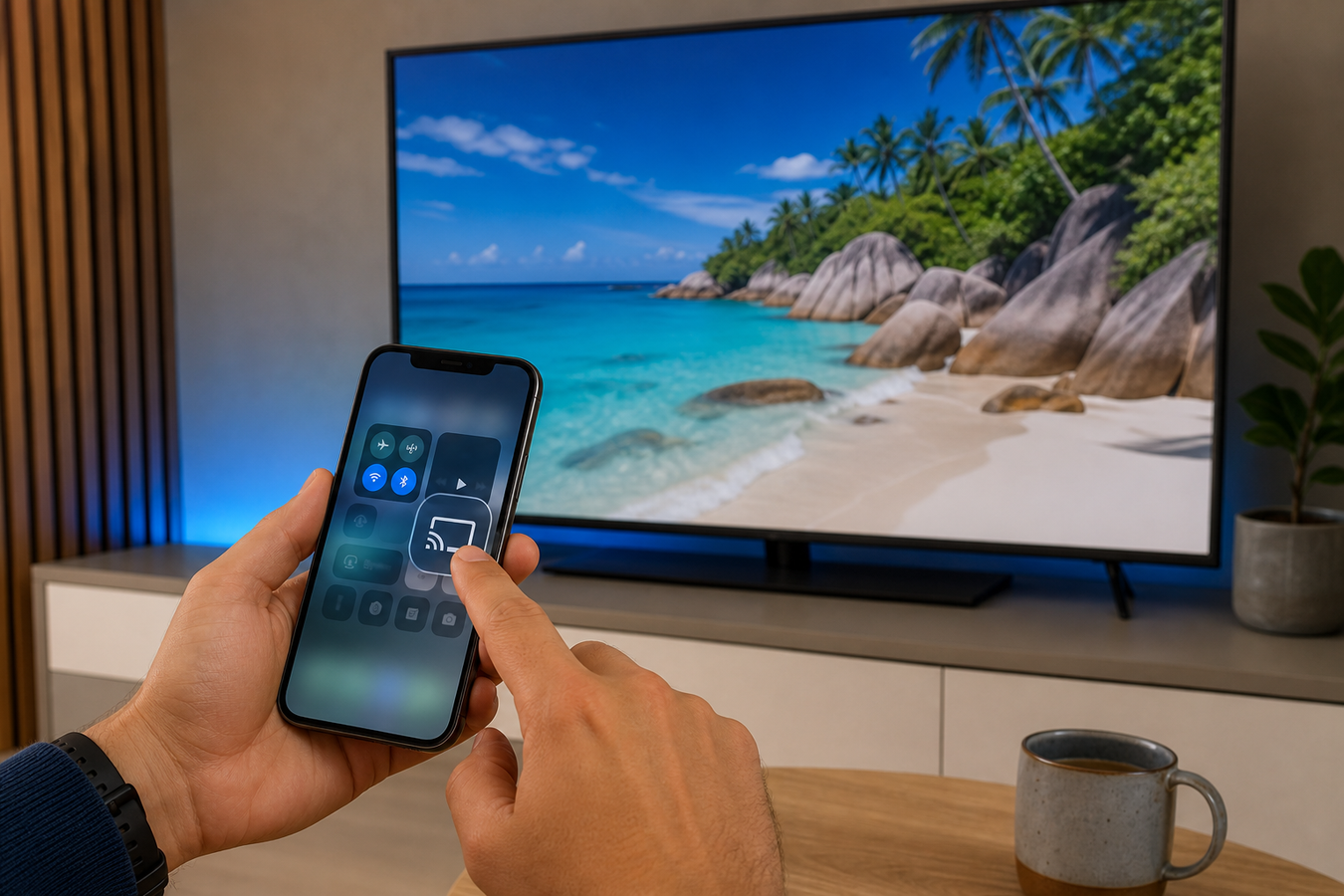
Hören Sie auf, auf einen kleinen Bildschirm zu starren, wenn Sie einen schönen Fernseher im Wohnzimmer stehen haben. In dieser Anleitung erfahren Sie genau, wie Sie jedes Smartphone (Apple oder Android) blitzschnell kabellos oder mit einem Kabel mit Ihrem Fernseher verbinden. So können Sie Ihre Lieblingsinhalte sofort auf dem großen Bildschirm in höchster Qualität genießen. Wir besprechen die schnellsten Methoden, um den Bildschirm zu übertragen, von integrierten Cast-Funktionen bis hin zu äußerst stabilen physischen Verbindungen. Egal, ob Sie eine schnelle Fotopräsentation zeigen oder einen ungestörten Filmabend planen, das richtige Setup macht sofort den Unterschied.
Warum sollten Sie Ihr Handy mit dem Fernseher verbinden?
Ihr Handy mit dem Fernseher zu verbinden bietet sofort praktische Vorteile sowohl für die Unterhaltung als auch für den täglichen Komfort.
Urlaubsfotos und -videos einfach teilen: Zeigen Sie Ihre neuesten Bilder direkt einer Gruppe von Freunden oder der Familie. Sie scrollen selbst durch die Galerie, während alle bequem auf den großen Bildschirm schauen.
Filme und Serien auf TV streamen: Nutzen Sie Videodienste, die standardmäßig nicht auf Ihrem Smart-TV installiert sind. Sie starten den Stream auf Ihrem Gerät und lassen den Fernseher die Wiedergabe übernehmen.
Mobile Games mit mehr Übersicht spielen: Verwandeln Sie Ihre Smartphone-Spiele in ein vollwertiges Konsolenerlebnis. Indem Sie das Bild auf einen viel größeren Bildschirm casten, sehen Sie mehr Details und verbessern Ihre Reaktionszeit.
Ihr Handy als mobile Fernbedienung: Navigieren Sie schneller durch Menüs und geben Sie komplizierte Passwörter über Ihren Touchscreen ein. Dies funktioniert in der Praxis um ein Vielfaches schneller als das Navigieren mit den Pfeiltasten einer normalen Fernbedienung.
Handy Display auf TV übertragen: Die Basis
Bevor Sie mit dem Casten beginnen, muss die technische Basis in Ihrem Heimnetzwerk vollständig eingerichtet sein.
Überprüfen Sie die Smart-Funktionen Ihres Fernsehers: Prüfen Sie, ob Ihr Fernseher 'smart' ist und integrierte Cast-Funktionen unterstützt, sodass Sie Apple AirPlay nutzen, eine Wireless Display Verbindung herstellen oder Miracast nutzen können.
Mit genau derselben WLAN-Verbindung verbinden: Stellen Sie sicher, dass sowohl Ihr Handy als ook der Fernseher mit demselben Netzwerk verbunden zijn. Achten Sie darauf, dass an Ihrem Router keine 'AP-Isolierung' aktiviert ist, da dies die gegenseitige Kommunikation blockiert.
Wählen Sie die 5-GHz-Frequenz: Eine Verbindung über das 5-GHz-WLAN-Band bietet deutlich mehr Bandbreite. Dies verhindert ruckelnde Bilder beim Streamen von Videos in hoher Auflösung.
Erwägen Sie einen externen Mediaplayer: Sie haben keinen Smart-TV oder die integrierte Software ist stark veraltet? Nutzen Sie dann einen externen Dongle, um einen Google Chromecast einrichten zu können oder ein Apple TV zu verwenden, um Ihren Bildschirm zu übertragen.
iPhone mit Fernseher verbinden
Apple-Nutzer kunnen standardmäßig Apple AirPlay nutzen, um Bild und Ton einwandfrei auf kompatible Bildschirme zu übertragen.
-
1
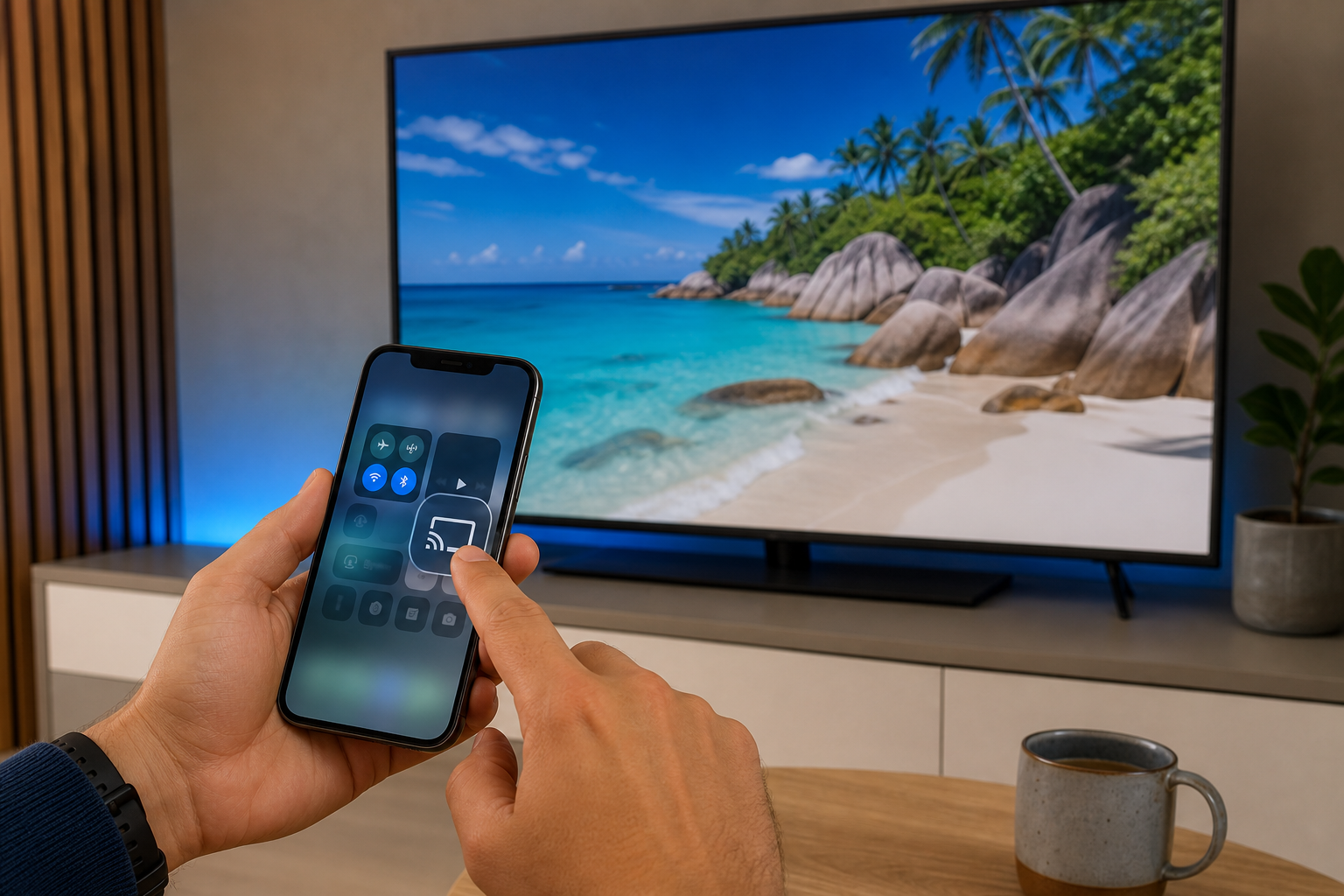
Öffnen Sie das Kontrollzentrum auf Ihrem iPhone
Streichen Sie aus der rechten oberen Ecke Ihres Bildschirms nach unten. Bei älteren Modellen mit einer physischen Home-Taste streichen Sie von unten nach oben.
-
2
Aktivieren Sie das Bildschirm spiegeln
Tippen Sie auf das Symbol für 'Bildschirmsynchronisierung', erkennbar an den zwei überlappenden Quadraten.
-
3
Wählen Sie den richtigen Fernseher aus
Wählen Sie Ihr Apple TV oder Ihren AirPlay-fähigen Smart-TV aus der Liste der verfügbaren Netzwerkgeräte aus.
-
4
Geben Sie den Sicherheitscode ein
Geben Sie bei Aufforderung den vierstelligen Code ein, der auf Ihrem Fernsehbildschirm erscheint, um die Verbindung endgültig herzustellen.
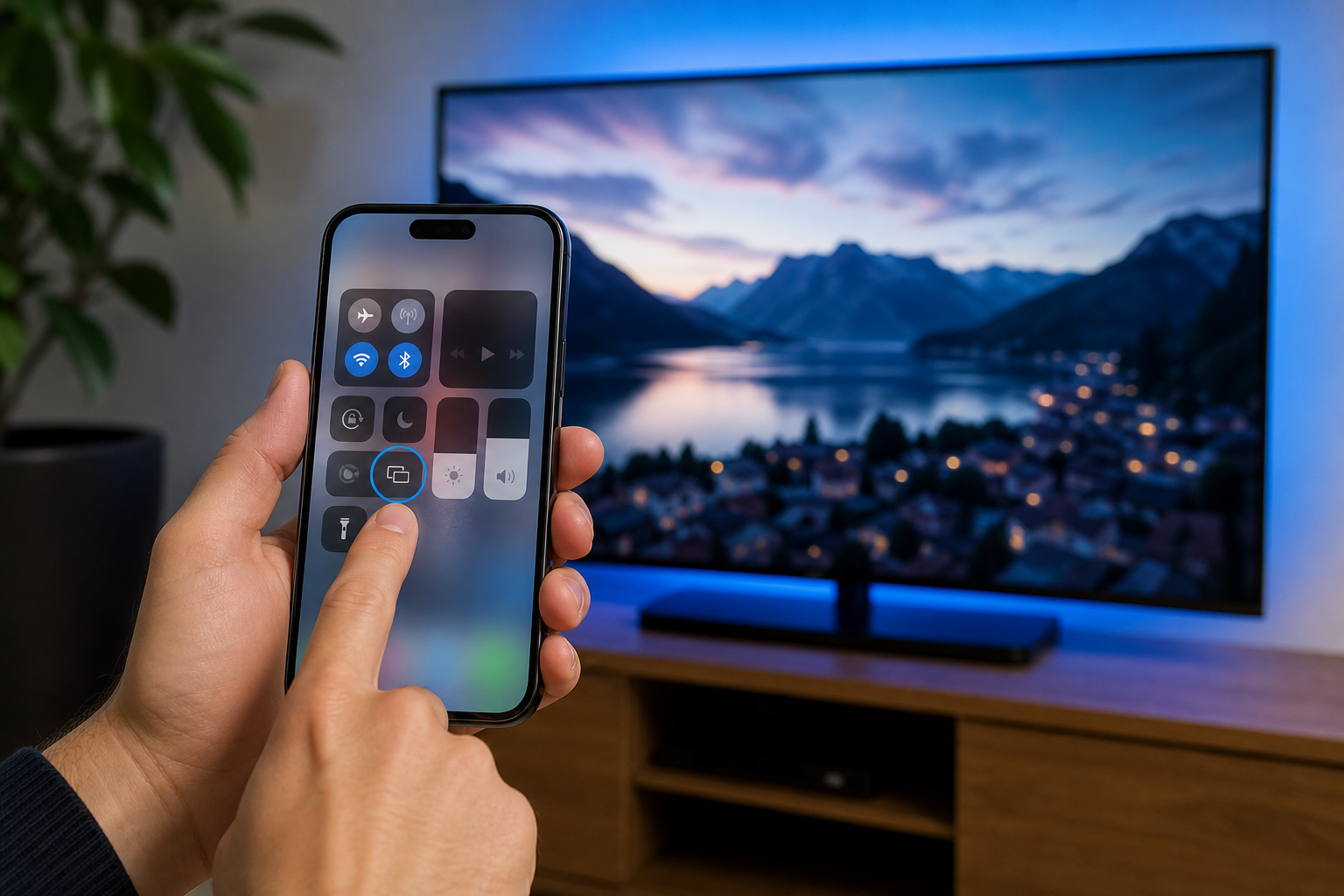
Wählen Sie diese Methode, wenn Sie schnell ein YouTube-Video oder Ihre Aufnahmen zeigen möchten. Bitte beachten Sie: Anwendungen wie Netflix of Disney+ blockieren die Bildschirmsynchronisierung oft aufgrund strenger Urheberrechte. Verwenden Sie in diesem Fall das spezifische Cast-Symbol in der App selbst anstelle der vollständigen Bildschirmübertragung.
Samsung Handy mit TV verbinden oder Android mit TV verbinden?
Android-Geräte arbeiten nahtlos mit dem Google TV-Ökosystem zusammen, während Samsung zusätzliche Funktionen über seine eigene SmartThings-Software bietet.
-
1
Öffnen Sie die Schnelleinstellungen
Streichen Sie vom oberen Bildschirmrand nach unten, um das Bedienfeld vollständig auszuklappen.
-
2
Starten Sie die Cast-Funktion
Tippen Sie auf 'Samsung Smart View' (für Samsung) oder suchen Sie nach 'Casten / Bildschirm übertragen' (für andere Android-Marken wie OnePlus oder Motorola).
-
3
Wählen Sie Ihr Zielgerät aus
Wählen Sie Ihren Smart-TV oder Google Chromecast in der Liste der verfügbaren Geräte innerhalb der WLAN-Verbindung aus.
-
4
Bestätigen Sie die Verbindung
Akzeptieren Sie die Verbindungsanfrage auf Ihrem Fernseher mit der Fernbedienung, um das Bildschirm spiegeln direkt zu starten.
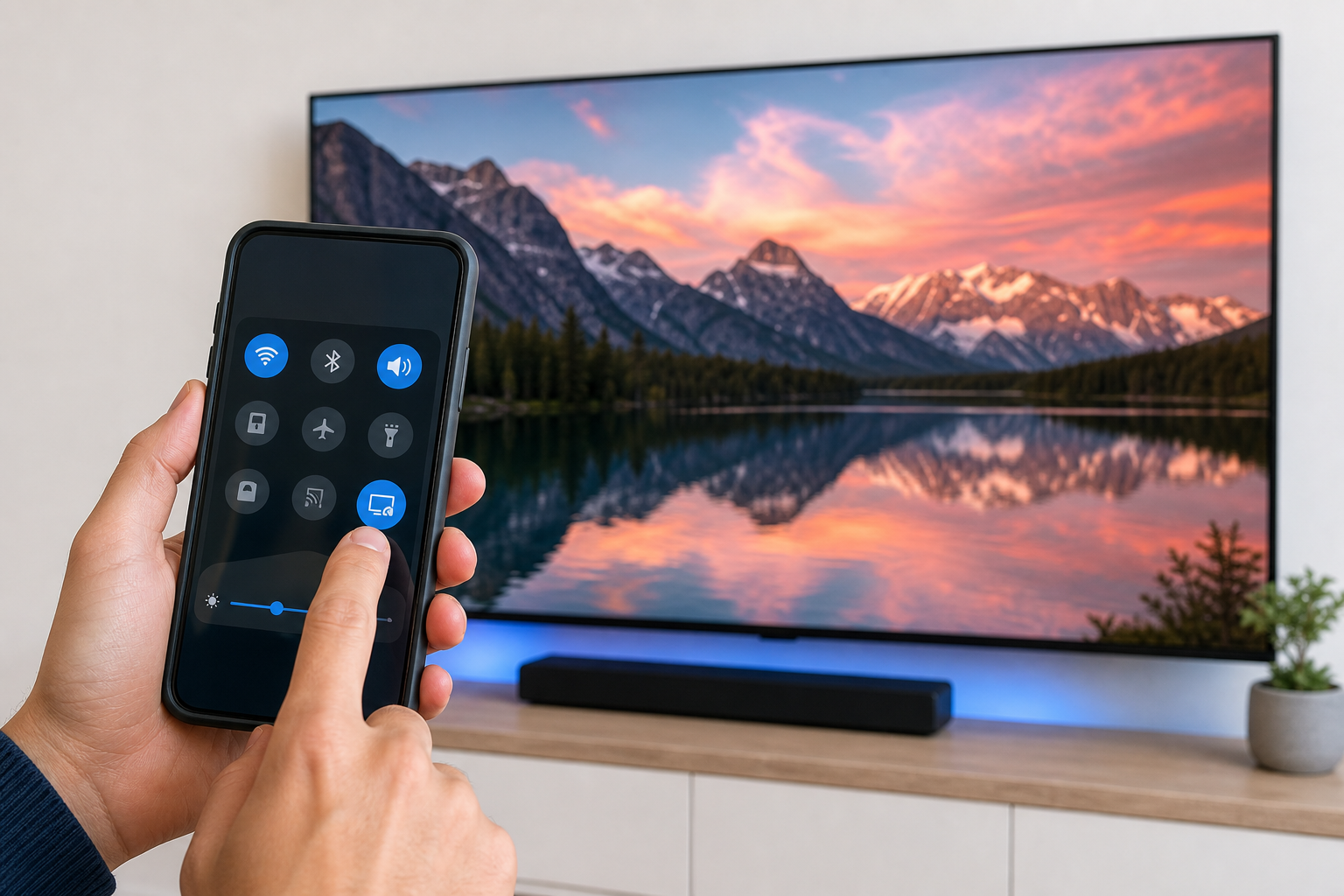
Wählen Sie Samsung Smart View, wenn Sie lediglich den Bildschirm spiegeln möchten, um eine schnelle Präsentation zu zeigen. Nutzen Sie ein fortschrittliches Samsung Galaxy? Dann probieren Sie auch mal Wireless DeX aus. Dieser Modus verwandelt Ihren Fernseher in einen Desktop-Computer, wobei Ihr Smartphone als Touchpad für maximale Produktivität fungiert.
Klassisch verbinden mit einem HDMI-Kabel
Manchmal ist eine physische Kabelverbindung einfach die zuverlässigste Option. Dies ist die perfekte Lösung, wenn Sie ohne WLAN auf TV streamen möchten oder Ruckler während eines wichtigen Filmabends absolut vermeiden wollen.
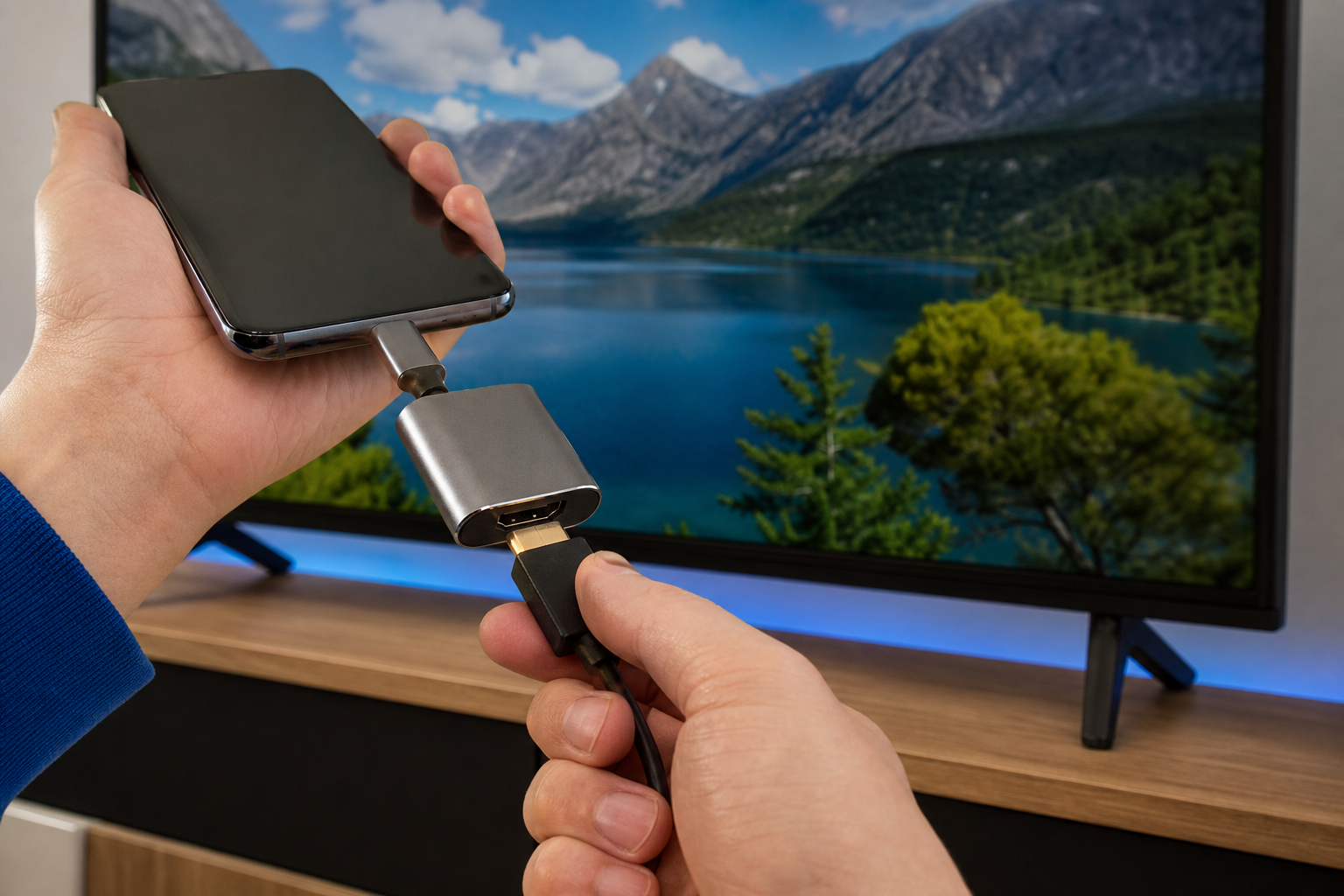
Der benötigte Anschluss variiert je nach Smartphone. Für Android-Geräte und neuere iPhones (ab der iPhone 15-Serie) verwenden Sie einen USB-C-zu-HDMI-Adapter. Besitzen Sie ein älteres iPhone? Dann benötigen Sie einen speziellen Lightning-zu-HDMI-Adapter. Achten Sie beim Kauf darauf, dass der Adapter über einen zusätzlichen Ladeanschluss verfügt, damit sich Ihr Handy während des Fernsehens nicht unbemerkt entlädt.
Der Vorgang selbst ist ein reines Plug-and-Play-System. Sie stecken den Adapter in Ihr Handy, schließen das HDMI-Kabel an den Fernseher an und wählen mit der Fernbedienung die richtige HDMI-Quelle aus. Sie haben sofort ein Bild in hoher Auflösung, ganz ohne Verzögerung oder Komprimierung des Signals.
Kabellos vs. Kabelgebunden: Was ist die beste Wahl?
Beide Methoden haben ihre eigenen Stärken, je nachdem, welche Inhalte Sie genau auf dem großen Bildschirm zeigen möchten.
| Eigenschaft | Kabellos verbinden (Casten) | Kabelgebunden (HDMI-Kabel) |
|---|---|---|
| Bewegungsfreiheit | Maximaler Komfort, bediene alles ganz bequem vom Sofa aus. | Begrenzt durch die physische Länge des Kabels. |
| Stabilität | Vollständig abhängig von der Qualität deines Netzwerks. | 100% stabil, keinerlei WLAN-Störungen. |
| Bildqualität | Gut, aber leichte Kompression kann auftreten. | Garantiert die beste Bildqualität (oft 4K/60Hz). |
| Verzögerung (Lag) | Leichte Verzögerung bei schnellen Actionszenen spürbar. | Ohne jegliche Verzögerung, direktes und flüssiges Signal. |
| Akkuverbrauch | Hoch, Casten erfordert viel kontinuierliche Rechenleistung. | Gering, besonders wenn der Adapter das Handy direkt auflädt. |
Wählen Sie kabelloses Casten, wenn: Sie schnell ein YouTube-Video starten, Spotify bedienen oder Fotos mit Besuchern teilen möchten. Der Komfort, den Sie haben, wenn Sie Samsung Smart View oder Apple AirPlay nutzen, wiegt in diesen Situationen viel schwerer als eine perfekte, unkomprimierte Bildqualität.
Wählen Sie ein HDMI-Kabel, wenn: Sie anspruchsvolle Mobile Games spielen, bei denen die Reaktionszeit entscheidend ist, einen kompletten Film in 4K ansehen möchten oder sich an einem Ort (wie einem Hotelzimmer) ohne zuverlässige WLAN-Verbindung befinden.
Häufig gestellte Fragen zum Verbinden deines Handys mit dem Fernseher
Ist mein Fernseher geeignet, um ihn mit einem Handy zu verbinden?
Ja, die meisten Fernseher, die nach 2016 hergestellt wurden, unterstützen dies standardmäßig. Modelle von Marken wie Samsung, LG und Sony verfügen fast immer über integrierte Protokolle für kabelloses Streamen. Fehlt diese Funktion bei deinem älteren Modell? Dann machst du den Fernseher ganz einfach 'smart', indem du einen externen Dongle in einen freien HDMI-Anschluss steckst.
Kann ich ohne WLAN auf den Fernseher streamen?
Ja, das ist problemlos über ein physisches HDMI-Kabel oder durch die Nutzung von WiFi Direct möglich. Bei WiFi Direct erstellt der Fernseher ein eigenes lokales Netzwerk, mit dem sich dein Smartphone direkt verbindet. Dadurch benötigst du keine aktive Internetverbindung oder einen externen Router, um lokal gespeicherte Videos abzuspielen.
Warum ruckelt mein Bild beim Casten?
Dies liegt fast immer an einem schwachen WLAN-Signal, hoher Netzwerkauslastung oder einem veralteten Router. Stelle sicher, dass beide Geräte im selben 5-GHz-Netzwerk angemeldet sind, um die maximale Bandbreite zu nutzen. Hilft das nicht und das Bild ruckelt weiterhin? Starte dann den Router neu oder wechsle endgültig zu einer kabelgebundenen Verbindung für garantierte Stabilität.
Egal, ob Sie für das bequeme kabellose Casten Apple AirPlay nutzen oder auf Samsung Smart View setzen, oder sich für die unschlagbare Stabilität eines HDMI-Kabels entscheiden; Sie wissen jetzt genau, wie Sie Ihr Handy mit dem Fernseher verbinden. Die Technologie ist leicht zugänglich und macht teure Zusatzgeräte oft überflüssig. Schnappen Sie sich Ihr Smartphone, wählen Sie die Methode, die am besten zu Ihrer Situation passt, und beginnen Sie sofort damit, Ihre Lieblingsinhalte auf dem großen Bildschirm zu teilen!