Sie verwalten und aktivieren Bluetooth auf einem Mac über das Apple-Menü oben links auf Ihrem Bildschirm. Klicken Sie auf die Systemeinstellungen und öffnen Sie die Option Bluetooth. Schalten Sie den Schalter um, und Ihr Mac sucht sofort nach neuen Geräten.
Mit Bluetooth halten Sie Ihren Schreibtisch frei von Kabeln, auch wenn ein neues Zubehörteil manchmal nicht sofort gekoppelt werden kann. Sie schalten Bluetooth ein, koppeln Zubehör und gehen häufig auftretende Verbindungsprobleme Schritt für Schritt an.
Wie schalte ich Bluetooth auf meinem Mac ein?
Wo genau finden Sie die Einstellungen, um Ihre kabellosen Zubehörteile mit macOS zu verbinden?
-
1
Klicke oben links in der Menüleiste auf das Apple-Logo. Wähle im Dropdown-Menü „Systemeinstellungen“ aus.
-
2
Suchen Sie in der linken Seitenleiste nach der Option Bluetooth und klicken Sie darauf. Nun sehen Sie den Hauptbildschirm für all Ihre kabellosen Verbindungen.v
-
3
Schalte Bluetooth ein. Der Punkt färbt sich blau und dein Mac ist sofort bereit, nach Geräten zu suchen. Solange dieses Fenster geöffnet bleibt, scannt dein Computer aktiv nach neuem Zubehör in der Nähe.
Tipp: Du musst dieses Menü nicht jedes Mal umständlich suchen. Füge das Bluetooth-Symbol einfach direkt der Menüleiste oben auf deinem Bildschirm hinzu. Öffne dazu das Kontrollzentrum (das Symbol mit den zwei Reglern oben rechts) und ziehe das Bluetooth-Symbol per Drag-and-Drop direkt in die Menüleiste. So kannst du die Funktion zukünftig mit nur einem Klick ein- und ausschalten.
Wie schalte ich Bluetooth ein, wenn meine kabellose Maus plötzlich ausfällt?
Eine leere Batterie ist die Ursache für die meisten Verbindungsprobleme am Mac. Wenn deine kabellose Maus plötzlich streikt, während Bluetooth auf deinem Computer ausgeschaltet ist, kannst du nichts mehr anklicken. Zum Glück lässt sich die Verbindung ganz einfach über die Tastatur aktivieren.
Drücke gleichzeitig die Tastenkombination Befehlstaste (⌘) und die Leertaste. Dadurch öffnet sich sofort das Spotlight-Suchfeld auf deinem Bildschirm. Tippe dort den Text „Bluetooth-Datenaustausch“ ein und drücke die Eingabetaste.
Schalte Bluetooth über Systemeinstellungen > Bluetooth ein, sobald du wieder ein funktionierendes Eingabegerät zur Hand hast.
Behalte den Batteriestatus deiner Zubehörteile im Auge. Stelle sicher, dass dein MacBook-Zubehör immer ausreichend geladen ist, um solche plötzlichen Ausfälle zu vermeiden. Schließe das Ladekabel sofort an, sobald eine Batteriewarnung erscheint, damit dein Arbeitsplatz ungestört einsatzbereit bleibt.
Wie kopple ich ein neues Bluetooth-Gerät wie eine Maus oder eine Tastatur?
Du nimmst eine neue Maus aus der Verpackung, schiebst den Schalter an der Unterseite auf „Ein“ und wartest. Dein Mac zeigt absolut nichts an. Das ist ganz normal, da dein neues Zubehör noch nicht aktiv nach einem Computer sucht. Um Bluetooth-Geräte erfolgreich zu koppeln, musst du sie erst füreinander sichtbar machen.
Sorge zunächst für ausreichend Strom. Überprüfe, ob das Zubehör, wie beispielsweise eine neue Mobigear Computermäuse, vollständig aufgeladen und tatsächlich eingeschaltet ist. Ohne Strom lässt sich nichts verbinden.
Aktiviere danach den Kopplungsmodus (den Pairing-Modus) direkt am Gerät. Meistens gelingt dies, indem du die Bluetooth-Taste oder den Ein-/Ausschalter einige Sekunden lang gedrückt hältst. Sobald eine LED-Anzeige schnell blinkt, sendet das Zubehör ein Signal aus, dass es bereit für die Kopplung ist.
Gehe auf deinem Mac zu deinen Bluetooth-Einstellungen. Warte kurz, bis der Name des neuen Geräts in der Liste unter „Meine Geräte“ oder „Andere Geräte“ erscheint. Sobald du ihn siehst, klicke auf „Verbinden“.
Bei einigen Geräten ist ein zusätzlicher Schritt erforderlich. Wenn du eine Tastatur koppelst, zeigt dein Mac oft einen PIN-Code auf dem Bildschirm an. Gib diese Zahlen zur Sicherheit auf deiner neuen Tastatur ein und drücke die Eingabetaste.
Sobald „Verbunden“ neben dem Gerätenamen steht, funktioniert dein Zubehör sofort. Zum Glück musst du diesen Vorgang nur einmal durchlaufen. Wenn du die Maus morgen wieder einschaltest, stellt dein Mac die Verbindung automatisch wieder her.
Welches kabellose MacBook-Zubehör verbessert meinen Arbeitsplatz?
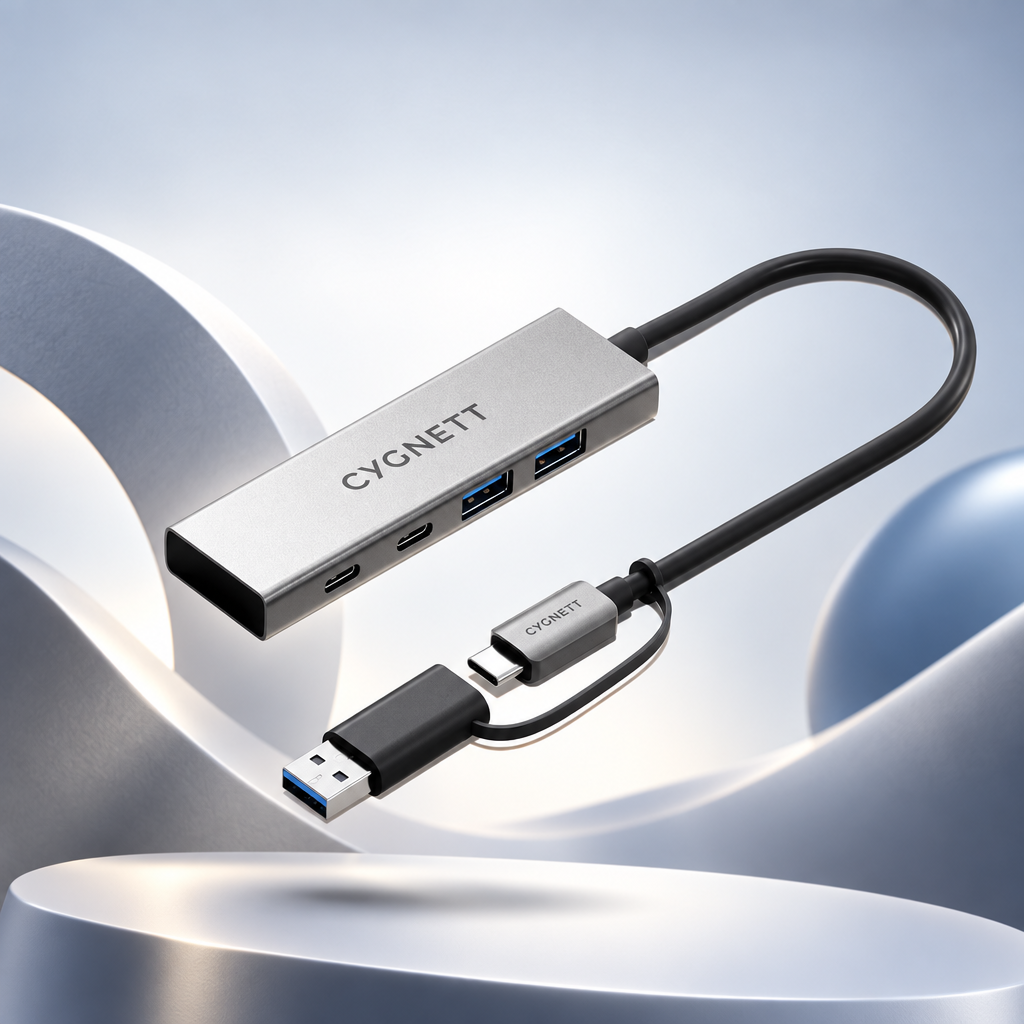
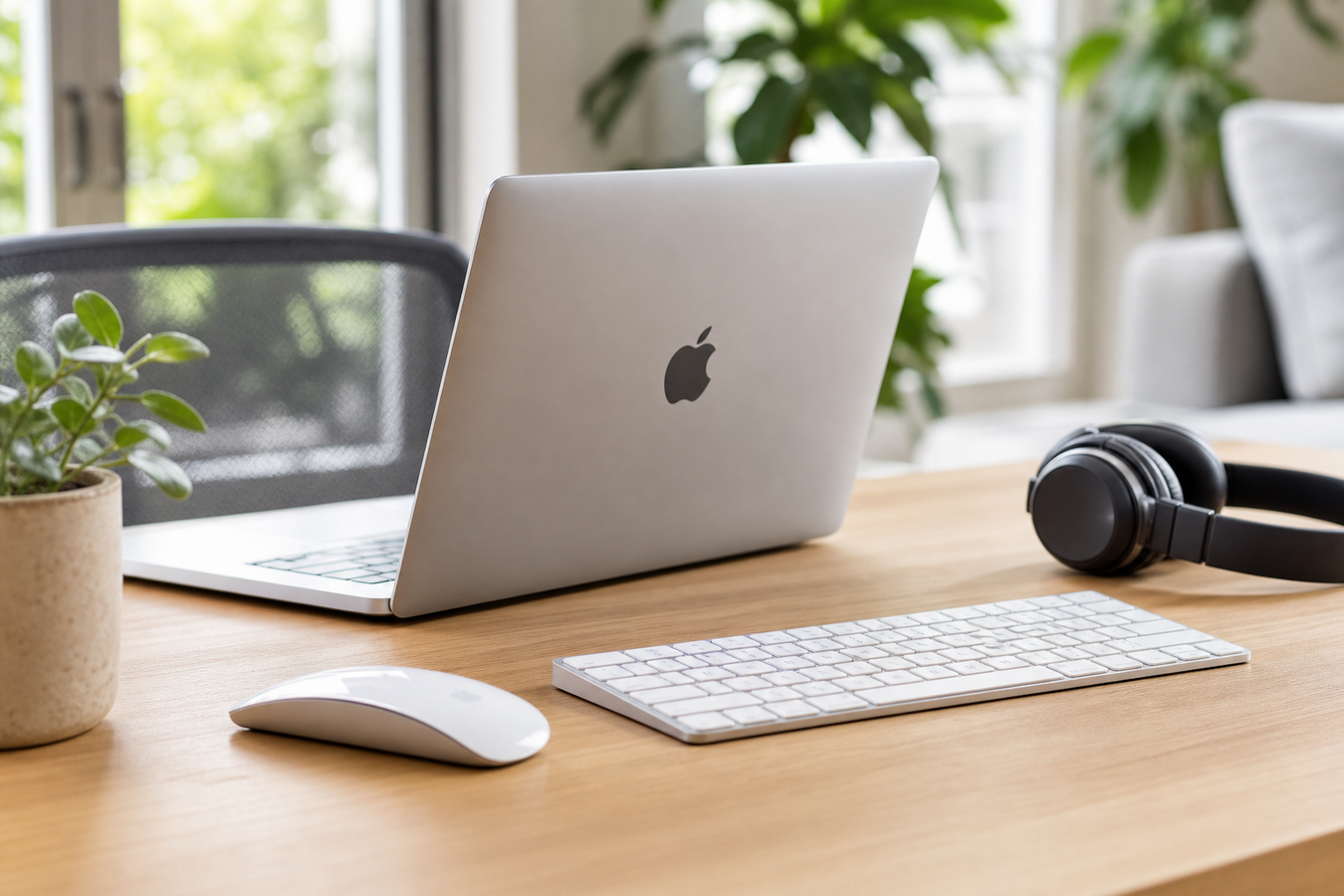
Wählen Sie Zubehör, das zu Ihrer Arbeitsweise und -umgebung passt. Eine kabellose Computermaus und eine Tastatur sorgen für viel Bewegungsfreiheit. Obwohl Bluetooth viele Kabel überflüssig macht, lässt sich ein physischer Anschluss im Alltag manchmal nicht vermeiden. Greifen Sie daher zu einem kompakten USB-C Hub beispielsweise von Cygnett oder Mobigear. Dies ist äußerst praktisch für ein stabiles kabelgebundenes Netzwerk oder die Arbeit mit externen Bildschirmen. So behalten Sie die Vorteile einer kabellosen Basis und haben dennoch die passenden Anschlüsse zur Hand.
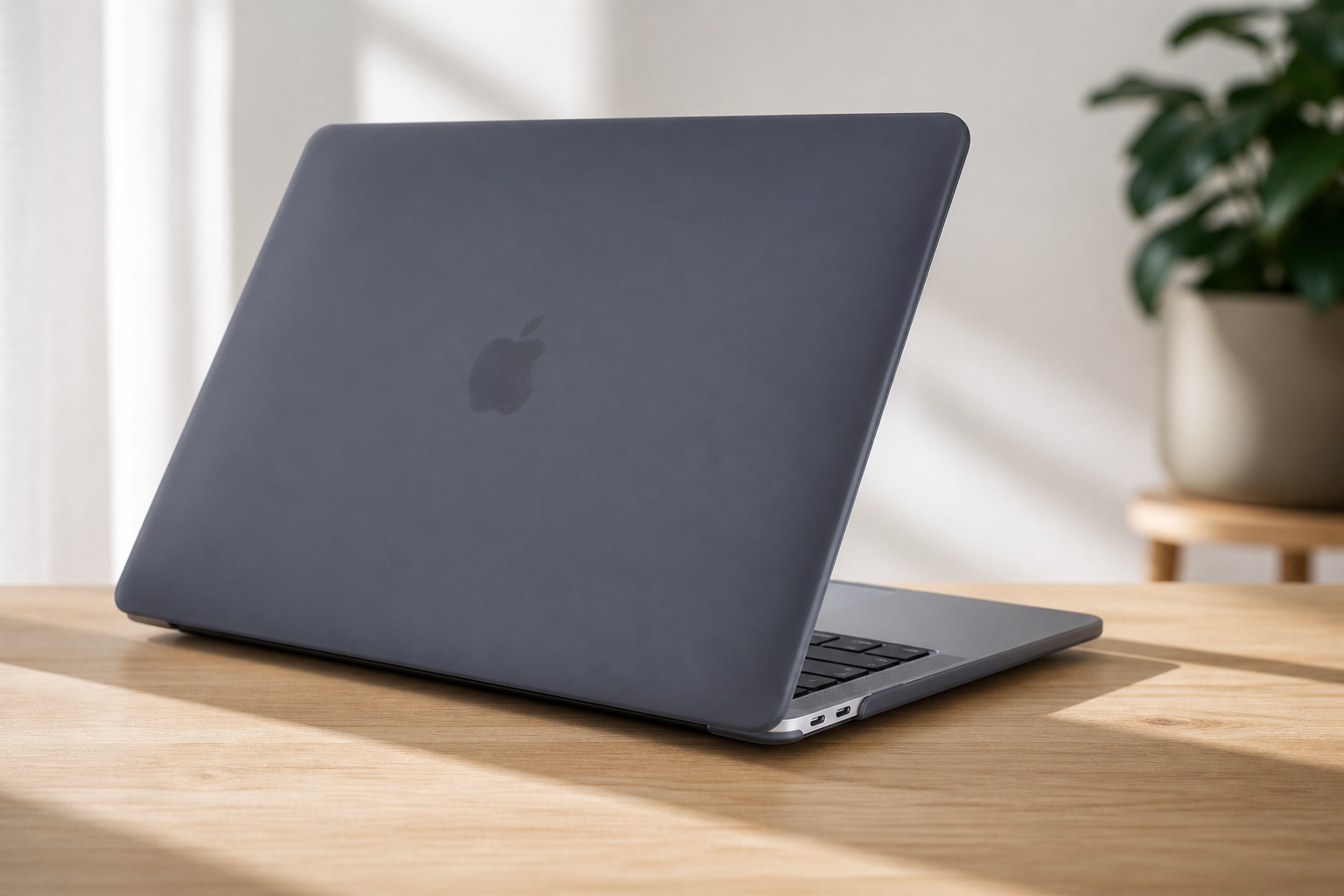
Wenn Sie häufig an verschiedenen Orten arbeiten, schützen Sie Ihre Hardware am besten sofort vor Beschädigungen. Klicken Sie eine robuste MacBook Case von Mobigear oder Burga um das Gehäuse. Diese harte Schale fängt Stöße ab, sollten Sie versehentlich gegen einen Türrahmen stoßen. Nutzen Sie zusätzlich einen MacBook Displayschutz von GrizzlyCoat. Das verhindert unschöne Abdrücke und permanente Kratzer auf dem Glas, wenn harte Schmutzpartikel in Ihrer Tasche zwischen Bildschirm und Tastatur geraten.
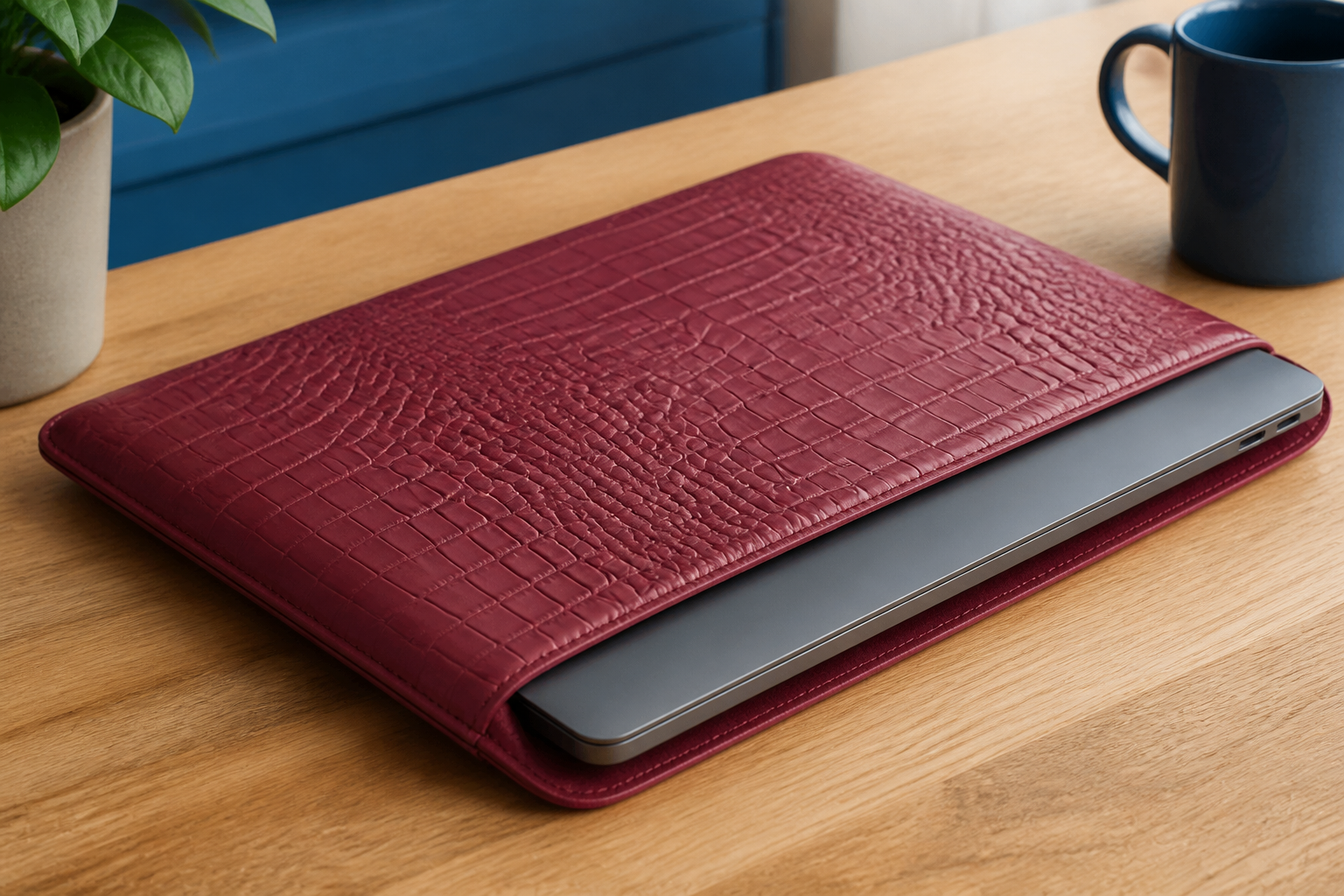
Schiebe den Laptop vor der Abreise immer in eine schützende Schicht. Marken wie Mobigear und Gaston Luga fertigen Laptop-Hüllen und Sleeves mit weichem Innenfutter und praktischen Reißverschlussfächern. Darin finden neben dem Mac genau deine Computermouse und der USB-C-Hub Platz. Achte bei der Auswahl auf huellendirekt.de genau darauf, welche Größe zu deinem spezifischen Laptop passt. So verstaust du deine Geräte sicher und arbeitest überall genauso angenehm wie am eigenen Schreibtisch.
Dein MacBook vervollständigen? Entdecke alle Zubehöre
Alles, was du für die optimale Nutzung deines MacBooks benötigst – von praktischen Adaptern bis hin zu stilvollem Zubehör.
Alle MacBook Zubehör ansehenWas tun, wenn Bluetooth nicht funktioniert?
Die Behebung von Bluetooth-Problemen beginnt mit einer einfachen Wahrheit: Die Hardware Ihres Mac ist nur sehr selten defekt. Meistens stören ein kleiner Softwarefehler oder eine physische Blockade die Verbindung.
Werfen Sie zuerst einen Blick auf den Akku. Ein fast leerer Akku ist oft die Hauptursache für Verbindungsabbrüche. Selbst wenn das Gerät noch eingeschaltet ist, kann ein niedriger Batteriestatus dazu führen, dass die Kopplung fehlschlägt oder die Verbindung verloren geht.
Schließen Sie Interferenzen aus, indem Sie Ihren Schreibtisch aufräumen. Entfernen Sie Metallgegenstände oder dicke Ordner zwischen Ihrem Mac und dem Zubehör und halten Sie das Gerät nah her. Prüfen Sie direkt, ob sich das Zubehör nicht heimlich mit Ihrem Handy verbindet.
Hakt die Kommunikation? Klicken Sie in Ihren Bluetooth-Einstellungen auf das kleine „i“-Symbol neben dem Zubehör und wählen Sie „Dieses Gerät ignorieren“. Damit zwingen Sie macOS, die alten Daten zu löschen, und können das Gerät anschließend frisch und neu koppeln.
Manchmal hängt sich das Bluetooth-Modul einfach auf. Schalten Sie die Funktion über das Kontrollzentrum kurz aus und direkt wieder ein. Hilft das nicht, starten Sie sowohl Ihr MacBook als auch das kabellose Zubehör vollständig neu.
Häufig gestellte Fragen
Warum ist mein Bluetooth-Gerät nicht sichtbar?
Warum funktioniert die Bluetooth-Kopplung nicht?
Wie versetze ich Bluetooth in den Kopplungsmodus?
Mit richtig eingerichtetem Bluetooth und dem passenden gekoppelten Zubehör arbeitest du deutlich effizienter und komfortabler an deinem Mac. Drahtloses Zubehör sorgt für weniger Kabelsalat auf deinem Schreibtisch. Entdecke direkt das komplette Sortiment an MacBook Zubehör auf huellendirekt.de und wähle ein Modell, das zu deinem Arbeitsstil passt.