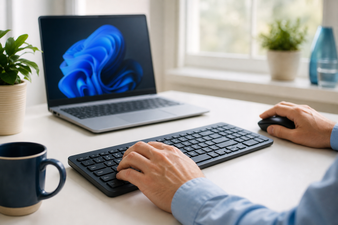
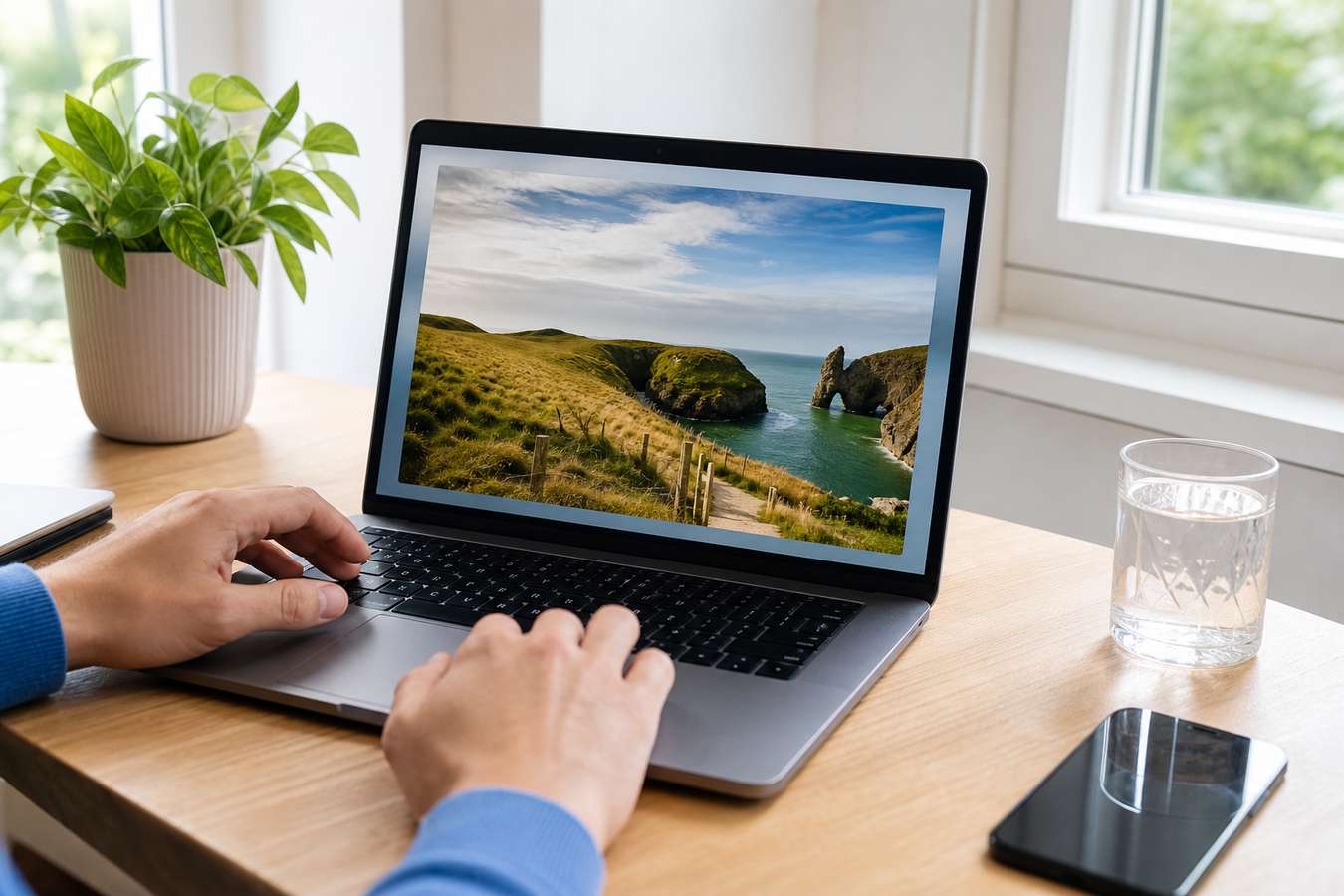
Mit Quick Look auf dem Mac siehst du dir den Inhalt von Dokumenten und Fotos sofort an, ohne eine App zu öffnen. Du wählst eine Datei im Finder aus und drückst die Leertaste, um eine schnelle Vorschau zu bekommen.
Warum auf ein schwerfälliges Programm warten, wenn du nur kurz den Inhalt prüfen willst? Nutze Quick Look (Übersicht) gezielt. Kombiniere die grundlegenden Tastenbefehle mit direkten Bearbeitungen und arbeite so deutlich ergonomischer an deinem Schreibtisch.

Was ist Quick Look auf dem Mac?
Was machst du, wenn du in einem vollen Ordner schnell das richtige Foto oder Angebot suchst? Quick Look auf deinem Mac zeigt dir den Dateiinhalt direkt im Finder in Originalgröße. Die Funktion unterstützt fast alle Dateitypen, darunter Bilder, PDFs, Videos, Audiodateien und viele Dokumente wie Textdateien. So siehst du sofort, ob du das richtige Dokument erwischt hast, ohne eine separate App zu öffnen.
Der größte Vorteil von Quick Look ist die Zeitersparnis bei der täglichen Dateiverwaltung. Für eine kurze Sichtprüfung deiner Dateien musst du keine separaten Programme starten. Wähle eine Datei im Finder aus und drücke die Leertaste, um die Vorschau zu öffnen. Mit einem erneuten Druck auf die Leertaste oder mit der Esc-Taste schließt du das Fenster wieder.
Bei einem Angebot kannst du zum Beispiel schnell prüfen, ob die richtigen Angaben drinstehen. Quick Look bietet außerdem einfache Bearbeitungen, etwa Markierungen in einem PDF oder das Drehen eines Bildes. Welche Optionen du bekommst, hängt vom Dateityp und der macOS-Version ab. Willst du den Text des Angebots dagegen umschreiben, nimmst du besser eine eigene App.
Wie öffne und schließe ich Quick Look im Finder?
Apple hat Quick Look so gestaltet, dass du mit genau einer Taste fast jeden Dateityp öffnest und prüfst. Für einen schnellen Blick auf ein Angebot musst du also keine separate App starten.
-
1
Öffne den Finder über dein Dock und navigiere zum richtigen Ordner. Klicke einmal auf die gewünschte Datei, damit sie ausgewählt ist.
-
2
Drücke die Leertaste auf deiner Tastatur. Quick Look, auf Deutsch auch Übersicht genannt, zeigt eine Vorschau der Datei an, zum Beispiel eines PDFs, Fotos oder Videos.
-
3
Drücke erneut die Leertaste oder nutze die Esc-Taste in der Ecke deiner Tastatur. Damit schließt du das Fenster sofort und kehrst zu deiner Übersicht zurück.
Für mehr Platz klickst du im Quick-Look-Fenster auf die Taste für die Vollbildansicht. So siehst du dir zum Beispiel ein Foto auf dem ganzen Bildschirm an, ohne die passende App zu öffnen.
Erscheint keine Vorschau? Prüfe zuerst, ob du die Datei im Finder wirklich ausgewählt hast, und drücke die Leertaste noch einmal.
Wie kann ich mit Quick Look mehrere Dateien gleichzeitig ansehen?
Du suchst in einem großen Download-Ordner genau diese drei bestimmten Angebote. Dann wäre es Zeitverschwendung, jedes Dokument einzeln zu öffnen und wieder zu schließen. Triff stattdessen eine gezielte Auswahl, um sie direkt nacheinander zu prüfen.
Halte die Befehlstaste (Command) gedrückt und klicke auf einzelne Dateien, um eine Gruppe auszuwählen, die verstreut im Ordner liegt. Für eine zusammenhängende Reihe klickst du auf das erste Dokument und hältst beim letzten die Umschalttaste gedrückt.
Drücke direkt nach dem Auswählen die Leertaste. Quick Look öffnet eine der ausgewählten Dateien, der Rest deiner Auswahl bleibt zum Durchblättern verfügbar.
Wechsle dann mit den Pfeiltasten auf deiner Tastatur zwischen den ausgewählten Dateien. So blätterst du blitzschnell durch die Inhalte, vergleichst Bilder direkt miteinander und behältst den Überblick.
Deine Auswahl im Finder bestimmt, welche Dateien Quick Look anzeigt. Fehlt ein Angebot, schließe die Vorschau mit Esc, füge die Datei per Befehlstaste-Klick hinzu und drücke erneut die Leertaste.
Dateien direkt bearbeiten und weiterleiten
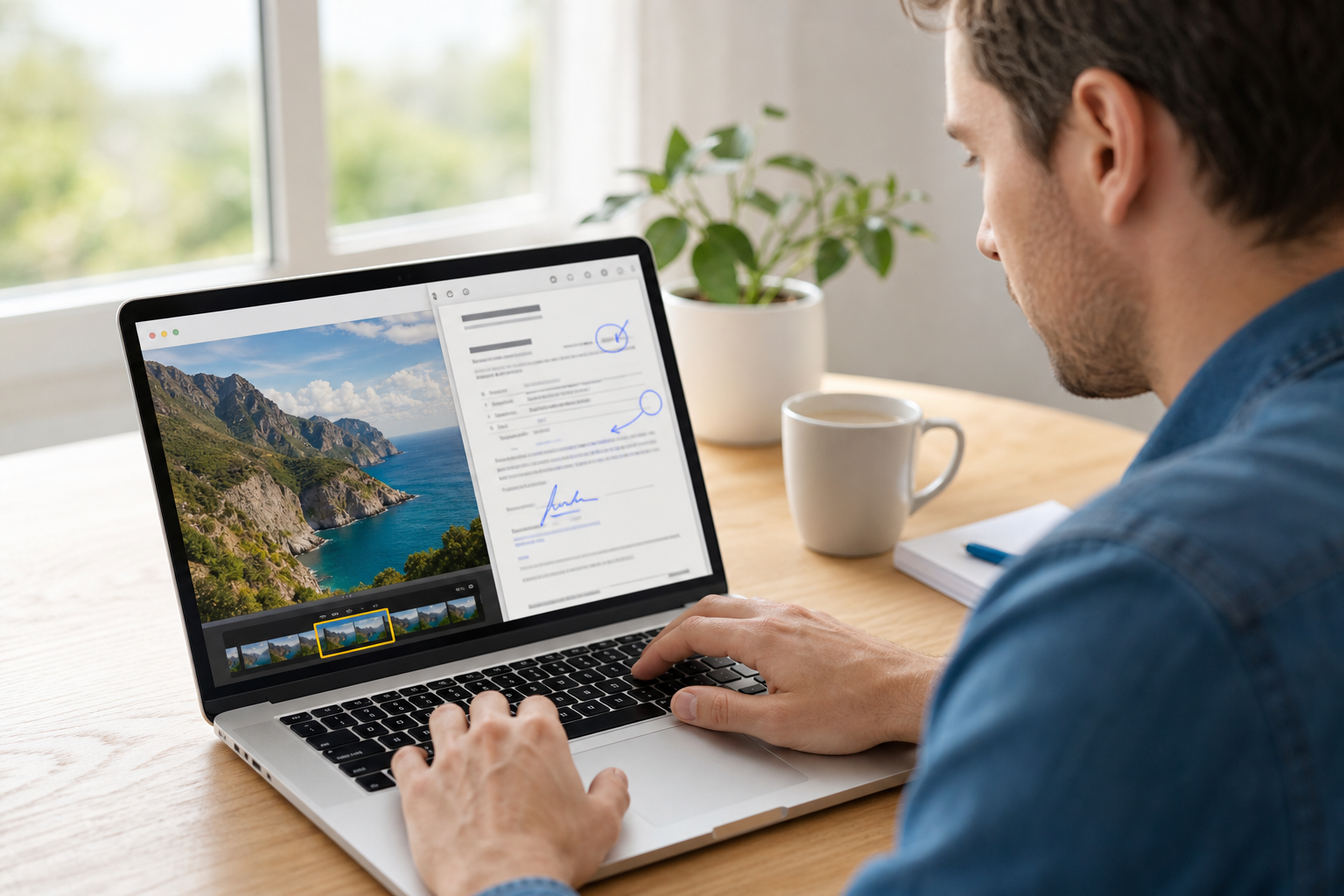
In Quick Look auf deinem Mac kannst du PDFs markieren, Bilder drehen und Videos kürzen. Im Vorschaufenster findest du nämlich das Markierungswerkzeug, mit dem du ein PDF schnell bearbeitest. Damit fügst du mit wenigen Klicks Text, Pfeile oder sogar deine digitale Unterschrift in ein Formular ein. Da du kein zusätzliches Programm starten musst, sparst du im Arbeitsalltag viel Zeit.
Drehe ein falsch ausgerichtetes Bild direkt über die Tasten in der Ansicht oder kürze ein Video im Nu. Dazu ziehst du einfach die gelben Griffe in der Zeitleiste, bis genau der richtige Ausschnitt übrig bleibt. Danach klickst du oben rechts auf die Teilen-Taste, um die bearbeitete Datei sofort zu verschicken. So schickst du die bearbeitete Version direkt per AirDrop an einen Kollegen oder genauso schnell per E-Mail.
Praktische Tastenkürzel und ergonomisches Arbeiten
Tastenkürzel bringen dir erst dann richtig etwas, wenn auch dein Arbeitsplatz gut eingerichtet ist.
| Tastenkürzel | Aktion in der Ansicht |
|---|---|
| Leertaste | Öffnet oder schließt das Vorschaufenster, nachdem du eine Datei im Finder ausgewählt hast. |
| Esc-Taste | Schließt die Vorschau sofort. |
| Befehlstaste-Plus und Befehlstaste-Minus | Vergrößert oder verkleinert ein Bild oder Dokument, zum Beispiel um ein Detail zu prüfen. |
| Pfeil links und Pfeil rechts | Blättert durch die ausgewählten Dateien. Wähle also zuerst die Fotos oder Dokumente aus, die du ansehen willst. |
Probleme lösen: Wenn Quick Look hakt
Was tun, wenn Quick Look nicht mehr funktioniert oder hakt? Prüfe zuerst, ob die Datei im Finder wirklich ausgewählt ist. Ohne Auswahl weiß der Mac nicht, welche Datei du mit der Leertaste ansehen willst. Klicke deshalb noch einmal auf den Dateinamen und versuche das Tastenkürzel erneut. Prüfe auch, ob macOS das jeweilige Dateiformat unterstützt, denn nicht jede Datei bekommt eine Vorschau.
Manchmal friert das Quick-Look-Fenster beim Durchblättern komplett ein. Meist löst du das Problem, indem du den Finder über „Sofort beenden“ neu startest. Hakt die Funktion danach immer noch, installiere das neueste macOS-Update auf deinem MacBook. Ein solches Update kann Fehler beheben, hilft aber nicht bei einer beschädigten oder nicht unterstützten Datei.
Häufige Fragen
Was ist Quick Look auf dem Mac?
Quick Look ist eine integrierte macOS-Funktion, mit der du Dateien im Finder direkt in Originalgröße ansiehst, ohne die zugehörige App zu öffnen. Apple unterstützt damit fast jeden gängigen Dateityp, von PDFs bis zu Fotos. So prüfst du einzelne Dateien oder große Ordner deutlich schneller.
Welches Tastenkürzel nutzt man, um Dateien schnell anzusehen?
Dafür nutzt du die Leertaste. Wähle ein Dokument im Finder aus und drücke einmal die Leertaste, um die Vorschau zu öffnen. Drücke erneut die Leertaste oder kurz die Esc-Taste, um das Fenster wieder zu schließen.
Kann ich Dateien mit Quick Look bearbeiten?
Ja, einfache Änderungen sind möglich, ohne ein schwerfälliges Programm zu starten. Du drehst Bilder direkt, markierst Text in einem Dokument oder kürzt ein Video. Für einen aufwendigen Videoschnitt oder eine Farbbearbeitung brauchst du natürlich weiterhin spezielle Software.
Kann ich mit der Vorschau mehrere Dateien nacheinander ansehen?
Ja, dafür wählst du einfach mehrere Fotos oder Dokumente gleichzeitig aus, bevor du die Leertaste drückst. Sobald das Fenster offen ist, blätterst du mit den Pfeiltasten durch die gesamte Auswahl. So vergleichst du schnell verschiedene Versionen miteinander.
Was kann ich tun, wenn sich die Vorschau nicht öffnet?
Prüfe zuerst, ob du die Datei im Finder wirklich ausgewählt hast. Klicke einmal darauf und drücke die Leertaste erneut. Bleibt das Fenster hängen, starte den Finder über die Funktion „Sofort beenden“ neu. Manchmal fehlt die Vorschau auch einfach, weil eine Datei beschädigt ist.
Funktioniert Quick Look auch über die Suche?
Du kannst eine Vorschau direkt aus deinen Suchergebnissen in Spotlight öffnen. Sobald du die richtige Datei in der Liste siehst, drückst du die Leertaste. So musst du dich nicht manuell durch Ordner klicken, um zu prüfen, ob du das richtige Dokument erwischt hast.
Mit Quick Look navigierst du dank Leertaste und Pfeiltasten blitzschnell durch all deine Dateien im Finder und erledigst kleine Änderungen einfach über die Markierungswerkzeuge. Auf huellendirekt.de findest du passendes MacBook Zubehör, mit dem du noch produktiver arbeitest. Öffne jetzt deinen eigenen Dokumentenordner und probier die Vorschau direkt aus.