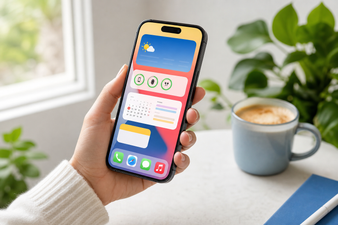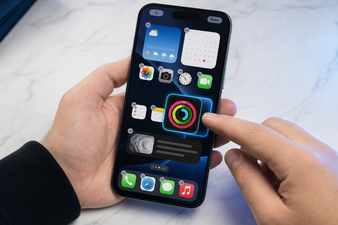

Eine PDF auf dem iPhone oder iPad unterschreibst du direkt mit der integrierten Funktion „Markierungen“ in iOS oder iPadOS. Öffne die Datei in Mail oder in der App „Dateien“, tippe auf das Stiftsymbol und füge über das Pluszeichen deine digitale Unterschrift hinzu.
Du brauchst dafür keinen Computer, keinen Drucker und keine kostenpflichtige App. Unterschreibe den Vertrag auf dem Bildschirm und schicke ihn direkt zurück.
Wie kann ich auf meinem iPhone ein Dokument unterschreiben?
Brauche ich eine kostenpflichtige App?
Nein. Mit der integrierten Funktion „Markierungen“ kannst du deiner PDF eine Unterschrift hinzufügen.
Welche integrierte Funktion nutze ich dafür?
Du unterschreibst direkt mit „Markierungen“, auf Englisch „Markup“. Die Funktion ist in iOS und iPadOS integriert. Du erkennst sie am kleinen Stiftsymbol. Beim Öffnen einer Datei findest du es meist oben rechts oder am unteren Bildschirmrand. Tippst du darauf, öffnet sich ein Menü, über das du dem Dokument eine elektronische Unterschrift hinzufügst.
Eine PDF in Mail oder in der App „Dateien“ öffnen
Auf dem iPhone oder iPad erhältst du PDFs häufig per E-Mail, über die App „Dateien“, einen Cloudspeicher oder WhatsApp. Welche App sich eignet, hängt davon ab, wie du das Dokument erhalten hast und was du anschließend damit machen möchtest.
| Ausgangspunkt | Wann nutzt du die App? | Was ist der Vorteil? |
|---|---|---|
| Wenn du einen Vertrag direkt per E-Mail erhältst. | Du öffnest den Anhang, unterschreibst ihn und schickst das Dokument direkt mit deiner Antwort zurück. So sparst du dir das separate Speichern. | |
| Dateien | Bei Dokumenten aus WhatsApp, dem Internet oder der Cloud. | Hier legst du Dateien auf deinem Gerät ab. Du kannst dir ein persönliches Archiv anlegen, damit du deine Dokumente später wiederfindest. |

Die Zeichenfunktion funktioniert in beiden Apps gleich. Wenn du aus Mail antwortest, prüfe vor dem Senden, ob die unterschriebene Datei angehängt ist. So schickst du nicht versehentlich die leere Version zurück.
Schritt für Schritt: PDF mit integrierten Funktionen unterschreiben
Du hast einen Vertrag erhalten und sollst ihn noch heute unterschrieben zurückschicken. So setzt du deine digitale Unterschrift direkt auf den Bildschirm.
-
1
Öffne das Dokument. Tippe in Mail oder „Dateien“ auf die PDF, damit sie auf dem Bildschirm geöffnet wird.
-
2
Öffne „Markierungen“ (Markup). Tippe oben rechts oder am unteren Bildschirmrand auf das Stiftsymbol. Die Leiste mit den Zeichenwerkzeugen wird eingeblendet.
-
3
Wähle die Unterschrift aus. Tippe unten rechts auf das Pluszeichen und dann auf „Unterschrift“. Wenn du die Funktion schon verwendet hast, werden dir hier deine gespeicherten Unterschriften angezeigt.
-
4
Unterschreibe und bestätige. Setze deine Unterschrift mit dem Finger oder einem Stylus auf den Bildschirm. Tippe anschließend auf „Fertig“.
Wie verschiebe ich die Unterschrift und speichere das Dokument?
Ziehe die Unterschrift an die richtige Stelle und schließe die Bearbeitung ab.
Sobald die Unterschrift in der Mitte des Bildschirms erscheint, ziehst du sie mit dem Finger auf die vorgesehene Linie in der PDF.
Ziehe an den blauen Punkten in den Ecken des Rahmens, um die Größe der Unterschrift anzupassen.
Tippe oben links auf „Fertig“ und wähle „Sichern“, um eine neue Datei anzulegen oder die ursprüngliche PDF mit deiner Unterschrift zu überschreiben.
„Markierungen“ speichert deine Unterschrift. Über das Pluszeichen und „Unterschrift“ kannst du sie in einem weiteren Dokument einfügen, ohne erneut auf dem Bildschirm zu unterschreiben.
Wie gelingt eine saubere, professionelle Unterschrift?
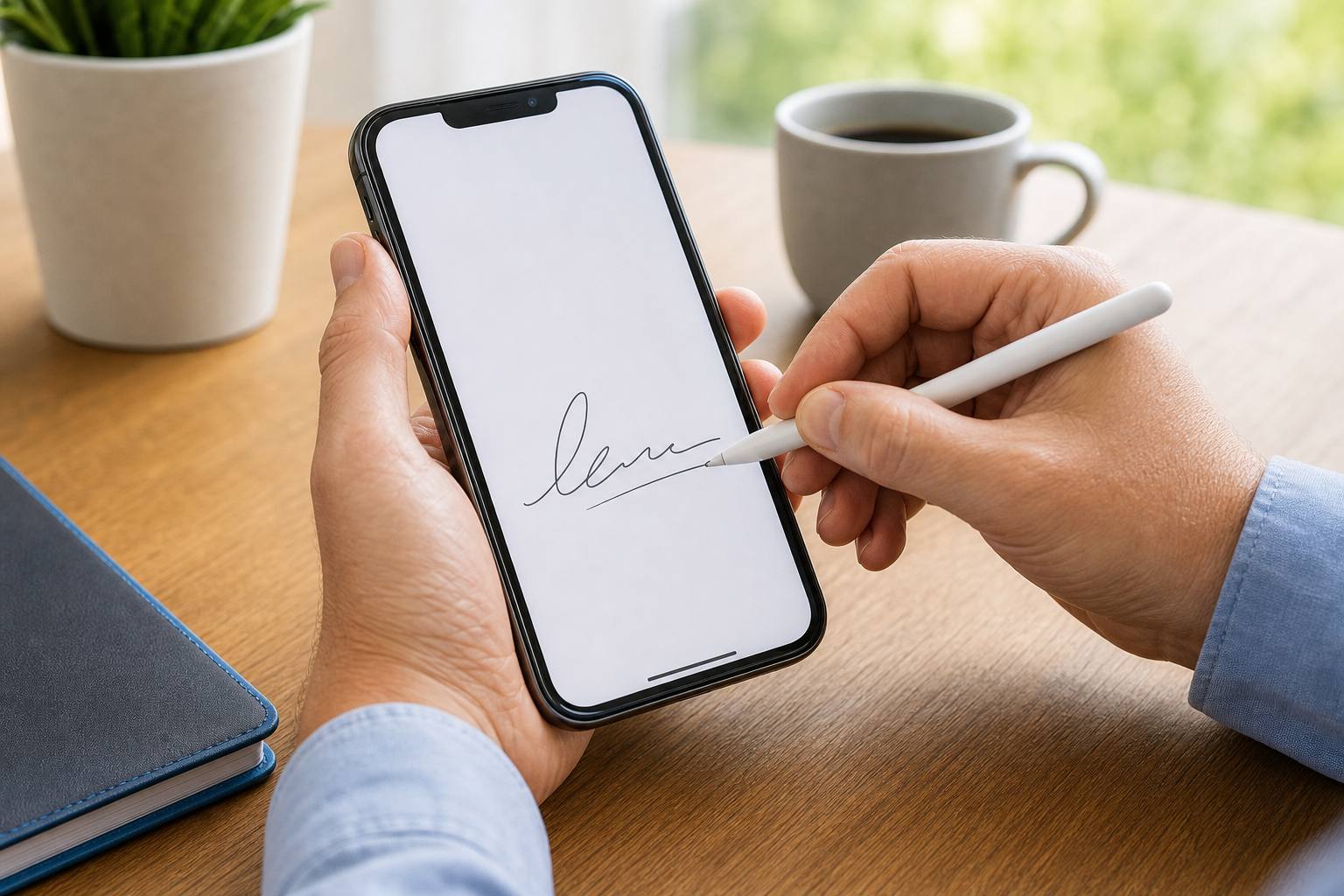
Für eine saubere elektronische Unterschrift kommt es oft auf das passende Zubehör an. Auf einem kleinen iPhone-Display gerät die Unterschrift mit dem Finger schnell zittrig und unleserlich. Mit einem Stylus oder Apple Pencil kannst du beim Unterschreiben genauer arbeiten. Die Spitze lässt sich gezielt führen, sodass deine digitale Unterschrift so professionell aussieht wie auf Papier.
Dein iPhone und iPad reagieren auf den Finger, aber nicht jeder Stift funktioniert auf jedem Display. Wähle für dein iPhone einen Stylus, der mit dem Touchscreen kompatibel ist. Der Apple Pencil funktioniert nur mit kompatiblen iPads. Prüfe vor dem Kauf, ob der Stift zu deinem Modell passt.
Neben dem Stift spielt auch die Oberfläche eine Rolle. Auf einem glatten Tablet-Display kann die Spitze schnell wegrutschen. Wähle deshalb ein mattes Panzerglas, etwa von PanzerGlass oder Mobigear. Die matte Oberfläche bietet beim Schreiben mehr Widerstand und Kontrolle. Mit einer Hülle mit Standfunktion kannst du dein Gerät in einem passenden Winkel aufstellen und den Stift gleichmäßiger führen.
Eine Hülle aus TPU oder Silikon ist flexibel, liegt griffig in der Hand und federt Stöße ab. Polycarbonat bietet eine harte, kratzfeste Rückseite. Achte beim Schreiben vor allem darauf, dass der Ständer stabil bleibt. Zusammen erleichtert dir dieses Zubehör das Unterschreiben von Dokumenten. Für eine lesbare Unterschrift brauchst du den Vertrag nicht auszudrucken. Das Schreiben fühlt sich dabei ähnlich an wie mit einem Stift auf Papier.
Häufig gestellte Fragen
Wie erstelle ich auf dem iPad eine PDF?
Über das Teilen-Symbol kannst du ein Dokument wie eine Notiz oder ein Foto als PDF speichern. Tippe im Teilen-Menü auf „Drucken“ und ziehe die Vorschau mit zwei Fingern auf. Sichere die neue PDF anschließend in der App „Dateien“.
Wie kann ich eine PDF-Datei ausfüllen?
Öffne „Markierungen“ im Dokument, tippe unten rechts auf das Pluszeichen und wähle „Text“. Ziehe das neue Textfeld an die passende Stelle auf der Seite. Gib dann die Angaben für das jeweilige Formularfeld ein.
Warum kann ich eine PDF nicht unterschreiben?
Häufig hat der Ersteller das Dokument geschützt oder mit einem Passwort versehen. Der Schutz kann verhindern, dass du Text und Layout bearbeitest. Dann kannst du das Dokument über „Markierungen“ erst unterschreiben, wenn dir der Absender eine ungeschützte Version schickt.
Wie kann ich auf meinem Handy in einer PDF zeichnen?
Öffne die PDF auf deinem iPhone in der App „Dateien“ oder direkt in Mail. Tippe auf das Stiftsymbol, um „Markierungen“ zu öffnen. Zeichne mit dem Finger oder einem Stylus auf dem Dokument, um Stellen zu markieren oder zu unterschreiben.
Mit den integrierten Apple-Funktionen unterschreibst du eine PDF auf dem iPhone oder iPad schnell und kostenlos. Fällt dir eine saubere Unterschrift mit dem Finger schwer? Auf huellendirekt.de findest du einen universellen Stylus, mit dem du genauer unterschreiben kannst.