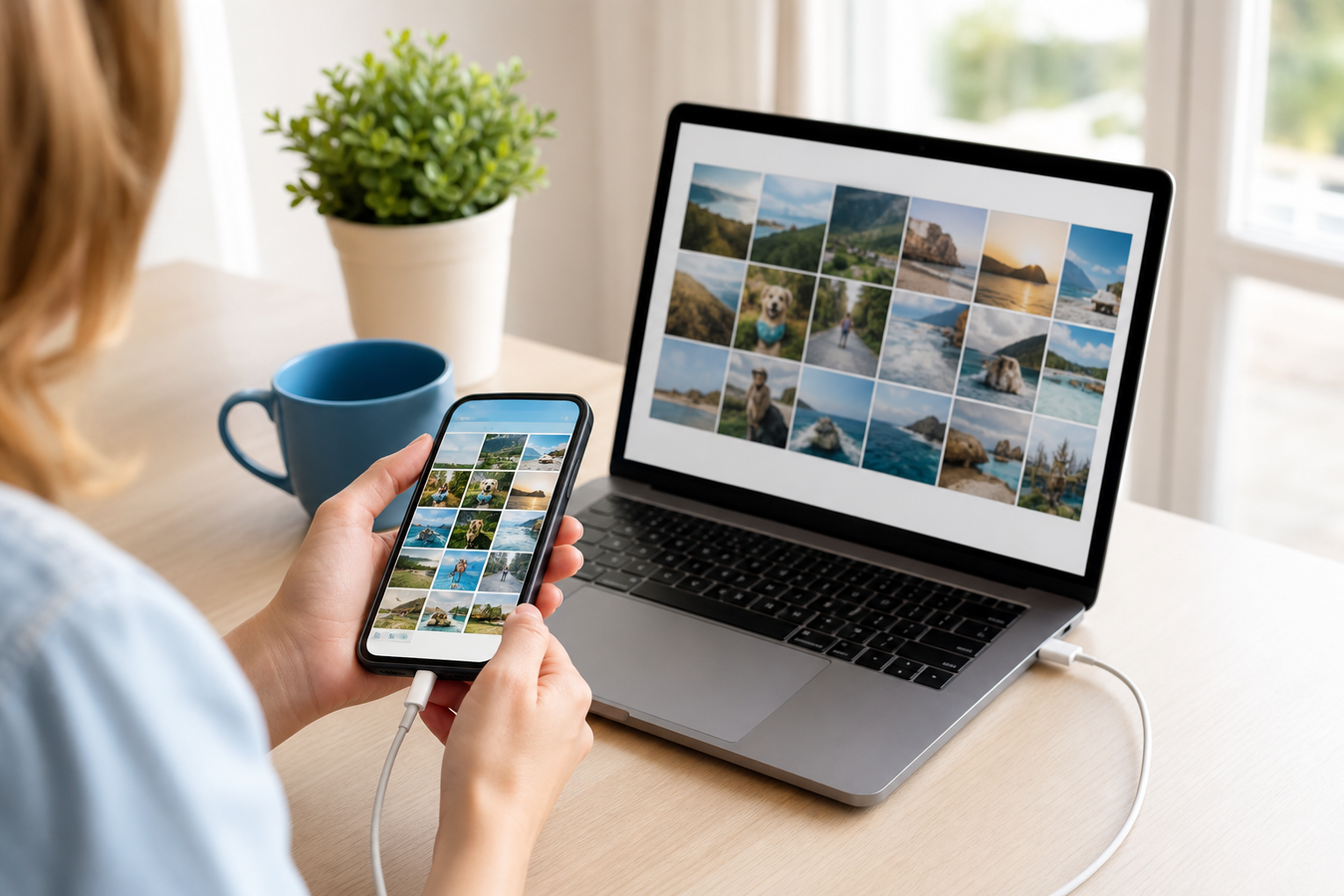
Du kannst Fotos und Videos auf zwei Arten vom iPhone auf deinen Windows-PC übertragen. Mit einem Datenkabel importierst du sie über die Windows-Fotos-App. Kabellos lädst du sie über iCloud herunter.
iPhone-Fotos übertragen: per USB oder über die Cloud?
Mit einem USB-Kabel überträgst du iPhone-Fotos meist am schnellsten auf deinen PC.
So kannst du Tausende Dateien auf einmal übertragen, ganz ohne Internetverbindung. Die Originaldateien müssen dafür auf deinem Handy liegen. Verwende ein Datenkabel: Mit einem reinen Ladekabel kannst du keine Fotos übertragen.
Ist „iPhone-Speicher optimieren“ aktiviert? Dann liegen die Originale möglicherweise nur in iCloud. Beim USB-Import können dadurch Fotos fehlen oder der Import kann fehlschlagen. Lade die Originale zuerst auf dein iPhone oder nutze iCloud.
Hast du kein passendes Kabel zur Hand? Mit iCloud-Fotos kannst du deine Dateien über iCloud für Windows automatisch im Hintergrund synchronisieren. Achte auf deine Internetgeschwindigkeit und den verfügbaren iCloud-Speicher.
| Methode | Größter Vorteil | Voraussetzungen |
|---|---|---|
| USB-Kabel | Tausende Dateien schnell lokal übertragen | Originaldateien auf dem Gerät und ein Datenkabel |
| Kabellos (iCloud) | Automatisch im Hintergrund synchronisieren | Internetverbindung und ausreichend Cloud-Speicher |
Ein paar Urlaubsfotos lädst du am einfachsten über iCloud.com herunter. Dafür brauchst du keine App. Die Synchronisierung ersetzt kein separates Backup. Löschst du ein Bild aus iCloud-Fotos, verschwindet es auch von anderen synchronisierten Geräten.
Wenn du alle Aufnahmen auf einmal kopieren möchtest, verbinde das iPhone per Kabel. Nutze die Cloud, wenn neue Fotos automatisch auf deinem Windows-PC erscheinen sollen. Bewahre eine separate lokale Kopie auf und überprüfe die Dateien, bevor du Fotos löschst.
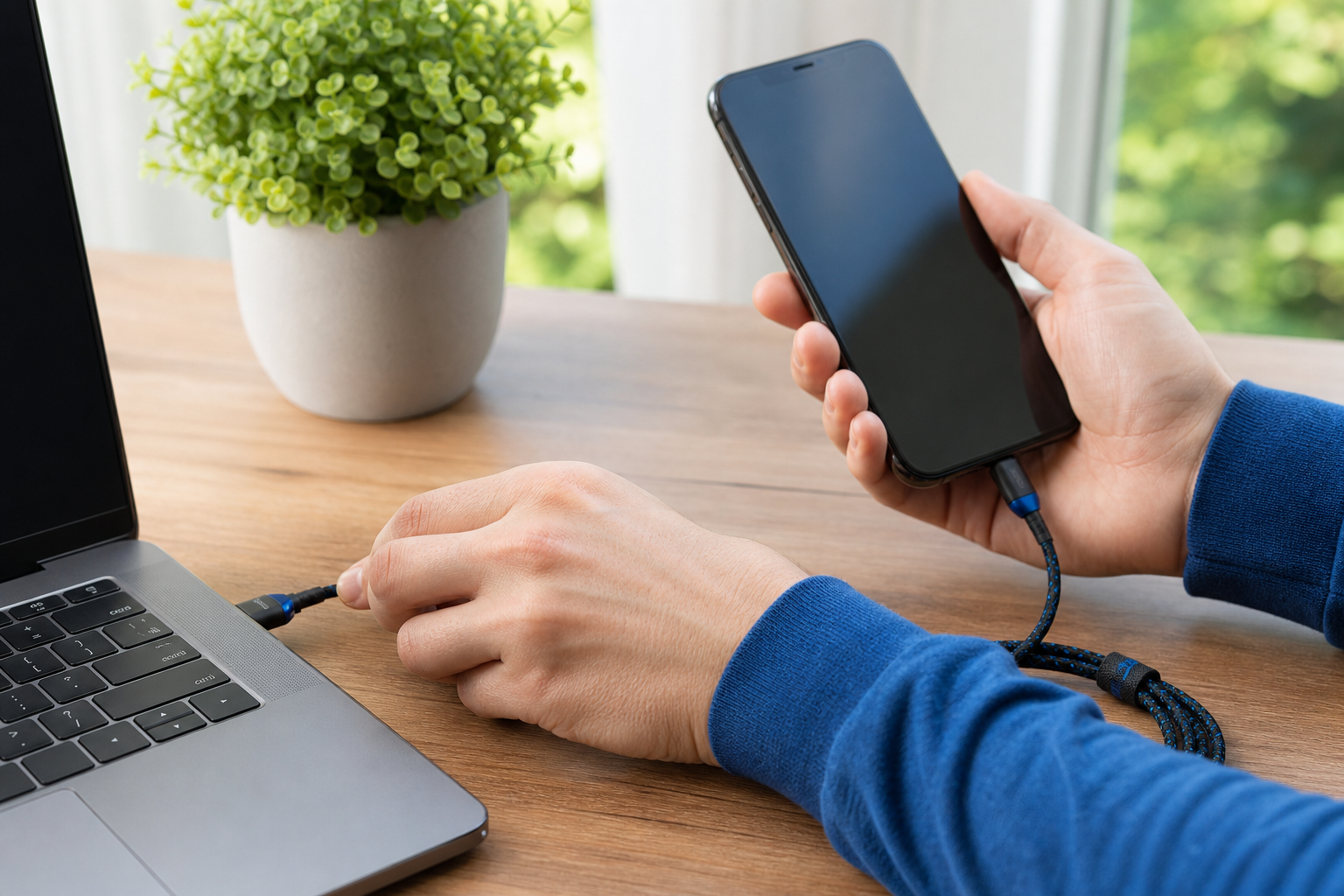
Wie übertrage ich Fotos per USB-Kabel mit dem Windows-Explorer oder der Fotos-App?
Apple empfiehlt, ein geeignetes USB-Kabel zu verwenden und die Dateien direkt auf deinem Windows-PC zu importieren.
-
1
Verwende ein Datenkabel, zum Beispiel von Mobigear. Ein einfaches Ladekabel leitet oft nur Strom weiter. Dadurch kann die Verbindung scheitern oder die Übertragung abbrechen.
Wähle Stecker, die zu deinem iPhone und zum USB-Anschluss deines PCs passen. Prüfe, ob das Kabel Daten übertragen kann und an beiden Geräten fest sitzt.
Achte darauf, dass das Kabel ausdrücklich für die Datenübertragung geeignet ist. Schließe es direkt am PC an. Verzichte bei Verbindungsproblemen auf einen USB-Hub.
Prüfe auch, ob deine Handyhülle den Stecker blockiert.
-
2
Entsperre dein iPhone mit deinem Code und bestätige die Meldung „Diesem Computer vertrauen?“. Ohne diese Freigabe kann Windows aus Sicherheitsgründen nicht auf dein iPhone zugreifen.
Erscheint die Meldung nicht? Ziehe das Kabel ab, entsperre dein iPhone erneut und stecke das Kabel wieder ein.
-
3
Öffne die Fotos-App in Windows. Klicke auf „Importieren“ und wähle das verbundene Gerät aus. Wähle die gewünschten Fotos und den Zielordner und starte den Import.
Installiere oder aktualisiere die App „Apple-Geräte“, wenn Windows dich dazu auffordert. Importiere große Sammlungen in kleineren Gruppen, zum Beispiel nach Urlauben sortiert.
-
4
Möchtest du die Dateien lieber selbst kopieren? Öffne im Windows-Explorer unter „Dieser PC“ den internen Speicher des Apple iPhone. Gehe in den Ordner DCIM, um einzelne Fotos von Hand zu kopieren und einzufügen.
Im DCIM-Ordner findest du Unterordner mit Fotos und Videos. Öffne sie und wähle die gewünschten Dateien aus.
Kopiere die Dateien, ohne sie auszuschneiden. Öffne anschließend einige Fotos und spiele Videos ab, bevor du die Originale löschst.
-
5
Achte auf die iCloud-Einstellung „iPhone-Speicher optimieren“. Dein iPhone speichert dann möglicherweise nur Vorschauen, während die Originale in iCloud liegen. Bei der Übertragung per Kabel können dadurch Fotos fehlen oder der Import kann fehlschlagen. Lade die Originale vor dem Kopieren auf dein iPhone herunter.
Unscharfe Vorschaubilder auf dem iPhone sind keine vollständigen Fotodateien. Dass du sie siehst, heißt nicht, dass du die Fotos per USB importieren kannst.
Passt die ganze Fotomediathek nicht auf dein iPhone? Lade die Originale über iCloud auf deinen PC herunter.

Wie übertrage ich Fotos vom iPhone auf den PC ohne Kabel?
Mit iCloud für Windows oder iCloud im Browser kannst du Fotos und Videos kabellos übertragen. Nutze die App für die automatische Synchronisierung und den Browser für einzelne Downloads.
-
1
Aktiviere iCloud-Fotos auf dem iPhone unter „Einstellungen“, deinem Namen, „iCloud“ und „Fotos“. Achte auf ausreichend iCloud-Speicher und warte, bis deine Fotos hochgeladen sind.
-
2
Lade die offizielle App „iCloud für Windows“ aus dem Microsoft Store herunter. Damit kannst du Dateien zwischen deinem iPhone und deinem PC automatisch kabellos synchronisieren.
-
3
Melde dich mit demselben Apple Account wie auf deinem iPhone an und aktiviere „Fotos“ in den iCloud-Einstellungen. Neue Fotos erscheinen automatisch im iCloud-Fotoordner auf deinem PC. Lade sie herunter, um eine separate lokale Kopie zu speichern.
-
4
Nutze iCloud im Browser, wenn du nur gelegentlich Dateien herunterladen möchtest. Melde dich mit deinem Apple Account an, wähle die gewünschten Fotos und Videos aus und lade sie direkt in den Ordner „Downloads“ auf deinem PC herunter.
-
5
Prüfe, ob sich heruntergeladene Fotos auch ohne Internet öffnen und Videos abspielen lassen. Bewahre wichtige Dateien auch außerhalb des iCloud-Fotoordners auf. Wenn du in iCloud etwas löschst, wirkt sich das auch auf verknüpfte Geräte aus.
Ist „iPhone-Speicher optimieren“ aktiviert? Dann liegen die Originalfotos womöglich nur in iCloud, während dein iPhone kleinere Vorschauen anzeigt. Über iCloud kannst du die vollständigen Dateien herunterladen. Beim USB-Import fehlen diese Originale.
Nutzt du Google Fotos bereits für deine Sicherung? Dann kannst du die Bilder im Browser über Google Fotos herunterladen. AirDrop funktioniert nur zwischen Apple-Geräten, nicht mit einem Windows-PC.
Warum kann ich kopierte Fotos unter Windows nicht öffnen (HEIC)?
Ältere Windows-Versionen und viele Programme unterstützen diese Formate nicht von Haus aus. Deshalb lassen sich gerade kopierte Bilder manchmal nicht öffnen. Prüfe die Dateiendung, wenn Windows ein Foto nicht öffnen kann.
iPhones speichern Bilder häufig im platzsparenden HEIF-Format, meist mit der Endung .heic. Für Videos nutzen sie HEVC. Das spart Speicherplatz auf dem Gerät.
Bei einer .heic-Datei bedeutet eine Fehlermeldung nicht automatisch, dass sie beschädigt ist. Versuche zuerst, sie in einer aktuellen Foto- oder Video-App zu öffnen.
Um das künftig zu vermeiden, kannst du die Einstellungen am iPhone ändern. Öffne „Einstellungen“, tippe auf „Kamera“ und dann auf „Formate“. Wähle „Maximale Kompatibilität“.
Dein Handy speichert neue Fotos dann als JPEG und neue Videos im H.264-Format. Vorhandene Fotos und Videos bleiben unverändert.
Hast du bereits einen Ordner mit HEIC-Dateien heruntergeladen, die sich nicht öffnen lassen? Bewahre die Originale auf, bis du geprüft hast, ob die neuen Kopien funktionieren. Beim Download über iCloud.com kannst du die Dateien automatisch als kompatible JPEG- oder H.264-Version speichern.
Melde dich mit deinem Apple Account an, öffne „Fotos“ und wähle beim Herunterladen „Maximale Kompatibilität“. So brauchst du keine zusätzliche Software zu installieren.
Wähle JPEG für Fotos, die du in älteren Programmen öffnen möchtest. Bewahre auch die Originale auf. Durch das Konvertieren können die Dateien mehr Speicherplatz belegen und sich ihre ursprünglichen Eigenschaften ändern.
Häufig gestellte Fragen
Warum kann ich keine Fotos vom iPhone auf den PC übertragen?
Meistens liegt es an einem ungeeigneten Kabel oder einer übersehenen Sicherheitsabfrage. Wenn dein USB-Kabel nur Strom und keine Daten überträgt, erkennt Windows dein iPhone nicht. Entsperre dein iPhone und bestätige die Meldung „Diesem Computer vertrauen?“.
Warum sehe ich meine iPhone-Fotos nicht auf dem PC?
Die Bilder liegen wahrscheinlich in der Cloud und nicht auf dem Handy. Wenn „iPhone-Speicher optimieren“ aktiviert ist, speichert Apple die Originale online, um Platz auf dem Gerät zu sparen. Der Windows-Explorer zeigt sie dann nicht an. Lade die Bilder zuerst auf dein Gerät oder nutze iCloud für Windows.
Wie bekomme ich Fotos vom iPhone auf einen USB-Stick?
Kopiere die Dateien am besten über deinen Computer auf den Stick. Einen USB-Stick direkt ans Handy anzuschließen, klappt mit den üblichen Methoden oft nicht. Kopiere die Fotos zuerst per Datenkabel auf die Festplatte deines Windows-PCs. Stecke anschließend den USB-Stick ein und ziehe die Dateien darauf.
Mit den passenden Einstellungen und einem geeigneten Kabel bekommst du deine iPhone-Fotos schnell auf den PC. Nutze für viele Dateien eine Kabelverbindung und zum Synchronisieren iCloud. So kannst du Übertragungsprobleme vermeiden und deine Fotos sichern. Schau auf huellendirekt.de nach, wenn du ein passendes Datenkabel brauchst.