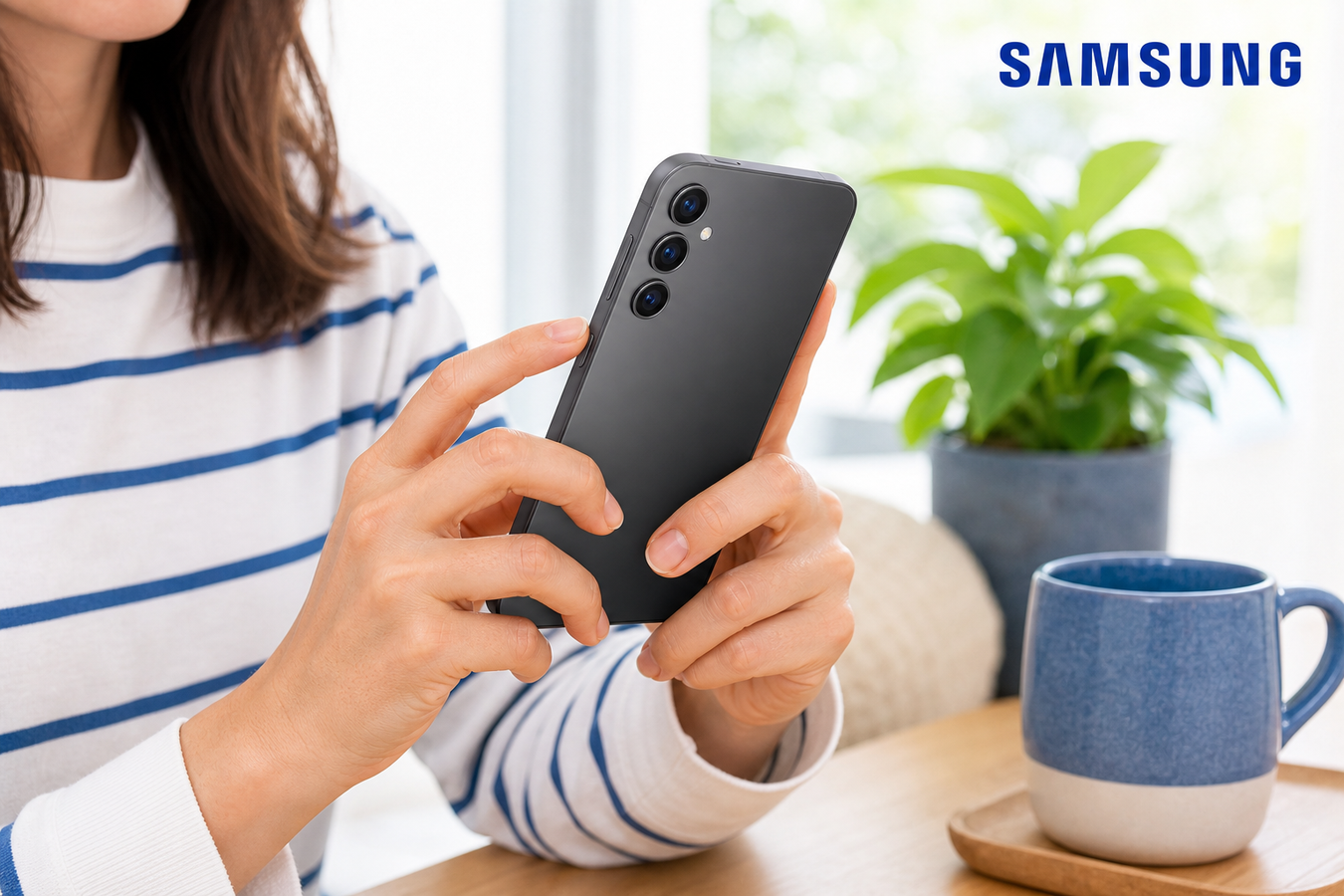
Einen Screenshot auf deinem Samsung-Handy machst du am schnellsten, indem du die Ein/Aus-Taste und die Leiser-Taste gleichzeitig kurz drückst. Lass beide Tasten sofort wieder los. Der Bildschirm blinkt kurz auf und das Bild wird direkt gespeichert.
Diese Tastenkombination funktioniert auf fast jedem Samsung Galaxy Smartphone oder Tablet. Manchmal sind die Tasten umständlich zu bedienen, etwa wenn du alle Hände voll hast. Es gibt auch Möglichkeiten für Screenshots ohne Tasten und für Aufnahmen langer Webseiten.
Welche Tastenkombination brauche ich für einen Screenshot auf einem Samsung-Gerät?
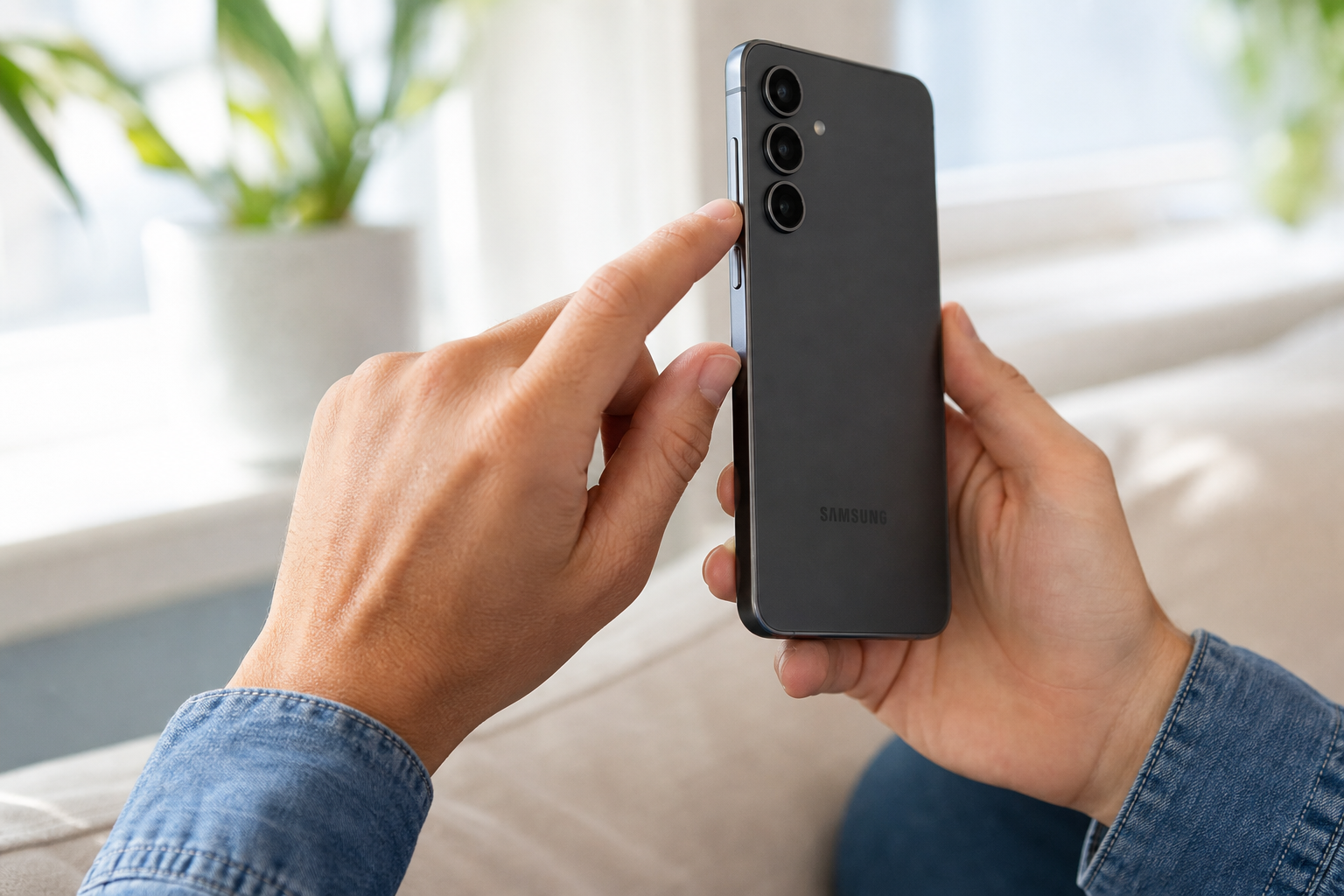
Möchtest du einen Screenshot auf deinem Samsung Galaxy machen? Drücke die Ein/Aus-Taste und die Leiser-Taste gleichzeitig kurz. Diese Tastenkombination funktioniert bei den meisten neueren Samsung Galaxy Smartphones und Tablets.
-
1
Öffne zuerst die App, das Foto oder die Webseite, die du aufnehmen möchtest. Achte darauf, dass alles zu sehen ist, was du festhalten willst. Prüfe auch, ob auf dem Bildschirm Benachrichtigungen, Telefonnummern oder andere private Daten stehen, die du nicht teilen möchtest.
-
2
Lege deine Finger auf die Ein/Aus-Taste und die Leiser-Taste. Bei vielen neueren Samsung Galaxy Geräten liegen beide Tasten auf derselben Seite. Mit der Lauter-Taste machst du keinen Screenshot.
-
3
Drücke beide Tasten gleichzeitig kurz und lass sie sofort wieder los. Hältst du sie zu lange gedrückt, öffnet sich das Ausschaltmenü. Klappt es beim ersten Mal nicht, achte darauf, beide Tasten genau gleichzeitig zu drücken.
-
4
Zur Bestätigung blinkt der Bildschirm kurz auf oder zeigt eine Animation. Meist erscheint danach eine kleine Symbolleiste, über die du das Bild direkt zuschneiden oder teilen kannst. Häufig kannst du dort auch zeichnen, Text markieren oder den Screenshot per Scrollaufnahme verlängern.
Wie mache ich einen Screenshot auf meinem Samsung ohne Tasten?
Wenn du beim Backen Teig an den Händen hast oder dein Handy flach auf dem Schreibtisch liegt, sind die Seitentasten schlecht zu bedienen. Samsung bietet mehrere Möglichkeiten, den Bildschirm trotzdem direkt aufzunehmen. Welche du nutzen kannst, hängt vom Gerät und der One-UI-Version ab.
-
1
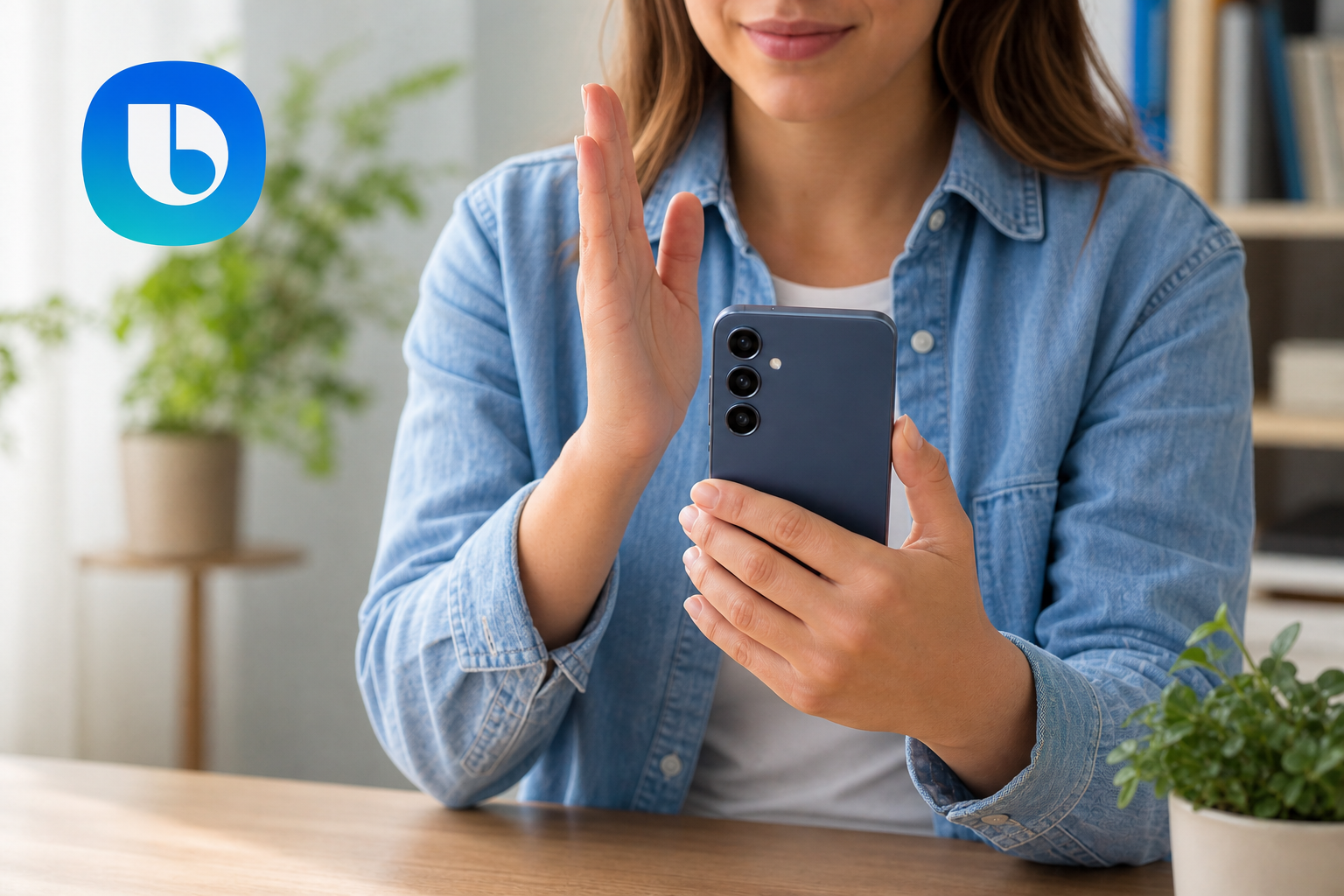
Wische mit der Handkante waagerecht über den Bildschirm, zum Beispiel von rechts nach links. Auf vielen Samsung-Modellen funktioniert diese Geste mit dem aktiven Bildschirminhalt. Eine App im Hintergrund kannst du damit nicht aufnehmen. Klappt es nicht? Aktiviere die Funktion unter Einstellungen, Erweiterte Funktionen, Bewegungen und Gesten und dann Screenshot. Ob die Geste zur Verfügung steht, hängt vom Gerät ab. Eine dicke Handyhülle kann beim Wischen stören. Führe die Handkante mit leichtem Kontakt über das Display. Die Geste ist praktisch, wenn du die Ein/Aus-Taste oder die Leiser-Taste mit einer robusten Handyhülle schwer erreichst.
-
2
Per Sprachsteuerung bleiben deine Hände frei. Bitte Bixby oder Google Assistant, einen Screenshot zu machen. Der Assistent speichert das Bild direkt. Das ist praktisch, wenn dein Handy in einer Halterung steckt oder du die Tasten schlecht erreichst. Öffne vorher die gewünschte App oder Seite, denn der Assistent nimmt auf, was gerade auf dem Bildschirm zu sehen ist.
-
3
Auf einem Galaxy Ultra oder Note geht das besonders einfach mit dem S Pen. Ziehst du den Stift aus dem Handy, öffnet sich das Air-Command-Menü. Mit „Smart Select“ kannst du einen bestimmten Bildschirmausschnitt aufnehmen, etwa einen Teil eines Chats, eines Bildes oder einer Webseite. Für eine ganze Seite eignet sich meist ein normaler Screenshot mit anschließender Scrollaufnahme.
Wie mache ich einen Screenshot einer ganzen Webseite? (Scrollaufnahme)
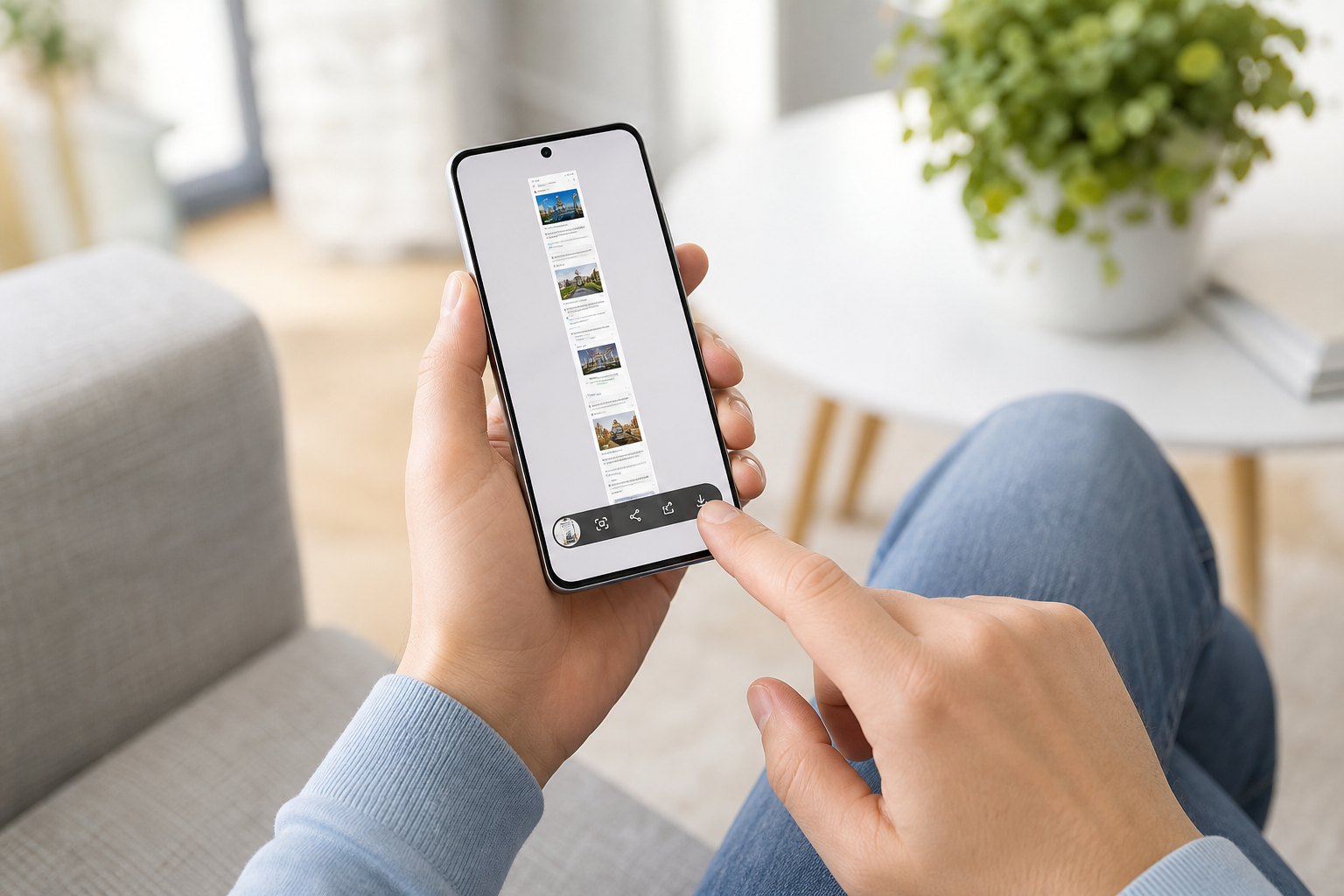
Mit der Scrollaufnahme kannst du einen ganzen Artikel oder einen langen Chat als einzelnes zusammenhängendes Bild speichern.
-
1
Mach zuerst einen normalen Screenshot mit der Methode deiner Wahl.
-
2
Warte kurz, bis die Screenshot-Symbolleiste am unteren Bildschirmrand erscheint.
-
3
Tippe auf „Scrollaufnahme“. Bei älteren Samsung Galaxy Modellen heißt die Funktion möglicherweise „Smart-Aufnahme“.
-
4
Das Handy scrollt automatisch nach unten. Tippe so oft auf das Symbol, bis du die ganze Seite oder den gesamten Chat aufgenommen hast.
-
5
Hör an der gewünschten Stelle auf und öffne den Screenshot in der Galerie. Überflüssige Kopfzeilen oder freie Flächen kannst du vor dem Teilen wegschneiden.
Fehlt die Schaltfläche? Vielleicht lässt sich die Seite nicht scrollen, die Screenshot-Symbolleiste ist deaktiviert oder die App blockiert die Aufnahme. Bei geschützten Dokumenten und manchen Apps mit geschützter Anzeige ist keine Scrollaufnahme möglich.
Nutze die Scrollaufnahme, wenn du einen Artikel, Chat oder ein Dokument als einzelnes Bild speichern willst. Möchtest du später schnell bestimmte Textstellen finden, ist bei sehr langen Inhalten oft eine PDF übersichtlicher.
Wo finde ich meine Screenshots?
Dein Samsung-Handy speichert Screenshots normalerweise automatisch. Direkt nach der Aufnahme kannst du das Bild oft über die Symbolleiste öffnen.
Am schnellsten findest du die Dateien in der Galerie oder in Google Fotos. Öffne die Alben und suche den Ordner „Screenshots“ oder „Bildschirmfotos“. Der Name kann je nach Softwareversion abweichen.
Ist kein eigenes Album zu sehen? Suche in der Galerie oder in Google Fotos nach dem Aufnahmedatum. Manchmal erscheint ein neuer Screenshot zuerst unter den letzten Bildern. Ein kurzes Aufblinken oder ein Vorschaubild auf dem Display zeigt meist an, dass die Aufnahme geklappt hat.
Im Ordner findest du alle aufgenommenen Screenshots. Öffne ein Bild, um es zu bearbeiten oder überschüssige Ränder abzuschneiden. So kannst du auch private Angaben ausblenden. Über die Teilen-Schaltfläche verschickst du das fertige Bild per WhatsApp oder E-Mail.
Häufig gestellte Fragen
Warum kann ich auf meinem Samsung keinen Screenshot machen?
Manche Apps blockieren Screenshots aus Sicherheitsgründen. Banking-Apps, Streamingdienste und andere geschützte Apps können so Zahlungsdaten, persönliche Daten oder geschützte Inhalte sichern. Dann erscheint möglicherweise eine Fehlermeldung, das Bild bleibt schwarz oder es wird gar kein Screenshot gespeichert. Das liegt meist nicht an deinem Samsung Galaxy.
Wie nehme ich meinen Bildschirm als Video auf?
Wische vom oberen Bildschirmrand nach unten, öffne die Schnelleinstellungen und tippe auf Bildschirmrecorder. Wähle die gewünschten Ton- und Aufnahmeoptionen und starte die Aufnahme. Nach einem Countdown von 3 Sekunden beginnt sie. So kannst du eine Fehlermeldung, eine Bewegung oder mehrere Schritte zeigen. Ein Screenshot hält nur ein einzelnes Bild fest.
Funktioniert ein Screenshot mit Displayschutz anders?
Die Tastenkombination aus Ein/Aus-Taste und Leiser-Taste bleibt gleich. Beim Wischen muss deine Handkante das Display gut berühren. Dickes Panzerglas oder eine Handyhülle mit Displayabdeckung kann die Geste erschweren. Nutze dann die Tasten, Bixby, Google Assistant oder den S Pen mit Smart Select.
Wo finde ich meine Screenshots?
Öffne die Galerie und suche das Album Screenshots oder Bildschirmfotos. Der Name kann sich je nach Samsung Galaxy und Softwareversion unterscheiden. Dort kannst du das Bild zuschneiden oder teilen.
Warum sehe ich die Scrollaufnahme nicht?
Die Scrollaufnahme erscheint nur nach einem Screenshot von Inhalten, die sich scrollen lassen. Klappt es in einem Chat oder einer App nicht, unterstützt die App die Funktion möglicherweise nicht. Prüfe auch in den Einstellungen, ob die Screenshot-Symbolleiste nach der Aufnahme angezeigt wird.
Auf deinem Samsung machst du einen Screenshot mit der Tastenkombination oder einer Wischgeste. Lassen sich die Seitentasten mit einer alten oder beschädigten Handyhülle schwer drücken? Gib dein Modell in die Suche auf huellendirekt.de ein und wähle eine neue Handyhülle mit leicht bedienbaren Tasten.