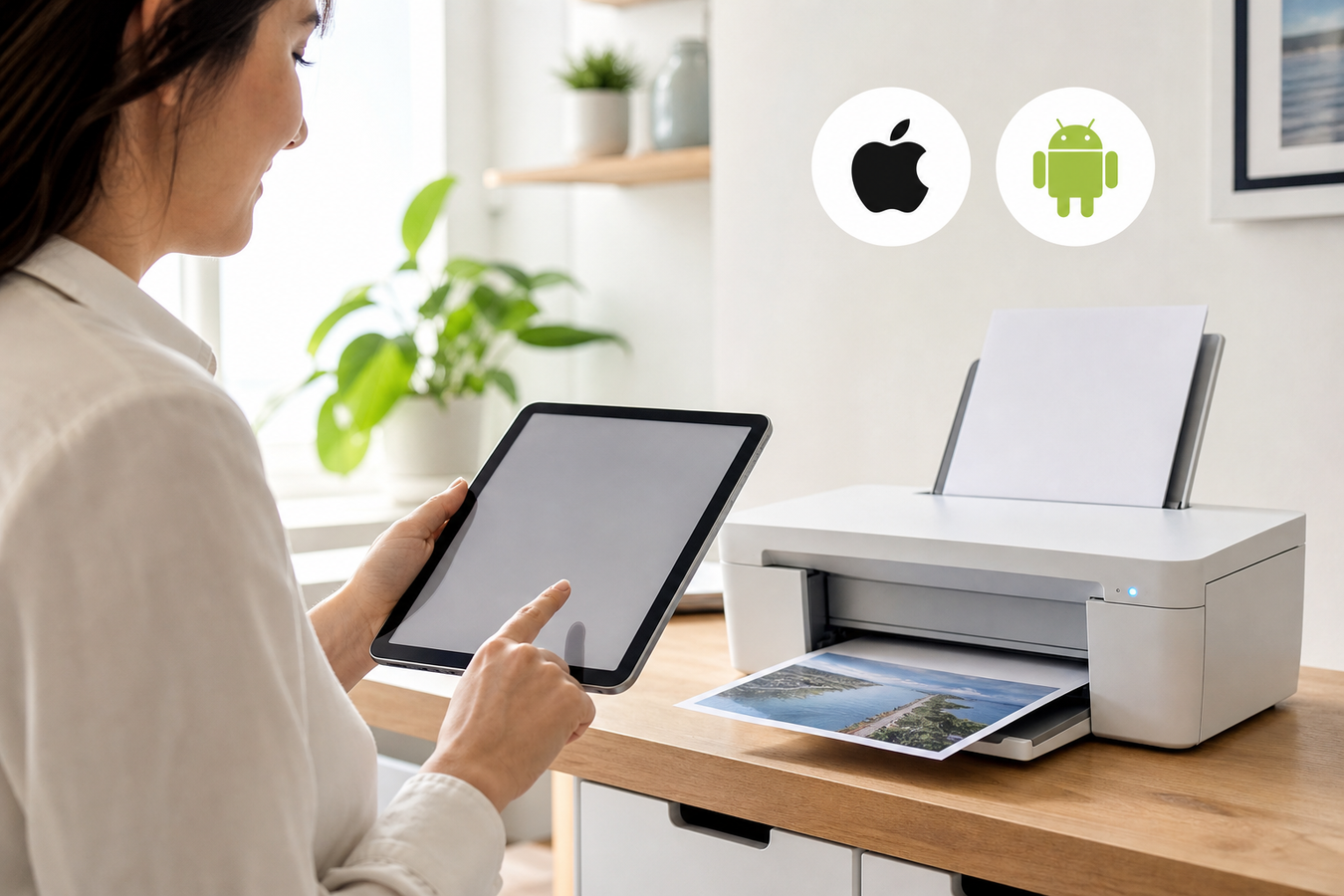
Vom Tablet drucken kannst du direkt und kabellos, ohne einen Computer zu brauchen. Verbinde beide Geräte mit demselben WLAN. Öffne dann ein Dokument oder Foto und tippe im Teilen-Menü auf die Druckoption.
Auf dem iPad nutzt du dafür AirPrint, auf einem Android-Tablet den integrierten Druckdienst. Lokales Drucken ist auch ohne WLAN-Router möglich. Wenn die Verbindung nicht klappt, prüfe die Netzwerkeinstellungen.
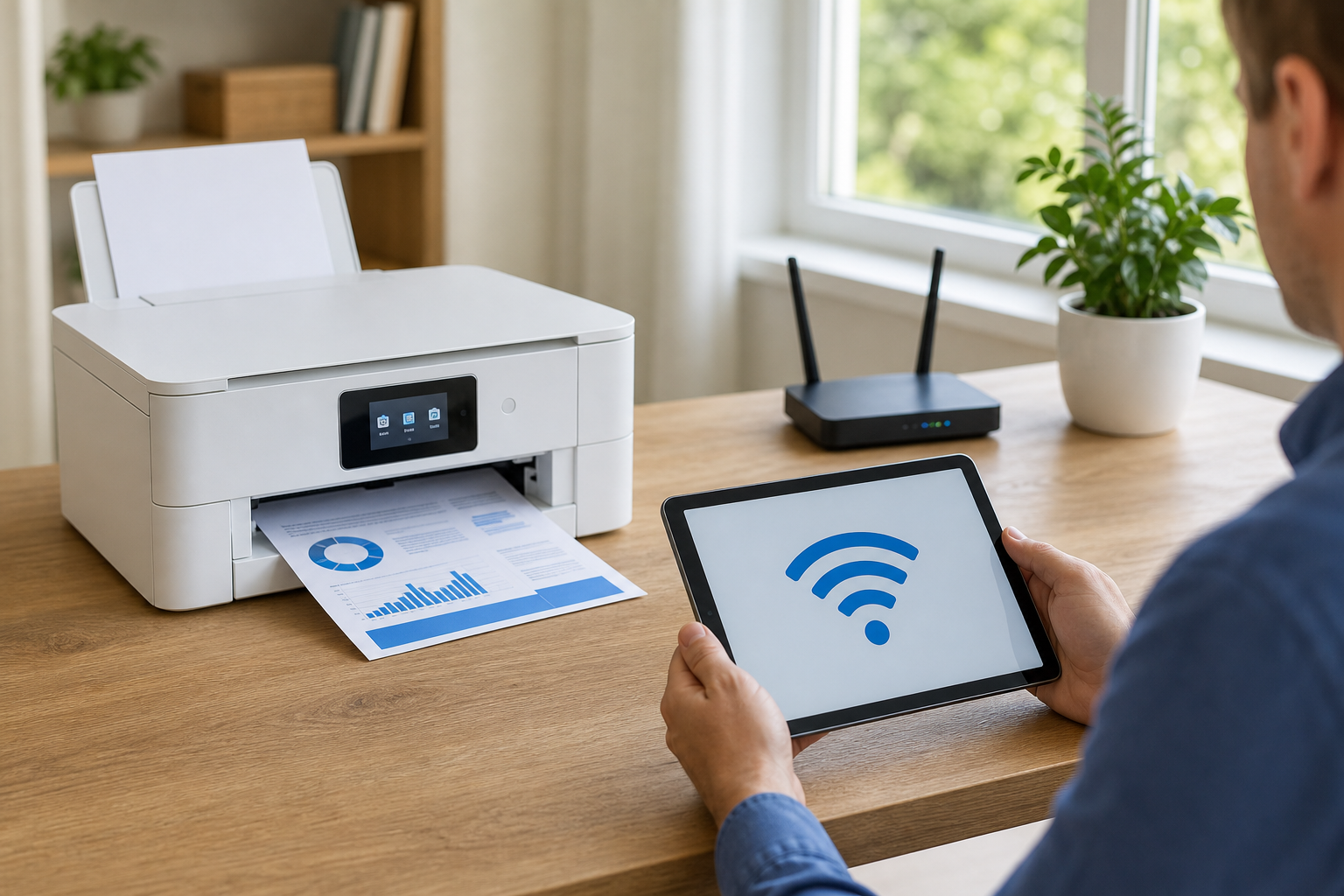
Vorbereitung: Was brauchst du zum kabellosen Drucken?
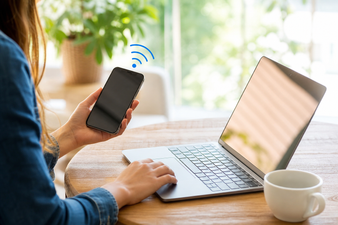
Warum findet dein Tablet den Drucker manchmal nicht? Beim kabellosen Drucken liegt es häufig an der Netzwerkverbindung. Prüfe zuerst, ob Tablet und Drucker im selben WLAN sind. So vermeidest du viele Druckprobleme. Ist der Drucker im Hauptnetz und das Tablet im Gastnetz, können sich die Geräte nicht erreichen.
Verbinde den Drucker über sein Display oder die offizielle Hersteller-App mit deinem WLAN. Wähle anschließend in den WLAN-Einstellungen des Tablets denselben Netzwerknamen. Prüfe in einem Gastnetz, ob sich die Geräte gegenseitig erreichen dürfen. Das Gastnetz kann solche Verbindungen blockieren.
Ist die Netzwerkverbindung eingerichtet, hängt die Druckmethode vom Betriebssystem ab. Google Cloud Print wurde eingestellt. Nutze auf dem iPad Apple AirPrint oder unter Android einen geeigneten Druckdienst. Mit AirPrint druckst du aus dem Teilen-Menü ohne zusätzliche Treiber, sofern dein Drucker AirPrint unterstützt.
Android-Tablets verwenden den integrierten Druckdienst oder einen zusätzlichen Dienst wie Mopria. Damit kannst du Dokumente direkt an einen kompatiblen Netzwerkdrucker schicken. Prüfe in den Einstellungen unter „Drucken“, ob der Dienst aktiviert ist. Ein deaktivierter Dienst findet keine Drucker.
Wenn die integrierte Druckfunktion deinen Drucker nicht unterstützt oder dir Funktionen fehlen, probiere die App des Herstellers. Solche Apps unterstützen bestimmte Druckermodelle auf iPad oder Android und bieten zum Teil auch Scan- und Wartungsfunktionen. Installiere die App separat und prüfe vorher, ob sie zu deinem Druckermodell und Betriebssystem passt. Für gewöhnliche Druckaufträge reichen meist AirPrint oder der Android-Druckdienst.
Brauche ich zum Drucken eine eigene App?
Bei vielen Herstellern genügt die integrierte Druckfunktion. Canon weist zum Beispiel bei Druckern mit AirPrint oder Mopria darauf hin, dass keine separate App nötig ist. Mit diesen Standards kannst du das Dokument direkt aus der geöffneten Ansicht an den Drucker senden. Probiere deshalb zuerst die Druckoption auf deinem Tablet.
Wenn dein Tablet den Drucker nicht automatisch erkennt, kann eine Hersteller-App wie Canon PRINT oder HP Smart bei der Verbindung helfen. Solche Apps bieten auch Funktionen, die den Standarddruckdiensten fehlen. Du kannst etwa ein Papierdokument auf dein Tablet scannen, die Tintenfüllstände prüfen oder die Firmware aktualisieren.
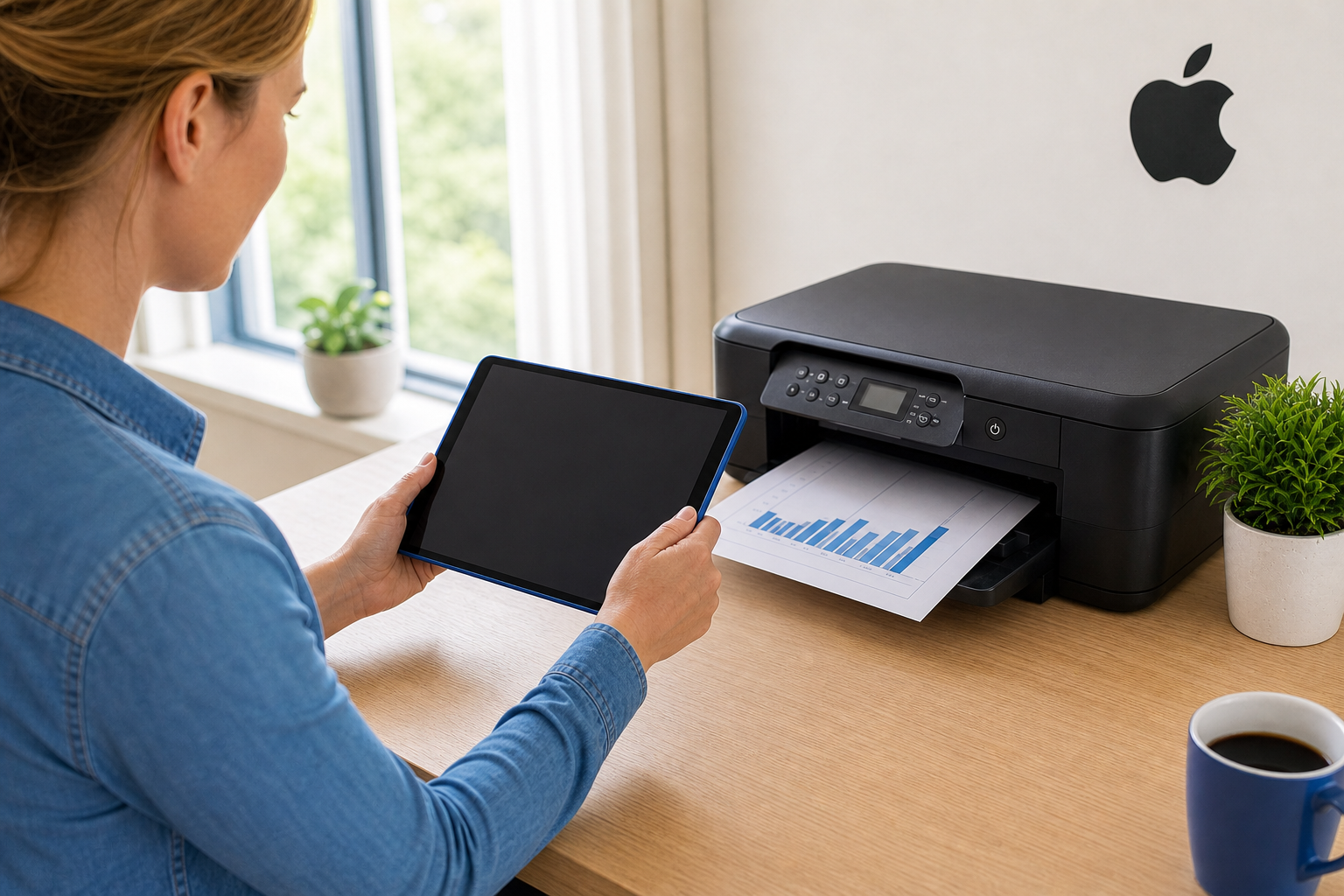
Wie drucke ich vom iPad?
Du liest auf dem Sofa einen Vertrag und brauchst einen Ausdruck zum Unterschreiben. Mit Apple AirPrint schickst du das Dokument kabellos vom iPad an den Drucker.
-
1
Öffne auf dem iPad die App, das Foto oder das Dokument, das du drucken möchtest. Bietet die App keine Druckfunktion? Speichere die Datei zuerst als PDF und öffne sie anschließend in der App „Dateien“.
-
2
Tippe auf das Teilen-Symbol. In den meisten Apps erkennst du es am Quadrat mit dem nach oben gerichteten Pfeil.
-
3
Scrolle im Menü nach unten und wähle „Drucken“. Die Option steht manchmal weiter unten, unter den vorgeschlagenen Kontakten und Apps.
-
4
Tippe auf „Kein Drucker ausgewählt“ und wähle deinen AirPrint-Drucker aus der Liste. Zusätzliche Treiber brauchst du dafür nicht. Das Betriebssystem übernimmt die Verbindung. Wird kein Drucker angezeigt? Prüfe, ob sich das iPad und der Drucker im selben WLAN befinden.
-
5
Prüfe die Druckvorschau auf dem Bildschirm. Passe bei Bedarf die Anzahl der Kopien und die Farbeinstellungen an. Tippe dann oben rechts auf „Drucken“, um den Auftrag zu senden.
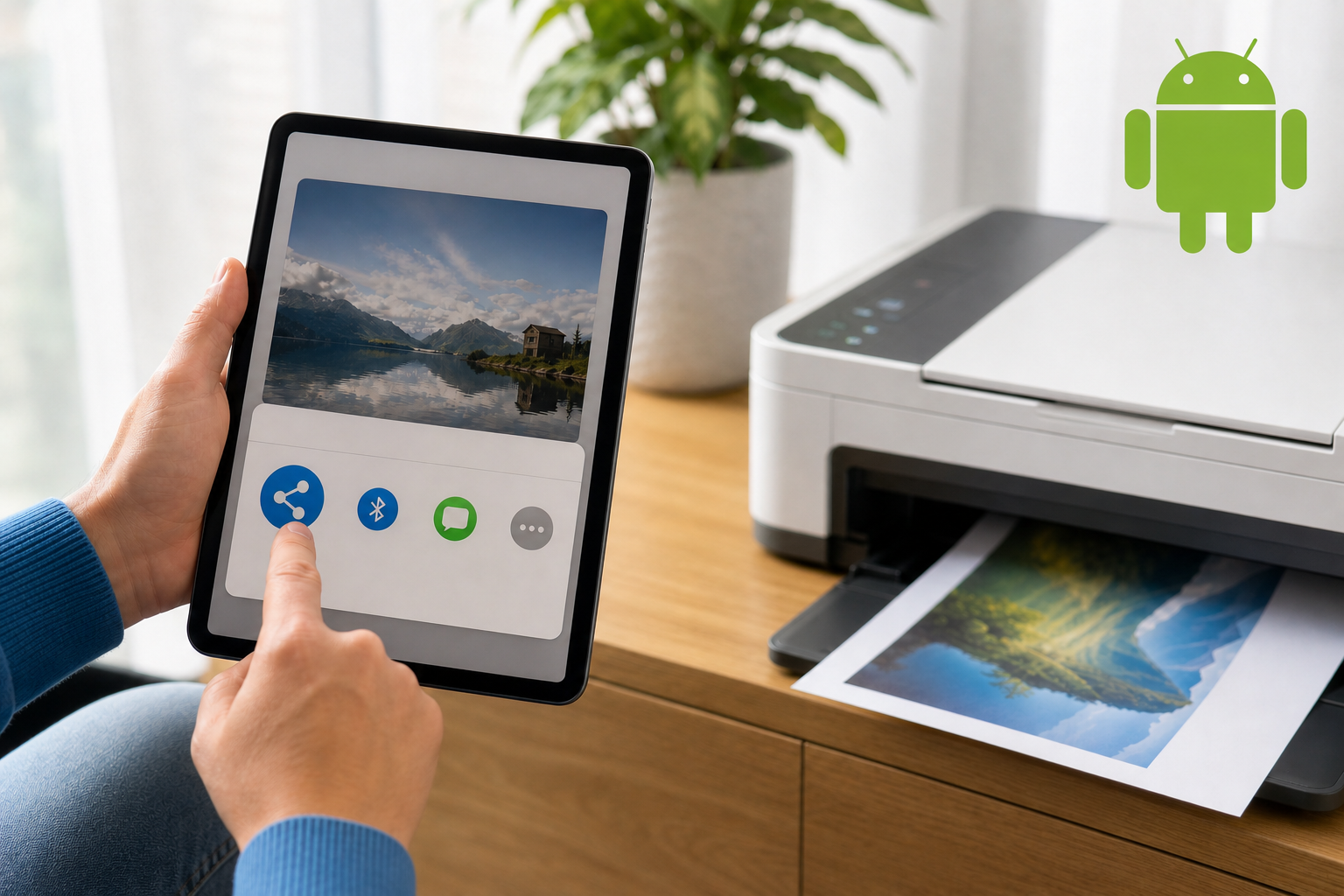
Wie drucke ich vom Android-Tablet?
Mit der Druckfunktion deines Betriebssystems kannst du Dateien kabellos ausdrucken. So sendest du einen Druckauftrag über dein Netzwerk.
-
1
Öffne die Datei in einer App, im Browser oder in der Galerie auf deinem Android-Tablet. Die Menüs können je nach Modell, Android-Version und App unterschiedlich aussehen, auch bei Samsung und Lenovo. Prüfe, ob dein Drucker schon betriebsbereit ist.
-
2
Tippe auf das Teilen-Symbol mit den drei verbundenen Punkten. Wenn deine App dieses Symbol nicht anzeigt, öffne zuerst das Menü über die drei Punkte oben rechts.
-
3
Wähle „Drucken“, um die Android-Druckfunktion zu öffnen. Auf dem Tablet muss dafür ein Druckdienst aktiviert sein. Mopria ist eine Möglichkeit, aber nicht auf jedem Android-Tablet vorinstalliert. Die Druckoption steht oft ganz unten im Teilen-Menü.
-
4
Wähle deinen Netzwerkdrucker aus dem Menü oben auf dem Bildschirm. Wird er nicht erkannt, prüfe die WLAN-Verbindung. Manche Tablets nutzen 5 GHz, während der Drucker über 2,4 GHz verbunden ist. Findet der Standarddruckdienst keinen Netzwerkdrucker, probiere eine separate Drucker-App.
-
5
Prüfe die Druckvorschau. Wähle das passende Papierformat und passe bei Bedarf die Ausrichtung an. Tippe anschließend auf das gelbe oder blaue Druckersymbol, um den Druckauftrag zu senden.
Wie drucke ich, wenn der Drucker nicht in meinem WLAN ist?
In abgeschirmten Gastnetzen, etwa im Hotel oder im Büro, können sich Geräte häufig nicht miteinander verbinden. Dann kannst du lokal ohne Router drucken. Prüfe, welche dieser Möglichkeiten deine Geräte unterstützen.
Aktiviere Wi-Fi Direct am Bedienfeld deines Druckers. Der Drucker stellt dabei ein eigenes lokales WLAN bereit.
Suche in den Einstellungen deines Tablets nach diesem WLAN. Wähle den Netzwerknamen aus, um dich zu verbinden.
Die Zugangsdaten findest du auf dem Druckerdisplay. Gib das angezeigte Passwort auf deinem Tablet ein.
Sende den Druckauftrag über das Teilen-Symbol deiner App. Dafür brauchst du keine Internetverbindung.
Einige kompakte oder mobile Drucker unterstützen das Drucken per Bluetooth. Sowohl dein Tablet als auch dein Drucker müssen diese Funktion unterstützen. Kopple beide Geräte, damit das Tablet den Drucker erkennt.
Wenn du per USB drucken möchtest, prüfe, ob dein Tablet diese Funktion unterstützt. Du brauchst außerdem ein passendes Kabel und einen passenden Adapter.
Prüfe, ob dein Drucker mit dem Tablet funktioniert, bevor du einen USB-Adapter kaufst. Mit USB-OTG kannst du USB-Geräte an dein Tablet anschließen. Das allein garantiert noch nicht, dass jeder Drucker funktioniert.
Tablet-Zubehör für die Arbeit im Büro
Mit einer stabilen Tablet-Halterung kannst du geschäftliche Dokumente auf dem Tablet bearbeiten und drucken. Eine rutschfeste Oberfläche gibt dem Tablet Halt. Mit einem Keyboard Case etwa von Mobigear kannst du längere Berichte leichter tippen. Ist der Text fertig, sende den Druckauftrag über das Teilen-Symbol.
Wähle eine Tablet-Hülle mit Aussparungen, die genau zu deinem Tablet-Modell passen. So bleiben USB-Anschluss, Tasten und Lautsprecher frei. Achte auch auf einen stabilen Rand, der das Display bei Stößen und Stürzen schützen kann. Erhöhte Ränder verringern den direkten Kontakt zwischen Display und Unterlage. TPU dämpft Stöße und bleibt im Alltag meist flexibel, während hartes Polycarbonat eine feste Außenschicht gegen Kratzer und Stöße bildet.
Mit passenden Halterungen und Hüllen lässt sich das Tablet besser zum Arbeiten nutzen. Zum Korrekturlesen und Drucken eines Berichts kann der Laptop zugeklappt bleiben. Prüfe vorab, ob deine Arbeits-Apps alle Funktionen bieten, die du dafür brauchst.
Häufig gestellte Fragen
Wie drucke ich vom Tablet auf einem HP-Drucker?
Vom iPad druckst du auf einem HP-Drucker über Apple AirPrint, unter Android über den integrierten Druckdienst. Klappt der Druck damit nicht, kannst du die App HP Smart ausprobieren, um dein Dokument kabellos zu drucken. Unterstützt der Drucker AirPrint, kann das iPad direkt drucken und braucht dafür keine zusätzliche App.
Wie verbinde ich meinen HP-Drucker mit dem WLAN?
Richte die Verbindung über das Druckerdisplay oder den Einrichtungsassistenten der offiziellen App ein. Wenn du das Display nutzt, tippe auf das WLAN-Symbol und wähle dein Netzwerk aus. Gib das Passwort ein, damit sich der Drucker mit dem WLAN verbindet und auf deinem Tablet angezeigt wird.
Warum findet mein Tablet den Drucker nicht?
Das kann an der Netzwerkverbindung, am Druckdienst oder an fehlender Kompatibilität liegen. Vergleiche den Netzwerknamen auf beiden Geräten. Ein Gastnetz kann direkte Verbindungen blockieren. Unterschiedliche Frequenzbänder wie 2,4 GHz und 5 GHz sind nicht automatisch ein Problem. Getrennte Netzwerke können eines sein.
Wenn das Problem bleibt, starte Drucker, Tablet und Router neu.
Warum verbindet sich mein Drucker nicht mit dem WLAN?
Starte den Router und deine Geräte neu, um die Verbindung wiederherzustellen. Ein Gastnetz kann den Kontakt zwischen den Geräten blockieren. Verwende daher dein normales Heimnetz.
Wie verbinde ich meinen Drucker mit meinem Handy?
Beim Handy gehst du genauso vor wie beim Tablet. Verbinde beide Geräte mit demselben WLAN und drucke über das Teilen-Menü. Dafür brauchst du keine zusätzlichen Kabel. Tippe bei deinem Foto auf das Teilen-Symbol, wähle den Netzwerkdrucker aus der Liste und bestätige deine Auswahl.
Welche Einstellungen nutze ich für Fotos und Dokumente?
Wähle für Fotos die passende Papierqualität und prüfe, ob randloses Drucken möglich ist. Verwende für Dokumente möglichst PDF-Dateien, weil sie das ursprüngliche Seitenlayout in der Regel beibehalten. Prüfe Papierformat und Skalierung in der Druckvorschau.
Zum kabellosen Drucken brauchst du die Teilen-Funktion und eine stabile Verbindung zum gemeinsamen WLAN. Auf huellendirekt.de findest du Tablet-Halterungen und Keyboard Cases. Mit einer passenden Halterung kannst du dein nächstes Dokument bequemer auf dem Tablet bearbeiten.