Ein durchschnittlicher Nutzer entsperrt sein Handy dutzende Male am Tag, oft ohne konkretes Ziel. Man nimmt das Gerät in die Hand, um kurz eine Nachricht zu checken, und schließt erst eine halbe Stunde später Instagram. Diese unbewusste Gewohnheit kostet wöchentlich Stunden an produktiver Zeit. In diesem Artikel erfährst du genau, wie du deine Bildschirmzeit prüfen, die iPhone Nutzungsdauer einschränken und die Kindersicherung für die Geräte deiner Kinder aktivieren kannst.
Bildschirmzeit prüfen: Einblick in deine iPhone-Nutzung
Mit der integrierten iOS-Funktion erhältst du sofort ein ungeschöntes Bild deines digitalen Verhaltens.
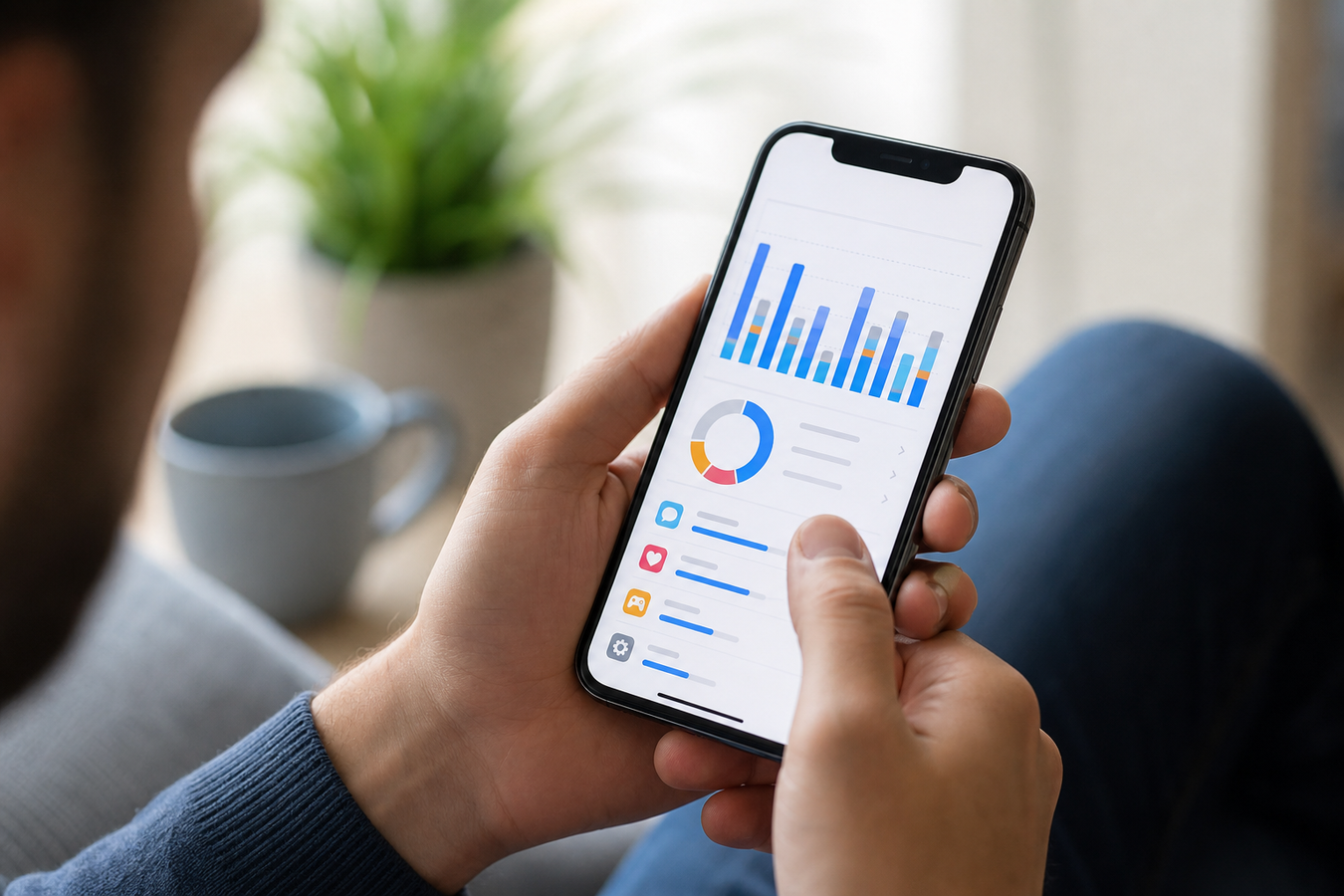
Die Funktion „Bildschirmzeit“ sammelt im Hintergrund detaillierte Daten über deine tägliche und wöchentliche App-Nutzung. Im Bildschirmzeit-Bericht siehst du sofort, welche Kategorien wie soziale Medien oder Produktivitäts-Apps die meisten Stunden verschlingen. Zahlen lügen nicht; in der Praxis stellt man oft fest, dass die durchschnittliche tägliche aktive Zeit viel höher ausfällt, als man zuvor geschätzt hat.
Indem du im Menü auf „Alle App- und Website-Aktivitäten anzeigen“ tippst, tauchst du tiefer in die Statistiken ein. Hier erfährst du nicht nur, wie lange eine App geöffnet ist, sondern auch, wie viele Minuten eine Anwendung im Hintergrund aktiv bleibt. Diese Unterscheidung hilft, heimliche Batteriefresser wie Navigations-Apps oder Musikplayer rechtzeitig zu identifizieren.
Neben den reinen Minuten zeigt der Bericht auch die Anzahl der Aktivierungen (Pick-ups) und die Menge der empfangenen Mitteilungen. Erkennst du ein Muster, bei dem du das Handy achtzigmal am Tag nach einem Vibrationssignal in die Hand nimmst? Dann weißt du sofort, dass das Deaktivieren überflüssiger Benachrichtigungen der erste logische Schritt ist, um deine iPhone-Nutzung strukturell zu reduzieren.
So aktivierst du die Bildschirmzeit und siehst den Bericht ein
-
1
Öffne die Einstellungen-App auf deinem iPhone.
Stelle sicher, dass auf deinem Gerät eine aktuelle iOS-Version läuft (vorzugsweise iOS 18 oder neuer), um die genauesten Daten und Zugriff auf die neuesten Verwaltungsfunktionen zu erhalten.
-
2
Navigiere zum entsprechenden Bereich.
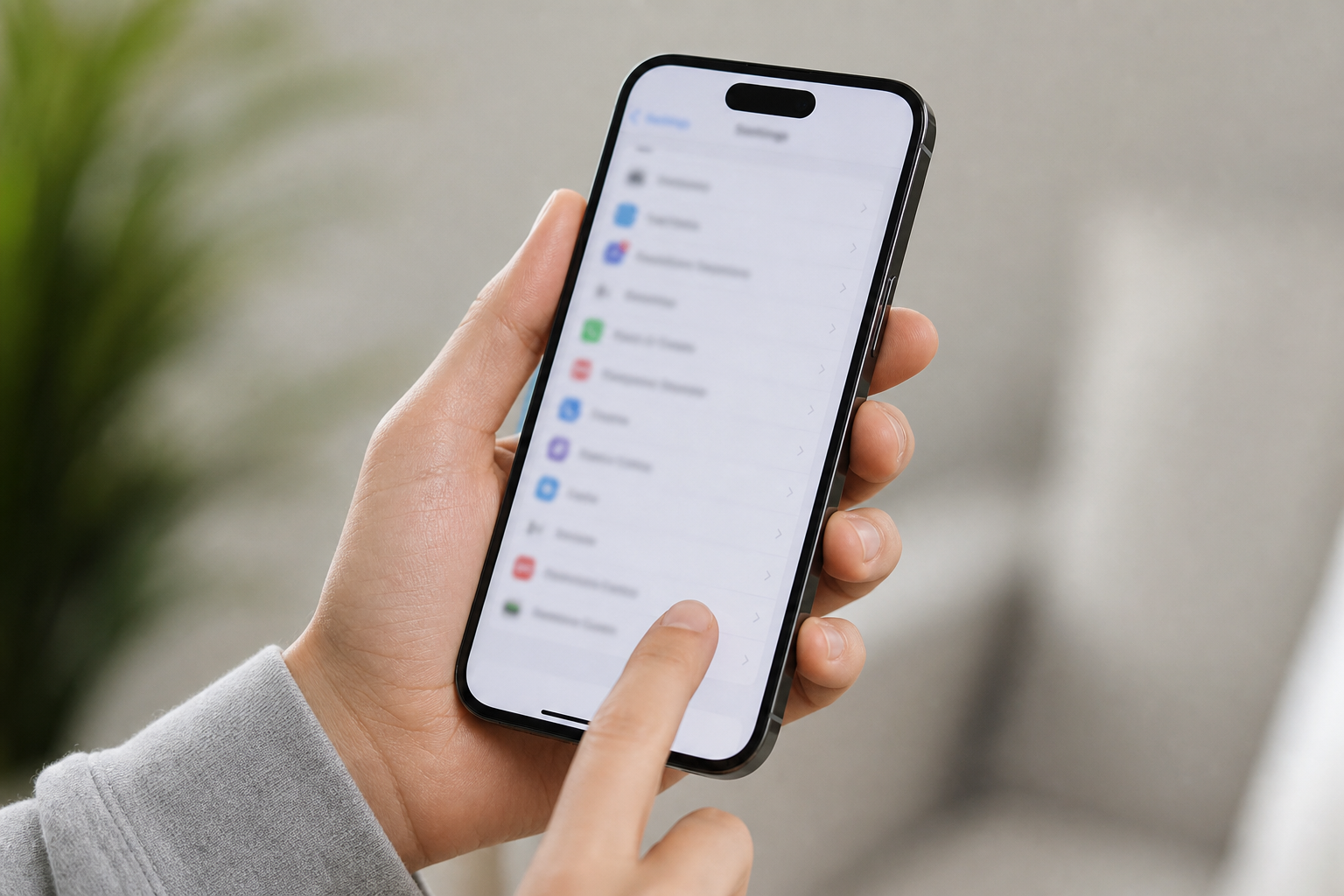
Scrolle im Hauptmenü ein Stück nach unten und tippe auf „Bildschirmzeit“.
-
3
Aktiviere die Datenerfassung.
Wähle den blauen Text „Bildschirmzeit aktivieren“ und bestätige deine Auswahl mit der Schaltfläche „Fortfahren“.
-
4
Wähle den Hauptnutzer des Geräts.
Gib an, ob du „Das ist mein iPhone“ oder „Das ist das iPhone meines Kindes“ wählst. Für dein eigenes Gerät wählst du logischerweise die erste Option.
-
5
Analysiere deinen Bildschirmzeit-Bericht
Tippe auf „Alle App- und Website-Aktivitäten anzeigen“, um das interaktive Diagramm oben im Menü zu öffnen. Hier kannst du zwischen einer täglichen und wöchentlichen Ansicht wechseln und auf bestimmte Balken tippen, um den Verbrauch pro Stunde zu sehen.
Bitte beachte, dass ein frisch aktivierter Tracker in den ersten Stunden noch leer ist. Die Software benötigt mindestens einige Tage, um zuverlässige Muster zu erkennen und einen genauen Durchschnitt zu berechnen. Wenn du nach einer Woche siehst, dass YouTube täglich zwei Stunden beansprucht, hast du einen konkreten Ansatzpunkt für eine Verhaltensänderung.
Selbstkontrolle: App-Limits und Auszeit einrichten
Erkenntnis allein reicht oft nicht aus, um das Verhalten zu ändern; aktive Sperren helfen dabei.
Über die Einstellungen weist du bestimmten Apps oder einer ganzen Kategorie wie „Spiele“ oder „Unterhaltung“ spezifische Zeitlimits zu. Sobald du das festgelegte Limit erreichst, färbt sich das App-Symbol auf deinem Startbildschirm grau und der Zugriff wird gesperrt. Dies zwingt dich dazu, das Handy tatsächlich wegzulegen, wenn die Disziplin fehlt, die App selbst zu schließen.
Um zu verhindern, dass du diese Warnung mit einem einzigen Tippen auf „Limit ignorieren“ wegdrückst, verknüpfst du einen Bildschirmzeit-Code mit den Einstellungen. Wähle hierfür immer eine andere vierstellige PIN als den Code, mit dem du das iPhone entsperrst. Merkst du, dass du die Limits dennoch ständig ignorierst? Lass einen Partner oder Freund den Code eingeben, sodass du die Sperre selbst unmöglich aufheben kannst.
| Funktion | Funktionsweise | Ideale Anwendung |
|---|---|---|
| App-Limits | Begrenzt die maximale Zeit für eine bestimmte App oder Kategorie (z. B. maximal 1 Stunde Instagram pro Tag). Wird um Mitternacht automatisch zurückgesetzt. | Vermeidung von endlosem Scrollen tagsüber während der Arbeit oder des Studiums. |
| Auszeit | Sperrt das gesamte Handy zu festen Zeiten (z. B. zwischen 22:00 und 07:00 Uhr). Nur Anrufe und vorab genehmigte Apps bleiben verfügbar. | Creëren van een Schaffung eines reizfreien Abends, Förderung des Schlafs und Reduzierung von blauem Licht. avond, bevorderen van slaap en verminderen van blauw licht. |
Wähle App-Limits, wenn du deinen täglichen Gesamtkonsum bestimmter Störfaktoren reduzieren möchtest, ohne den Rest deines Handys unbrauchbar zu machen.
Wähle die Auszeit, wenn du die hartnäckige Gewohnheit durchbrechen willst, abends im Bett noch Arbeits-E-Mails zu checken oder Nachrichten zu lesen.
Vermeide eine zu streng eingestellte Auszeit, wenn du für Notfälle erreichbar bleiben musst oder unregelmäßige Schichten arbeitest. Füge in diesem Fall wichtige Kontakte und Navigations-Apps über das Menü „Immer erlauben“ zur Ausnahmeliste hinzu.
Kindersicherung: Die iPhone Kindersicherung einstellen und verwalten
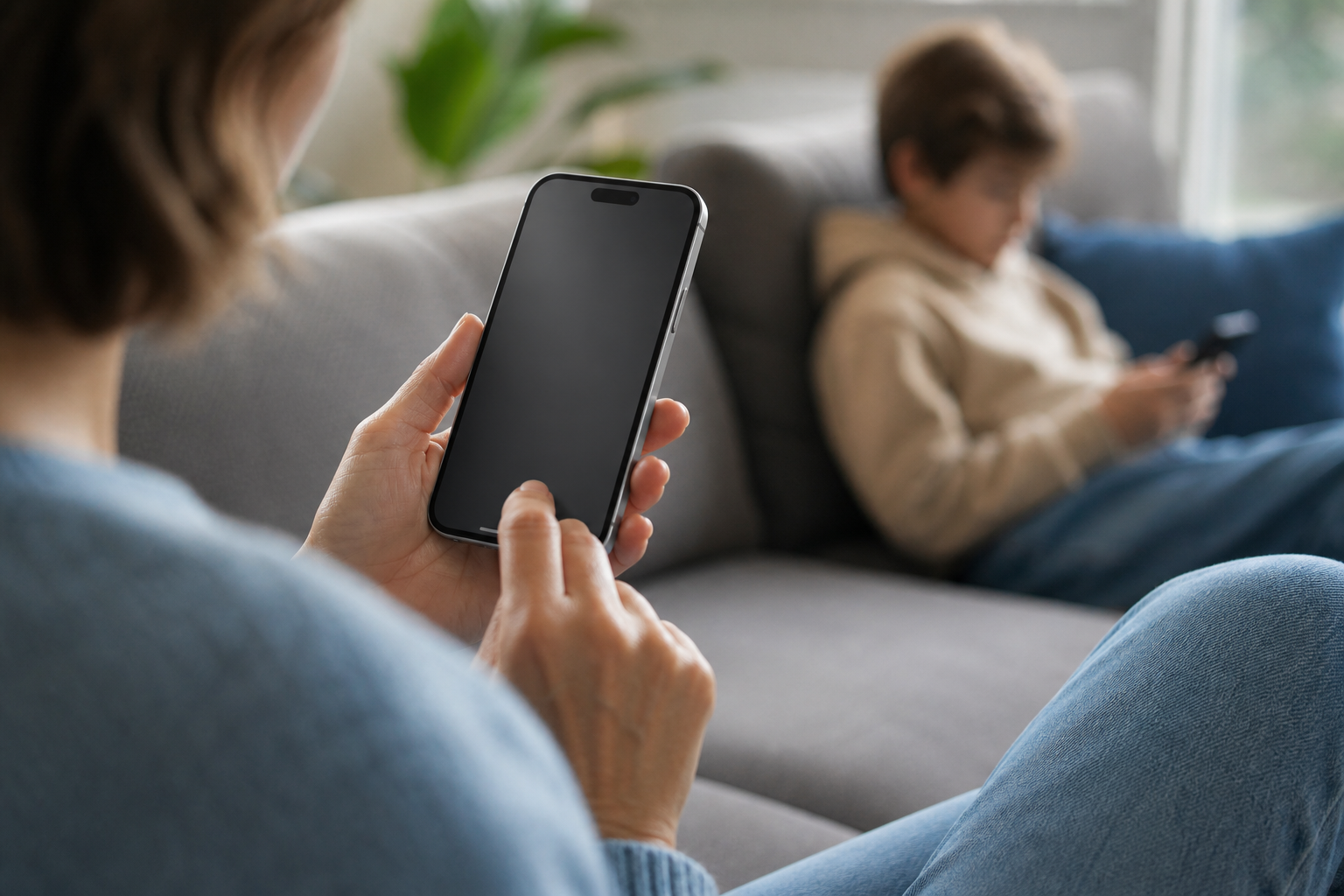
Kindern fehlt oft die kognitive Impulskontrolle, um ihre Handynutzung selbst zu regulieren.
Über die Funktion Familienfreigabe verwaltest du von deinem eigenen Apple-Konto aus die gesamte Kindersicherung. Du musst das physische Handy deines Sohnes oder deiner Tochter nicht einmal in den Händen halten, um Änderungen vorzunehmen oder Berichte einzusehen. Dies macht das Anpassen digitaler Hausregeln aus der Ferne äußerst effizient.
Sobald ein App-Limit auf dem Gerät des Kindes erreicht ist, stoppt die Anwendung sofort. Kinder können über eine Schaltfläche auf ihrem eigenen Bildschirm nach mehr Zeit fragen, beispielsweise um eine wichtige Hausaufgabe zu beenden. Du erhältst diese Benachrichtigung auf deinem eigenen iPhone und genehmigst oder lehnst die Anfrage aus der Ferne ab.
Funktioniert die Synchronisierung zwischen den Geräten nur langsam oder kommen die Anfragen nicht an? Überprüfe dann, ob beide Handys mit dem Internet verbunden sind und auf demselben, neuesten Software-Update laufen. Eine veraltete iOS-Version verursacht oft Störungen in der Kommunikation zwischen den Geräten von Eltern und Kindern.
Checkliste für ein sicheres Kinder-iPhone
Kommunikationslimits einrichten: Bestimme genau, mit wem das Kind telefonieren oder schreiben darf. Unterteile dies in erlaubte Kontakte während der regulären Stunden und eine strengere liste während der festgelegten Auszeit.
Inhaltsbeschränkungen festlegen: Filtere jugendgefährdende Inhalte aus Filmen, Musik und Webbrowsern. Aktiviere im Menü „Beschränkungen“ die höchste Filterstufe für Webinhalte, damit schädliche Websites unerreichbar bleiben.
In-App-Käufe deaktivieren: Vermeide unerwartete Kreditkartenabrechnungen, indem du die Option für In-App-Käufe vollständig sperrst. Du findest dies unter der Einstellung „Käufe im iTunes & App Store“.
Einstellungen sichern: Verknüpfe die Verwaltung mit einem eindeutigen Bildschirmzeit-Code, den das Kind absolut nicht kennt. Ohne diese vier Ziffern kann niemand die Einschränkungen umgehen oder die Datenerfassung pausieren.
Account-Änderungen einschränken: Blockiere die Möglichkeit, Passwörter oder Accounts zu ändern. Dies verhindert, dass sich ein cleveres Kind ausloggt und mit einem anderen Profil anmeldet, um von vorne zu beginnen.
Häufig gestellte Fragen zur Bildschirmzeit
Wie kann ich die Bildschirmzeit deaktivieren?
Du deaktivierst die Funktion unter Einstellungen > Bildschirmzeit. Scrolle im Menü ganz nach unten und tippe auf den roten Text „Bildschirmzeit deaktivieren“. Ab diesem Moment stoppt die Datenerfassung sofort, alle aktiven Limits verschwinden von deinem Gerät und die gesammelten historischen Daten werden dauerhaft gelöscht.
Wird meine Bildschirmzeit auf allen meinen Apple-Geräten geteilt?
Ja, die Daten werden automatisch zwischen deinem iPhone, iPad und Mac synchronisiert. Dies geschieht jedoch nur, wenn du im Hauptmenü den Schieberegler „Geräteübergreifend teilen“ aktiviert hast. Wenn du rein die Nutzung deines Smartphones analysieren möchtest, ohne dass deine Laptop-Nutzung den Durchschnitt verfälscht, deaktiviere diese Option.
Was kann ich tun, wenn ich den Bildschirmzeit Code vergessen habe?
Du kannst einen vergessenen Code ganz einfach über deinen verknüpften Apple-Account zurücksetzen. Tippe in den Einstellungen auf „Bildschirmzeit-Code ändern“ und wähle dann „Bildschirmzeit-Code vergessen?“. Gib deine E-Mail-Adresse und dein Passwort ein, um sofort eine neue vierstellige PIN zu generieren. Bitte beachte: Diese Wiederherstellungsfunktion funktioniert nur auf Geräten mit iOS 13.4 oder neuer.
Warum stimmen die Daten in meinem Bildschirmzeit-Bericht nicht?
Wenn die Diagramme unlogische Spitzen aufweisen, liegt das oft an Apps, die im Hintergrund aktiv bleiben, wie Navigations- oder Musikplayer. Auch eine fehlerhafte Synchronisierung zwischen mehreren Geräten verfälscht das Bild. Starte dein iPhone neu oder installiere das neueste iOS-Update, um fehlerhafte Erfassungen zu beheben.
Egal, ob du dein eigenes digitales Wohlbefinden verbessern oder die Online-Sicherheit deines Kindes gewährleisten möchtest: Die integrierten iOS-Funktionen bieten dir die volle Kontrolle. Öffne jetzt die Einstellungen-App auf deinem iPhone, sieh dir deinen heutigen Bildschirmzeit-Bericht an und richte direkt dein erstes App-Limit ein.