Haben Sie gerade eine wichtige E-Mail, ein lustiges Meme oder ein praktisches Rezept auf Ihrem Bildschirm und möchten es schnell speichern? Ein Knopfdruck reicht oft schon aus. In dieser Anleitung lernen Sie genau die Technik hinter dem Screenshot machen iPad, egal ob Sie ein Modell mit oder ohne physische Taste haben. Entdecken Sie sofort, wie Sie diese Bilder fehlerfrei aufnehmen, direkt mit praktischen Tools anpassen oder blitzschnell mit Ihrem Netzwerk teilen.
Wie mache ich einen Screenshot auf dem iPad?
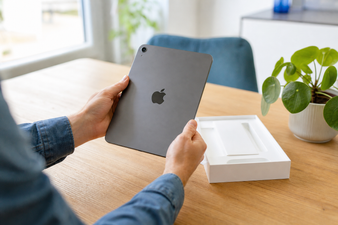
Identifizieren Sie zuerst, welches Modell Sie vor sich haben, bevor Sie ein Bildschirmfoto erstellen. Der wichtigste Unterschied liegt im Vorhandensein einer physischen runden Taste unten am Bildschirmrand. Fast 60 % der heutigen Nutzer besitzen mittlerweile ein Modell mit Face ID, was einen anderen Ansatz erfordert als die klassische Variante. Beide Methoden erfordern ein gleichzeitiges, kurzes Drücken von zwei bestimmten Hardware-Tasten, um die Aktion erfolgreich auszuführen.
| iPad-Modell | Merkmal | Tastenkombination | Ideal für |
|---|---|---|---|
| iPad Pro / Air (2018 und neuer) | Keine runde Taste (Face ID) | Obere Taste + Lauter-Taste | Moderne Nutzer mit aktueller Hardware |
| iPad (bis Gen 9) / Mini (bis Gen 5) | Runde physische Taste (Touch ID) | Obere Taste + Home-Taste | Nutzer klassischer Einsteigermodelle |
Wählen Sie die Lautstärke-Methode, wenn Sie ein neueres iPad ohne Home-Button haben. Wählen Sie die Home-Button-Methode, wenn Ihr Tablet noch eine deutliche runde Touch-ID-Taste auf der Vorderseite hat. Vermeiden Sie es, die Tasten bei beiden Modellen gedrückt zu halten, da dies ungewollt die Ausschaltfunktion oder den Sprachassistenten Siri aktiviert.
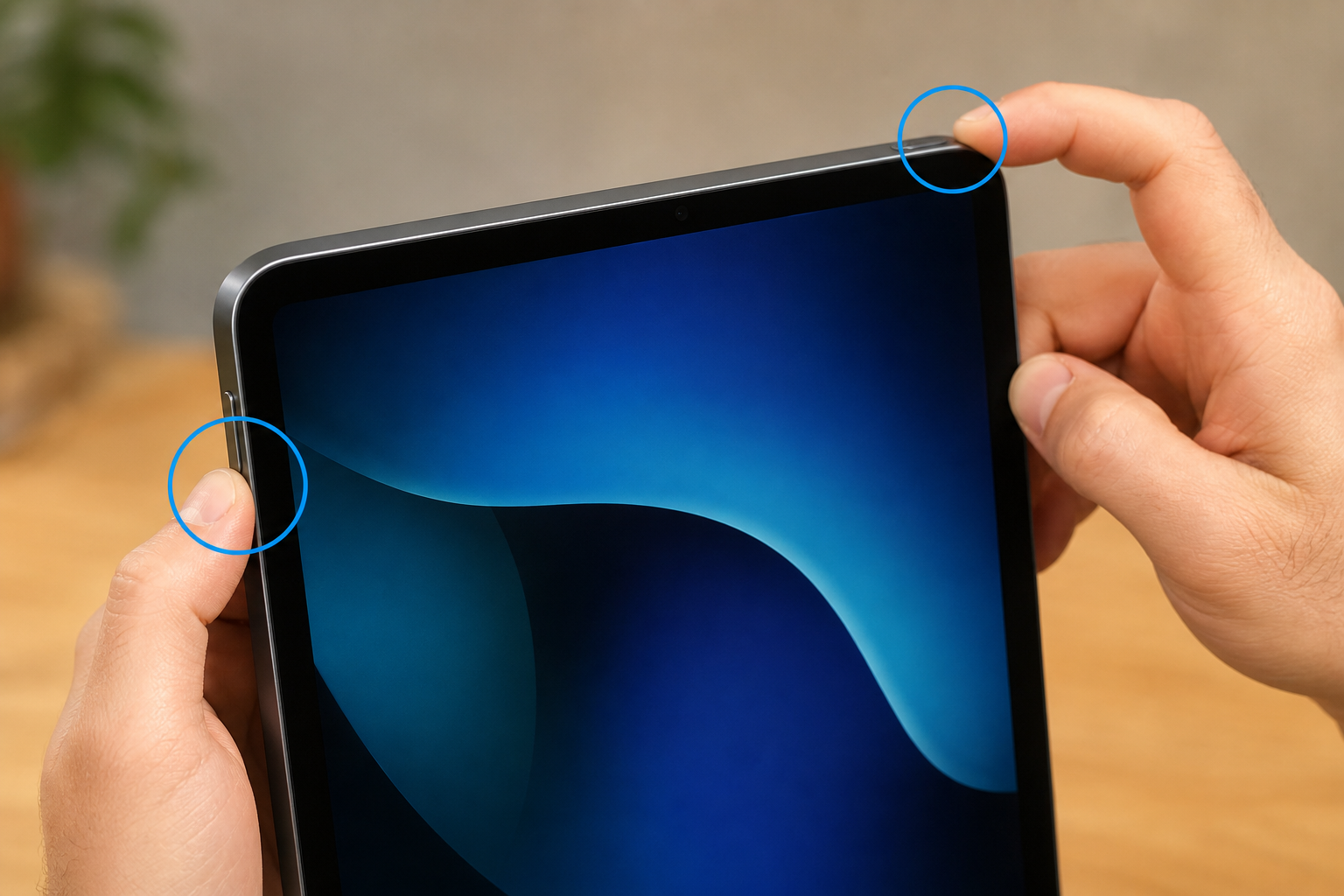
Screenshot erstellen: iPad ohne Home-Button
Neuere Modelle wie das iPad Pro und das iPad Air haben keine physische Taste auf der Vorderseite. Hier verwendest du ausschließlich die Tasten an den Rändern des Gehäuses, um deinen Bildschirm aufzunehmen.
-
1
Öffnen Sie die gewünschte App
Sorge dafür, dass die Informationen, die du festhalten möchtest, vollständig und scharf im Bild sind.
-
2
Platzieren Sie Ihre Finger richtig
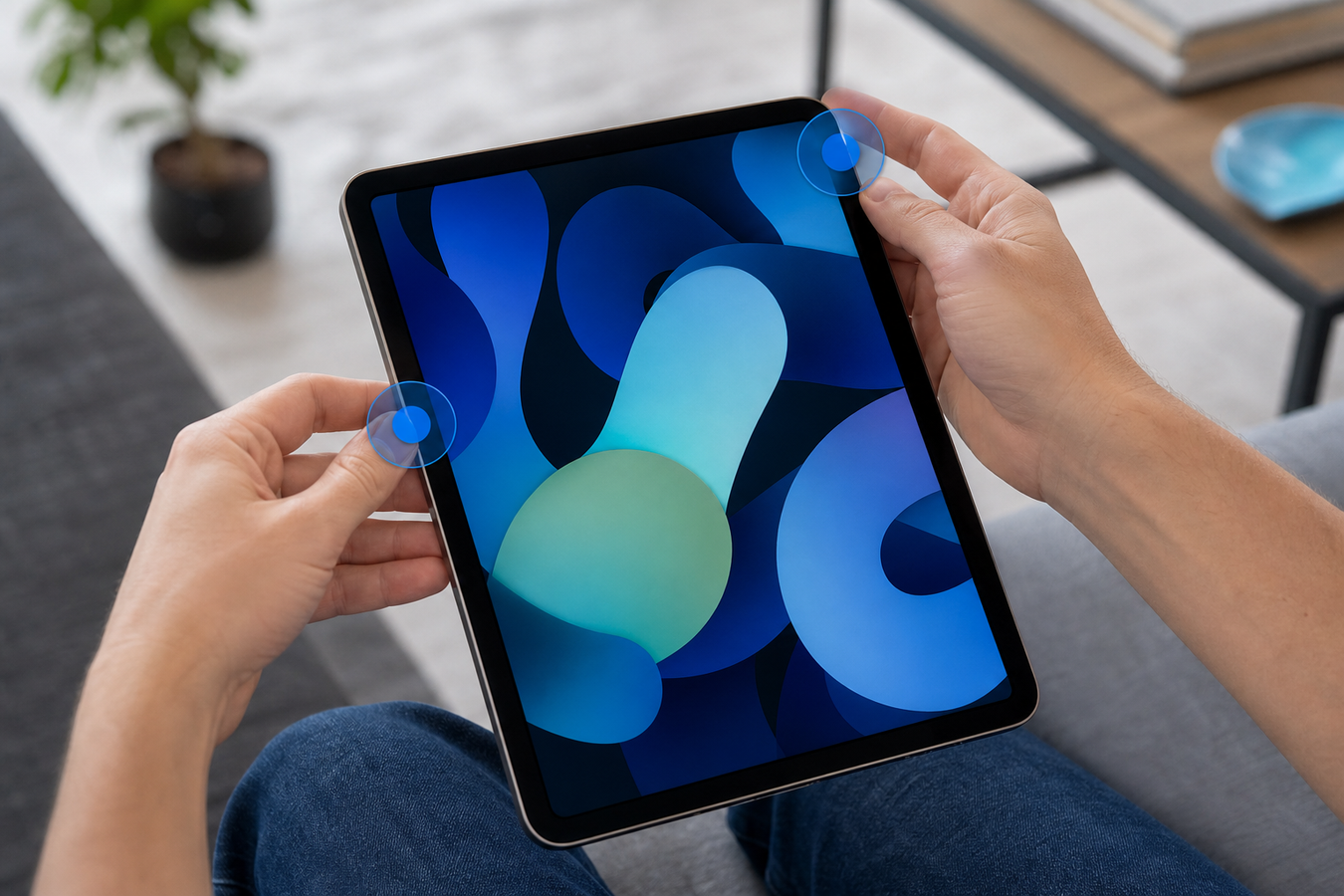
Suchen Sie die obere Taste (Ein/Aus) und die Lauter-Taste. Verwenden Sie ausdrücklich die Lauter-Taste; die Leiser-Taste aktiviert diese Funktion nicht.
-
3
Gleichzeitig drücken
Drücke beide Tasten gleichzeitig und lass sie sofort wieder los. Gedrückthalten aktiviert den Ausschaltbildschirm, anstatt einen Screenshot zu machen.
-
4
Überprüfen Sie den Blitz
Der Bildschirm blitzt kurz weiß auf und du hörst einen Kamera-Auslöser, sofern dein Ton eingeschaltet ist.
-
5
Tippen Sie auf das Miniaturbild
Unten links erscheint sofort eine kleine Vorschau. Tippe auf die Miniaturansicht, die unten links erscheint, um das Bild direkt zu öffnen und zu bearbeiten.
Vermeiden Sie diese physische Methode, wenn sich Ihr Tablet in einer robusten, dicken Hülle befindet, welche die Tasten blockiert oder schwergängig macht. Nutzen Sie in diesem Szenario lieber die Software-Alternativen aus den folgenden Abschnitten.

Screenshot machen: iPad mit Home-Button
Klassische Modelle verlassen sich auf die ikonische runde Taste unter dem Bildschirm. Das Timing ist bei einem iPad mit Home-Button entscheidend, um zu verhindern, dass Sie versehentlich die aktive App schließen und zum Startbildschirm zurückkehren.
-
1
Bereiten Sie Ihren Bildschirm vor
Navigiere zu der Webseite, dem Dokument oder der App, die du archivieren möchtest.
-
2
Finden Sie die richtigen Tasten
Lege einen Finger auf die obere Taste (Ein/Aus) und deinen Daumen auf die runde Home-Taste unten am Bildschirm.
-
3
Kurz und gleichzeitig drücken
Drücke gleichzeitig die obere Taste und den Home-Button unten am Bildschirm. Lass die Tasten nach dem Drücken sofort wieder los.
-
4
Bestätigen Sie die Aktion
Ein weißer Blitz und ein deutliches Klickgeräusch bestätigen, dass die Aktion erfolgreich war.
-
5
Miniaturbild ignorieren oder öffnen
Ignoriere das Miniaturbild unten links, wenn du einfach weiterarbeiten möchtest; das Bild wird automatisch gespeichert.
Wählen Sie diese Methode immer für ältere Modelle, es sei denn, der physische Home-Button ist abgenutzt oder weist nach jahrelangem Gebrauch Aussetzer auf.
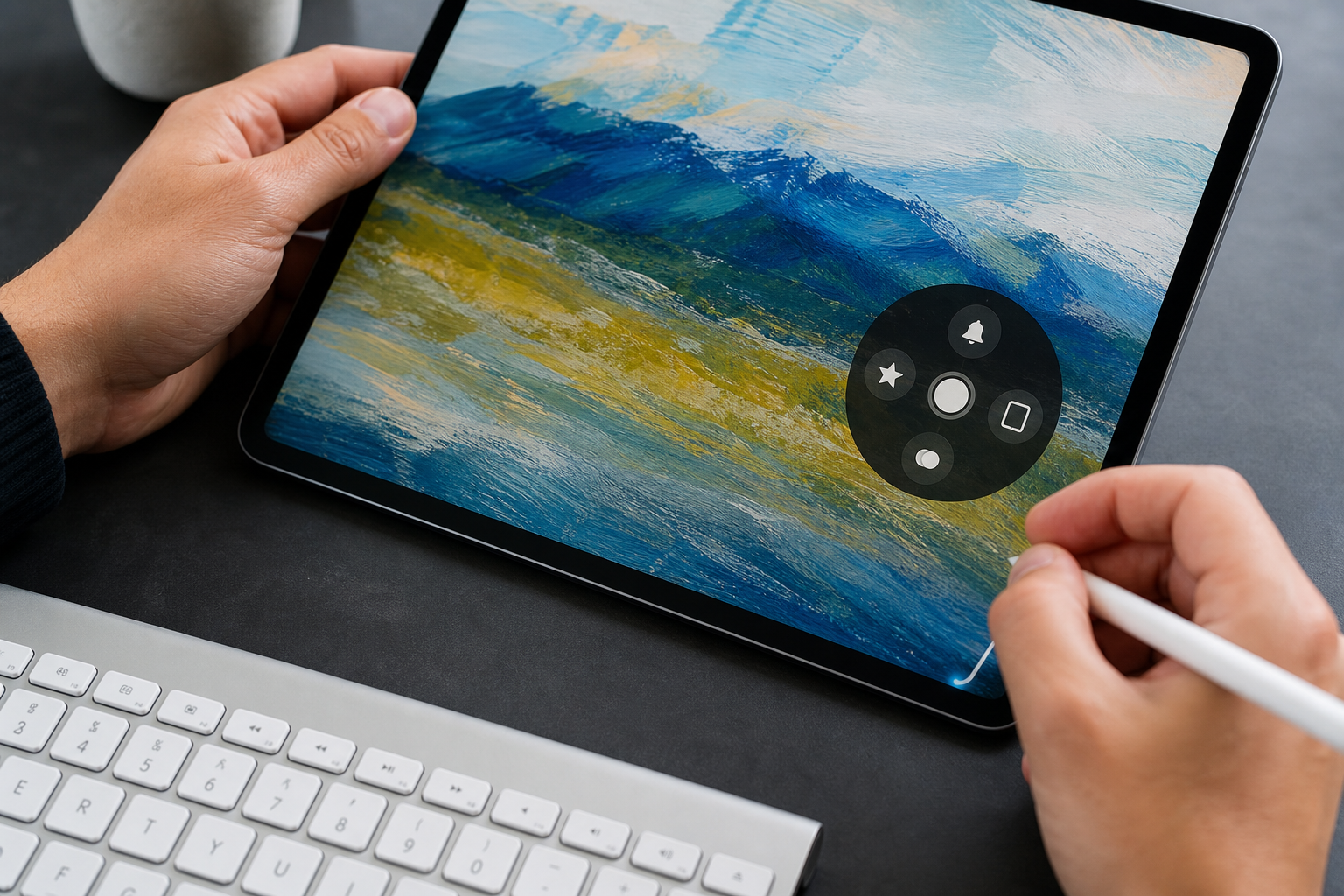
Alternative Wege: Apple Pencil und AssistiveTouch
Manchmal sind die physischen Tasten unpraktisch zu erreichen oder Sie arbeiten lieber komplett über den Touchscreen. iPadOS bietet hierfür clevere integrierte Alternativen, mit denen Sie das Bildschirmfoto erstellen viel flüssiger in Ihren Workflow integrieren.
Apple Pencil Wischgeste: Wischen Sie mit einem Apple Pencil aus der linken oder rechten unteren Ecke des Bildschirms diagonal nach oben. Etwa 30 % der Stylus-Nutzer bevorzugen dies gegenüber Hardware-Tasten aufgrund des enormen Geschwindigkeitsvorteils bei kreativen Arbeiten.
AssistiveTouch aktivieren: Aktivieren Sie AssistiveTouch über die Bedienungshilfen von iPadOS für eine virtuelle Taste auf Ihrem Bildschirm. Verknüpfen Sie die Aktion „Bildschirmfoto erstellen“ mit einem einfachen oder doppelten Tippen auf diese schwebende Taste – ideal für Nutzer mit eingeschränkter Mobilität.
Tastatur-Kurzbefehl: Verwenden Sie eine angeschlossene Tastatur mit dem Kurzbefehl Befehl + Umschalttaste + 3, genau wie auf einem Mac. Für die direkte Aktivierung des Bearbeitungsmodus verwenden Sie die Kombination Befehl + Umschalttaste + 4.
Wählen Sie die Apple Pencil-Methode, wenn Sie in Zeichen-Apps arbeiten und Ihren kreativen Fluss nicht durch Tastenkombinationen unterbrechen möchten. Aktivieren Sie AssistiveTouch, wenn die Hardware-Tasten Ihres Tablets schwergängig reagieren oder komplett defekt sind. Vermeiden Sie die Tastaturkurzbefehle, wenn Sie ausschließlich die Bildschirmtastatur verwenden, da diese Befehle dort nicht funktionieren.
Eine ganze Seite in Safari aufnehmen
Lange Artikel, ausführliche Rezepte oder lange PDF-Dokumente passen selten auf einen einzigen Bildschirm. Seit der Einführung von iPadOS 13 musst du keine einzelnen Bilder mehr aneinanderfügen. Die Nutzung der Funktion „Ganze Seite“ ist seitdem unter Studenten und Forschern um 45 % gestiegen.
-
1
Eine Website öffnen
Navigiere in Safari zu der Seite, die du vollständig speichern möchtest, und warte, bis alle Bilder geladen sind.
-
2
Führen Sie die Standardaktion aus
Erstelle einen normalen Screenshot, während du eine Website geöffnet hast, über die Tasten oder deinen Apple Pencil.
-
3
Tippe direkt auf das Vorschaubild
Warte nicht, bis die Anzeige verschwindet, sondern tippe direkt auf das kleine Bild unten links in der Ecke.
-
4
Wähle den richtigen Modus
Tippe direkt auf das Vorschaubild und wähle oben die Option „Ganze Seite“. Auf der rechten Seite erscheint ein Scrollbalken, mit dem du die gesamte Aufnahme überprüfen kannst.
-
5
Als Dokument speichern
Tippe auf 'Fertig' und wähle 'PDF in Dateien sichern'. Speichere das Dokument als PDF-Datei in der Dateien-App anstatt als Foto, damit der Text auswählbar bleibt.
Wählen Sie diese seitenfüllende Funktion speziell in Safari oder Apples eigenen Dokumenten-Apps. Vermeiden Sie diese Methode in Apps von Drittanbietern (wie Chrome oder Firefox), wenn der Entwickler diese tiefe Integration mit iPadOS noch nicht unterstützt; die Option „Ganze Seite“ fehlt dann einfach im Menü.
Screenshot bearbeiten, speichern und teilen
Direkt nach der Aufnahme Ihres Bildschirms bietet das Betriebssystem leistungsstarke Tools, um Ihr Bild zu verdeutlichen oder zu anonymisieren. Über 75 % der Nutzer tippen direkt auf das Miniaturbild, um einen Screenshot bearbeiten zu starten. Nutzen Sie die integrierten Markierungswerkzeuge, um Text hervorzuheben, wichtige Elemente zu umkreisen oder gerade Pfeile zu zeichnen. Sie können auch die Griffe an den Rändern nach innen ziehen, um störende Menüs oder unerwünschte Informationen direkt wegzuschneiden (zuzuschneiden).
Nach dem Bearbeiten möchten Sie Ihr Bildschirmfoto natürlich an einem logischen Ort speichern. Sie finden alle Ihre gespeicherten Bilder in der Fotos App unter dem Album „Bildschirmfotos“. Hier speichert das System 98 % Ihrer aufgenommenen Bildschirme automatisch, sauber getrennt von Ihren normalen Kamerafotos. Haben Sie einen Screenshot von sensiblen Bankdaten oder persönlichen Chats gemacht? Seit iOS 14 können Sie das Freigabemenü verwenden, um das Bild auszublenden – eine Datenschutzfunktion, die mittlerweile von 20 % der Nutzer verwendet wird.
Manchmal müssen Sie ein Bild gar nicht speichern, sondern möchten ein Bildschirmfoto mit einem Kollegen oder Freund teilen. Teilen Sie Ihren bearbeiteten Screenshot direkt über AirDrop, Mail oder WhatsApp, ohne ihn vorher zu speichern. Tippen Sie im Bearbeitungsbildschirm auf das Teilen-Symbol, wählen Sie Ihren Kontakt aus und senden Sie die Datei. Wählen Sie danach direkt das Papierkorb-Symbol, um das temporäre Bild zu löschen und wertvollen Speicherplatz auf Ihrem iPad freizuhalten.
Häufig gestellte Fragen zu iPad-Screenshots
Wo genau werden meine Screenshots gespeichert?
Standardmäßig landen alle deine aufgenommenen Bilder in der Fotos-App, genauer gesagt im automatisch erstellten Album „Bildschirmfotos“ oder „Screenshots“ unter dem Reiter „Alben“. Ganzseitige PDF-Dateien bilden hierbei die einzige Ausnahme; diese speicherst du manuell in der Dateien-App in einem Ordner deiner Wahl. Dank dieser automatischen Sortierung musst du nie lange zwischen deinen normalen Urlaubsfotos suchen.
Was muss ich tun, wenn die Tasten meines iPads kaputt sind?
Aktiviere AssistiveTouch über die Bedienungshilfen (Einstellungen > Bedienungshilfen > Tippen), um eine virtuelle Taste auf deinem Touchscreen zu platzieren. Verknüpfe in diesem Menü die Aktion „Bildschirmfoto“ mit dem Tippen auf diese Taste, sodass du die physischen Tasten komplett umgehen kannst. Dies ist eine äußerst zuverlässige, dauerhafte Lösung für ein iPad mit einer Home-Taste oder einem Ein-/Ausschalter, die nicht mehr funktionieren.
Wie kann ich eine Bildschirmaufnahme (Video) statt eines Fotos machen?
Füge zuerst die Funktion „Bildschirmaufnahme“ über die allgemeinen Einstellungen deines Tablets zu deinem Kontrollzentrum hinzu. Streiche anschließend aus der rechten oberen Ecke deines Bildschirms nach unten und tippe auf die runde Aufnahmetaste (ein ausgefüllter Kreis mit einem Ring darum), um eine Videoaufnahme deines Bildschirms zu starten. Nutze diese Videofunktion, um bewegtes Gameplay festzuhalten, einen Software-Fehler zu dokumentieren oder Schritt-für-Schritt-Anleitungen zu erstellen.
Warum höre ich keinen Ton, wenn ich einen iPad-Screenshot mache?
Wenn du das charakteristische Auslösergeräusch der Kamera nicht hörst und nur einen weißen Blitz siehst, befindet sich dein Tablet wahrscheinlich im Stummmodus. Überprüfe das Kontrollzentrum (wische von oben rechts nach unten) und sieh nach, ob das Glockensymbol rot durchgestrichen ist. Zudem ist kein Ton zu hören, wenn die Medienlautstärke deines Geräts über die Lautstärketasten ganz leise gedreht wurde oder wenn du Kopfhörer angeschlossen hast.
Egal, ob Sie die Tastenkombination verwenden, Ihren Apple Pencil einsetzen oder eine ganze Webseite speichern – das Erstellen eines iPad-Screenshots ist in wenigen Sekunden erledigt. Probieren Sie direkt die AssistiveTouch-Methode aus oder öffnen Sie die Fotos App, um Ihr neuestes Bildschirmfoto zu bearbeiten und mit Freunden zu teilen.