Du nimmst dein Tablet, tippst den Code ein und plötzlich erscheint die gefürchtete Meldung: „iPad deaktiviert“. Panik macht sich breit, besonders wenn die Wartezeit auf dem Bildschirm nach mehreren Fehlversuchen von einer Minute auf eine ganze Stunde ansteigt. In der Praxis sehen wir täglich Kunden, die versehentlich ihren Code geändert haben oder bei denen Kinder zu oft auf den Bildschirm getippt haben. In diesem Artikel erfährst du die drei offiziellen und sicheren Methoden, um wieder Zugriff auf dein Gerät zu erhalten, egal ob du einen Computer zur Hand hast oder nicht. Du lernst genau, welche Schritte du befolgen musst, um das Problem endgültig zu lösen.
Die harte Wahrheit: Warum du das iPad zurücksetzen musst
Wenn du dein iPad Passwort vergessen hast, kannst du diesen Code bei Apple-Geräten nicht einfach umgehen, zurücksetzen oder über den Apple Support iPad entsperren lassen.
Strenge Verschlüsselung blockiert Hintertüren: Apple sichert die lokalen Daten auf dem Gerät mit einer Verschlüsselung, die direkt mit deinem spezifischen Code verknüpft ist. Ohne diese einzigartige Zahlenkombination bleiben die Daten unlesbar, was Diebstahl unattraktiv macht, aber auch bedeutet, dass du selbst bei Gedächtnisverlust ausgesperrt bleibst.
Das iPad auf Werkseinstellungen zurücksetzen ist Pflicht: Der einzige offizielle Ausweg aus dieser Sperre ist es, das iPad zurückzusetzen. Dabei löscht das System den aktuellen Code, aber gleichzeitig auch alle lokal gespeicherten Fotos, Apps und Dokumente.
Ein Backup ist dein Rettungsanker: Wenn du zuvor die automatische Synchronisierung aktiviert hast, ist der Datenverlust glücklicherweise minimal. Bei der Neueinrichtung des bereinigten Geräts kannst du über ein aktuelles iCloud- oder iTunes-Backup fast dein gesamtes digitales Leben direkt wiederherstellen.
Lokale Daten sind ohne Kopie endgültig verloren: Wenn du nie ein Backup erstellt hast, fängst du nach dem Zurücksetzen buchstäblich von vorne an. Betrachte dies als eine harte, maar effektive Lektion darüber, wie wichtig es ist, Daten strukturiert in der Cloud zu speichern.
Methode 1: iPad ohne Computer zurücksetzen über den Sperrbildschirm
Bei neueren Modellen bietet Apple einen integrierten Ausweg direkt auf dem Gerät selbst.
-
1
Systemanforderungen überprüfen
Diese Methode funktioniert ausschließlich, wenn auf dem Gerät iPadOS 15.2 oder neuer läuft. Darüber hinaus ist eine aktive Verbindung mit einem bekannten WLAN-Netzwerk oder eine mobile Datenverbindung (über eine SIM-Karte) eine zwingende Voraussetzung für die Verifizierung.
-
2
Sicherheitsmeldung erzwingen
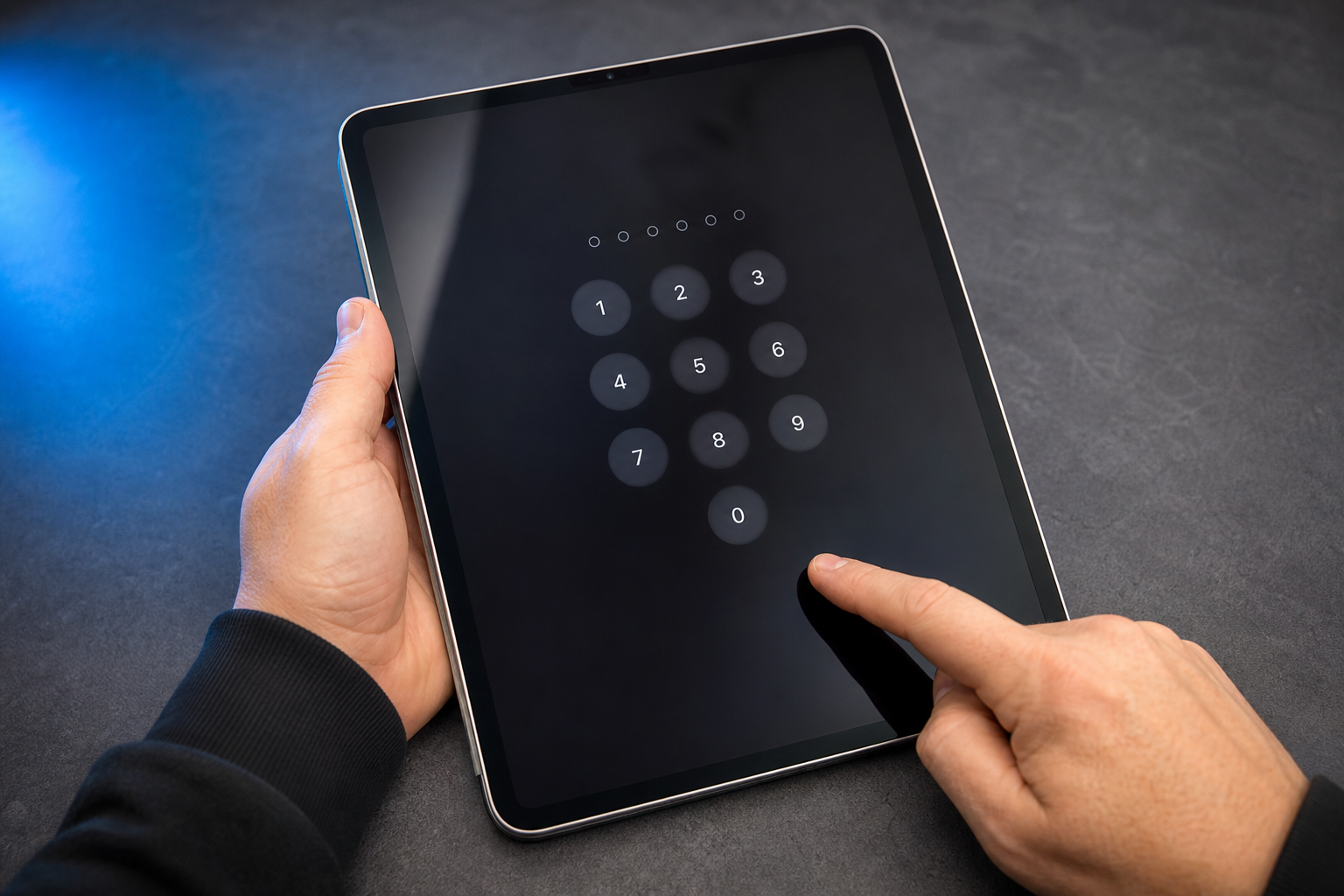
Gib den Code bewusst einige Male falsch ein. Wiederhole dies, bis die Wartezeit auf dem Bildschirm erscheint und du unten in der Ecke die Option „iPad Code vergessen?“ oder „iPad löschen“ aufleuchten siehst.
-
3
Löschvorgang starten
Tippe auf diese Meldung und wähle im nächsten Bildschirm „Wiederherstellung starten“. Das System bittet nun um Verifizierung, um zu beweisen, dass du der rechtmäßige Eigentümer bist und kein Dieb, der versucht, das Gerät zurückzusetzen.
-
4
Mit deiner Apple ID abmelden
Gib das Passwort deiner verknüpften Apple ID ein. Damit deaktivierst du die aktive Aktivierungssperre und erlaubst dem Betriebssystem, alle Einstellungen zu überschreiben.
-
5
Bestätigen und abwarten
Drücke auf die endgültige Löschtaste. Der Bildschirm wird schwarz, das bekannte Apple-Logo erscheint zusammen mit einem Ladebalken, woraufhin du das Gerät nach einigen Minuten wieder so einrichten kannst, als käme es frisch aus dem Karton.
Methode 2: iPad wiederherstellen über den Computer (Wiederherstellungsmodus)
Dies ist die universelle Fallback-Methode, wenn die Option auf dem Sperrbildschirm fehlt oder wenn dein Tablet keine aktive Internetverbindung hat.
| Betriebssystem | Erforderliche Software | Kabel & Konnektivität | Praxiserfahrung |
|---|---|---|---|
| Mac (macOS Catalina oder neuer) | Finder (standardmäßig integriert) | Originales oder MFi-zertifiziertes USB-C/Lightning-Kabel | Funktioniert direkt aus dem Dateimanager. Keine zusätzlichen Downloads erforderlich. Die Verbindung ist äußerst stabil. |
| Mac (macOS Mojave oder älter) | iTunes (neueste Version) | Originales oder MFi-zertifiziertes USB-Kabel | Erfordert manchmal ein manuelles Software-Update, bevor das Gerät erkannt wird. |
| Windows-PC (Windows 10/11) | Apple-Geräte-App oder iTunes | Originales USB-Kabel direkt am Mainboard (kein Hub) | Die neue Apple-Geräte-App arbeitet schneller. Verwende keine billigen Aktionskabel, da diese beim Flashen oft Fehlermeldungen verursachen. |
Wähle den Mac-Weg über den Finder, wenn du dich im Apple-Ökosystem befindest, da dies die geringsten Verbindungsprobleme verursacht. Wähle den Windows-PC-Weg mit der Apple-Geräte-App, wenn du einen modernen PC hast. Vermeide bei beiden Optionen alte, beschädigte Kabel; eine instabile Verbindung während des Wiederherstellungsprozesses kann die Software beschädigen.
Schritt-für-Schritt-Anleitung: So aktivierst du den Wiederherstellungsmodus
Das Aktivieren dieses speziellen Modus erfordert Präzision und die richtige Tastenkombination für dein spezifisches Modell.
-
1
Verbindung vorbereiten
Schließe das Tablet mit einem hochwertigen Kabel an den Computer an. Öffne bereits den Finder oder die erforderliche Anwendung auf deinem Windows-PC, damit die Software sofort reagiert, wenn das Gerät in den richtigen Modus wechselt.
-
2
Modelle ohne Home-Taste (Face ID)
Drücke kurz die Lauter-Taste und lass sie sofort wieder los. Drücke dann kurz die Leiser-Taste und lass sie los. Halte anschließend die obere Taste (die Ein-/Aus-Taste) kontinuierlich gedrückt, selbst wenn der Schieberegler zum Ausschalten erscheint.
-
3
Modelle mit Home-Taste (Touch ID)
Halte die Home-Taste unten auf dem Bildschirm und die obere Taste gleichzeitig gedrückt. Ignoriere das Apple-Logo, das auf dem Bildschirm erscheint, und halte die Tasten weiter gedrückt.
-
4
Auf den Wiederherstellungsmodus-Bildschirm warten
Lass die Tasten erst los, wenn du ein Bild eines Kabels, das auf einen Computer zeigt, auf dem dunklen Bildschirm siehst. Dies ist der visuelle Beweis dafür, dass der Wiederherstellungsmodus erfolgreich aktiviert wurde.
-
5
Die richtige Software-Option wählen
Auf deinem Computerbildschirm erscheint nun ein Pop-up mit der Meldung, dass ein Problem mit dem iPad vorliegt. Klicke hier ausdrücklich auf „Wiederherstellen“ und wähle keinesfalls „Aktualisieren“, da ein Update den vergessenen Code nicht entfernt.
-
6
Behalte das Zeitlimit im Auge
Der Computer beginnt nun mit dem Download der benötigten iPadOS-Installationsdatei. Dauert dieser Download länger als 15 Minuten, verlässt das Tablet den Wiederherstellungsmodus aus Sicherheitsgründen automatisch.
-
7
Bei Bedarf wiederholen
Verlässt das Gerät den Modus, während der Download noch läuft? Lass den Computer den Download zuerst in Ruhe beenden, führe dann die Tastenkombination erneut aus und klicke noch einmal auf Wiederherstellen.
Methode 3: Aus der Ferne zurücksetzen über „Wo ist?“ (iCloud)
Diese kabellose Methode ist perfekt, wenn das Gerät physisch nicht in der Nähe ist oder wenn defekte Tasten den Wiederherstellungsmodus blockieren.
-
1
Ein alternatives Gerät verwenden
Nimm ein beliebiges Smartphone, Tablet oder Laptop mit einem Internetbrowser. Dies muss kein Apple-Produkt sein; ein Android-Handy oder Windows-Laptop funktioniert dafür genauso gut.
-
2
Im Webportal anmelden
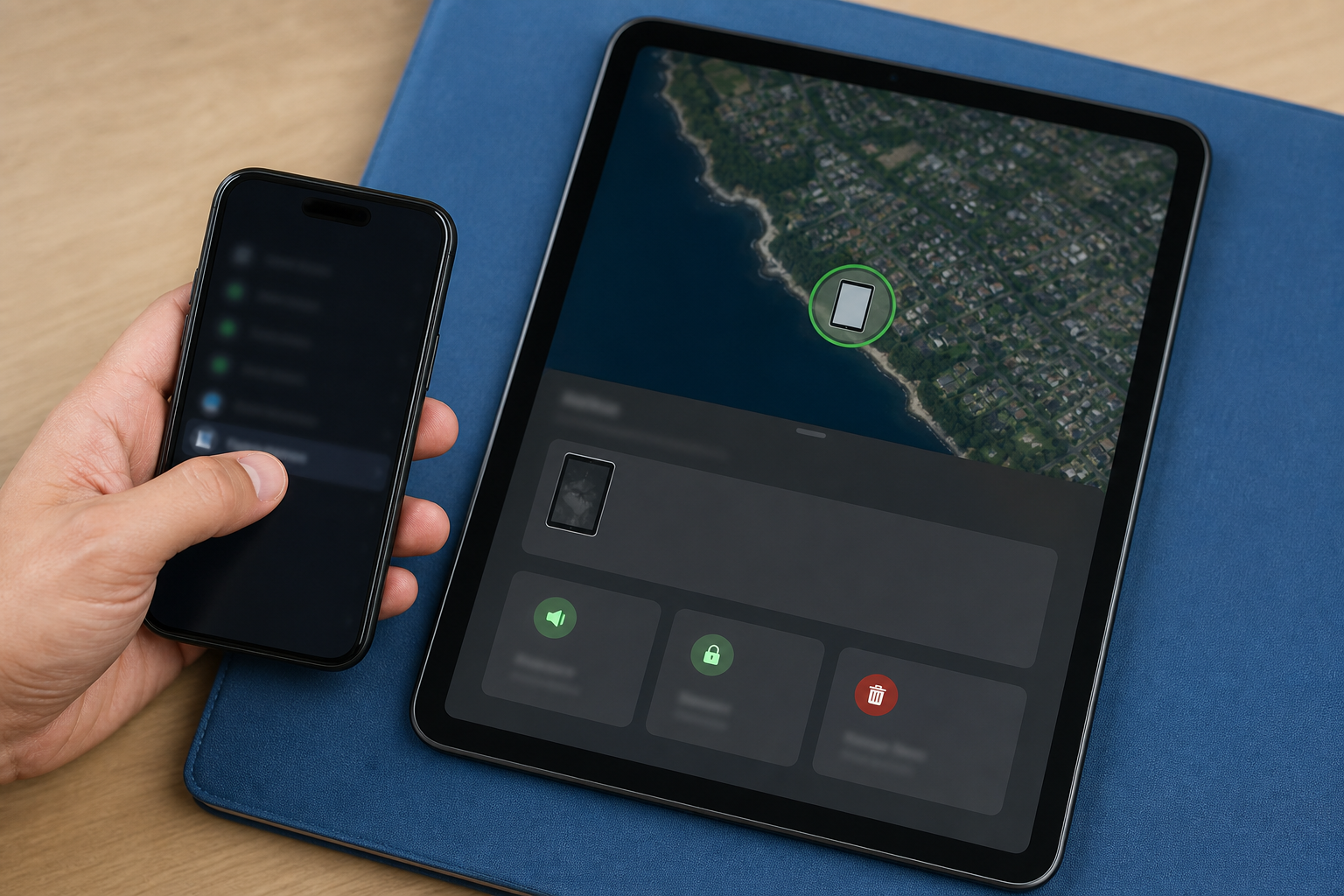
Navigiere zu iCloud.com/find und melde dich mit genau derselben Apple ID an, die mit dem deaktivierten Tablet verknüpft ist. Möglicherweise musst du einen Zwei-Faktor-Authentifizierungscode eingeben, der an dein Handy gesendet wird.
-
3
Das richtige Gerät lokalisieren
Klicke im Dashboard auf „Alle Geräte“ und wähle das spezifische iPad, das du entsperren möchtest, aus der Dropdown-Liste aus. Achte darauf, nicht versehentlich das iPhone eines Familienmitglieds auszuwählen.
-
4
Den Löschbefehl erteilen
Klicke im Übersichtsmenü auf die Option „Dieses Gerät löschen“. Bestätige die Warnungen vor Datenverlust und gib dein Passwort zur Verifizierung dieser einschneidenden Aktion erneut ein.
-
5
Auf die Netzwerkverbindung warten
Liegt das Tablet zu Hause am Ladegerät und ist mit dem WLAN verbunden, startet das Zurücksetzen sofort. Hat das Gerät derzeit kein Internet, wird der Befehl in die Warteschlange gestellt und automatisch ausgeführt, sobald wieder eine Verbindung besteht.
-
6
Backup wiederherstellen
Nach dem Zurücksetzen startet das Gerät mit dem Begrüßungsbildschirm neu. Melde dich mit deinem Konto an, gehe die Grundeinstellungen durch und wähle die Option, dein neuestes Backup aus der Cloud wiederherzustellen.
Häufig gestellte Fragen zu einem deaktivierten iPad
Wie kann ich mein iPad entsperren ohne Code?
Du kannst das Gerät ausschließlich entsperren, indem du das iPad auf Werkseinstellungen zurücksetzt. Dies tust du über die Option auf dem Sperrbildschirm, über einen Computer im Wiederherstellungsmodus oder aus der Ferne über iCloud. Es gibt keinen geheimen Code oder Software-Trick, um den aktuellen Code auszulesen oder zu umgehen, ohne das System zurückzusetzen.
Was soll ich tun, wenn mein iPad nach einem falschen Code deaktiviert ist?
Warte zuerst die angezeigte Zeit auf dem Bildschirm ab, wenn du glaubst, dich an den Code zu erinnern. Bleibt das Gerät dauerhaft deaktiviert oder weißt du den Code wirklich nicht mehr, starte direkt eine der drei offiziellen Methoden zum Zurücksetzen. Verwende vorzugsweise die Computer-Methode, wenn das Tablet keine Internetverbindung mehr hat, da Online-Methoden dann fehlschlagen.
Kann ich mein iPad wiederherstellen, ohne Daten zu verlieren?
Nein, der Löschvorgang entfernt unwiderruflich alle lokal gespeicherten Daten, um deine Privatsphäre zu schützen. Du verlierst jedoch keine Daten, wenn du vor der Sperrung ein iCloud- oder Computer-Backup erstellt hast. Dieses Backup stellst du während der Neukonfiguration einfach wieder her, sodass alle deine Apps, Nachrichten und Fotos wieder erscheinen.
Wie versetze ich mein iPad in den Wiederherstellungsmodus?
Schließe das Gerät an einen Computer an und verwende die physischen Tasten. Bei Modellen ohne Home-Taste drückst du kurz die Lauter-Taste, dann die Leiser-Taste und hältst die Ein-/Aus-Taste gedrückt, bis das Kabelsymbol erscheint. Bei älteren Modellen hältst du die Home-Taste und die Ein-/Aus-Taste einfach gleichzeitig gedrückt, bis du denselben Bildschirm siehst.
Wie lange dauert das Wiederherstellen?
Dies hängt vollständig von deiner Internetgeschwindigkeit ab, aber plane in der Praxis mindestens dreißig bis sechzig Minuten ein. Der Computer muss nämlich zuerst eine große Installationsdatei von mehreren Gigabyte über die Server von Apple herunterladen. Das eigentliche Entpacken und Installieren der Software auf dem Tablet nimmt danach noch etwa fünfzehn Minuten in Anspruch.
Funktionieren alternative Unlock-Programme?
Die offiziellen Wege von Apple sind immer sicherer, völlig kostenlos und verhindern irreparable Schäden an deinem Betriebssystem. Kostenpflichtige Software von Drittanbietern verspricht oft Wunder, macht aber unter der Haube genau dasselbe wie die kostenlose Finder- oder iTunes-Methode. Spare dein Geld und vermeide zweifelhafte Programme, die möglicherweise Malware auf deinem Computer installieren.
Du weißt nun, dass das Zurücksetzen deines Geräts der einzige Ausweg ist, wenn das Thema iPad Code vergessen Realität wird. Glücklicherweise lässt sich dieses Problem mit der integrierten Option auf deinem Bildschirm, dem zuverlässigen Wiederherstellungsmodus über deinen Computer oder dem kabellosen Weg über iCloud hervorragend selbst lösen. Wähle die Methode, die am besten zu deiner aktuellen Situation und den verfügbaren Geräten passt, setze dein Tablet sorgfältig zurück und richte es neu ein. Vergiss nicht, sofort ein neues automatisches iCloud-Backup zu aktivieren, sobald du wieder Zugriff hast, damit du bei einer zukünftigen Sperrung nie wieder Angst vor Datenverlust haben musst.