WhatsApp GIFs versenden und erstellen funktioniert über das Sticker-Symbol in Ihrem Chat, wo Sie in der integrierten Bibliothek suchen. Möchten Sie selbst eine erstellen? Wählen Sie ein eigenes Video aus, kürzen Sie es auf maximal sechs Sekunden und teilen Sie es direkt als Endlos-Loop.
Manchmal reicht ein einfaches Emoji nicht aus und Sie suchen nach etwas mehr Ausdruck für Ihre Reaktion. Vom Finden der passenden Animation bis hin zum Umwandeln von Live Photos auf iPhone und Android: So wenden Sie es direkt an.

Wie sendet man ein GIF?
Wo findest du blitzschnell genau dieses eine perfekte bewegte Bild für deine Antwort? Du kannst ein bereits vorhandenes GIF aus der WhatsApp-Mediathek sowohl in einem Einzelchat als auch in einer Gruppenchat versenden.
-
1
Öffne einen Chat in WhatsApp und tippe in das Texteingabefeld auf das Symbol für Sticker oder Emojis.
-
2
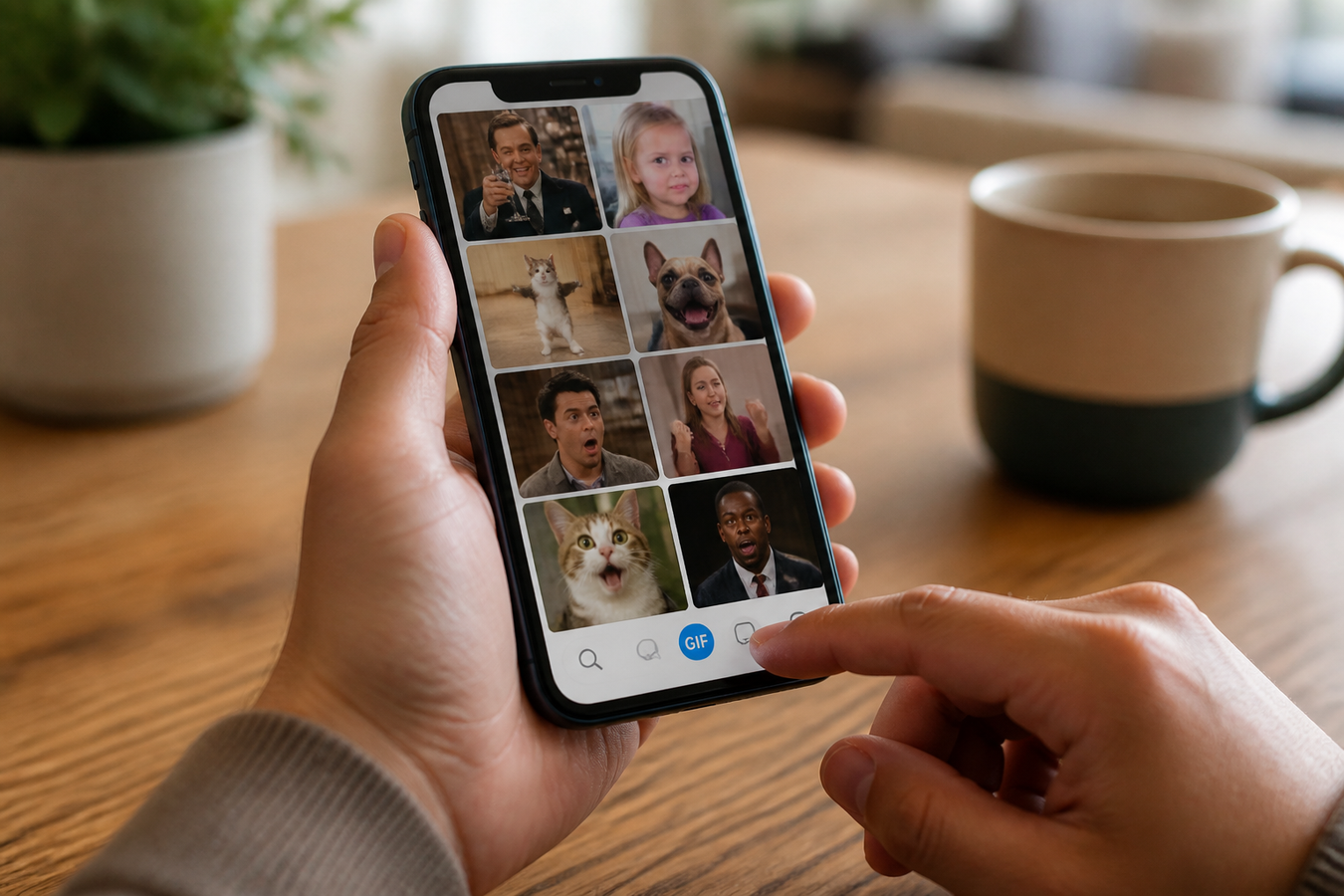
Unten im Menü erscheinen verschiedene Optionen. Navigieren Sie zum Label „GIF“, um die integrierte WhatsApp-GIF-Bibliothek zu öffnen.
-
3
Nutzen Sie die GIF-Suche mit dem Lupensymbol für eine gezielte Suche. Geben Sie spezifische Suchbegriffe wie „Kaffee“, „Jubel“ oder „Seufzer“ ein, um schnell ein passendes Bild zu finden.
-
4
Haben Sie die passende Animation gefunden? Tippen Sie auf das gewählte GIF, um es direkt zu versenden.
-
5
Möchtest du noch etwas Kontext hinzufügen? Halte die Animation in der Liste einfach kurz gedrückt. Es öffnet sich ein neuer Bildschirm, in dem du zuerst deinen eigenen Text eingibst, bevor du auf Senden drückst.
Ein eigenes WhatsApp GIF aus eigenen Aufnahmen erstellen
Für die rund 60 Millionen WhatsApp-Nutzer in Deutschland gibt es weit mehr Möglichkeiten, als nur in einer Bibliothek zu suchen. Neben dem Versenden bereits vorhandener Animationen bietet die App hervorragende Funktionen, um eigenes Bildmaterial umzuwandeln. Öffne die Kamera über das Büroklammer-Symbol, nimm deine Aufnahmen auf und bearbeite dein GIF mit Text, Emojis oder einer Zeichnung. Ein erstelltes GIF wird als Datei gespeichert. Ein eigenes WhatsApp GIF zu erstellen, ist ideal, um einzigartige, persönliche Momente direkt als Endlos-Animation zu teilen.
Wie erstellt man aus einem Video ein GIF?
Dein Hund macht etwas Lustiges und du zückst schnell die Kamera, oder du hast ein Missgeschick eines Freundes auf Video festgehalten. So verwandelst du diese Aufnahmen in eine Endlosschleife. Die maximale Videolänge für ein WhatsApp-GIF beträgt 6 Sekunden.
-
1
Öffne einen Chat und wähle über die Büroklammer-Schaltfläche ein vorhandenes Video aus deiner Galerie aus oder nimm direkt im Gespräch einen neuen Clip auf.
-
2
Kürze das Video mit dem Schieberegler oben auf dem Bildschirm auf maximal 6 Sekunden. Nur unter diesem Zeitlimit erscheint die benötigte Schaltfläche auf dem Bildschirm.
-
3
Tippe oben rechts auf den Schalter, um statt des Standard-Videosymbols „GIF“ auszuwählen. Du siehst sofort, dass die Bilder nun in einer Endlosschleife abgespielt werden.
-
4
Du kannst deine neue Kreation vorab noch etwas bearbeiten. Verwende den Stift oder das Text-Tool oben, um eine Notiz oder einzelne Emojis direkt zum Bild hinzuzufügen.
-
5
Tippen Sie auf den Senden-Button. Komt Ihre Animation dennoch als normales Video beim Empfänger an? Dann wurde das 6-Sekunden-Limit überschritten und Sie müssen das Quellvideo weiter kürzen.
Wie erstellt man ein GIF auf dem iPhone?
Nutzen Sie Ihre gespeicherten Live Photos clever, um direkt eine bewegende Animation zu teilen. So erstellen Sie auf Ihrem iPhone ganz einfach selbst ein GIF aus Fotos oder Live Photos. Sie müssen keine zusätzlichen Apps installieren, um ein eigenes WhatsApp-GIF zu erstellen.
-
1
Tippen Sie auf das Büroklammer-Symbol in Ihrem Chat und wählen Sie die Option „Foto- und Videomediathek“.
-
2
Wähle ein gespeichertes Live Photo aus deiner Kamerarolle aus.
-
3
Öffnen Sie die Optionen für das ausgewählte Live Photo und wählen Sie die Einstellung „Als Schleife“.
-
4
Das Bild wechselt sofort in eine sich wiederholende Animation. Tippe auf den Senden-Button, um deine Kreation im Chat zu teilen.
Wie erstellt man ein GIF auf Android?
Auf einem Android-Gerät erstellen Sie ganz unkompliziert ein GIF aus einem eigenen Video. Wichtig ist dabei, dass der Clip kurz genug ist, da die App ihn andernfalls einfach als normales Video versendet.
-
1
Tippe im Textfeld auf die Büroklammer und wähle „Galerie“.
-
2
Wähle ein bestehendes Video aus oder nimm direkt ein neues auf.
-
3
Kürze das Video mithilfe des Reglers oben auf maximal 6 Sekunden.
-
4
Sobald das Video kurz genug ist, erscheint oben rechts ein „GIF“-Schalter. Tippen Sie anstelle des Videosymbols darauf und drücken Sie auf Senden.
WhatsApp unter iOS im Vergleich zu Android: Die Unterschiede in der Benutzeroberfläche
Einer Anleitung zu folgen ist unmöglich, wenn die Tasten auf dem eigenen Bildschirm unauffindbar sind. Obwohl WhatsApp unter der Haube überall gleich funktioniert, befinden sich die Optionen auf einem iPhone an etwas anderen Stellen als auf einem Android-Handy. Suchst du nach der Schaltfläche für Anhänge? iPhone-Nutzer tippen auf das Pluszeichen (+) neben dem Textfeld.
Hast du ein Android-Gerät, verwendest du das Büroklammer-Symbol direkt in eben diesem Eingabefeld. Der Unterschied beim Senden von GIFs auf iPhone und Android liegt vor allem in der Position der Schaltflächen, nicht in der Art und Weise, wie du das GIF versendest.
Auch der Ort, an dem du vorhandene GIFs findest, unterscheidet sich leicht. Sowohl unter iOS als auch unter Android öffnest du die GIF-Bibliothek über das Sticker- oder Emoji-Symbol, aber der genaue Platz kann je nach WhatsApp-Version variieren. Lass dich von diesen visuellen Anpassungen am besten nicht verwirren.
Trotz der unterschiedlichen Menüs erfordern beide Betriebssysteme exakt dieselbe Vorgehensweise, wenn du eigenes Videomaterial teilst. Möchtest du einen Ausschnitt in einen Loop umwandeln? Dann beträgt die maximale Länge immer strikt 6 Sekunden, unabhängig davon, welches Handy du in der Hand hältst.
Deine Lieblings-WhatsApp-GIFs in 3 Schritten speichern
Wie speichert man dieses geniale GIF, das dir ein Freund gerade geschickt hat?
-
1
Suche nach dem lustigen oder nützlichen GIF, das du gerade in einem Chat erhalten hast, und halte es gedrückt.
-
2
Wählen Sie im Pop-up-Menü oder oben auf dem Bildschirm die Option „Zu Favoriten hinzufügen“. Sie erkennen dies sofort am Stern-Symbol.
-
3
Öffnen Sie bei Ihrem nächsten Gespräch die GIF-Bibliothek und wählen Sie den Tab mit dem Sternchen aus, um Ihre gespeicherten Animationen wiederzufinden.
GIF-Favoriten sind hilfreich, wenn Sie dieselbe Reaktion öfter verwenden. Das erspart Ihnen das endlose Suchen, wenn Sie schnell antworten möchten.
Häufig gestellte Fragen
Warum sehe ich keinen GIF-Button in WhatsApp?
Überprüfe im App Store, ob die neueste Version der App installiert ist. Suche außerdem sowohl unter dem Standardsymbol für Emojis als auch unter dem Stickersymbol, da sich die Schaltfläche je nach Handy an einer anderen Stelle befindet.
Verbrauchen GIFs mehr Datenvolumen als normale Nachrichten?
Ja, es handelt sich um vollwertige Mediendateien, weshalb sie mehr mobiles Datenvolumen verbrauchen. Laden Sie große Animationen am besten über ein WLAN-Netzwerk herunter und versenden Sie diese auch so, um Ihr Datenvolumen zu schonen.
Warum wird mein GIF als normales Video gesendet?
Das passiert fast immer, wenn dein Quellvideo nicht kurz genug bearbeitet wurde. Achte darauf, den Regler im Bearbeitungsbildschirm auf maximal 6 Sekunden einzustellen.
Kann ich selbst eine externe GIF-Datenbank hinzufügen?
Nein, WhatsApp arbeitet standardmäßig nur mit den Datenbanken von Giphy oder Tenor zusammen. Sie können jedoch extern erstellte GIF-Dateien auf Ihrem Handy speichern und ganz normal als separate Mediendatei über Ihre Galerie versenden.
Mit der integrierten Suchfunktion und dem einfachen Trick, Videos auf maximal 6 Sekunden zu kürzen, fügst du jedem Chat ganz unkompliziert die besten GIFs hinzu. Öffne direkt WhatsApp, suche über das Menü nach einer lustigen Animation oder wandle ein kurzes Video um und überrasche deine Freunde noch heute.