So funktioniert die Übertragung einer Authenticator-App auf ein neues Handy: Öffnen Sie die App auf Ihrem alten Gerät, nutzen Sie die Exportfunktion oder erstellen Sie ein Cloud-Backup und aktivieren Sie dieses auf Ihrem neuen Bildschirm. Dies direkt zu regeln ist der wichtigste Schritt, um einen Ausschluss von Ihren Konten zu verhindern.
Für Google und Microsoft Authenticator unterscheidet sich das genaue Vorgehen. Selbst wenn Ihr altes Handy fehlt oder ein defektes Display hat, gibt es feste Methoden, um alles sicher zu übertragen und Datenverlust zu vermeiden.
Wie überträgt man Authenticator auf ein neues Handy?
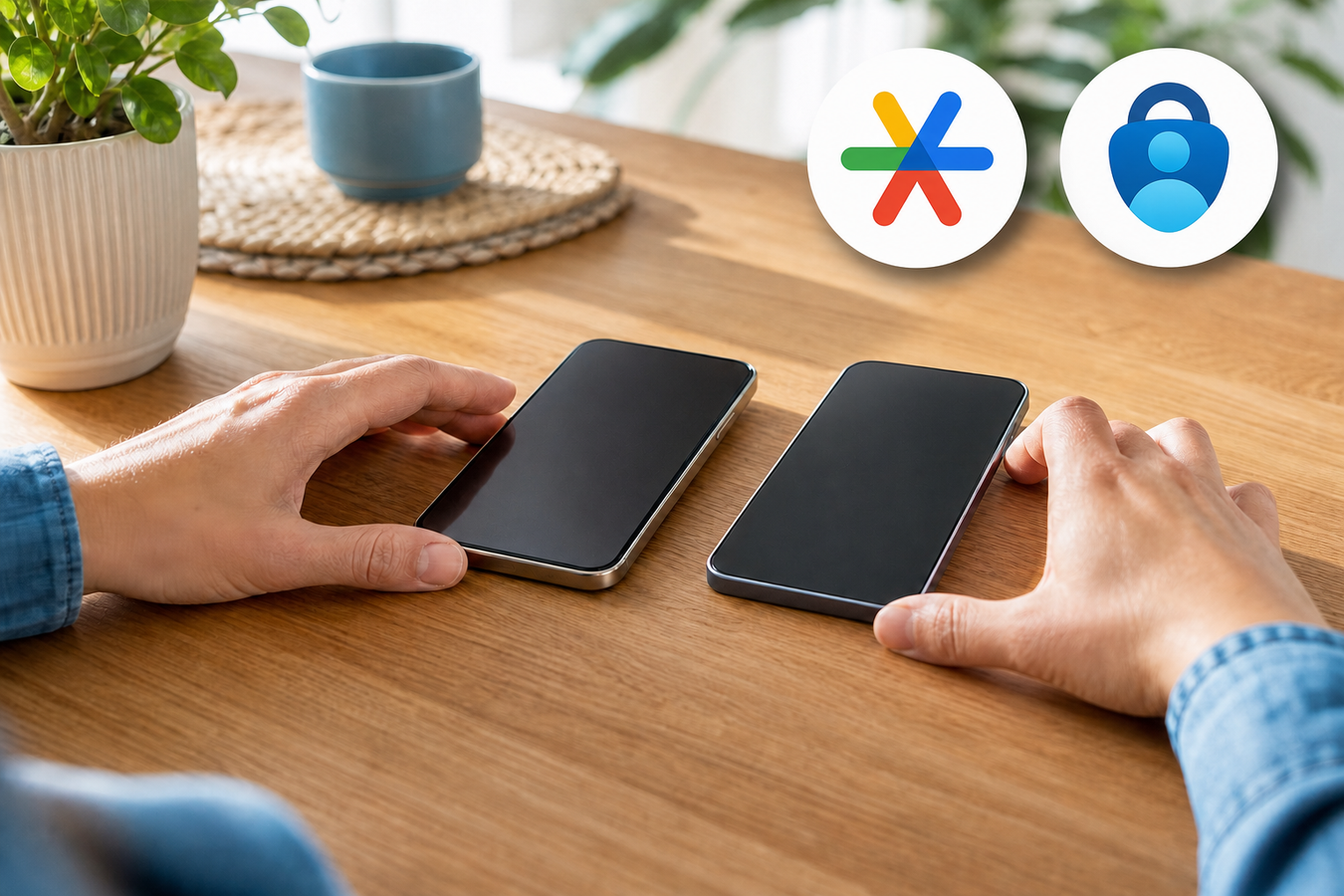
Wo fängt man genau an, wenn man zwei Geräte vor sich liegen hat? Legen Sie, bevor Sie etwas tun, beide Handys flach auf den Tisch. Das verhindert zitternde Hände beim Scannen von Codes und verringert die Wahrscheinlichkeit, dass Ihr glattes neues Handy direkt vom Tisch rutscht. Bringen Sie am besten direkt eine schützende Handyhülle von beispielsweise Mobigear an, bevor Sie diese wichtige Einrichtung durchführen. Richten Sie außerdem zuerst die Gerätesperre ein, damit Codes nicht offen und ungeschützt sind.
Der Prozess unterscheidet sich danach stark je nach App. Google Authenticator arbeitet mit einem physischen QR-Code, den Sie mit der Kamera scannen. Microsoft Authenticator funktioniert dagegen über die Cloud und ruft Ihre Daten mit einem Backup ab. Nutzen Sie ausschließlich die offizielle App von Google oder Microsoft. Beide Apps liefern Bestätigungscodes für die Zwei-Faktor-Authentifizierung (2FA), übertragen Sie sie also unbedingt, bevor Sie das alte Gerät zurücksetzen. Passwörternlose Konten erfordern nach der Übertragung häufig ein erneutes Einloggen.
Google Authenticator App übertragen
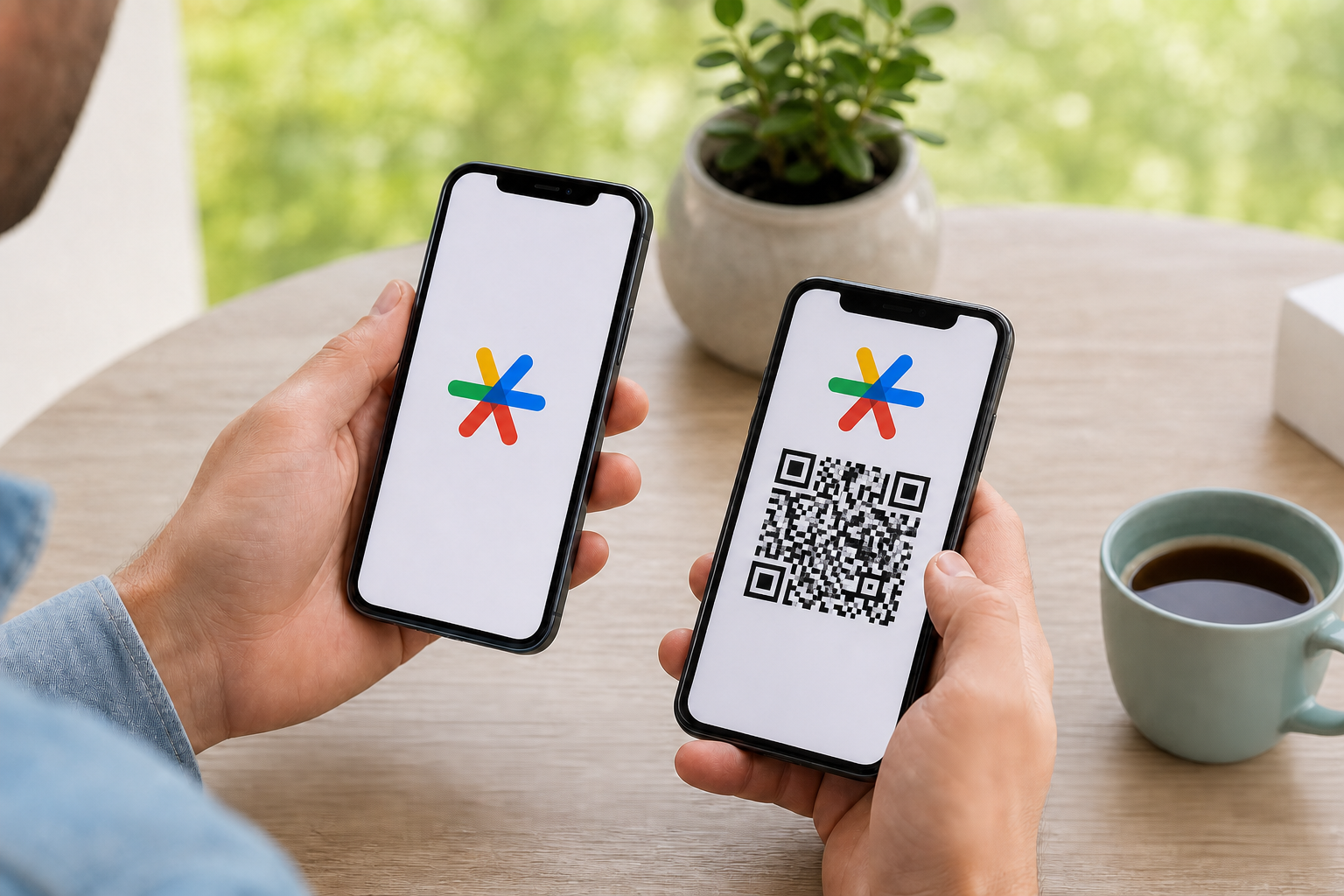
Google Authenticator nutzt die integrierte Exportfunktion, um ausgewählte Konten per QR-Code von deinem alten auf dein neues Handy zu übertragen. Du benötigst keine komplizierten Einstellungen, sondern lediglich die Kamera deines neuen Geräts.
Lege während des Exports und des Scannens des QR-Codes beide Handys nebeneinander auf eine ebene Fläche. So bleibt der Code scharf im Bild und du vermeidest Probleme durch wackelnde Hände.
-
1
Öffne die App auf deinem alten Handy und tippe im Menü auf die Option Konten übertragen.
-
2
Wähle anschließend „Konten exportieren“ und wähle die Konten aus, die du auf das neue Handy mitnehmen möchtest.
-
3
Bestätige die Auswahl. Auf dem alten Bildschirm erscheint nun ein großer QR-Code.
-
4
Nimm dein neues Handy zur Hand, öffne die neu installierte App und wähle dort die Option zum Importieren von Konten aus.
-
5
Scanne den QR-Code mit der Kamera, um die ausgewählten Konten zu übertragen. Sollten mehrere QR-Codes angezeigt werden, scanne diese alle.
Controleer of alle gekozen accounts op het nieuwe scherm staan. Test daarna het inloggen bij een belangrijk account met een verificatiecode van je nieuwe telefoon.
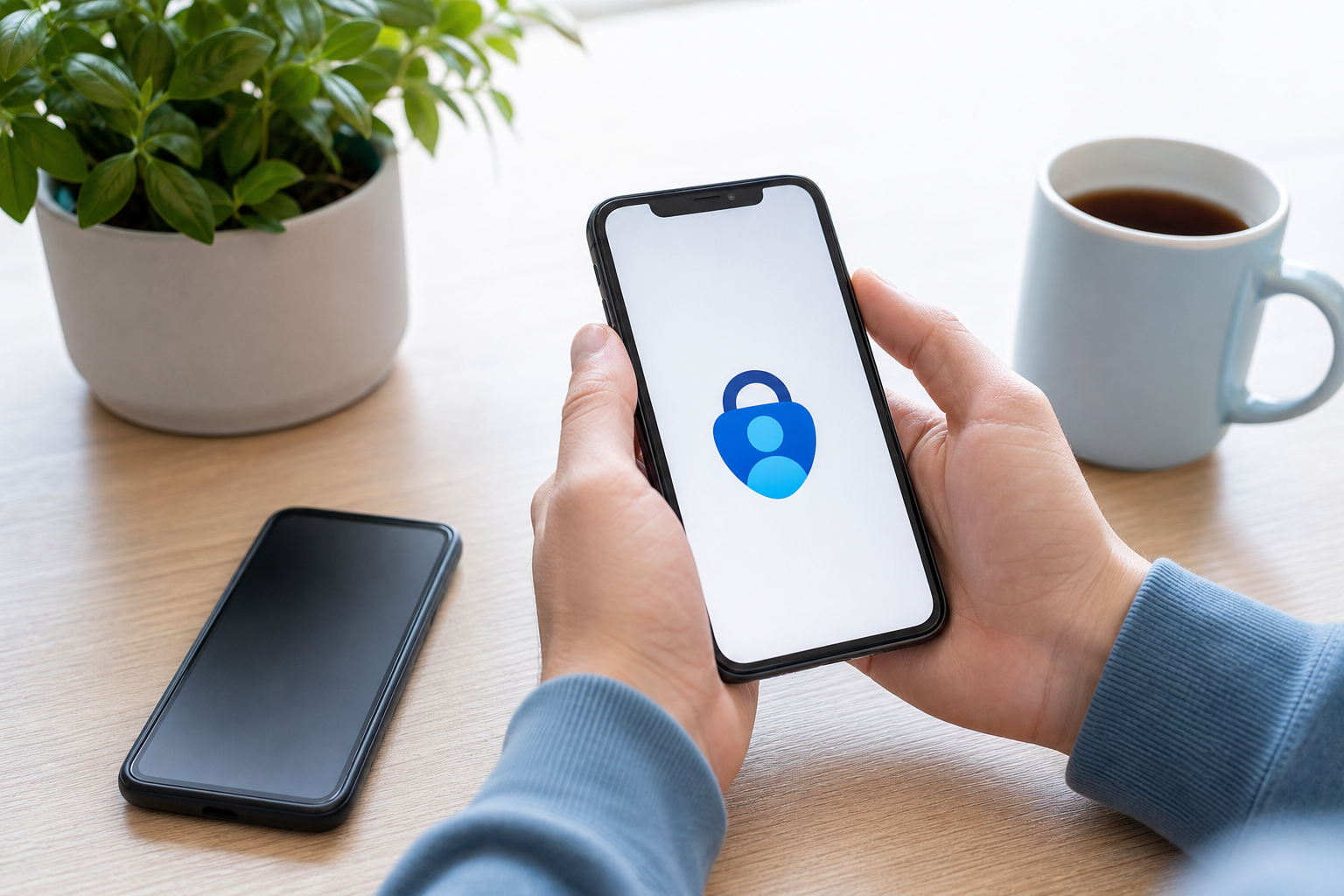
Microsoft Authenticator übertragen
Du möchtest eben schnell deine Arbeits-E-Mail auf deinem neuen Handy öffnen, aber der Zugriff ist blockiert, weil der Authenticator noch leer ist. Bei Microsoft lässt sich dies verhindern, indem du die Übertragung über ein Cloud-Backup und eine Wiederherstellung regelst.
-
1
Öffne die App auf deinem alten Handy, gehe zu den Einstellungen und aktiviere das Cloud-Backup oder iCloud-Backup. Überprüfe, ob das Backup aktiv ist, bevor du fortfährst.
-
2
Installiere die App auf deinem neuen Gerät. Wähle im Startbildschirm direkt „Backup wiederherstellen“, bevor du etwas anderes anklickst oder hinzufügst.
-
3
Melde dich mit exakt demselben Microsoft- oder iCloud-Konto an, das du auf deinem alten Gerät verwendet hast, um die Daten zu laden.
-
4
Gehen Sie Ihre Liste mit Konten durch. Hinweis: Arbeits- oder Schulkonten erfordern nach dem Backup häufig eine erneute Verifizierung mit Ihrem Benutzernamen und Passwort, bevor sie wieder Codes generieren.
-
5
Teste danach an einem Computer, ob du dich anmelden kannst, und bestätige eine Benachrichtigung nur auf deinem neuen Handy. Lösche die App erst dann von deinem alten Handy, wenn dies funktioniert.
Kann ich meinen Authenticator von einem iPhone auf ein Android-Handy übertragen?
Passen Sie gut auf, wenn Sie das Betriebssystem wechseln. Bei Google Authenticator können Sie Konten über einen QR-Code-Export von einem iPhone auf ein Android-Gerät übertragen, solange Ihr altes Handy noch funktioniert und der QR-Code lesbar ist. Scannen Sie den Code vom alten Bildschirm mit dem neuen Handy; iOS und Android machen bei dieser lokalen Übertragung keinen Unterschied.
iOS und Android sind verschiedene Betriebssysteme mit jeweils einem eigenen Backup.
Bei Microsoft Authenticator gehen Sie jedoch ein großes Risiko ein. Das Backup auf einem iPhone erfolgt über iCloud, während ein Android-Gerät mit Google Drive arbeitet. Sie können ein iOS-Backup also nicht auf einem Android-Handy wiederherstellen oder umgekehrt. Die Systeme können die Dateien des jeweils anderen einfach nicht lesen.
Nutzen Sie die Microsoft-App und wechseln Sie auf eine andere Plattform? Loggen Sie sich an einem Computer in Ihre Konten ein und prüfen Sie für jedes Konto, wie Sie die Zwei-Faktor-Authentifizierung neu einrichten. Deaktivieren Sie den alten Authenticator, wo nötig, und verknüpfen Sie den Dienst anschließend mit der App auf Ihrem neuen Betriebssystem. Das kostet etwas Zeit, verhindert aber, dass Sie den Zugriff endgültig verlieren.
Wie kann ich den Authenticator ohne altes Handy neu einrichten?
Ohne Ihr altes Handy zur Hand oder bei einem defekten Bildschirm können Sie keine lokalen QR-Codes scannen. Den Zugriff auf Ihre Konten verlieren Sie dadurch jedoch nicht endgültig. Wenn Ihr Gerät gestohlen wurde oder verloren gegangen ist, greifen Sie auf die Wiederherstellungscodes oder Backup-Codes zurück, die Sie beim Einrichten der Zwei-Faktor-Authentifizierung gespeichert haben. Mit einem solchen Code können Sie sich dennoch einloggen, um die Verknüpfung mit Ihrem neuen Handy herzustellen.
Haben Sie sich diese Codes nirgendwo notiert? Prüfen Sie dann, ob Sie irgendwo noch auf einem vertrauten Gerät wie Ihrem Laptop eingeloggt sind. Über diesen Weg passen Sie die Sicherheitseinstellungen oft direkt manuell an. Schalten Sie die alte Authenticator-App aus, fügen Sie die App auf Ihrem neuen Handy hinzu und bewahren Sie neue Wiederherstellungscodes sofort an einem sicheren Ort auf.
Bei Geschäftskonten müssen Sie nicht lange suchen. Wenden Sie sich direkt an Ihren IT-Administrator oder IT-Helpdesk; diese helfen Ihnen gemäß dem Sicherheitsprozess Ihres Unternehmens dabei, wieder Zugriff zu erhalten und die Authenticator-App neu einzurichten.
Was, wenn der Bildschirm Ihres alten Handys kaputt ist?
Wie scannt man einen QR-Code, wenn das Display voller Risse ist? Ein häufiges Problem ist, dass die Kamera Ihres neuen Geräts den Code aufgrund des zerbrochenen Glases nicht lesen kann. Versuchen Sie diese Schritte:
Stellen Sie die Helligkeit des kaputten Handys auf das Maximum.
Schalten Sie den Dark Mode aus, um einen höheren Kontrast zu erzielen.
Liegen lose Glassplitter auf dem Bildschirm? Kleben Sie diese zuerst mit einem transparenten Displayschutz ab, um sicher weiterarbeiten zu können.
Klappt das Scannen wirklich nicht? Nutzen Sie dann die Methode mit den Wiederherstellungscodes über einen Computer.
Wann ist es sicher, die App von meinem alten Handy zu löschen?
Experten raten dazu, immer zuerst zu testen, ob Ihr neues Gerät die 2FA-Codes korrekt generiert. Löschen Sie Ihr altes Handy also niemals sofort, nachdem die Konten auf Ihrem neuen Bildschirm erscheinen.
Wählen Sie drei wichtige Konten aus, zum Beispiel Ihre E-Mail, Ihre Bank und Ihren Cloud-Speicher.
Loggen Sie sich an einem Computer aus und versuchen Sie sofort, sich wieder einzuloggen.
Verwenden Sie ausschließlich das neue Handy, um die erforderlichen 6-stelligen Codes zu generieren.
Löschen Sie die App erst dann von Ihrem alten Handy, wenn dieser Test bei allen Konten erfolgreich war.
Häufig gestellte Fragen
Warum zeigt die Microsoft Authenticator-App keinen QR-Code an?
Microsoft verwendet Cloud-Backups, die mit Ihrem Microsoft-Konto verknüpft sind, anstelle eines lokalen QR-Exports. Dies verhindert, dass jemand mit Ihrem physischen Gerät einfach Ihre Codes kopiert.
Kann ich die Authenticator-App auf zwei Handys gleichzeitig nutzen?
Ja, das ist möglich. Sie scannen den Original-QR-код während der Einrichtung mit mehreren Handys oder laden das Microsoft-Backup auf mehreren Geräten. Aus Sicherheitsgründen raten wir davon ab, alte Geräte unnötig aktiv zu lassen.
Warum funktioniert die Authenticator App auf meinem neuen Handy nicht?
Häufig läuft die Uhrzeit auf dem neuen Gerät nicht ganz synchron. Gehen Sie in die Einstellungen Ihres Handys und stellen Sie sicher, że Datum und Uhrzeit auf automatisch stehen.
Ich habe mein altes Handy nicht mehr. Was nun?
Melden Sie sich mit den Backup-Codes an, die Sie damals gespeichert haben. Handelt es sich um ein Arbeitskonto? Wenden Sie sich in diesem Fall direkt an Ihren IT-Helpdesk, um die Bestätigung in zwei Schritten zurückzusetzen.
Verliere ich meine Codes, wenn ich ein neues Gerät in Betrieb nehme?
Nicht, wenn Sie den Wechsel gut vorbereiten. Exportieren Sie Ihre Konten oder erstellen Sie ein Cloud-Backup, bevor Sie das alte Handy auf die Werksseinstellungen zurücksetzen.
Ist ein Cloud-Backup meiner Bestätigungscodes eigentlich sicher?
Anbieter wie Microsoft verschlüsseln das Backup in der Cloud. Achten Sie jedoch darauf, dass das Hauptkonto selbst durch ein starkes Passwort gut geschützt ist.
Mit den richtigen Schritten ist die Übertragung Ihrer Authenticator-App im Handumdrehen erledigt und Ihre Accounts bleiben sicher. Haben Sie die App erfolgreich übertragen? Sorgen Sie dann dafür, dass Ihr neues Handy auch physisch gut geschützt ist. Entdecken Sie direkt das Angebot auf huellendirekt.de und bestellen Sie eine passende Handyhülle und das passende Zubehör.