Sie haben Ihre Wanderschuhe schon an, aber noch keine Ahnung, wo es genau hingehen soll. Kommt Ihnen das bekannt vor? Eine gute Vorbereitung verhindert, dass Sie auf halber Strecke mit leerem Akku oder ohne Empfang im Wald stehen. In diesem Artikel lernen Sie, wie Sie ganz einfach eine Wanderroute mit Google Maps erstellen. Entdecken Sie, wie Sie GPX-Dateien importieren, Ihre eigenen Wege zeichnen und dank Offline-Karten völlig verlaufsicher unterwegs sind.
Eine eigene Wanderroute mit Google Maps erstellen und eine Wanderroute planen
Eine Wanderroute planen über die Standard-App ist perfekt für eine schnelle Tour von A nach B, aber für eine spezifische Naturwanderung nutzen Sie besser die Desktop-Version oder Google My Maps. Damit zeichnen Sie exakt die Pfade ein, denen Sie folgen möchten, anstatt der kürzesten Route, die der Algorithmus vorschlägt. Folgen Sie diesen Schritten, um selbst eine Wanderroute mit Google Maps erstellen:
-
1
Wählen Sie Ihren Startpunkt und Ihr Ziel
Öffnen Sie Google Maps auf Ihrem Computer. Tippen Sie Ihren Startort in die Suchleiste, klicken Sie auf „Route“ und geben Sie Ihren Endpunkt ein. Dies bildet die Basis Ihrer Tour.
-
2
Wählen Sie das richtige Verkehrsmittel
Klicken Sie oben auf das Fußgänger-Symbol. Die Karte passt sich sofort an und wählt nun Wanderwege, Radwege und Gehwege anstelle von Autostraßen.
-
3
Zwischenstopps hinzufügen
Möchten Sie eine Rundwanderung machen oder an einem bestimmten Aussichtspunkt vorbeilaufen? Klicken Sie auf „Reiseziel hinzufügen“ (das Plus-Symbol). Sie können die Reihenfolge dieser Wegpunkte ganz einfach anpassen, indem Sie sie nach oben oder unten ziehen.
-
4
Verfeinern Sie die Route manuell
Greifen Sie die blaue Routenlinie mit der Maus und ziehen Sie sie auf unbefestigte Wege oder Forstgebiete, denen Sie lieber folgen möchten. Achtung: Diese manuellen Anpassungen funktionieren nur auf der Desktop-Version.
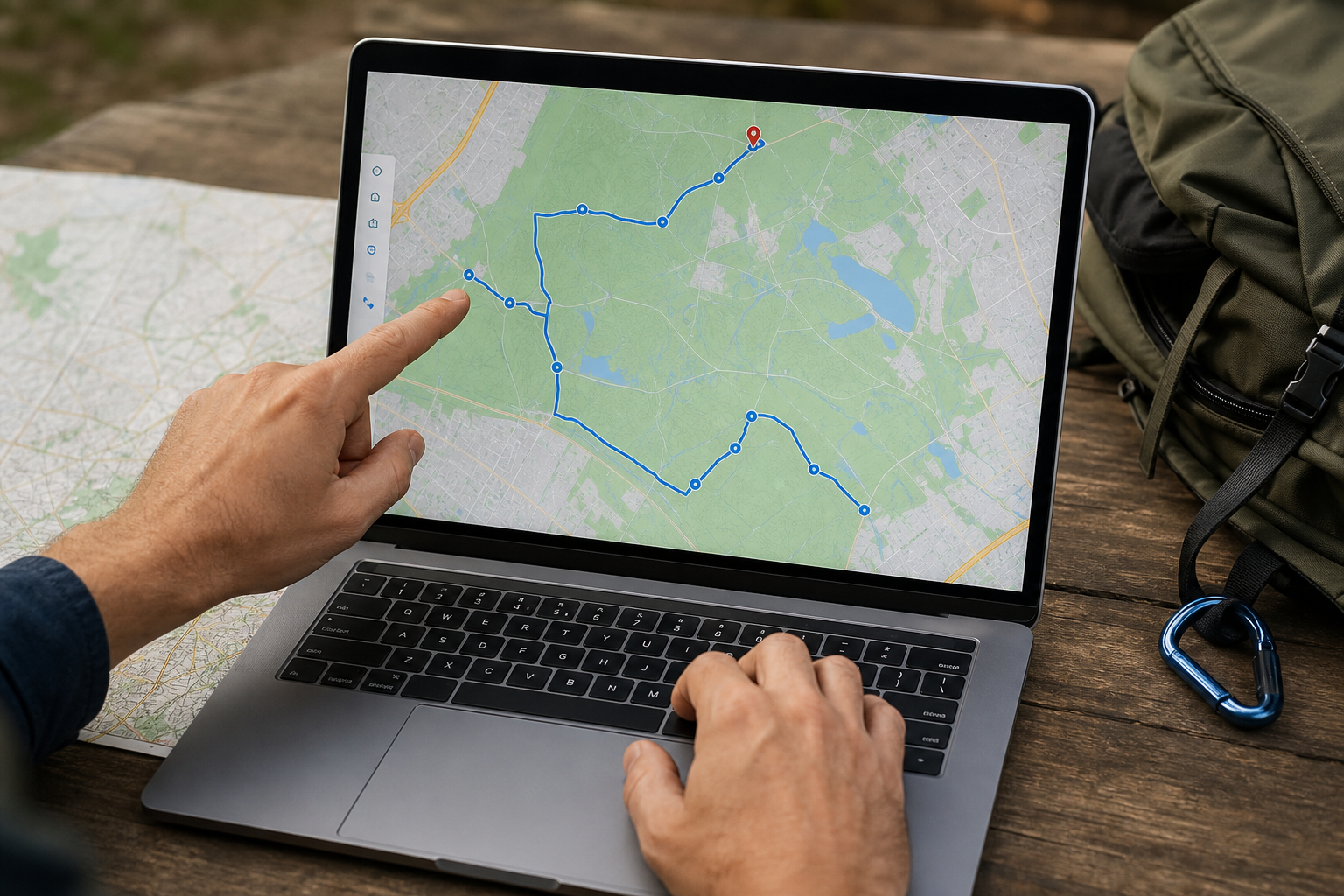
Für sehr detaillierte Routen mit Dutzenden von Wegpunkten ist Google My Maps die bessere Wahl. Hier wählen Sie die Option „Linie zeichnen“ und klicken sich buchstäblich Ihren eigenen Weg zusammen. Diese Methode ist für Naturgebiete sicherer, da Sie nicht von der automatischen Navigation zwischen zwei Punkten abhängig sind.
Eine GPX Wanderroute navigieren über Google Maps
Fertig mit dem Selberzeichnen? Viele Wanderer laden professionelle Routen von Plattformen wie Wandelnet oder regionalen Tourismusbüros herunter. Die Standard-App auf Ihrem Handy kann diese Dateien nicht direkt öffnen. Um GPX-Dateien öffnen auf dem Handy zu können und eine GPX Wanderroute navigieren über Google Maps zu starten, nutzen Sie einen praktischen Umweg über Ihren Computer.
-
1
Öffnen Sie Google My Maps auf Ihrem Desktop
Gehen Sie auf die Website von My Maps und melden Sie sich mit dem Google-Konto an, das Sie auch auf Ihrem Smartphone verwenden. Klicken Sie auf die Schaltfläche „Neue Karte erstellen“.
-
2
Importieren Sie die Datei
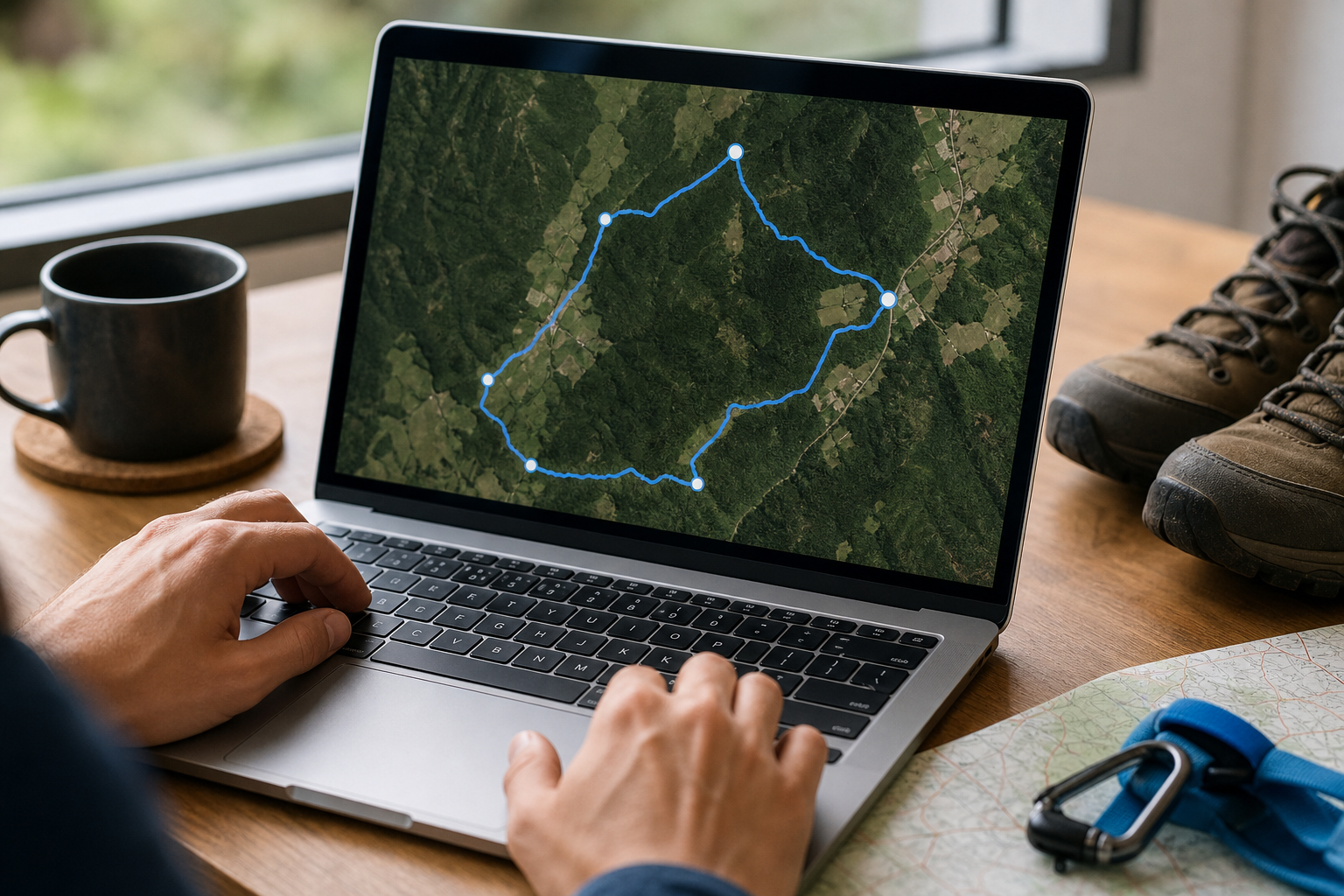
Geben Sie Ihrer neuen Karte einen wiedererkennbaren Namen. Klicken Sie im linken Menü unter der neuen unbenannten Ebene auf „Importieren“. Wählen Sie nun die heruntergeladene GPX-Datei von Ihrem Computer aus. Die Route erscheint sofort als klare blaue Linie auf der Karte.
-
3
Speichern und synchronisieren
Die Karte wird automatisch in der Cloud gespeichert. Öffnen Sie nun die Google Maps App auf Ihrem Smartphone.
-
4
Starten Sie die Navigation
Tippen Sie unten auf dem Bildschirm auf „Gespeichert“ und scrollen Sie ganz nach unten zu „Karten“. Wählen Sie Ihre soeben erstellte Route aus. Tippen Sie auf den grünen Startpunkt-Punkt und danach auf die blaue Schaltfläche „ROUTE“. Die App navigiert Sie nun zuerst zum Startpunkt, woraufhin Sie der blauen Linie folgen können.
Was genau ist eine GPX-Datei?
GPX steht für GPS Exchange Format. Dies ist ein universelles Dateiformat, das speziell für das Speichern und Teilen von Navigationsdaten entwickelt wurde. Während eine normale Karte nur ein Bild ist, enthält eine GPX-Datei eine lange Reihe digitaler Koordinaten. Diese Punkte bilden zusammen eine exakte Route, inklusive Wegpunkten und manchmal sogar Höhenunterschieden.
Der große Vorteil dieses Formats ist die Kompatibilität. Eine GPX Datei in Google Maps importieren funktioniert hervorragend über die My Maps-Methode, aber dieselbe Datei arbeitet auch nahtlos mit fast allen anderen Smartphones, speziellen GPS-Geräten von Garmin oder Sportuhren zusammen. Organisationen nutzen dieses Format, um Wanderouten exakt festzulegen, sodass Sie im Wald an einer unübersichtlichen Kreuzung nicht zweifeln müssen. Sie folgen einfach den Datenpunkten auf Ihrem Bildschirm.
Wanderungen mit dem Smartphone planen (Offline & Teilen)
Eine Wanderroute mit Google Maps erstellen ist Schritt eins, maar de uitvoering in de praktijk vereist voorbereiding. In afgelegen natuurgebieden bricht Ihre 4G- oder 5G-Verbindung regelmäßig ab. Nutzen Sie diese Checkliste, um Probleme unterwegs zu vermeiden:
Wanderroute an Handy senden: Haben Sie die Route über den Standard-Planer von Google Maps auf Ihrem PC erstellt? Klicken Sie im linken Menü auf „Informationen“ und wählen Sie das Symbol eines Smartphones mit einem Pfeil. Senden Sie die Route per E-Mail oder als Push-Benachrichtigung direkt an Ihr Handy.
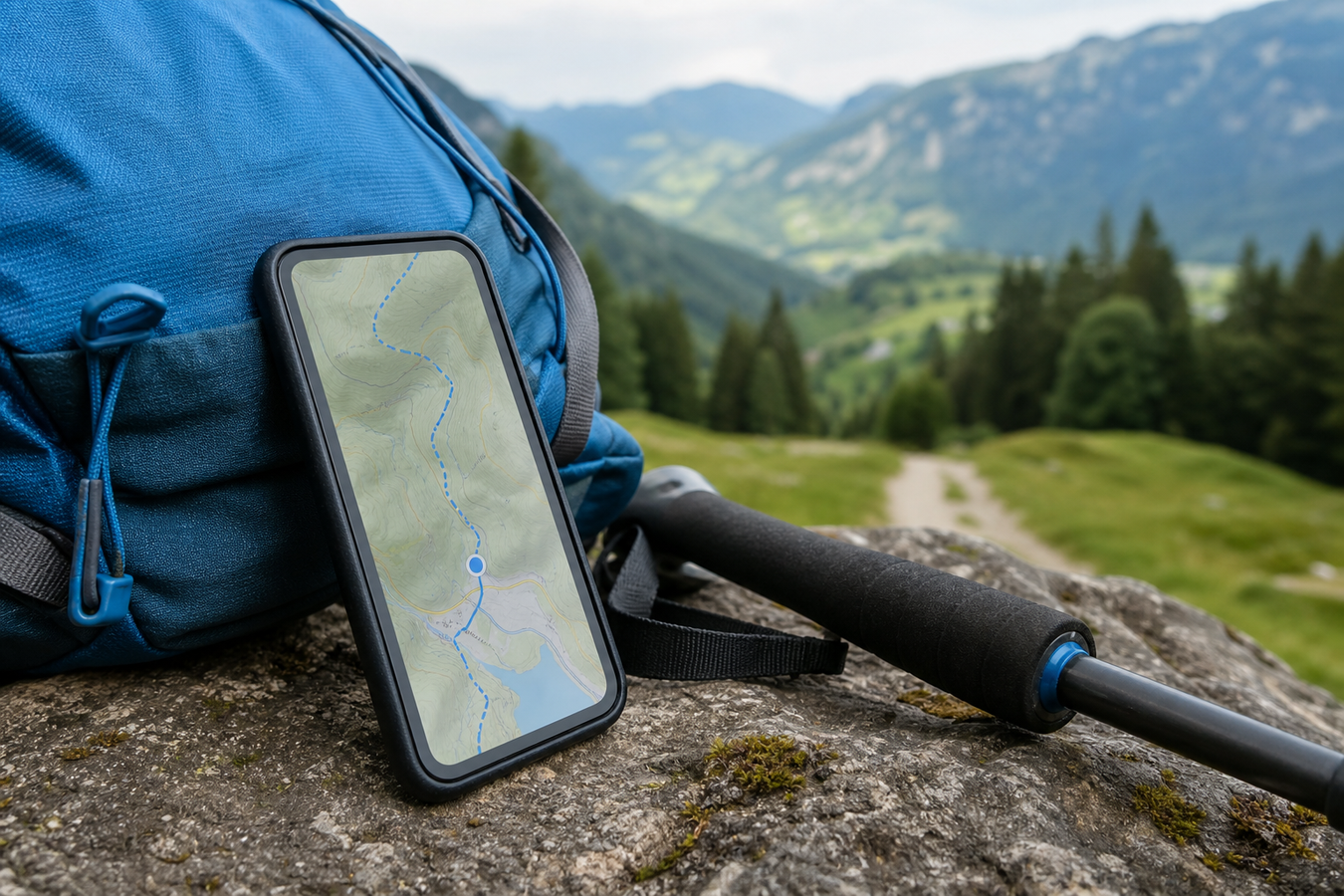
Google Maps offline nutzen: Laden Sie die Karte des Wandergebiets vorab herunter. Suchen Sie die Region in der App, tippen Sie oben rechts auf Ihr Profilbild, wählen Sie „Offlinekarten“ und wählen Sie „Wähle deine eigene Karte aus“. Zoomen Sie auf Ihr Wandergebiet und tippen Sie auf Herunterladen. Ihr GPS funktioniert nämlich auch ohne Internet, sodass Sie Ihren Standort immer auf der heruntergeladenen Karte sehen.
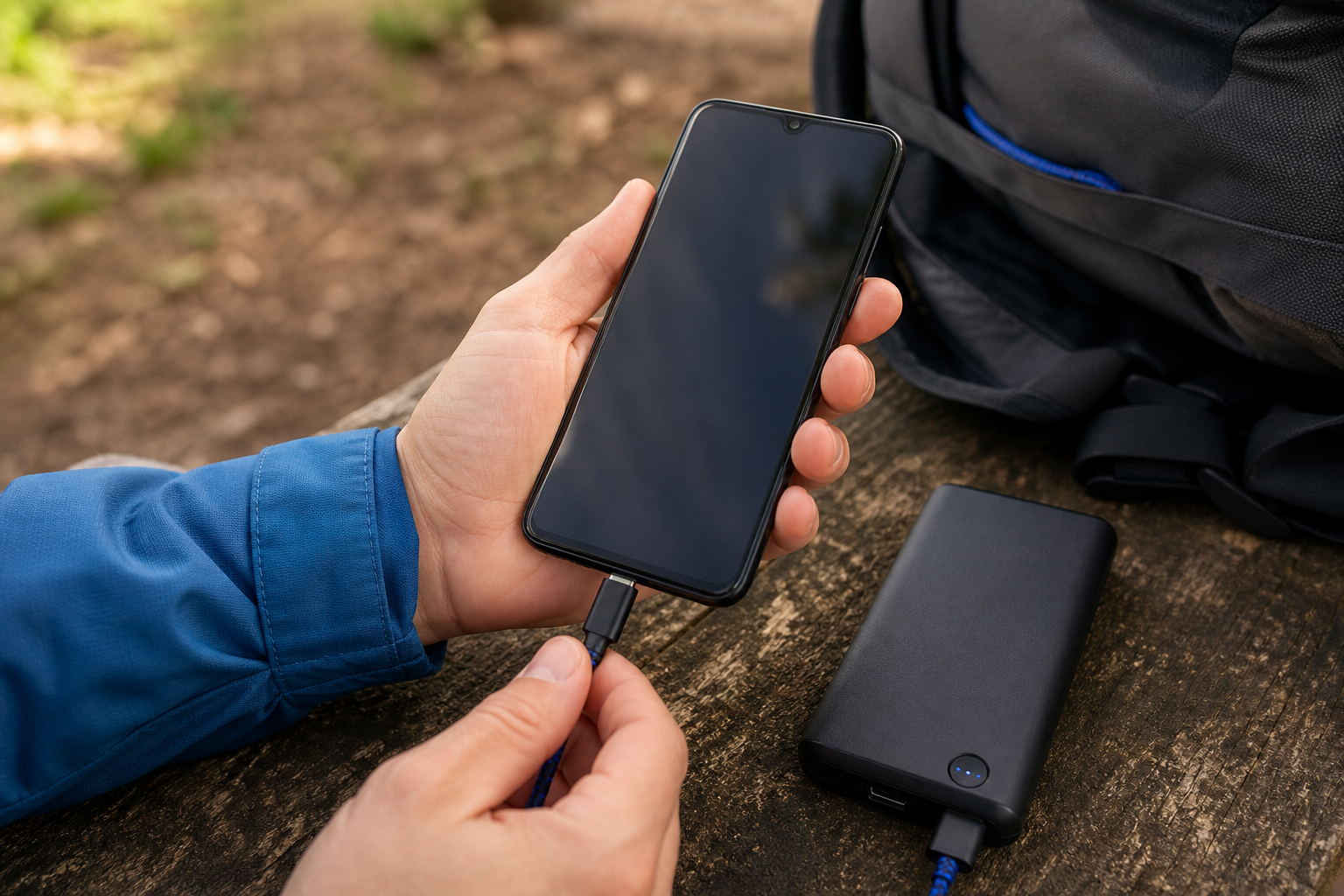
Nehmen Sie eine Powerbank mit: Die Navigation über GPS und ein ständig beleuchteter Bildschirm entladen den Akku Ihres Smartphones rasant. Sorgen Sie vor dem Aufbruch für einen vollen Akku und stecken Sie für Touren, die länger als zwei Stunden dauern, eine kompakte Powerbank in Ihren Rucksack.
Teilen Sie Ihren Standort: Sind Sie alleine unterwegs? Teilen Sie Ihren Live-Standort für zusätzliche Sicherheit vorübergehend über die App-Einstellungen mit einem Freund oder Familienmitglied.
Google Maps versus spezielle Wander-Apps
Obwohl Google Maps ein leistungsstarkes Tool ist, wurde es ursprünglich für den Autoverkehr entwickelt. Das Wandern mit einer Wander-App für Android und iOS wie Komoot, AllTrails oder Topo GPS bietet eine andere Erfahrung. Sehen Sie sich die Unterschiede in der folgenden Tabelle an, um die richtige Wahl zu treffen.
| Funktionalität | Google Maps (inkl. My Maps) | Spezielle Wander-Apps (z. B. Komoot) |
|---|---|---|
| Kartendetails | Fokus auf Straßen und befestigte Wege. Waldwege manchmal unvollständig. | Sehr detaillierte topografische Karten, zeigen unbefestigte Wege und Wanderknotenpunkte. |
| Kosten & Zugang | 100% kostenlos und bereits auf fast jedem Smartphone vorinstalliert. | Häufig ein Abo-Modell für Offline-Karten oder bestimmte Regionen. |
| Navigationsstil | Du folgst einer blauen Linie auf dem Bildschirm. Keine gesprochenen Wanderanweisungen bei GPX. | Turn-by-Turn-Sprachnavigation speziell für Wanderer ("Biegen Sie links in den Waldweg ab"). |
| Akkuverbrauch | Mittel bis hoch, je nach Bildschirmnutzung. | Oft für die dauerhafte GPS-Nutzung im Hintergrund optimiert. |
Wählen Sie Google Maps, wenn Sie ein Freizeitwanderer sind, der eine kostenlose, leicht zugängliche Lösung für Stadtspaziergänge oder bekannte Naturgebiete sucht. Es ist ideaal, wenn Sie selbst Routen zeichnen und in Ihrem eigenen Google-Konto verwalten möchten.
Wählen Sie eine spezielle Wander-App (wie die beste Wander-Apps für Deutschland), wenn Sie wöchentlich wandern, oft von den ausgetretenen Pfaden abweichen, Wanderknotenpunkte verfolgen möchten oder Turn-by-Turn-Sprachnavigation beim Laden einer GPX-Datei verlangen.
Häufig gestellte Fragen zum Wandern mit Google Maps
Wie kann ich virtuell wandern, um die Route vorab zu erkunden?
Du kannst virtuell wandern, indem du die Street-View-Funktion in Google Maps nutzt. Ziehe das gelbe Männchen (Pegman) unten rechts auf deinem Bildschirm auf die blau markierten Wege auf der Karte. Dies ist äußerst praktisch, um vorab zu prüfen, ob ein Startpunkt gute Parkmöglichkeiten bietet, oder um zu sehen, wie zugänglich ein bestimmter Waldweg beispielsweise für einen Kinderwagen ist. Bitte beachte, dass Street View in dichten Wäldern oder auf schmalen Sandwegen oft nicht verfügbar ist.
Ist es möglich, meine Route für unterwegs auszudrucken?
Ja, du kannst deine Route direkt aus der Desktop-Version von Google Maps ausdrucken. Klicke im linken Menü mit der Wegbeschreibung auf das Drucker-Symbol. Du hast die Wahl, nur die Karte oder die Karte inklusive Schritt-für-Schritt-Textanleitungen auszudrucken. Wähle bei Wandertouren immer die Option mit Text, damit du bei einem leeren Handy-Akku trotzdem die Straßennamen und Abbiegungen zur Hand hast. Bitte beachte: Bei importierten GPX-Dateien in My Maps druckst du nur die visuelle Linie auf der Karte aus, ohne Textanweisungen.
Wie genau ist die berechnete Gehzeit bei Google Maps?
Die berechnete Gehzeit in Google Maps basiert auf einer durchschnittlichen Gehgeschwindigkeit von etwa 4,5 bis 5 Kilometern pro Stunde auf flachem Gelände. Für zügige Fußgänger in der Stadt ist diese Schätzung recht genau. Wenn du jedoch in der Natur unterwegs bist, berücksichtigt der Algorithmus schwierige Untergründe wie tiefen Sand, Schlamm oder erhebliche Höhenunterschiede nicht ausreichend. Plane für Wald- und Dünenwanderungen standardmäßig 15 bis 20 Prozent zusätzliche Zeit zur Schätzung von Google Maps ein – besonders dann, wenn du zwischendurch Pausen machst.
Sie haben nun das gesamte Wissen, um Ihre ideale Wanderroute planen zu können, eine GPX Datei in Google Maps importieren über My Maps und die Navigation sicher offline zu nutzen. Öffnen Sie Google Maps auf Ihrem Computer, planen Sie Ihren ersten Zwischenstopp, laden Sie Ihr Handy auf und ziehen Sie Ihre Wanderschuhe für Ihr nächstes Abenteuer an!