Das iPhone SIM-Karte entsperren ohne Neustart gelingt ganz einfach über die Einstellungen App. Navigiere zu 'Mobiles Netz', tippe auf 'SIM-PIN' und gib deinen aktuellen Code ein. Die Karte ist danach sofort wieder aktiv, ohne dass du das Gerät neu starten musst.
Aus demselben Menü heraus kannst du die SIM-PIN ändern oder den Schutz komplett deaktivieren. Ist die SIM-Karte gesperrt, was tun? Nach drei Fehlversuchen brauchst du zuerst den PUK-Code deines Anbieters, um wieder Zugriff auf das Netz zu erhalten.
Wie kann ich meine iPhone SIM-Karte ohne Neustart entsperren?
Wo genau findest du diesen Entsperrbildschirm, wenn dein Handy bereits gestartet ist? Du musst das Gerät wirklich nicht komplett aus- und wieder einschalten, um wieder Empfang zu bekommen. Deine SIM-Karte auf einem iPhone entsperrst du ganz einfach direkt über die Menüs.
-
1
Öffne die Einstellungen-App auf deinem iPhone und navigiere in der oberen Gruppe von Einstellungen zu 'Mobilfunk'.
-
2
Tippe in diesem Menü auf die Option 'SIM-PIN'. Diese Aktion ruft direkt den geschützten Eingabebildschirm auf.
-
3
Gib jetzt deine aktuelle SIM-PIN ein. Hast du diese nie selbst geändert? Der Standardcode ist oft 0000. Du findest den Originalcode auch immer auf der Plastikkarte aus der Verpackung deines Providers.
-
4
Bestätigen Sie die eingegebenen Ziffern. Die SIM-Karte ist danach direkt im Netz aktiv und sucht sofort nach einem Signal.
Das iPhone SIM-Karte entsperren ohne Neustart ist damit abgeschlossen. Ein zeitraubender Neustart von iOS is absolut nicht nötig, du kannst sofort wieder telefonieren oder deine mobilen Daten nutzen.
SIM-PIN ändern oder auf dem iPhone deaktivieren
Sicherheitsexperten raten vom Deaktivieren der SIM-PIN ab, da das Risiko einer unbefugten Nutzung besteht. Du verwaltest diese Einstellungen über dasselbe Menü unter 'Mobiles Netz'. Zur Verifizierung fragt iOS hierbei immer zuerst nach deinem aktuellen Code.
Die SIM-PIN ändern in eine einzigartige, leicht zu merkende Zahlenfolge ist in der Praxis der klügste Schritt. Es bietet die beste Balance zwischen täglichem Komfort und starker Sicherheit. Möchtest du dennoch die SIM-PIN deaktivieren? Das entfernt die Eingabeaufforderung dauerhaft und spart Zeit. Allerdings macht es deine SIM-Karte bei Diebstahl extrem anfällig. Ein Dieb legt die physische Karte einfach in ein anderes Gerät ein und verbindet sich sofort auf deine Kosten mit dem Netz.
| Option in den Einstellungen | Größter Vorteil | Größter Nachteil |
|---|---|---|
| SIM-Karten-PIN ändern | Optimale Balance zwischen Sicherheit und einem Code, den du dir leicht merken kannst. | Du darfst die neue Zahlenfolge nicht vergessen, um Sperrungen zu vermeiden. |
| SIM-Karten-PIN deaktivieren | Nach einem Ausfall oder Gerätewechsel musst du nie wieder manuell entsperren. | Die SIM-Karte ist völlig ungeschützt, wenn dein Handy gestohlen wird. |
Was muss ich tun, wenn ich meine SIM-PIN vergessen habe?
Du möchtest kurz deine Einstellungen anpassen, aber dein Bildschirm blockiert mit der Frage nach deiner SIM-PIN. Der Standardcode 0000 funktioniert nicht und du hast deine eigene Zahlenfolge vergessen.
Darf ich einfach irgendwelche Codes ausprobieren?
Nein, rate nicht wahllos Codes, um eine dauerhafte Sperre zu vermeiden. Nach drei Fehlversuchen sperrt dein Anbieter die Karte zum Schutz. Ab diesem Moment ist die normale PIN unbrauchbar und du benötigst einen PUK-Code, um wieder Zugriff auf das mobile Netz zu erhalten.
Wo finde ich meinen PUK-Code?
Du kannst deinen 8-stelligen PUK-Code im Online-Kundenbereich von Anbietern wie KPN oder Simyo heraussuchen. Logge dich in dein Konto unter dem Punkt SIM-Karten-Verwaltung ein oder rufe den Kundenservice von einem anderen Gerät aus an. Notiere dir den Code auf einem Zettel. So vermeidest du unnötige Tippfehler bei der Eingabe auf dem Bildschirm deines iPhones.
Wie richte ich einen neuen Code ein?
Gib den PUK-Code ein, wenn dein iPhone danach fragt, um sofort eine neue, sichere SIM-PIN festzulegen. Nach der Eingabe der acht Ziffern fragt iOS sofort nach einem neuen vierstelligen Code. Wähle eine Zahlenfolge, die du dir leicht merken kannst, aber vermeide naheliegende Kombinationen. Bestätige den Code noch einmal und du bist wieder online.
Was passiert, wenn ich dreimal eine falsche PIN eingebe?
Höre sofort auf zu raten, wenn du den Code nicht mehr weißt. Nach drei Fehlversuchen wird die SIM-Karte zum Schutz deines mobilen Netzes gesperrt. Dein iPhone akzeptiert dann keine normale SIM-PIN mehr, egal wie oft du es versuchst.
Ab diesem Moment ist dein Gerät auf den PUK-Code angewiesen. Nimm dir Zeit bei der Eingabe. Du hast anschließend maximal 10 Versuche, um den richtigen PUK-Code einzugeben. Da es sich um eine achtstellige Zahlenfolge handelt, vertippt man sich auf einem kleinen Bildschirm schnell. Kontrolliere also jede Zahl genau, bevor du auf Bestätigen drückst.
Achtung: Nach 10 falschen PUK-Versuchen ist die physische SIM-Karte dauerhaft unbrauchbar, deine iPhone SIM-Karte wird nicht erkannt und muss ersetzt werden. Kein Trick und kein Neustart kann dies rückgängig machen. Du musst eine neue Karte bei deinem Anbieter anfordern, wodurch du tagelang ohne WLAN weder telefonieren noch im Internet surfen kannst.
Physische SIM-Karte versus eSIM: Nie wieder entsperren?
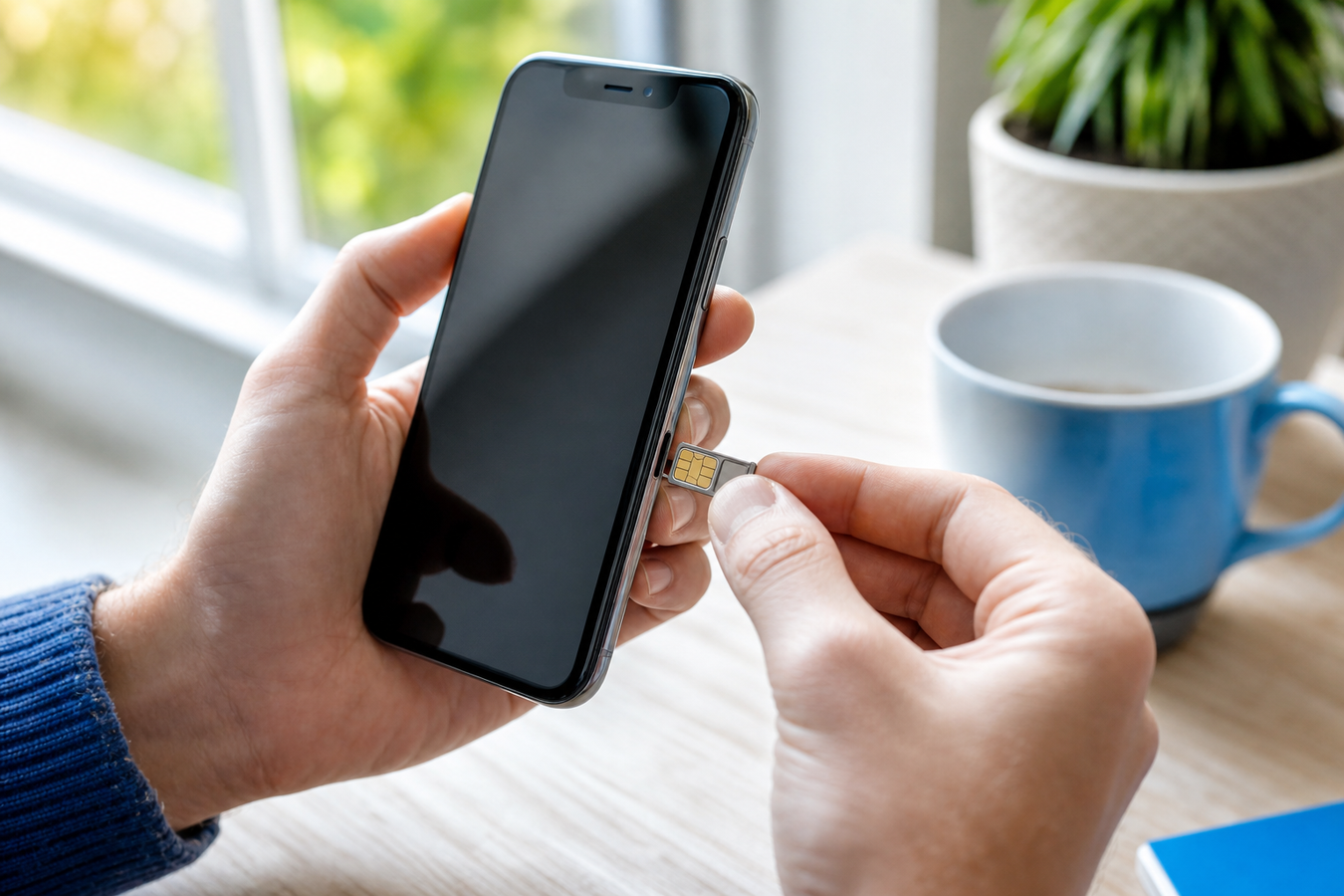
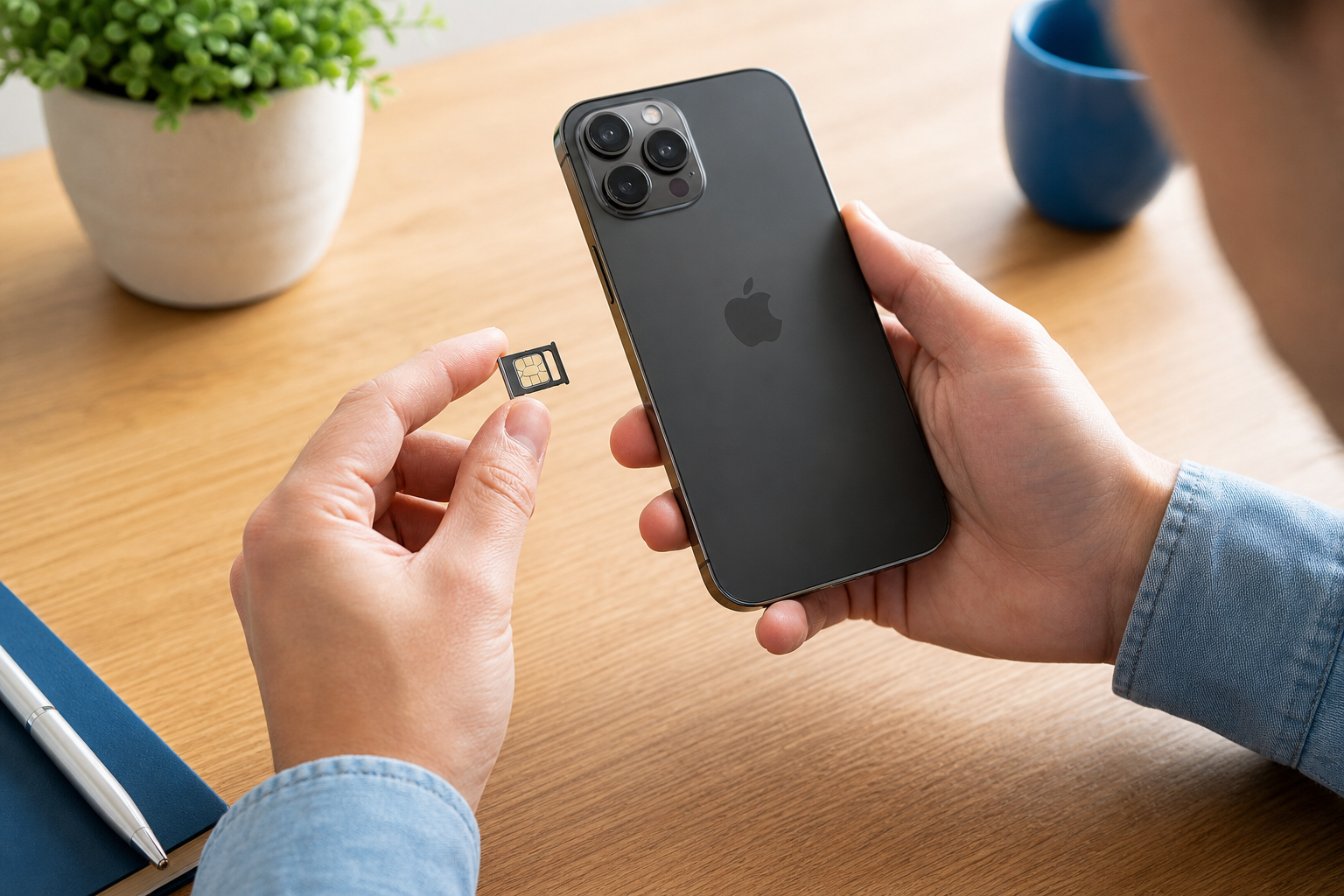
Die physische SIM-Karte verschwindet langsam aber sicher, und das erspart eine Menge Ärger mit gesperrten Karten. Eine traditionelle physische SIM-Karte erfordert nach einem Neustart, Wechsel oder vorübergehenden Ausfall des mobilen Netzes immer eine manuelle Entsperrung. Eine eSIM funktioniert grundlegend anders.
| Eigenschaft | Physische SIM-Karte | eSIM |
|---|---|---|
| Aktivierung | Karte in das Fach drücken | Digital per QR-Code oder App |
| Entsperren | PIN-Code beim Starten eingeben | Keine physische PIN-Abfrage erforderlich |
| Empfindlichkeit | Kann verloren gehen oder beschädigt werden | Sicher auf dem Chip gespeichert |
Apple konzentriert sich bei den jüngsten iOS-Updates stark auf diesen digitalen Standard. Da eine eSIM direkt über die Software aktiviert wird, verbindet sich dein Gerät sofort mit dem mobilen Netz. Dies bietet besonders bei einer Dual-SIM-Konfiguration viel Komfort beim Starten. Du musst nicht mehr auf zwei separate Entsperrbildschirme warten oder dir merken, welcher Code zu welcher Leitung gehört.
Hast du einen Tarif, der eSIM unterstützt? Dann ist das Deaktivieren der SIM-PIN für einen schnellen Start gar nicht erst nötig. Das System regelt die Authentifizierung sicher im Hintergrund, sodass du nach einem Update oder einem leeren Akku sofort wieder erreichbar bist.
Sicherheit und Kontrolle nach dem Entsperren
Wie stellst du sicher, dass die SIM-Karte jetzt wirklich funktioniert und dein Gerät gut geschützt ist? Manchmal scheint eine Sperre aufgehoben zu sein, aber das Netz verweigert dennoch den Dienst. Gehe daher nach dem Entsperren immer diese Punkte durch.
Rufe direkt einen kontakt an oder sende eine SMS. Dies ist der beste Weg, um zu überprüfen, ob die Verbindung zum mobilen Netz wieder vollständig hergestellt ist.
Schaue auf deinem Handy unter 'Einstellungen > Allgemein > Info' nach, ob dort der Text 'Keine SIM-Einschränkungen' steht. Damit schließt du zugrunde liegende Simlock-Probleme direkt aus.
Wirst du deine SIM-PIN ändern? Achte darauf, dass dein neuer Code keine naheliegende Zahlenfolge ist. Vermeide Kombinationen wie 0000, 1234 oder dein Geburtsjahr.
Bewahre deinen PUK-Code sicher offline auf. Schreibe die acht Ziffern auf einen Zettel und bewahre diesen zu Hause auf. Speichere diesen Code niemals auf deinem Apple-Gerät selbst. Wenn dein Gerät unerwartet blockiert, kommst du schließlich nicht mehr an ihn heran.
Du weißt jetzt genau, wie du deine SIM-Karte über die Einstellungen verwaltest, änderst oder entsperrst, ohne unnötige Neustarts. Das iPhone SIM-Karte entsperren muss also keine Zeit kosten. Überprüfe direkt die Netzbetreiber Einstellungen iPhone für dein mobiles Netz auf deinem Gerät. Suche danach sofort deinen PUK-Code im Kundenbereich deines Anbieters und schreibe ihn auf einen Zettel für deine Schreibtischschublade.