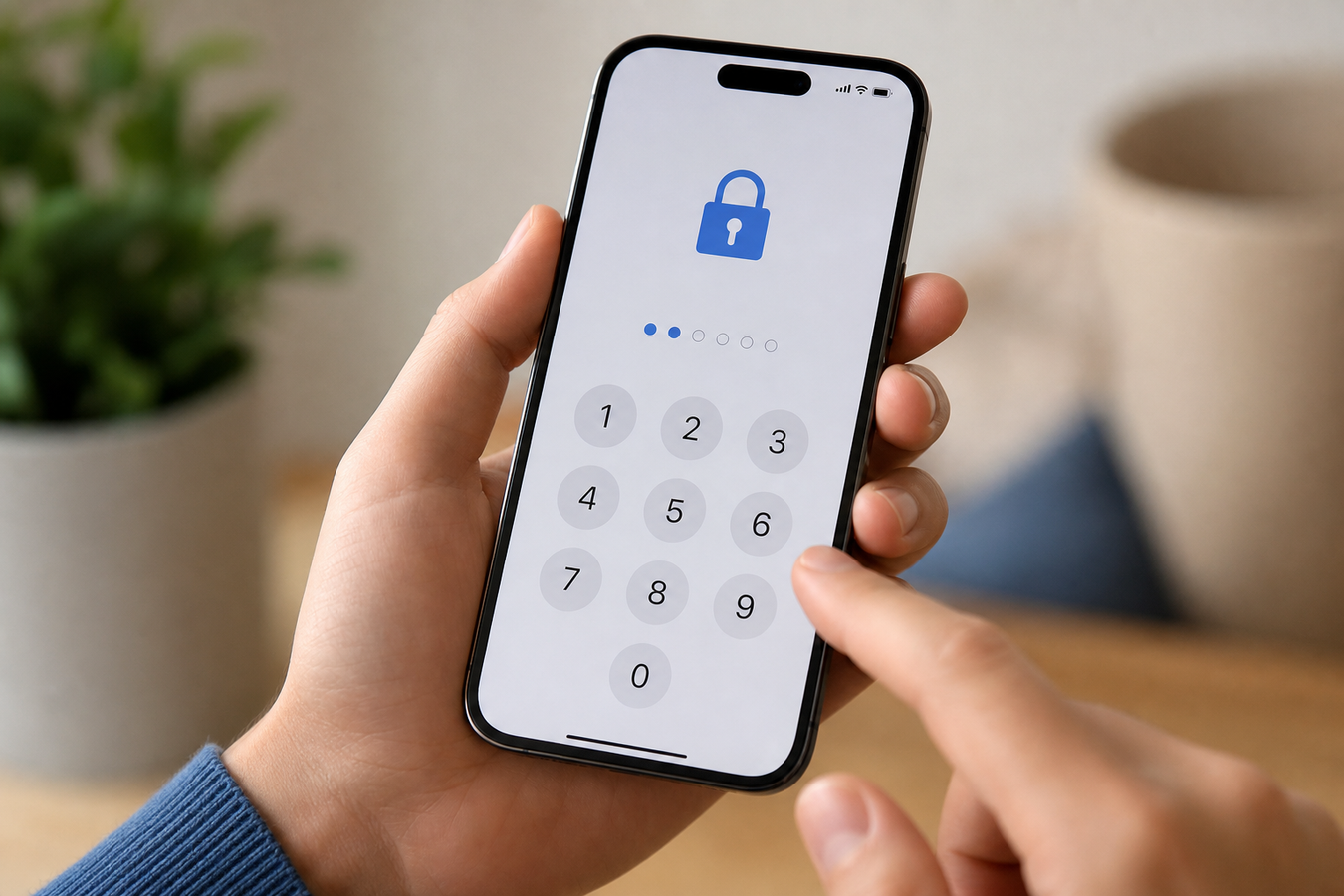
Natürlich schützt du dein iPhone mit einem Code oder Face ID, aber hast du auch an die Sicherheit deiner SIM-Karte gedacht? Ohne eine starke SIM-PIN ist deine Telefonnummer bei Verlust oder Diebstahl leicht zugänglich. In dieser Anleitung erfährst du Schritt für Schritt, wie du die SIM-PIN auf dem iPhone ändern kannst, warum die Standard-SIM-PIN unsicher ist und was zu tun ist, um deine SIM-Karte entsperren zu können, falls sie gesperrt wurde.
Warum du die Standard-SIM-PIN sofort ändern solltest
Viele Nutzer lassen den ursprünglichen Code des Anbieters unverändert, was ein erhebliches Sicherheitsrisiko für persönliche Daten und das Guthaben darstellt. In der Praxis sehen wir, dass dies bei Verlust des Geräts oft zu unnötigen Problemen führt.
Vorhersehbare Zahlenfolgen: Anbieter liefern SIM-Karten fast immer mit 0000 oder 1234 als Standard-SIM-PIN aus. Unbefugte probieren diese Kombinationen als allererstes aus, wenn sie eine gefundene SIM-Karte testen.
Gefahr bei Diebstahl: Eine ungesicherte physische SIM-Karte lässt sich leicht aus einem gestohlenen iPhone entnehmen und in ein anderes Gerät einlegen. Diebe können so sofort auf deine Kosten telefonieren, SMS versenden und dein Mobiles Netz für die Datennutzung verwenden.
Risiko von Identitätsbetrug: Ohne eine starke SIM-PIN fangen Kriminelle Verifizierungs-SMS ab. Denke nur an den Aktivierungscode von WhatsApp oder die Login-SMS deiner Bank. Deine SIM-Karte in ihrem Handy gibt ihnen direkten Zugriff auf diese Nachrichten.
Begrenzte Länge: Ein 4-stelliger Code bietet nur 10.000 Kombinationen. Durch das direkte Upgrade auf eine 6-stellige SIM-PIN erhöhst du dies auf eine Million Möglichkeiten. Dies macht Brute-Force-Angriffe praktisch unmöglich.
Ändere die Standard-SIM-PIN daher direkt nach dem Einlegen einer neuen SIM-Karte in dein Gerät. Warte damit nicht, bis du das Haus verlässt.
Anleitung: iPhone SIM-PIN ändern
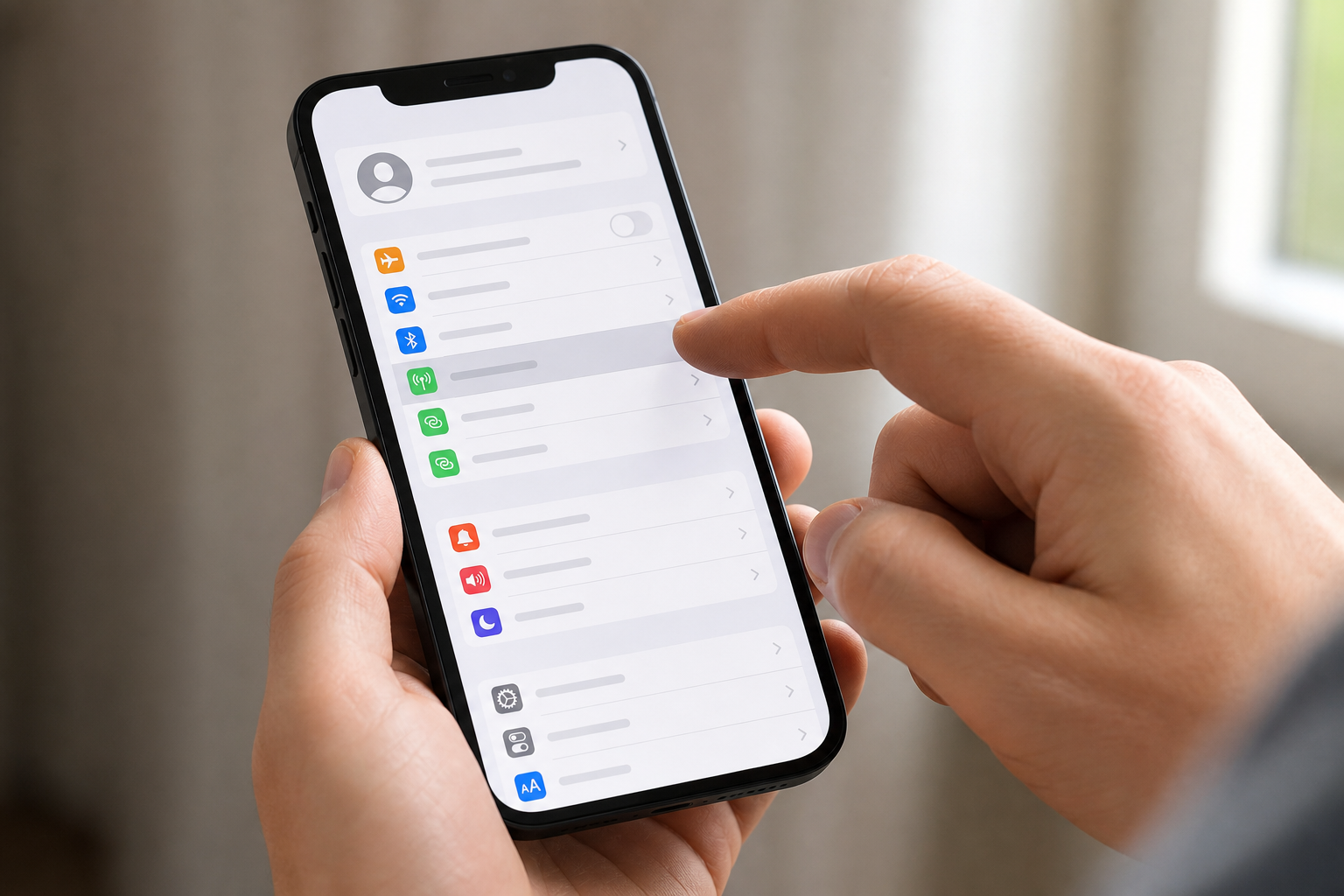
Ab iOS 12 kannst du die SIM-Sicherheit direkt über die Mobilfunkeinstellungen deines iPhones anpassen. Befolge diese Schritte, um die SIM-PIN sicher zu aktualisieren.
-
1
Öffne die Einstellungen App:
Nimm dein iPhone oder iPad zur Hand und tippe auf das bekannte Zahnrad-Symbol, um die Konfiguration zu starten.
-
2
Navigiere zu den Netzwerkoptionen:
Tippe im Hauptmenü auf Mobiles Netz. Bei älteren iOS-Versionen (iOS 11 oder älter) findest du diese spezielle Option unter dem Punkt Telefon.
-
3
Öffne das Sicherheitsmenü:
Scrolle nach unten und wähle SIM-PIN. Ist der Schalter hier noch grau? Schalte ihn zuerst auf Grün, um die Sicherheit im Mobilen Netz überhaupt zu aktivieren.
-
4
Starte die Änderung:
Tippe auf den blauen Text PIN ändern. Das System öffnet nun ein neues Eingabefenster.
-
5
Gib den aktuellen Code ein:
Gib deine bestehende SIM-PIN oder die Standard-SIM-PIN ein und tippe oben rechts auf Fertig. Achtung: Nach drei Fehlversuchen wird die SIM-Karte gesperrt.
-
6
Wähle einen neuen Code:
Überlege dir eine sichere Zahlenfolge von 4 bis 6 Ziffern. Vermeide naheliegende Kombinationen wie Geburtsjahre oder deinen normalen Entsperrcode. Tippe wieder auf Fertig.
-
7
Bestätige deine Auswahl:
Gib die neue SIM-PIN zur Bestätigung erneut ein und schließe den Vorgang ab mit Fertig.
Beim nächsten Neustart deines iPhones fragt das iOS-System direkt nach diesem neuen Code. Bewahre ihn gut in deinem Passwort-Manager auf.
Wichtiger Schritt für iPhones mit Dual-SIM
Nutzt du eine physische SIM-Karte in Kombination mit einer eSIM oder zwei aktive Leitungen? Dann funktioniert das Anpassen der SIM-PIN etwas anders. Die Einstellungen App zeigt in diesem Fall nämlich beide aktiven Leitungen unter dem Menü Mobiles Netz an.
Wähle immer zuerst die spezifische Leitung aus, deren Sicherheit du anpassen möchtest. Tippe beispielsweise auf dein „Privat“- oder „Geschäftlich“-Profil, bevor du zur Option SIM-PIN weiterklickst. Wenn du das nicht tust, riskierst du, versehentlich den Code deiner geschäftlichen SIM-Karte anstelle deiner persönlichen Leitung zu überschreiben.
Jede SIM-Karte in einem Dual-SIM-Setup erfordert eine eigene, einzigartige SIM-PIN. Wir empfehlen, für beide Leitungen einen völlig unterschiedlichen Code festzulegen. So weißt du bei der Eingabe nach einem Neustart genau, welche SIM-Karte du in diesem Moment für das Mobile Netz freischaltest.
iPhone SIM-Sperre deaktivieren oder die SIM-Karte sperren?
Obwohl sich die Eingabe eines zusätzlichen Codes neben deinem normalen Entsperrcode manchmal unpraktisch anfühlt, hat die Entscheidung zwischen dem Deaktivieren der iPhone SIM-Sperre oder dem Aktivhalten große Auswirkungen auf deine Privatsphäre.
| Option | Vorteile | Nachteile / Risiken |
|---|---|---|
| SIM-Karte sperren | Vollständiger Schutz deiner Telefonnummer, deines Guthabens und eingehender Verifizierungs-SMS bei Diebstahl oder Verlust. | Du musst dir neben deinem Entsperrcode eine zusätzliche SIM-PIN merken und diese nach jedem Neustart des iPhones eingeben. |
| iPhone SIM-Sperre deaktivieren | Schnelleres Starten des iPhones; kein Risiko einer gesperrten SIM-Karte, weil du die SIM-PIN vergessen hast. | Keinerlei Schutz. Jeder kann die SIM-Karte in ein anderes Gerät einlegen und sofort auf deine Kosten nutzen. |
Die Abwägung dreht sich rein um den täglichen Komfort versus absolute Sicherheit. Ohne aktive Sperre ist deine physische SIM-Karte schutzlos, sobald sie dein iPhone verlässt.
Entscheide dich für die Deaktivierung der iPhone SIM-Sperre, wenn: du eine temporäre Prepaid-SIM-Karte für einen kurzen Urlaub nutzt, mit der keine wichtigen Konten oder Zahlungsdaten verknüpft sind.
Entscheide dich für das Sperren der SIM-Karte, wenn: dies deine primäre Telefonnummer ist, mit der du dich bei Banken, WhatsApp oder Behörden anmeldest. Dies ist in der Praxis immer die sicherste Wahl für dein tägliches Gerät.
SIM-Karte gesperrt? So stellst du sie mit dem PUK-Code wieder her:
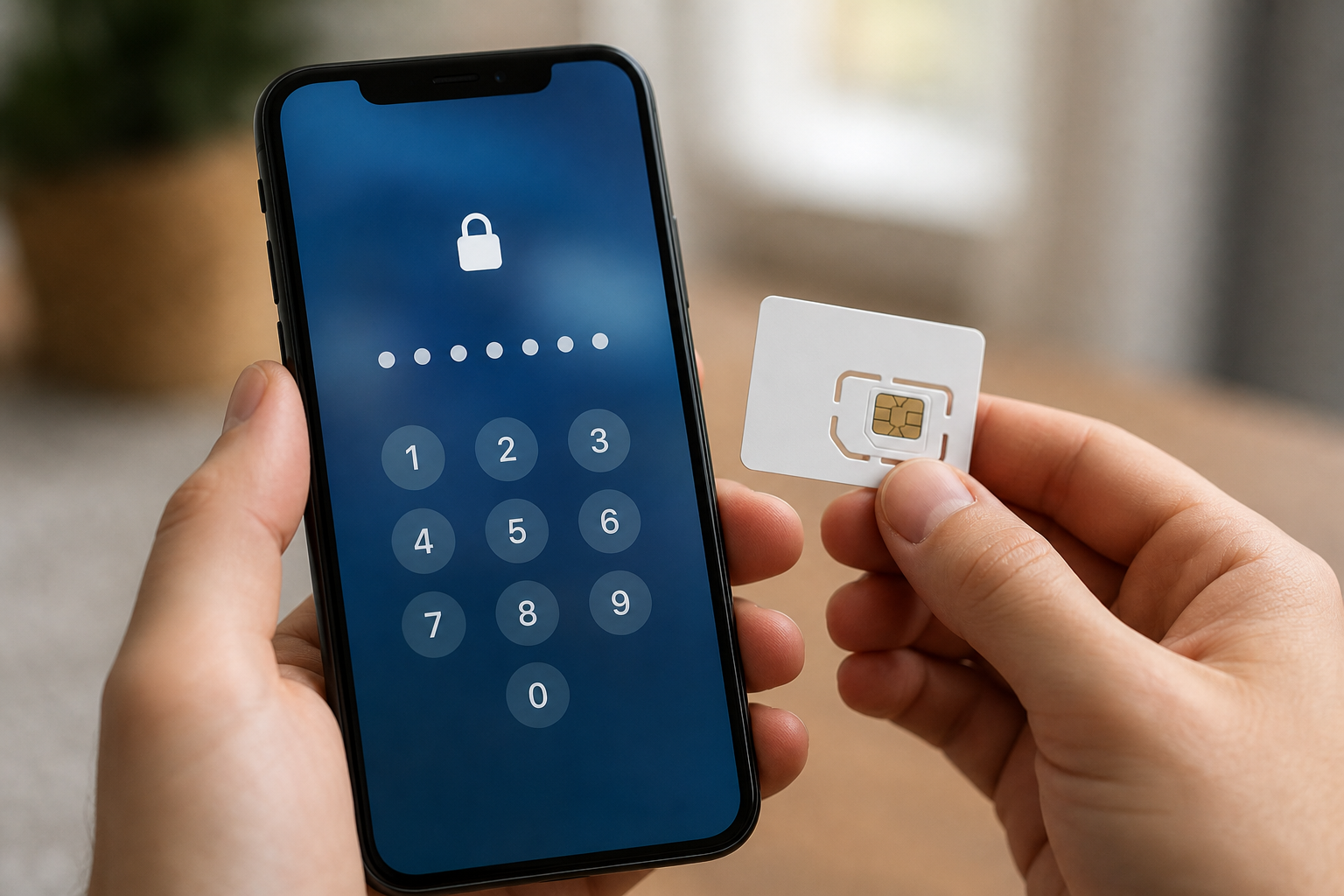
Ein Tippfehler ist in der Einstellungen App schnell passiert. Gibst du die SIM-PIN dreimal hintereinander falsch ein, sperrt der Anbieter aus Sicherheitsgründen sofort den Zugriff auf das Mobile Netz.
Höre auf zu raten: Nach dem dritten Fehlversuch fragt dein iPhone automatisch nach einem PUK (Personal Unlocking Key). Versuche nicht, deine alte SIM-PIN erneut einzugeben, da dies nicht mehr funktioniert.
Suche deinen PUK-Code heraus: Diesen 8-stelligen Code findest du auf der originalen Plastikkarte, in der deine SIM-Karte geliefert wurde. Hast du diese Karte nicht mehr? Melde dich im Online-Kundenbereich deines Anbieters an oder öffne dessen App.
Gib den PUK (Personal Unlocking Key) ein: Tippe die 8 Ziffern des PUK-Codes äußerst sorgfältig in den Warnbildschirm deines iPhones ein.
Lege sofort eine neue SIM-PIN fest: Nach einer erfolgreichen PUK-Eingabe zwingt dich das iOS-System, sofort einen neuen, sicheren Code von 4 bis 6 Ziffern zu wählen. Du kannst den alten Code nicht wiederverwenden.
Beachte das absolute Limit: Gehe beim PUK-Code äußerst sorgfältig vor. Gibst du diesen neunmal falsch ein? Dann wird die SIM-Karte endgültig gesperrt und ist physisch unbrauchbar. Du musst dann kostenpflichtig eine Ersatz-SIM-Karte bei deinem Anbieter anfordern.
Häufig gestellte Fragen zur iPhone SIM-PIN
Was ist die Standard-PIN meines Anbieters?
Fast alle Mobilfunkanbieter nutzen 0000 oder 1234 als anfängliche Standard-SIM-PIN. Überprüfe den Begleitbrief oder die Plastikkarte deiner neuen SIM-Karte, um den genauen Code zu verifizieren. Ändere diese Standard-SIM-PIN direkt nach der Aktivierung, um Missbrauch zu verhindern.
Wie viele Ziffern darf eine neue SIM-PIN haben?
Ein neuer Code für deine SIM-Karte muss mindestens 4 und darf maximal 6 Ziffern lang sein. Ein 6-stelliger Code ist erheblich sicherer, da die Anzahl der möglichen Kombinationen von zehntausend auf eine Million steigt. Verwende keine aufsteigenden Zahlenfolgen oder deinen normalen Entsperrcode.
Wo finde ich meinen PUK-Code, wenn ich ihn verloren habe?
Du findest den 8-stelligen PUK (Personal Unlocking Key) im digitalen Kundenbereich oder in der App deines Anbieters. Zudem ist der PUK-Code immer auf dem Plastikhalter aufgedruckt, aus dem du die SIM-Karte ursprünglich herausgebrochen hast. Wenn beide Optionen nicht funktionieren, teilt dir der Kundenservice den Code nach einer strengen Identitätsprüfung mit.
Funktioniert die SIM-PIN auch bei einer eSIM?
Ja, auch eine digitale eSIM schützt du mit einer SIM-PIN über die Einstellungen App. Obwohl eine eSIM nicht physisch aus deinem iPhone gestohlen werden kann, verhindert der Code, dass jemand dein Mobiles Netz nach einem unbefugten Neustart aktiviert. Das Einrichten funktioniert exakt genauso wie bei einer physischen Dual-SIM-Konfiguration.
Die SIM-PIN über die Einstellungen App zu ändern, ist ein kleiner Aufwand, der die Sicherheit deines iPhones und deiner persönlichen Daten enorm erhöht. Nimm dein iPhone jetzt zur Hand, gehe zu Mobiles Netz und ändere die Standard-0000 direkt in einen sicheren, persönlichen Code.