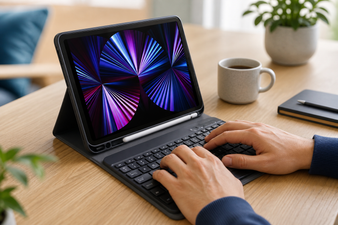
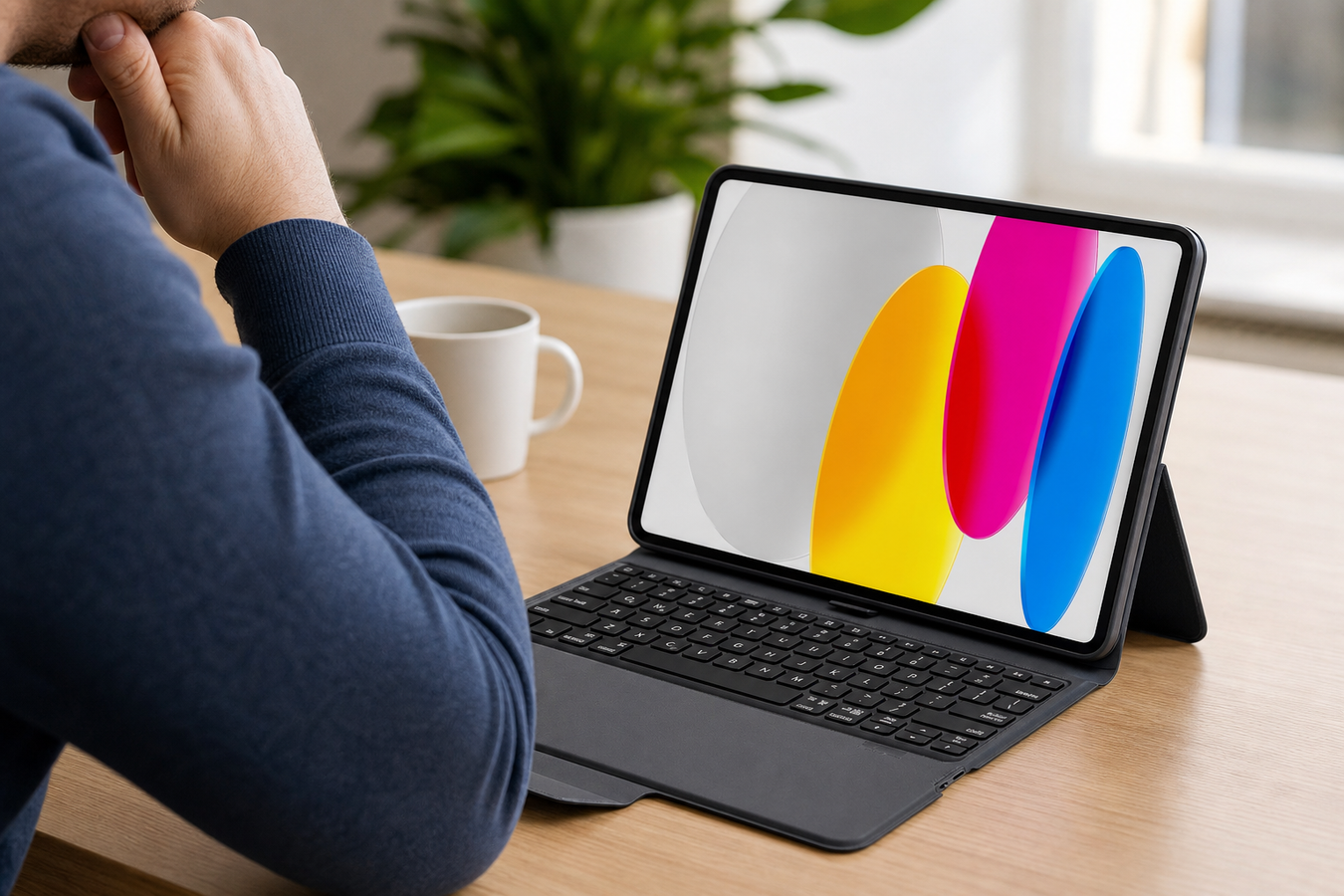
Eine Bluetooth-iPad-Tastatur funktioniert meist wegen eines leeren Akkus, deaktiviertem Bluetooth oder einer unterbrochenen Verbindung nicht. Sie beheben das Problem schnell, indem Sie den Akku aufladen, das Tablet neu starten und das Zubehör über die Einstellungen erneut koppeln.
Nichts ist frustrierender als eine streikende Tastatur, genau dann, wenn Sie produktiv sein möchten. Mit ein paar gezielten Prüfungen beheben Sie diese Verbindungsfehler direkt. Diese Schritte helfen bei einer stockenden iPad-Verbindung ebenso wie bei der Suche nach der Ursache, warum eine Bluetooth-Tablet-Tastatur nicht funktioniert.
Warum funktioniert meine Bluetooth-Tastatur auf meinem iPad nicht?
Prüfen Sie zunächst, ob die Bluetooth-Funktion auf dem Tablet tatsächlich aktiviert ist. Ein versehentlich deaktivierter Schalter in den Einstellungen ist oft schon der einfache Grund dafür, dass Ihre Tastatur nicht reagiert.
Schließen Sie anschließend aus, dass der Akku leer ist. Ein schwacher Akku ist in der Praxis die häufigste Ursache für eine abreißende Bluetooth-Verbindung. Schließen Sie das Zubehör kurz an das Ladegerät an, um dies zu testen.
Beachten Sie außerdem, dass viele Bluetooth-Tastaturen über einen automatischen Ruhemodus verfügen, um Strom zu sparen. Marken wie Mobigear oder ZAGG integrieren diese Funktion standardmäßig. Wenn Sie eine Weile nicht getippt haben, benötigt die Tastatur nach dem ersten Tastendruck einige Sekunden, um aufzuwachen.
Achten Sie schließlich darauf, dass Tablet und Tastatur nahe beieinander liegen. So schließen Sie Signalstörungen und Interferenzen durch andere drahtlose Geräte im Raum direkt aus.
Warum wird meine Bluetooth-Tastatur nicht erkannt?
Ein Tablet erkennt ein neues oder entkoppeltes Zubehör nur, wenn es sich im offiziellen Kopplungsmodus befindet. Verwenden Sie diese Checkliste, um die Tastatur sichtbar zu machen:
Aktivieren Sie den Kopplungsmodus (Pairing Mode) an der Tastatur. Meistens halten Sie dafür die spezielle Taste „Connect“ einige Sekunden lang gedrückt. Bei manchen Tastaturen ist es die Tastenkombination „Fn“ + „C“
Warten Sie auf das Signal. Häufig blinkt ein blaues Licht, sobald das Zubehör zum Koppeln bereit ist.
Überprüfen Sie andere Geräte. Eine Bluetooth-Tastatur verbindet sich automatisch mit dem zuletzt gekoppelten Gerät. Möglicherweise ist sie bereits mit Ihrem Handy oder Laptop in der Nähe verbunden.
Wie setze ich die Bluetooth-Einstellungen meines iPads zurück?
Eine fehlerhafte Verbindung löschst du am besten softwareseitig, sodass du ganz von vorne anfangen kannst. Folge diesen Schritten, um deine iPad-Tastatur zu koppeln:
-
1
Gehe zu den Bluetooth-Einstellungen auf deinem iPad. Tippe auf das 'i'-Symbol neben dem Namen der Tastatur und wähle 'Dieses Gerät ignorieren' (entkoppeln).
-
2
Schalte Bluetooth vollständig über die Einstellungen aus und führe einen Hard Reset durch, indem du das iPad neu startest.
-
3
Prüfen Sie direkt, ob ein neues iPadOS-Softwareupdate verfügbar ist. Veraltete Software verursacht häufig Kompatibilitätsprobleme mit externem Zubehör.
-
4
Schalte das Tablet wieder ein, aktiviere Bluetooth und versetze die Tastatur in den Kopplungsmodus, um sie erneut zu verbinden.
Warum kann ich auf meinem iPad nicht mehr tippen?
Nutzer geraten manchmal in Panik, wenn sie nicht mehr tippen können, weil die virtuelle Tastatur auf dem iPad nicht mehr erscheint. So löst du das Problem:
Wenn eine externe Tastatur erfolgreich verbunden ist, blendet das Tablet die virtuelle Bildschirmtastatur automatisch aus, um Platz zu sparen.
Wenn die physische Tastatur hakt, kannst du die Bildschirmtastatur manuell aufrufen. Drücke dazu auf die Tastatur-Taste auf deinem Bildschirm oder verwende eine bestimmte Tastenkombination auf der physischen Tastatur. Dies ist meistens durch ein Tastatursymbol auf der physischen Tastatur gekennzeichnet.
Sieh auch in den Bedienungshilfen des iPads nach. Funktionen wie „Geführter Zugriff“ oder alternative Tastatureinstellungen blockieren manchmal unbeabsichtigt die Eingabe.
Tippst du ein Y statt eines Z?
Die Tastaturlayouts können sich je nach Land unterscheiden. Manchmal erscheint ein Y auf deinem Bildschirm, wenn du das Z drückst. Dies passiert, wenn du eine QWERTZ-Tastatur verwendest und das iPad noch auf das niederländische QWERTY-Layout eingestellt ist. Dies ist kein Defekt, sondern eine Einstellung, die du direkt im iPad-Menü unter „Allgemein“ und „Tastatur“ anpassen kannst.
Du kannst das Tastaturlayout wie folgt ändern:
-
1
Tippe in den Einstellungen auf 'Allgemein' > 'Tastatur' > 'Hardwaretastatur'.
-
2
Tippe oben auf dem Bildschirm auf eine Sprache und wähle ein anderes Layout aus der Liste.
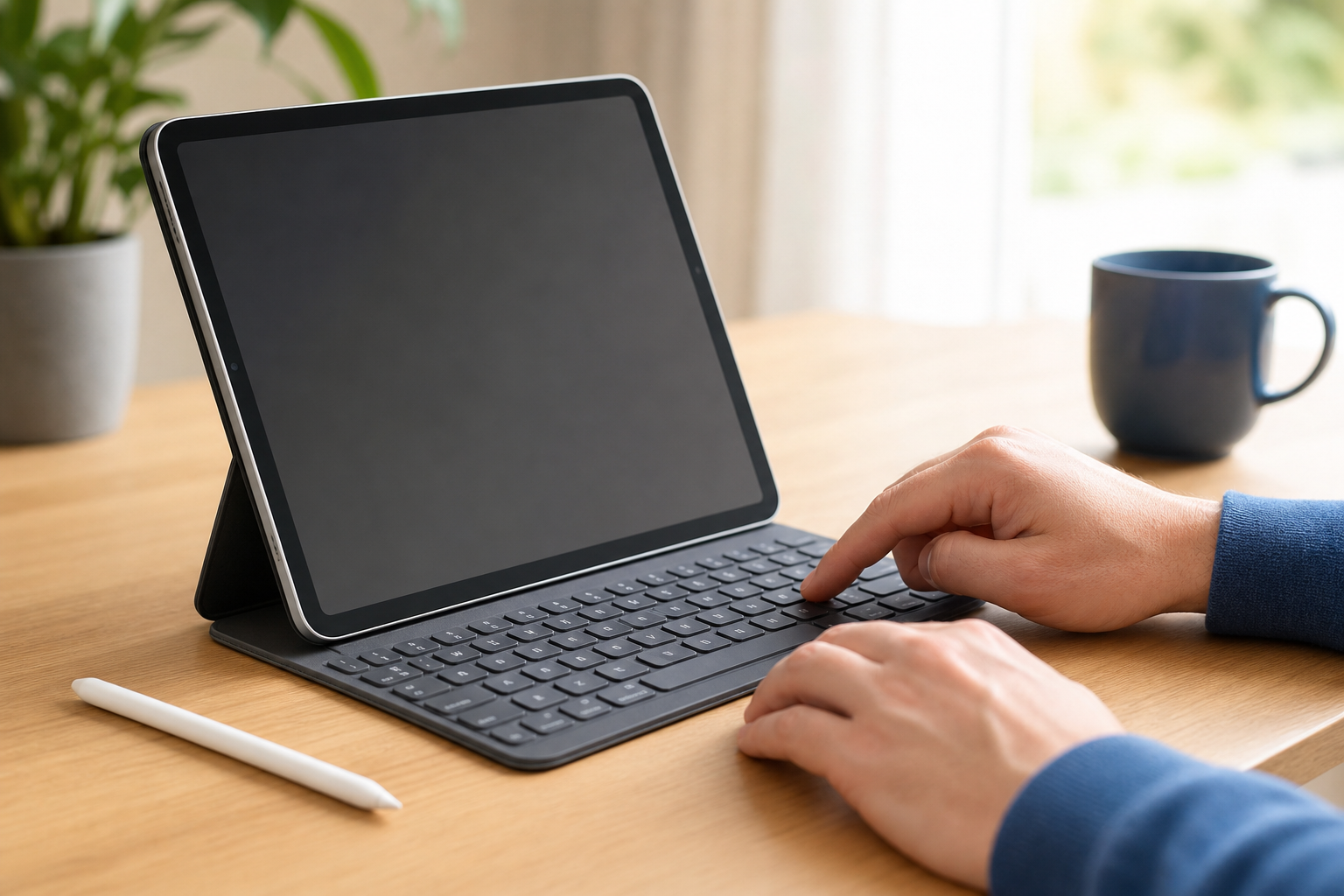
Vermeide dieses Problem, indem du eine Tastatur mit einem Layout verwendest, das zu deiner Sprache passt. Niederländische Tastaturen verwenden meistens das QWERTY-Layout, deutsche Tastaturen das QWERTZ-Layout und französische Tastaturen AZERTY.
Probleme mit dem Akku lösen
Ein leerer Akku wirkt manchmal wie eine kaputte Tastatur. Oft ist einfach nur das Ladekabel defekt oder der Adapter liefert zu wenig Strom. Bei den meisten Tastaturen leuchtet eine Anzeige auf, sobald sie geladen werden. Bleibt alles dunkel? Versuche es mit einem anderen Kabel und einer anderen Steckdose, bevor du das Zubehör abschreibst. Lass die Tastatur mindestens eine halbe Stunde am Ladegerät angeschlossen. Ein völlig entladener Akku benötigt Zeit, bis wieder genügend Strom für eine Bluetooth-Verbindung vorhanden ist.
Funktionieren diese Lösungen auch für ein Samsung Tablet?
Die Grundprinzipien zur Fehlerbehebung sind bei Android-Geräten identisch. Auch bei einem Samsung Tablet beginnst du mit dem Überprüfen des Akkus, dem erneuten Koppeln und dem Neustart des Systems. Die Menüführung ist jedoch anders.
Anstelle der iPadOS-Einstellungen navigierst du auf einem Samsung Galaxy Tab zu 'Einstellungen', dann 'Verbindungen' und anschließend 'Bluetooth'. Um ein fehlerhaftes Gerät in diesem Menü zu entfernen, tippst du auf das Zahnrad-Symbol neben dem Namen der Tastatur und wählst 'Entkoppeln'.
Überprüfe bei anhaltenden Problemen auf einem Samsung Tablet auch das Menü 'Allgemeine Verwaltung' und tippe auf 'Physische Tastatur'. Hier siehst du sofort, ob die richtige Sprache und das richtige Layout ausgewählt sind. Dies verhindert, dass beim Tippen seltsame Zeichen auf dem Bildschirm erscheinen.
Meistens lässt sich eine nicht reagierende Tastatur schnell durch das Aufladen des Akkus oder das Zurücksetzen der Bluetooth-Verbindung beheben. Funktioniert deine Tastatur nach diesen Schritten immer noch auf keinem Gerät? Dann sieh dir unser großes Sortiment an neuen Hüllen mit Tastatur auf huellendirekt.de an, um sofort wieder loslegen zu können.