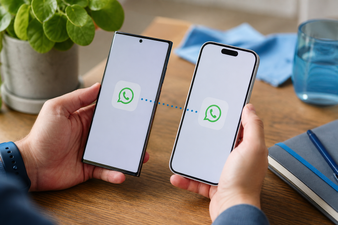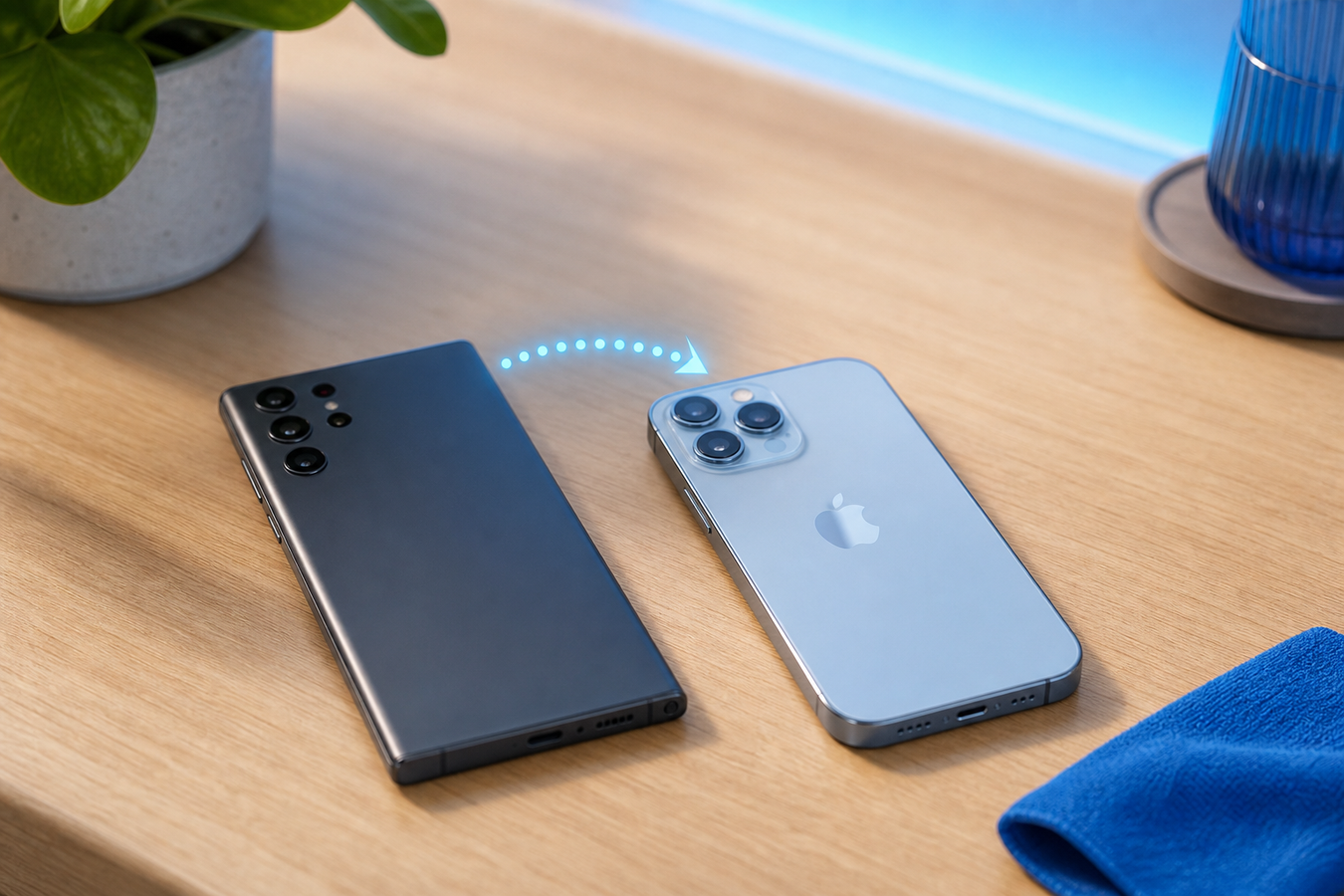
Der Wechsel von Android auf Apple fühlt sich vielleicht wie ein großer Sprung an, aber mit der richtigen Vorbereitung ist es einfacher als gedacht. Viele Nutzer scheuen sich davor, ihr digitales Leben umzuziehen, aus Angst vor Datenverlust. Doch das muss absolut kein stressiges Unterfangen sein. In dieser Move to iOS Anleitung erfährst du genau, wie du sicher und schnell all deine Daten, inklusive Fotos, und WhatsApp von Android auf iPhone übertragen kannst, ohne Daten zu verlieren. Halte beide Geräte bereit, dann führen wir diese Migration in einem Rutsch erfolgreich durch.
Vorbereitung: Bevor du von Android auf iPhone wechselst
Eine erfolgreiche Datenmigration steht und fällt mit der richtigen Vorbereitung. Wir sehen in der Praxis, dass neun von zehn Fehlern dadurch entstehen, dass eines der Handys ausgeht oder die Verbindung verliert. Gehe daher diese Checkliste durch, bevor du die Übertragung startest.
Lade beide Akkus auf: Schließe sowohl dein Android-Gerät als auch dein neues iPhone an das Ladegerät an und sorge für mindestens 80 % Akkukapazität, um ein Ausschalten zu verhindern. Das kabellose Übertragen großer Dateien wie Videos leert den Akku unerwartet schnell.
Sorge für eine stabile Verbindung: Verbinde das Android-Handy mit einem zuverlässigen und schnellen WLAN-Netzwerk. Schalte eventuelle VPN-Verbindungen vorübergehend aus, da diese den lokalen Kopplungsprozess direkt blockieren.
Download de juiste software: Installiere die offizielle Auf iOS übertragen App direkt aus dem Google Play Store auf deinem alten Gerät. Verwende niemals alternative Apps von Drittanbietern, um Sicherheitsrisiken und beschädigte Dateien zu vermeiden.
Überprüfe den Status deines iPhones: Sorge dafür, dass sich dein neues Apple-Gerät noch im Startbildschirm befindet und auf die Werkseinstellungen zurückgesetzt ist. Hast du das Handy bereits teilweise eingerichtet, um dich kurz umzusehen? Dann musst du es zuerst über die Einstellungen vollständig zurücksetzen.
Wähle diese Vorbereitung, wenn du Fehlermeldungen ausschließen willst. Vermeide eine überstürzte Übertragung mit halbleerem Akku, wenn dir deine persönlichen Daten wichtig sind.
Datenübertragung Android zu iPhone: Schritt-für-Schritt-Anleitung
Sobald beide Handys aufgeladen bereitliegen, beginnst du mit der eigentlichen Übertragung. Befolge diese Schritte in genau dieser Reihenfolge, um Kommunikationsfehler zwischen den Geräten zu vermeiden.
-
1
Starte die iPhone Einrichtung nach Android Wechsel
Schalte das iPhone ein und gehe durch die ersten Begrüßungsbildschirme wie Sprache und Region. Klicke nicht weiter, sobald du zum Bildschirm 'Apps & Daten' gelangst, und wähle hier gezielt die Option 'Daten von Android übertragen'.
-
2
Aktiviere die App
Öffne die Auf iOS übertragen App auf deinem Android-Gerät. Akzeptiere die Allgemeinen Geschäftsbedingungen und tippe auf 'Fortfahren', bis der Bildschirm 'Code suchen' angezeigt wird. Warte nun auf den einmaligen zehnstelligen Code, der auf dem Bildschirm des iPhones erscheint.
-
3
Kopple die Handys
Gib den Code auf deinem Android-Gerät ein. Das iPhone erstellt direkt ein Temporäres WLAN-Netzwerk für eine geschlossene, sichere Übertragung. Akzeptiere die Verbindung auf deinem alten Gerät, um beide Handys lokal miteinander zu verbinden.
-
4
Starte die Migration
Beginne mit Daten auswählen, um zum Beispiel Kontakte von Android auf iPhone übertragen zu können, ebenso wie Kalender und deine Aufnahmen. Wähle aus, was du übertragen möchtest, und tippe auf 'Weiter'. Warte geduldig, bis der Ladebalken auf dem iPhone vollständig gefüllt ist, selbst wenn das Android-Gerät anzeigt, dass der Prozess bereits abgeschlossen ist.
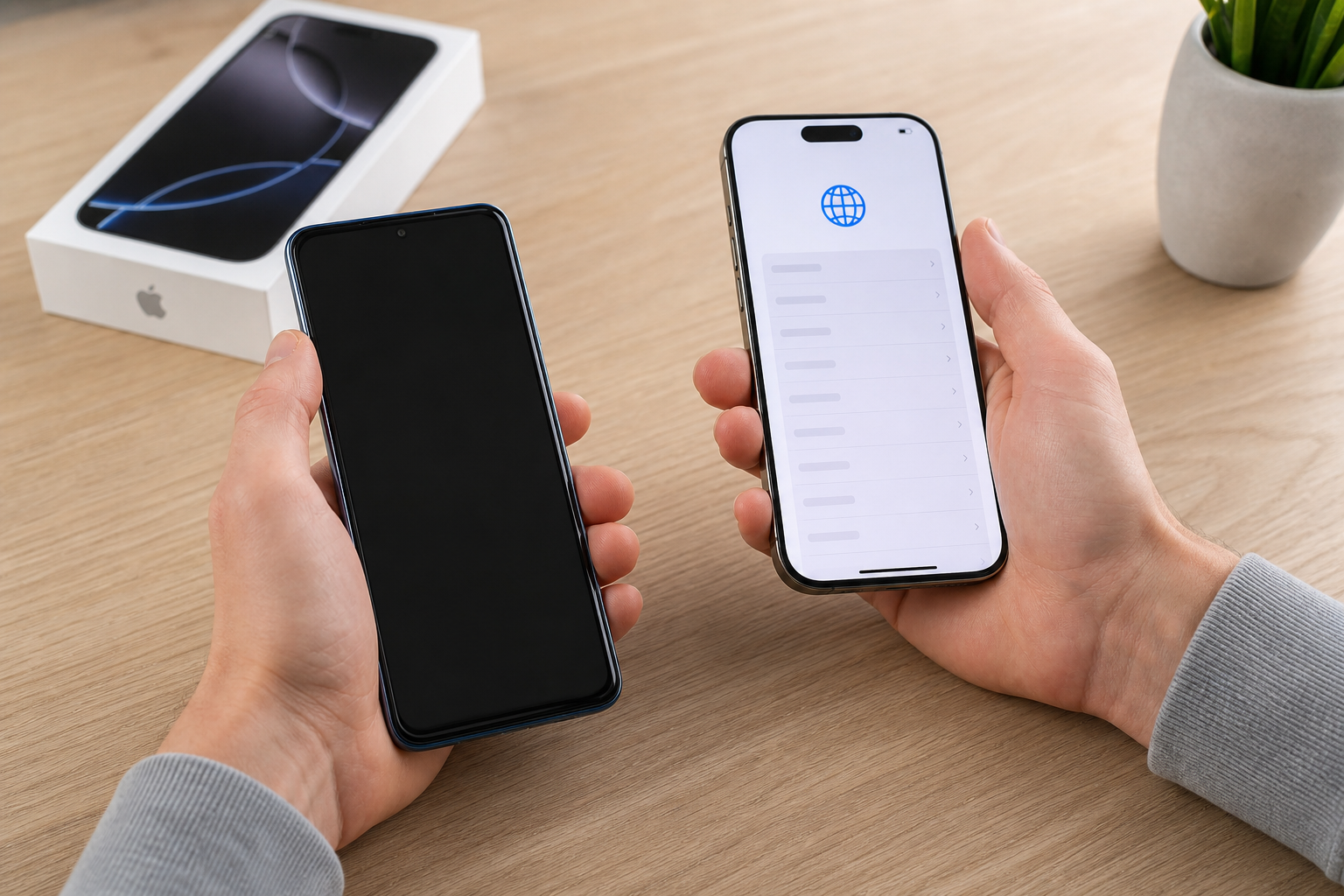
Wähle diese kabellose Methode für den Umstieg auf iOS, wenn du die meisten Standarddaten ohne technisches Vorwissen sicher übertragen möchtest. Unterbrich den Prozess niemals vorzeitig und minimiere die App nicht, da sonst die Verbindung abbricht.
eSIM übertragen und alternative Methoden
Während der Ersteinrichtung fragt das System, wie du das Gerät einrichten möchtest. Wähle hier immer 'iPhone ohne anderes Apple-Gerät einrichten', wenn dies dein allererstes iPad of iPhone is. Dies sorgt dafür, dass das Betriebssystem nicht nach einem bestehenden iCloud-Profil sucht, sondern den Weg für deine Android-Daten freimacht.
Anschließend erhältst du die Option, deine Mobilfunkverbindung direkt einzurichten. Folge den Anweisungen auf dem Bildschirm, um direkt deine Rufnummer zu aktivieren oder deine eSIM übertragen zu lassen. Viele Mobilfunkanbieter unterstützen diesen nahtlosen digitalen SIM-Karten-Wechsel, sodass du keine physische Plastikkarte mehr umstecken musst.
Hast du eine riesige Menge an Videos oder eine instabile WLAN-Verbindung zu Hause? Verwende für die neuesten Modelle eventuell ein USB-C-Kabel. Diese kabelgebundene Datenübertragung ist oft erheblich schneller und weniger anfällig für Netzwerkstörungen. Wähle die kabelgebundene Option, wenn du mehr als 100 Gigabyte an Medien übertragen musst. Vermeide die kabellose Übertragung, wenn dein Router regelmäßig aussetzt.
Android zu iOS Migration: Was wird übertragen?
Dank dem Umstieg auf iOS kopierst du viele Daten direkt, aber nicht jeder Dateityp lässt sich einfach so übertragen. Sieh dir die folgende Tabelle an, um genau zu wissen, was nahtlos mitgenommen wird und was manuelles Handeln erfordert.
| Übertragungsstatus | Datenart | Erläuterung |
|---|---|---|
| Automatisch übertragen | Kontakte, Nachrichtenverlauf, Kamerafotos und -videos, Lesezeichen, E-Mail-Konten und Kalender. | Diese Basiselementen werden eins zu eins kopiert und direkt in den entsprechenden Apple-Apps abgelegt. |
| Heruntergeladen (falls kostenlos) | Apps wie Social Media, News-Apps und beliebte Spiele. | Bestimmte Apps werden nahtlos aus dem App Store heruntergeladen, sofern eine exakte, kostenlose iOS-Version existiert. |
| Nicht automatisch übertragen | Gekaufte Apps, In-App-Käufe, in Apps gespeicherte Passwörter und Zahlungsdaten. | Du musst kostenpflichtige Apps erneut erwerben und dich aus Sicherheitsgründen überall manuell einloggen. |
Wähle ein zusätzliches manuelles Backup deiner Passwörter in einem Passwort-Manager, wenn du viele verschiedene Zugangsdaten nutzt. Vermeide die Annahme, dass du in Spielen direkt weiterspielen kannst; Spielstände sind oft lokal gespeichert und werden nicht mit übertragen.
Wie sieht es mit WhatsApp und deinem Chatverlauf aus?
Dein Chatverlauf ist oft der wertvollste Teil deines Handys. Die Migration erfordert besondere Aufmerksamkeit, da sich die Verschlüsselung zwischen beiden Plattformen grundlegend unterscheidet.
Wähle während der Ersteinrichtung aus: WhatsApp muss während des allerersten Umstiegs auf iOS speziell ausgewählt werden. Wenn du dies nicht tust, verlierst du die Möglichkeit, deine Chats auf offiziellem und sicherem Weg zu übertragen.
Nachträgliche Übertragung ist ohne Reset unmöglich: Hast du das Häkchen bei WhatsApp vergessen und das iPhone ist bereits in Gebrauch? Ein nachträgliches WhatsApp von Android auf iPhone übertragen ist nicht so einfach möglich; das iPhone muss dafür zuerst vollständig auf die Werkseinstellungen zurückgesetzt werden.
Cloud-Backups sind nicht kompatibel: Mediendateien und Profilbilder werden problemlos über das Migrationstool übertragen, aber dein Google Drive-Backup funktioniert nicht mit Apple iCloud. Du kannst dich also nicht einfach auf deinem neuen Gerät anmelden und ein Android-Cloud-Backup laden.
Wähle diese integrierte Methode für den Umstieg auf iOS, wenn du all deine Gruppenchats und Medien behalten möchtest. Vermeide kostenpflichtige Drittanbieter-Software, die verspricht, Chats zu übertragen, da diese oft gegen die Datenschutzbestimmungen des Chat-Dienstes verstoßt.
Fehlerbehebung: Von Android auf iPhone wechseln
Selbst mit der besten Vorbereitung bricht eine Datenmigration manchmal unerwartet ab. Hier findest du die Lösungen für die häufigsten Stolpersteine bei der Nutzung der Auf iOS übertragen App.
Was soll ich tun, wenn die Übertragung plötzlich fehlschlägt?
Schalte sofort die mobilen Daten auf deinem Android-Handy aus und versuche es erneut. Oft versucht das alte Gerät, auf ein 4G- oder 5G-Netzwerk auszuweichen, weil das temporäre Apple-Netzwerk keinen Internetzugang bietet. Indem du den Flugmodus einschalst und nur WLAN aktiviert lässt, zwingst du das Handy, lokal mit dem iPhone verbunden zu bleiben.
Muss ich mein iPhone löschen, wenn ich bereits mit der Einrichtung begonnen habe?
Ja, für eine erfolgreiche App-Migration ist ein absolut sauberer Start erforderlich. Wenn du bereits auf dem iOS-Home-Bildschirm gelandet bist, gehe in die Einstellungen, wähle 'Allgemein', scrolle nach unten und wähle 'iPhone übertragen oder zurücksetzen'. Nur über dieses Menü wird der benötigte Bildschirm 'Apps & Daten' wieder angezeigt, um die Funktion für den Umstieg auf iOS zu aktivieren.
Was ist, wenn der zehnstellige Code nicht erscheint oder die WLAN-Verbindung ständig abbricht?
Starte beide Geräte vollständig neu und ignoriere auf deinem Android-Gerät vorübergehend dein eigenes Heimnetzwerk. Manchmal blockiert eine Funktion wie 'Intelligenter Netzwechsel' auf Android die lokale Verbindung, weil das Gerät nach einem Netzwerk mit aktivem Internet sucht. Sorge außerdem dafür, dass beide Handys physisch nebeneinander liegen, und schließe alle anderen Apps, die im Hintergrund laufen.
Du bist nun bestens vorbereitet, um dein digitales Leben sicher und stressfrei in das Apple-Ökosystem umzuziehen. Indem du die richtigen Schritte befolgst und deine Geräte gut vorbereitest, verhinderst du Datenverlust und Frustration. Lade direkt die Auf iOS übertragen App auf dein Android-Handy herunter, nimm dein neues iPhone zur Hand und starte deinen Umstieg!