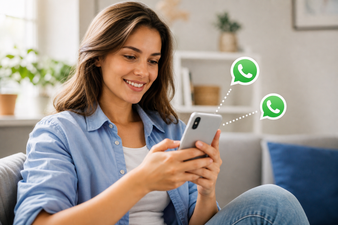
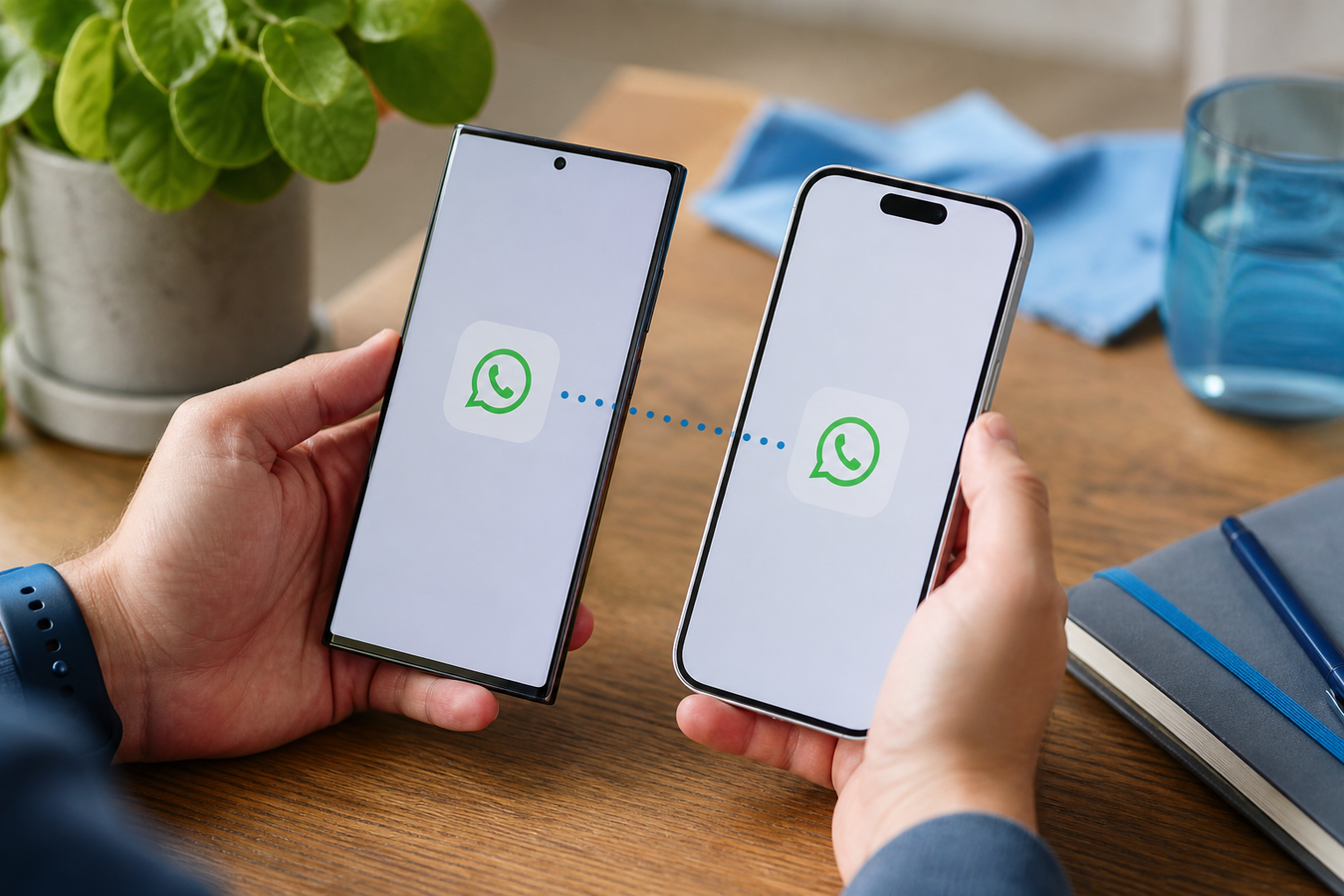
Du hältst endlich dein glänzendes neues iPhone in den Händen, aber ein Gedanke lässt dich zögern: Wie kannst du deine WhatsApp Daten umziehen und all die wertvollen Chats sicher von deinem alten Android-Gerät übertragen? Niemand möchte bei einem einfachen Handywechsel jahrelange Erinnerungen, Sprachnachrichten und Fotos verlieren. In dieser Move to iOS App Anleitung entdeckst du den offiziellen, fehlerfreien Weg, um deinen kompletten WhatsApp-Chatverlauf inklusive Fotos und Videos sicher zu übertragen, ohne Daten zu verlieren. Vergiss komplizierte Umwege oder unsichere Software von Drittanbietern. Wir zeigen dir genau, wie der Wechsel reibungslos gelingt, sodass du direkt dort weiterchatten kannst, wo du aufgehört hast.
Was benötigst du für den Migrationsprozess?
Eine erfolgreiche Übertragung steht und fällt mit der richtigen Vorbereitung. Bevor du mit dem Migrationsprozess startest, solltest du einige Punkte abhaken, um Unterbrechungen zu vermeiden. Überprüfe diese Voraussetzungen, wenn du mit dem WhatsApp von Android auf iPhone übertragen startest:
Ausreichende Akkukapazität: Stelle sicher, dass beide Handys zu mindestens 50 % geladen sind, oder schließe sie einfach an das Ladegerät an. Das Übertragen verbraucht viel Energie, und ein Gerät, das mittendrin ausgeht, führt zu beschädigten Daten.
Ein sauberer Start: Dein neues iPhone muss vollständig auf die Werkseinstellungen zurückgesetzt sein oder noch unbenutzt im Karton liegen. Wenn du das iPhone bereits teilweise eingerichtet hast, musst du es leider zuerst über die allgemeinen Einstellungen zurücksetzen.
Dieselbe Netzwerkverbindung: Verbinde beide Geräte mit genau demselben WLAN-Netzwerk. Schalte auf deinem Android-Gerät intelligente Netzwechsel vorübergehend aus, damit die Verbindung nicht plötzlich auf ein mobiles Netzwerk umschaltet.
Identische Telefonnummer: Verwende genau dieselbe Telefonnummer wie auf deinem alten Gerät. WhatsApp verknüpft den Datenexport aus Sicherheitsgründen strikt mit dieser Nummer.
Mehr als ausreichend Speicherplatz: Überprüfe, ob dein neues iPhone mindestens genauso viel freien Speicherplatz hat wie deine aktuellen WhatsApp-Daten. Plane zur Sicherheit das 1,5-Fache der Größe deines aktuellen Backups ein, damit das System beim Entpacken genügend Arbeitsspeicher hat.
Stappenplan: WhatsApp overzetten van Android naar iPhone
Zodra de voorbereiding rond is, start je het daadwerkelijke overzetten. Volg deze stappen nauwkeurig op en sluit tussendoor geen enkele app af.
-
1
Maak een lokale veiligheidskopie:
Open WhatsApp op je oude toestel, ga naar instellingen en maak handmatig een lokale back-up van je chatgeschiedenis. Dit fungeert als je ultieme reddingsboei mocht de draadloze overdracht onverhoopt mislukken.
-
2
Installeer de migratie-app:
Download de officiële 'Stap over op iOS' app rechtstreeks uit de Google Play Store op je Android-telefoon. Accepteer de benodigde voorwaarden om de app toegang te geven tot je bestanden.
-
3
Genereer de koppelcode:
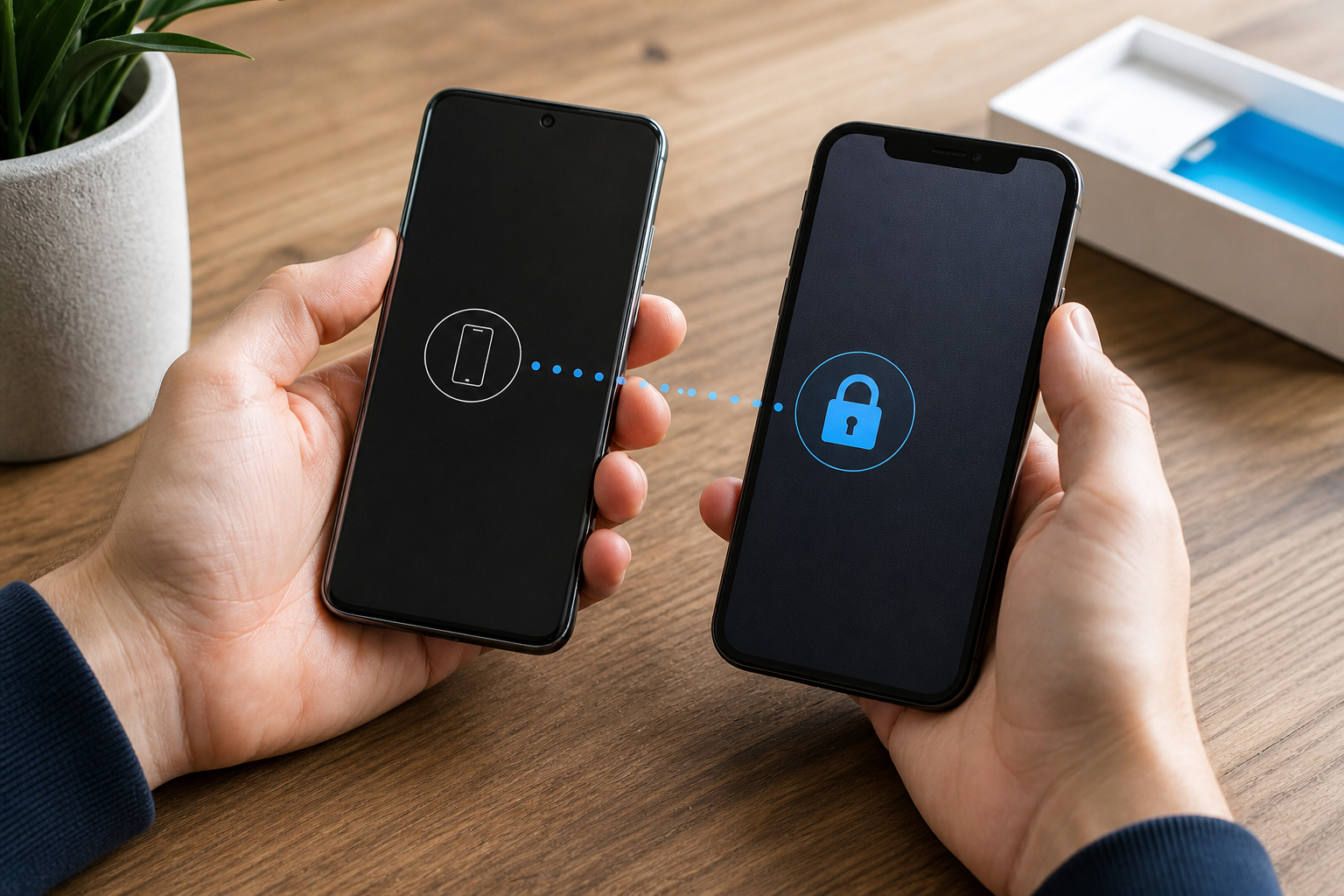
Start je nieuwe iPhone op en doorloop de beginstappen tot je bij het scherm 'Apps en gegevens' komt. Kies hier specifiek voor 'Zet gegevens over van Android' en wacht geduldig op de zes- of tiencijferige code die in beeld verschijnt.
-
4
Verbind de toestellen:
Voer deze unieke code in binnen de 'Stap over op iOS' app op je oude toestel. Het iOS-apparaat creëert nu een tijdelijk, onzichtbaar wifinetwerk; tik op 'Verbind' om de telefoons te koppelen.
-
5
Selecteer je data:
Er verschijnt een lijst met over te zetten gegevens. Vink hier specifiek 'WhatsApp' aan en tik op 'Starten' om WhatsApp overzetten van Android naar iPhone te initiëren.
-
6
Laat het systeem werken:
Wacht tot WhatsApp de gegevens intern heeft geëxporteerd. Je wordt tijdens dit proces automatisch uitgelogd op Android — dit is volkomen normaal. Raak de telefoons niet aan totdat de laadbalk op de iPhone volledig gevuld is.
Den Chatverlauf auf deinem neuen iPhone aktivieren
Die Rohdaten befinden sich nun auf deinem Apple-Gerät, sind aber noch nicht direkt sichtbar. Du musst das WhatsApp-Chatverlauf übertragen noch endgültig in der iOS-Umgebung abschließen.
-
1
App herunterladen:
Öffne den Apple App Store auf deinem neuen Gerät, suche nach WhatsApp und installiere die neueste Version.
-
2
Identität verifizieren:
Öffne die App und melde dich mit genau derselben Telefonnummer an, die du gerade verwendet hast. Wenn du hier versehentlich eine neue Nummer verwendest, erkennt das System die bereitgestellten Daten nicht.
-
3
Import starten:
Es erscheint sofort ein Pop-up, das meldet, dass ein Chatverlauf gefunden wurde. Tippe ausdrücklich auf „Start“, wenn die App dich auffordert, diese Daten zu importieren. Wenn du diesen Schritt überspringst, kannst du dies später nicht mehr rückgängig machen, ohne das iPhone erneut auf die Werkseinstellungen zurückzusetzen.
-
4
Richtige Berechtigungen erteilen:
Gib der App die Erlaubnis, auf das lokale Netzwerk und deine Fotos zuzugreifen. Warte geduldig, bis die Integration von Chats übertragen abgeschlossen ist; deine alten Unterhaltungen werden automatisch auf dem Bildschirm angezeigt.
Unterschiede bei Backups: Warum Google Drive nicht direkt funktioniert
Viele, die von Android zu iOS wechseln, versuchen vergeblich, ihr Google Drive-Backup auf einem Apple-Gerät zu laden. Ein direktes WhatsApp Backup wiederherstellen aus einem Google Drive-Backup auf ein iPhone schlägt schlichtweg aufgrund komplexer Verschlüsselungsunterschiede fehl. WhatsApp von Android auf iPhone übertragen erfordert daher einen anderen Ansatz.
| Eigenschaft | Android (Google) | iPhone (Apple) |
|---|---|---|
| Standard-Cloud-Speicher | Google Drive | iCloud |
| Verschlüsselungsmethode | Verknüpft mit Google-Konto | Verknüpft mit Apple-ID |
| Direkt austauschbar? | Nein, unlesbar für iOS | Nein, unlesbar für Android |
Die App „Auf iOS übertragen“ umgeht diese Cloud-Barriere auf clevere Weise. Die Software erstellt ein lokales, temporäres WLAN-Netzwerk zwischen den Handys, sodass die Daten lokal konvertiert und ohne Zwischenschaltung eines Cloud-Dienstes übertragen werden. Ist dein WLAN-Netzwerk ausgefallen oder möchtest du maximale Stabilität? Als Alternative zu WLAN kannst du ein direktes USB-C-auf-Lightning- oder USB-C-auf-USB-C-Kabel für eine schnellere, kabelgebundene Übertragung verwenden. Wähle die kabellose Methode über die App „Auf iOS übertragen“, wenn du während der Einrichtung beide Hände frei haben möchtest. Entscheide dich für eine kabelgebundene Übertragung, wenn du extrem viele Videodateien hast und den Migrationsprozess erheblich beschleunigen willst.
Häufig gestellte Fragen zum Übertragen deiner Chats
Selbst mit einer klaren Schritt-für-Schritt-Anleitung wirft der Migrationsprozess manchmal Fragen auf. Hier findest du direkt anwendbare Lösungen für die häufigsten Situationen rund um das Thema WhatsApp von Android auf iPhone übertragen.
Wie lange dauert das WhatsApp von Android auf iPhone übertragen?
Dies kann bis zu einer Stunde dauern, stark abhängig von der Menge an Fotos, Videos und Sprachnachrichten in deinem Archiv. Besteht dein Verlauf hauptsächlich aus Text, ist die Übertragung oft innerhalb einer Viertelstunde abgeschlossen. Stelle in jedem Fall sicher, dass die Bildschirme beider Handys nicht in den Ruhezustand wechseln.
Was ist, wenn ich bei meinem neuen Gerät auch eine neue Telefonnummer habe?
Übertrage zuerst dein WhatsApp mit deiner alten Nummer und ändere die Nummer erst danach auf deinem neuen iPhone über die Einstellungen in der App. WhatsApp benötigt die alte Nummer als Verifizierungsschlüssel, um die verschlüsselten Daten zu entpacken. Sobald das WhatsApp-Chatverlauf übertragen erfolgreich abgeschlossen ist, verwendest du die integrierte Funktion „Nummer ändern“, um dein Konto sicher auf deine neue SIM-Karte zu übertragen.
Was soll ich tun, wenn der Prozess auf halber Strecke abbricht?
Starte beide Handys neu, überprüfe, ob dein WLAN-Netzwerk stabil ist, und beginne den Prozess einfach von vorn. Ein Abbruch entsteht meistens dadurch, dass eines der Geräte die Netzwerkverbindung verliert oder eine App im Hintergrund geschlossen wird. Stelle sicher, dass du die „Wechsel zu iOS“-App aktiv auf dem Bildschirm hältst und zwischendurch keine anderen Anwendungen öffnest.
Schütze dein neues iPhone nach einem erfolgreichen Wechsel
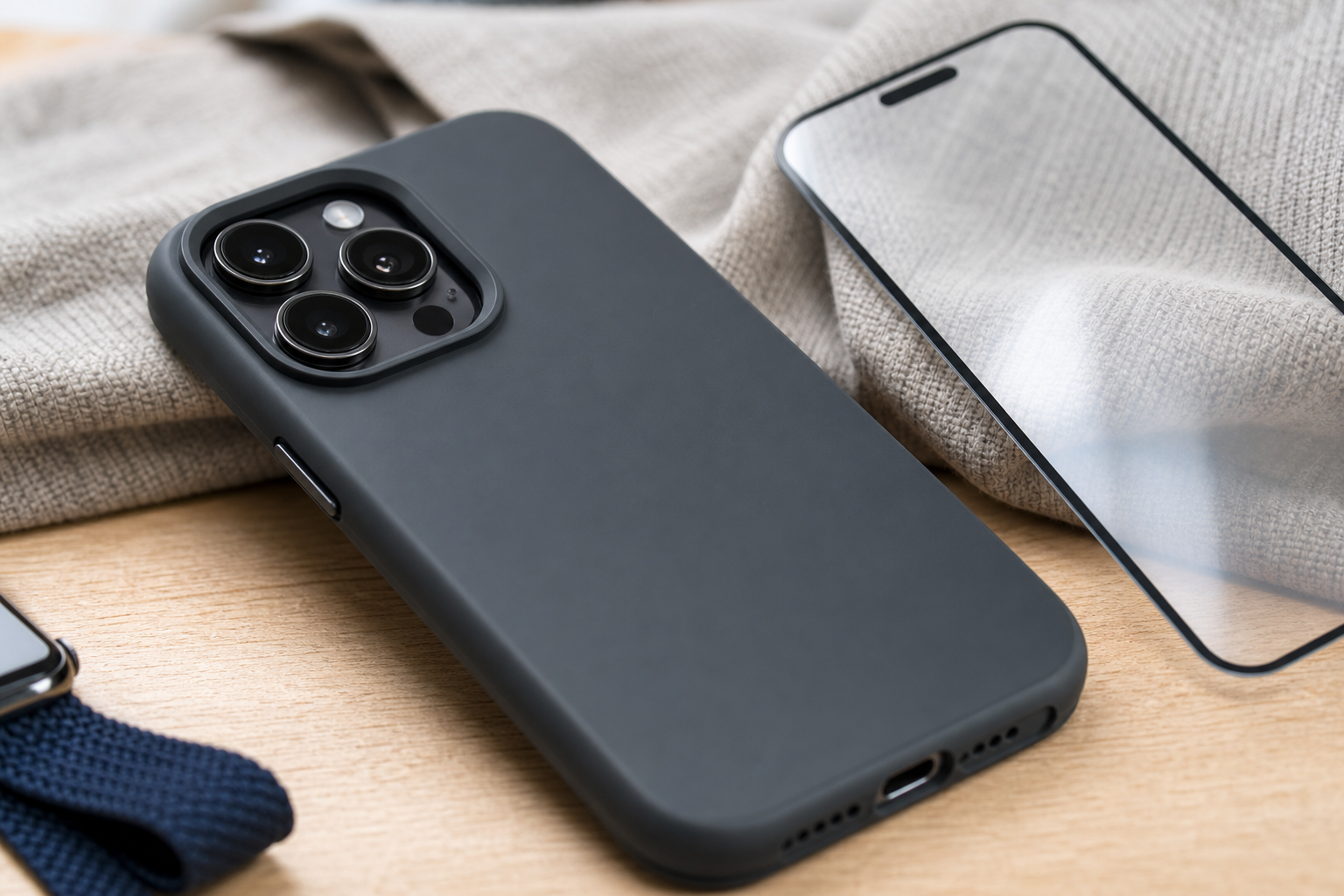
Da dein wertvoller Chatverlauf nun sicher auf deinem neuen iPhone gespeichert ist, ist es von entscheidender Bedeutung, auch die Hardware selbst sofort optimal zu schützen. Ein Unfall ist schnell passiert, und ein kaputtes Display trübt die Freude über eine erfolgreiche Datenmigration sofort. Nach der WhatsApp-Übertragung von Android auf das iPhone ist der physische Schutz der logische nächste Schritt.
Setze auf zuverlässigen Sturzschutz: Investiere in eine Hülle von bewährten Top-Marken wie Mobigear, Decoded of Otterbox. Diese Marken bieten eine fortschrittliche Stoßdämpfung, sodass die Wucht eines Sturzes nicht an die empfindlichen internen Komponenten deines Geräts weitergegeben wird.
Bringe direkt einen Displayschutz an: Kombiniere eine robuste Hülle mit einem Displayschutz, um Kratzer und Risse auf deinem neuen Bildschirm zu vermeiden. Das gehärtete Glas fängt den Stoß ab, sodass das Original-Display deines iPhones völlig unversehrt bleibt.
Finde das perfekte Match: Bei huellendirekt.de findest du ein perfekt passendes Zubehörteil für jeden iPhone-Typ, unabhängig davon, welches Modell du gerade eingerichtet hast. Von schlanken transparenten Hüllen bis hin zu robusten Back Covers – die richtige Hülle sorgt dafür, dass dein neues Gerät in absolutem Neuzustand bleibt.
Wähle eine minimalistische Hülle, wenn du das originale Apple-Design nach der Übertragung des WhatsApp-Verlaufs beibehalten möchtest. Vermeide ultradünne Hüllen, wenn du auf dem Bau arbeitest oder dein Handy oft fallen lässt; entscheide dich in diesem Fall immer für maximalen Sturzschutz mit erhöhten Rändern. Das Übertragen von WhatsApp von Android auf das iPhone ist dank der „Auf iOS übertragen“-App zum Glück keine komplizierte Angelegenheit mehr.
Wenn du die Schritte in aller Ruhe befolgst, behältst du all deine wichtigen Chats, wertvollen Fotos und lustigen Videos ganz ohne Stress. War die Übertragung erfolgreich und bist du bereit, dein Gerät intensiv zu nutzen? Dann mache dein neues Apple-Erlebnis direkt komplett und schütze deine wertvolle Investition mit einer hochwertigen Hülle oder einem Displayschutz über huellendirekt.de.