Du möchtest gerade deinen Lieblings-Podcast einschalten oder einen wichtigen Anruf entgegennehmen, aber deine AirPods verweigern den Dienst. Es gibt kaum etwas Frustrierenderes als Kopfhörer, die nicht mitspielen wollen. Du tippst auf deinen Bildschirm, opferst einen Moment, öffnest und schließt den Deckel, aber der Ton kommt weiterhin aus dem Lautsprecher deines Handys. Oft liegt die Ursache an einer unsichtbaren Softwareblockade oder einem Strommangel, der die gegenseitige Kommunikation stört. In diesem Artikel erfährst du genau, warum deine AirPods oder dein Ladecase keine Verbindung herstellen und wie du dieses Problem mit wenigen einfachen Schritten direkt selbst lösen kannst.
Warum deine AirPods keine Verbindung herstellen: Die 3 Hauptursachen
Verbindungsprobleme entstehen fast immer durch eine Unterbrechung der Stromversorgung, einen Fehler im Sendesignal oder eine veraltete Softwareversion. Überprüfe die folgenden drei Punkte, um die Ursache bei deinem Gerät zu ermitteln.
Ein leerer Akku des Ladecases oder der Kopfhörer: Dies ist der häufigste Verursacher. Das Ladecase fungiert als Brücke zwischen deinen Kopfhörern und deinem Gerät. Hat das Ladecase keinen Strom mehr? Dann kann es das anfängliche Bluetooth-Signal nicht an dein iPhone oder deinen Mac senden. Selbst wenn die Kopfhörer selbst noch voll geladen sind, verhindert ein leeres Ladecase in vielen Fällen eine erfolgreiche Kopplung.
Ein fehlerhafter Kopplungsmodus oder eine Bluetooth-Störung: Geräte kommunizieren über bestimmte Protokolle. Wenn sich deine Kopfhörer nicht im aktiven Kopplungsmodus befinden, senden sie kein Signal aus, das dein Handy empfangen kann. Zudem ist der Bluetooth-Cache deines iPhones oder iPads manchmal überlastet. Diese vorübergehende Störung blockiert neue eingehende Verbindungen, sodass dein Gerät das Ladecase in der Liste der verfügbaren Netzwerke schlichtweg nicht „sieht“.
Veraltete Firmware oder eine alte iOS-Version: Apple führt regelmäßig unsichtbare Updates durch, um die Stabilität zu verbessern. Läuft dein iPhone auf einer alten iOS-Version, aber deine Kopfhörer haben gerade ein automatisches Firmware-Update erhalten? Dann kommt es zu einem Kommunikationsfehler. Dieser softwareseitige Mismatch blockiert die Verbindung vollständig, unabhängig davon, wie voll der Akku deines Ladecases ist.
Was die Statusleuchte deines Ladecases bedeutet
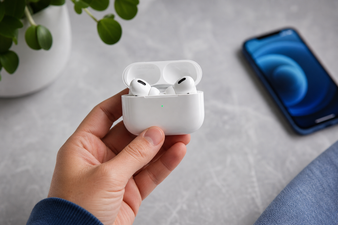
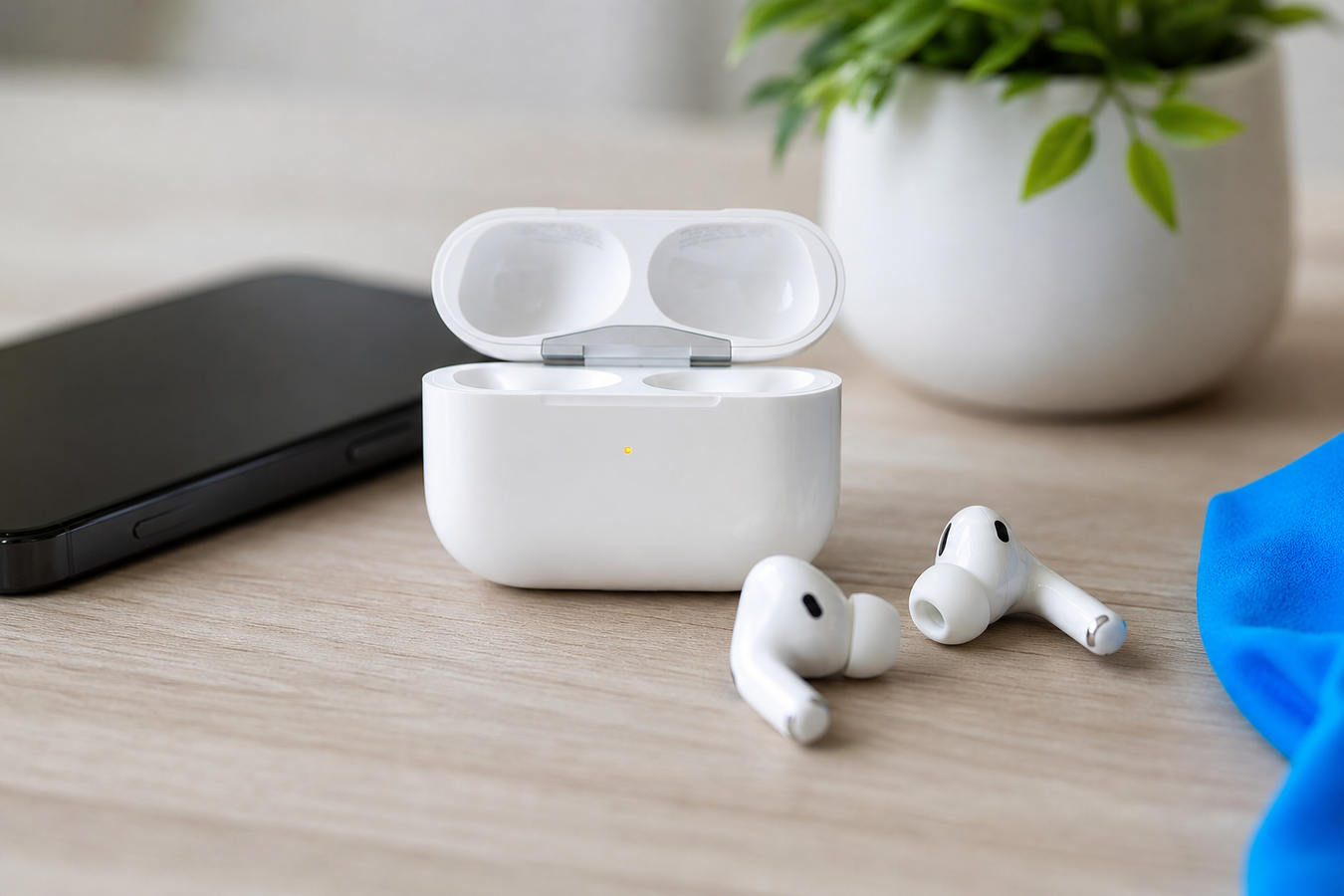
Die kleine LED-Leuchte ist dein wichtigstes Diagnosewerkzeug. Anhand der Farbe und des Blinkmusters dieser Statusleuchte kannst du direkt ablesen, in welchem technischen Zustand sich deine Geräte befinden.
Farbe der Statusleuchte |
Technische Bedeutung |
Erforderliche Aktion |
|---|---|---|
Dauerhaft grüne Statusleuchte |
Die Ohrhörer und das Ladecase sind vollständig aufgeladen. Der Akku hat seine maximale Kapazität erreicht. |
Keine Aktion für die Stromversorgung erforderlich. Überprüfe deine Einstellungen, falls die Verbindung dennoch fehlschlägt. |
Dauerhaft orangefarbene Statusleuchte |
Das Ladecase wird derzeit aufgeladen oder die Ohrhörer beziehen Strom aus dem Ladecase. Die Kapazität reicht für eine stabile Erstkopplung nicht aus. |
Lassen Sie das Ladecase mindestens 15 Minuten geschlossen am Ladegerät liegen, bevor Sie einen neuen Versuch unternehmen. |
Weiß blinkende Statusleuchte |
Das Gerät befindet sich im aktiven Kopplungsmodus. Das Bluetooth-Signal wird an Geräte in der Nähe gesendet. |
Halte das Ladecase nah an dein entsperrtes iPhone oder iPad und bestätige die Verbindung auf dem Bildschirm. |
Keine Statusleuchte sichtbar |
Der Akku des Ladecases ist vollständig entladen. Es ist kein Reststrom mehr vorhanden, um die Statusleuchte zu betreiben. |
Schließe das Ladecase mit einem Kabel direkt an eine Steckdose an. Warte, bis die Statusleuchte orange leuchtet. |
Deine AirPods zurücksetzen und koppeln
Wenn ein einfacher Neustart nicht hilft, löscht ein Hard Reset alle fehlerhaften Verbindungen aus dem Speicher. Befolge diese genauen Schritte, um die Werkseinstellungen wiederherzustellen und eine saubere Verbindung einzurichten.
-
1
Entfernen Sie die aktuelle Konfiguration:
Öffne die Einstellungen auf deinem iPhone oder iPad und navigiere zum Bluetooth-Menü. Tippe auf das blaue 'i'-Symbol neben dem Namen deiner Kopfhörer. Wähle die Option 'Dieses Gerät ignorieren' und bestätige deine Auswahl. Damit löschst du das beschädigte Profil von deinem Gerät.
-
2
Entladen Sie den Restspeicher:
Legen Sie beide Ohrhörer zurück in das Ladecase und schließen Sie den Deckel fest. Warten Sie nun genau 30 Sekunden. In dieser halben Minute beendet das Ladecase alle aktiven Hintergrundprozesse und der interne Kommunikationschip setzt sich zurück.
-
3
Aktivieren Sie den Reset über die Konfigurationstaste:
Öffnen Sie den Deckel des Ladecases, aber lassen Sie die Ohrhörer darin liegen. Suchen Sie die runde Setup-Taste auf der Rückseite des Ladecases. Halten Sie diese Setup-Taste gedrückt. Achten Sie auf die Statusanzeige: Diese blinkt zuerst einige Male orange. Halten Sie die Setup-Taste so lange gedrückt, bis die Statusanzeige weiß blinkt. Dies bestätigt den erfolgreichen Reset.
-
4
Richten Sie die neue Verbindung ein:
Lass den Deckel des Ladecases geöffnet und halte es direkt neben dein entsperrtes Gerät. Sobald die Statusleuchte weiß blinkt, erscheint eine Pop-up-Animation auf deinem Bildschirm. Folge den Anweisungen auf dem Display, um den Vorgang abzuschließen.
Wählen Sie diese Hard-Reset-Methode mit der Setup-Taste immer als erstes Mittel, wenn die Statusanzeige zwar leuchtet, Ihr Gerät das Ladecase jedoch nicht in der Bluetooth-Liste erkennt.
Abweichender Kopplungsmodus für AirPods 4
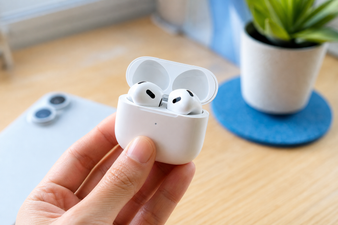
Nutzer der neuesten Generation bemerken sofort einen physischen Unterschied: Apple hat die vertraute Setup-Taste auf der Rückseite des Ladecases komplett entfernt. Dies erfordert einen anderen Schritt, um den Kopplungsmodus zu erzwingen und die Statusanzeige weiß blinken zu lassen.
Um diese neueren Modelle zurückzusetzen, öffnen Sie den Deckel des Ladecases. Tippen Sie dann zweimal kräftig mit dem Finger auf die Vorderseite des Ladecases, direkt unter dem Rand des Deckels. Dieses doppelte Tippen aktiviert einen internen Beschleunigungssensor, der die Funktion der alten Setup-Taste übernimmt. Die Statusanzeige reagiert sofort und beginnt weiß zu blinken. Ab diesem Moment ist das Ladecase für Ihren Mac oder Ihr iPhone sichtbar und der Vorgang verläuft identisch mit dem älterer Generationen. Vermeiden Sie starkes Schlagen; ein gezieltes, doppeltes Tippen reicht aus, um den Sensor auszulösen.
Bluetooth-Einstellungen und Firmware überprüfen
Softwareprobleme sind unsichtbar, verursachen aber die hartnäckigsten Verbindungsfehler. Gehen Sie diese Checkliste durch, um softwareseitige Blockaden in Ihrem Netzwerk oder auf Ihrem Ladecase systematisch auszuschließen.
Auf Systemupdates prüfen: Gehen Sie in die allgemeinen Einstellungen Ihres iPhones, iPads oder Macs und öffnen Sie das Menü für Softwareupdates. Installieren Sie direkt die neueste iOS- oder macOS-Version. Älteren Betriebssystemen fehlen oft die richtigen Protokolle, um mit einem kürzlich aktualisierten Ladecase zu kommunizieren.
Bluetooth-Modul aktualisieren: Schalten Sie Bluetooth in Ihren Einstellungen vollständig aus. Warten Sie zehn Sekunden und schalten Sie es wieder ein. Dies zwingt die Antenne Ihres Geräts, erneut nach dem Signal Ihres Ladecases zu suchen, was häufig hängengebliebene Suchvorgänge löst.
Host-Gerät neu starten: Schalten Sie Ihr iPhone oder Ihren Mac vollständig aus und starten Sie es neu. Dies leert den Arbeitsspeicher und entfernt temporäre Fehlerdateien, die die Kommunikation mit dem Ladecase stören.
Firmware-Update erzwingen: Legen Sie die Ohrhörer in das Ladecase und schließen Sie es an ein Ladegerät an. Legen Sie das Ladecase direkt neben Ihr iPhone, stellen Sie sicher, dass das iPhone mit einem stabilen WLAN-Netzwerk verbunden ist, und lassen Sie beide Geräte eine halbe Stunde lang unberührt. Apple spielt Firmware-Updates automatisch auf das Ladecase auf, wenn diese spezifischen Bedingungen erfüllt sind.
Häufig gestellte Fragen zu AirPods, die sich nicht verbinden
Was tun, wenn sich nur ein AirPod verbindet?
Überprüfen Sie sofort die Metallkontakte unten im Ladecase auf Staub oder Schmutz. Wenn ein Ohrhörer keinen physischen Kontakt mit dem Ladecase hat, registriert das System diesen Ohrhörer nicht und er bleibt ausgeschaltet. Reinigen Sie die Innenseite des Ladecases vorsichtig mit einem trockenen Wattestäbchen. Setzen Sie beide Ohrhörer wieder ein, warten Sie, bis die Statusleuchte reagiert, und führen Sie den vollständigen Reset-Vorgang über die Konfigurationstaste durch. Dies zwingt das Ladecase dazu, beide Ohrhörer erneut als ein Paar zu synchronisieren.
Warum blinkt die Statusleuchte weiterhin orange anstatt weiß?
Eine dauerhaft orange blinkende Statusleuchte deutet auf einen schwerwiegenden Kommunikationsfehler zwischen dem linken und rechten Ohrhörer oder zwischen den Ohrhörern und dem Ladecase hin. Dies ist kein Zeichen für den Ladevorgang, sondern eine Fehlermeldung. Die einzige Lösung ist ein Hard-Reset. Halten Sie die Setup-Taste auf der Rückseite (oder tippen Sie bei der neuesten Generation doppelt auf die Vorderseite) durchgehend gedrückt. Ignorieren Sie die orangefarbene Statusleuchte, bis das System den Fehler überschreibt und die Statusleuchte weiß zu blinken beginnt.
Kann ich meine AirPods benutzen, wenn das Ladecase leer ist?
Nein, ein leeres Ladecase blockiert das Herstellen einer neuen Verbindung. Obwohl die Ohrhörer selbst den Ton wiedergeben, enthält das Ladecase den notwendigen Bluetooth-Controller, der den ersten digitalen Handshake mit deinem Handy regelt. Ist der Akku des Ladecases vollständig leer, wacht dieses System nicht auf. Du musst das Ladecase an eine Stromquelle anschließen, bis die Statusleuchte mindestens orange leuchtet, bevor du die Einstellungen öffnen oder die Konfigurationstaste verwenden kannst.
Verbindungsprobleme mit deinen AirPods lassen sich in den meisten Fällen schnell beheben, indem du den Akku des Ladecases auflädst, einen Hard Reset durchführst und dabei auf die Statusleuchte achtest, oder deine Software aktualisierst. Indem du die Stromversorgung und die Bluetooth-Einstellungen systematisch überprüfst, hörst du schon in wenigen Minuten wieder deine Lieblings-Audioinhalte. Funktionieren deine Kopfhörer wieder einwandfrei, aber dein Ladecase ist durch den täglichen Gebrauch beschädigt oder zerkratzt? Schütze deine wertvollen Geräte optimal und beuge zukünftigen Schäden vor. Entdecke das große Angebot an AirPods Zubehör von Top-Marken wie Mobigear und Decoded auf huellendirekt.de und gib deinem Ladecase den Schutz, den es verdient.