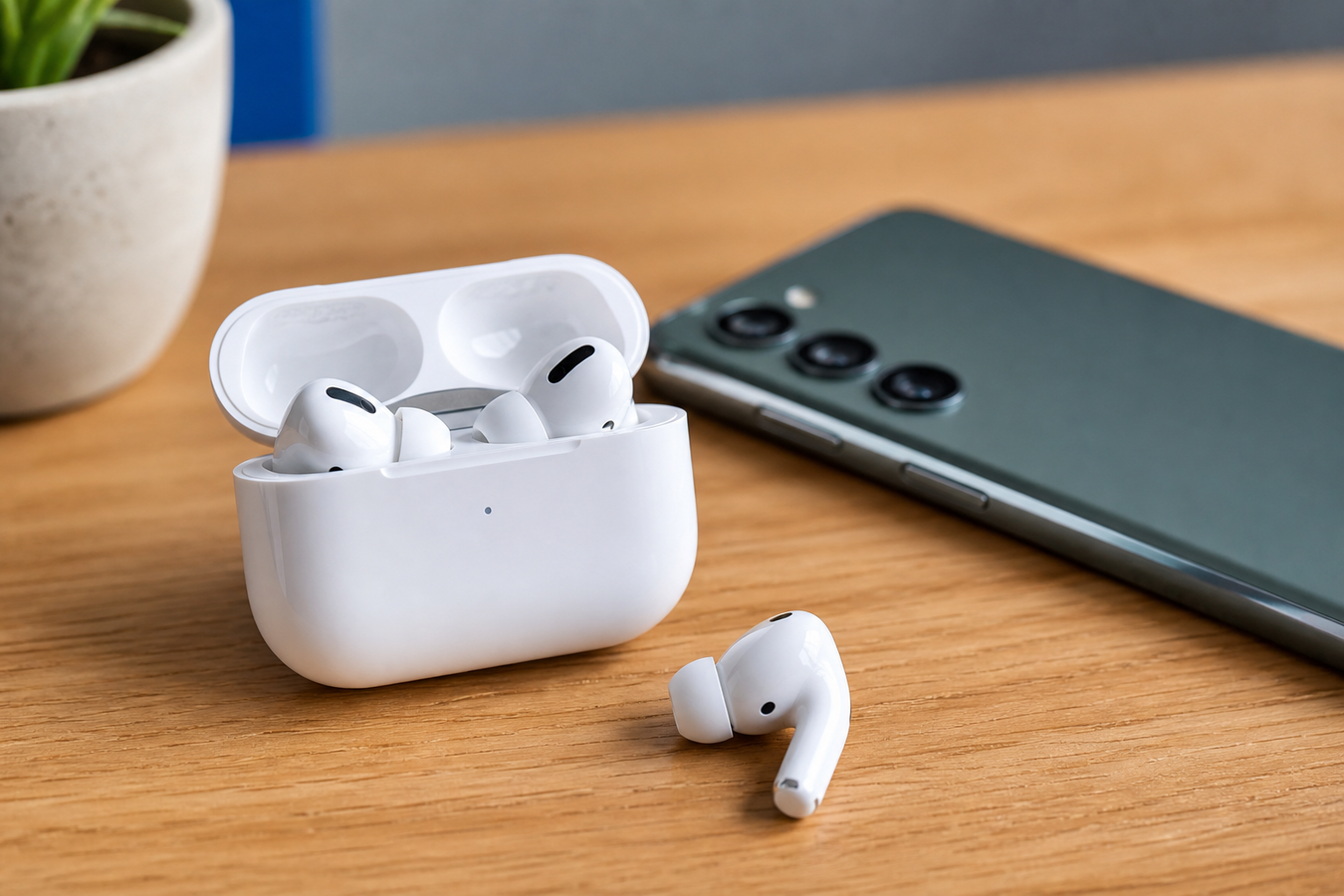
Bist du von einem iPhone auf ein Android-Gerät umgestiegen, möchtest dich aber wirklich nicht von deinen vertrauten Apple-Kopfhörern verabschieden? Das ist ein völlig logischer Gedanke, da diese kabellosen Kopfhörer eine beachtliche Investition mit einer hervorragenden Passform darstellen. In diesem Artikel erfährst du genau, wie du deine AirPods mit Android verbinden kannst, welche spezifischen Funktionen du behältst und was die technischen Einschränkungen sind. Wir bieten zudem praktische Lösungen, um das Beste aus dieser Kombination herauszuholen, damit dein tägliches Hörerlebnis optimal bleibt.
Kann man Apple AirPods an Android nutzen?
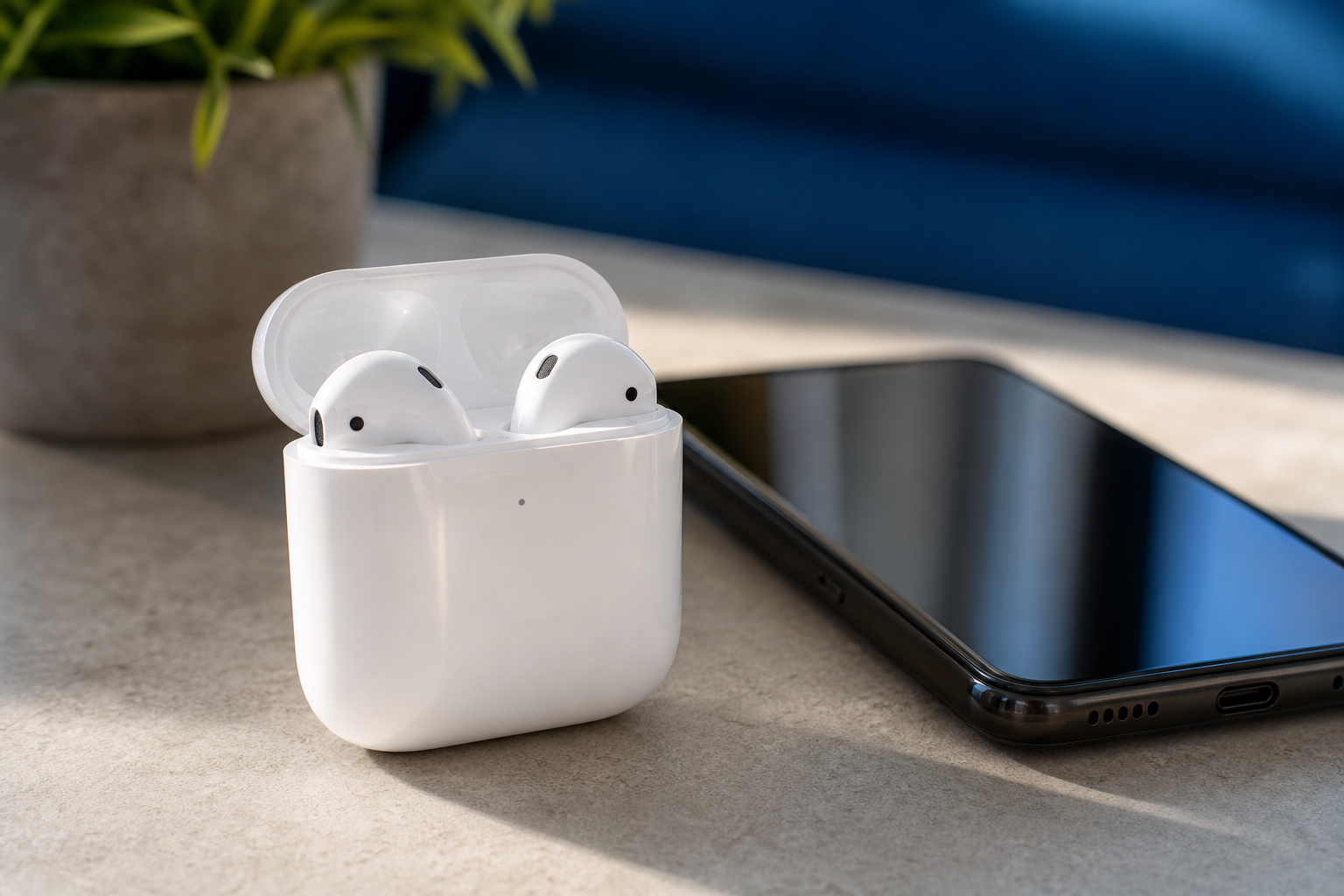
Im Grunde sind AirPods mit Android kompatibel und funktionieren wie standardmäßige kabellose Kopfhörer über den universellen Bluetooth-Standard. Du kannst sie daher mühelos mit jedem modernen Android-Smartphone koppeln, egal ob du ein Gerät von Samsung, Google Pixel, OnePlus oder OPPO in der Tasche hast. Für die Musikwiedergabe, das Hören von Podcasts oder das Telefonieren benötigst du absolut kein Apple-Ökosystem. Sobald die erste Verbindung hergestellt ist, funktionieren die Kopfhörer zuverlässig und stabil für all deine täglichen Medienaufgaben. Technisch gesehen gibt es jedoch einen kleinen Unterschied in der Art und Weise, wie Audio verarbeitet wird. Apple nutzt exklusiv den AAC-Codec für die Audioübertragung, ein Protokoll, das perfekt für iOS optimiert ist. Viele Android-Handys bevorzugen standardmäßig andere Audiocodecs wie LC3 oder SBC, was die Effizienz der Datenübertragung beeinflusst. Dadurch bemerkst du in der Praxis manchmal einen leichten Abfall der Audioleistung auf einem Android-Gerät im Vergleich zu einem iPhone. Lass dich von diesem Codec-Unterschied jedoch nicht direkt abschrecken. Die Klangqualität bleibt für den durchschnittlichen Hörer immer noch hochwertig, klar und absolut ausreichend für stundenlangen Hörgenuss. Audiophile werden in komplexen Musikstücken vielleicht einen Hauch weniger Details heraushören, aber beim Sport oder Pendeln fällt dies kaum auf. Entscheide dich für den Wechsel zu speziellen Android-Kopfhörern wie den Samsung Galaxy Buds 2 Pro, wenn du die absolute Spitzenqualität bei der Audiowiedergabe auf einem Samsung-Gerät verlangst.
Schritt-für-Schritt-Anleitung: Wie verbinde ich meine AirPods mit einem Android-Handy?
-
1
Aktiviere Bluetooth auf deinem Smartphone
Wische vom oberen Rand deines Android-Bildschirms nach unten, um das Schnelleinstellungsmenü zu öffnen. Tippe auf das Bluetooth-Symbol, um die Funktion einzuschalten, und halte das Symbol anschließend lange gedrückt, um direkt zu den erweiterten Bluetooth-Einstellungen zu navigieren.
-
2
Bereite die Ohrhörer vor.
Öffnen Sie den Deckel des AirPods-Case, aber lassen Sie beide Ohrhörer fest in den Ladeanschlüssen stecken. Das Case fungiert während dieses Prozesses als primärer Sender für das Bluetooth-Signal, was für eine erfolgreiche erste Kopplung mit einem fremden Betriebssystem unerlässlich ist.
-
3
Kopplungsmodus starten.
Suchen Sie die kleine, runde physische Kopplungstaste auf der Rückseite des weißen Cases. Halten Sie diese Taste etwa drei bis fünf Sekunden lang ununterbrochen gedrückt. Achten Sie gleichzeitig auf die kleine Statusleuchte an der Innen- oder Vorderseite des Gehäuses.
-
4
Warten Sie auf das weiße Licht.
Sobald die Statusleuchte weiß zu blinken beginnt, lässt du die Taste los. Dieses blinkende weiße Licht bestätigt, dass die Ohrhörer derzeit für alle Bluetooth-Geräte in der direkten Umgebung sichtbar und bereit zum Verbinden sind.
-
5
Wähle die Ohrhörer auf deinem Handy aus.
Schau auf den Bildschirm deines Android-Geräts unter der Rubrik 'Verfügbare Geräte' oder tippe manuell auf 'Neues Gerät koppeln'. Tippe auf den Namen deiner AirPods, sobald dieser in der Liste erscheint, um den digitalen Handshake abzuschließen.
-
6
Bestätigen und testen Sie die Verbindung.
Akzeptiere eventuelle Pop-ups auf deinem Handydisplay, die um Erlaubnis für das Koppeln von Kontakten oder des Anrufverlaufs bitten. Nimm die Ohrhörer aus dem Case, setze sie in deine Ohren ein und starte einen beliebigen Musiktitel, um zu überprüfen, ob der Ton korrekt übertragen wird.
AirPods Funktionen Android: Was funktioniert und was nicht?
Funktion |
Status auf Android |
Praktische Erläuterung |
|---|---|---|
Aktive Geräuschunterdrückung (ANC) |
Funktioniert einwandfrei |
Die Hardware in den Ohrhörern regelt das ANC selbstständig. Du wechselst zwischen dem Transparenzmodus und der Geräuschunterdrückung, indem du einfach lange auf den Stiel drückst. |
Physische Mediensteuerung |
Funktioniert einwandfrei |
Das Pausieren, Abspielen und Überspringen von Audiotiteln über die Drucksensoren an den Stielen funktioniert exakt genauso wie bei einem iPhone. |
Telefonieren und Mikrofonnutzung |
Funktioniert einwandfrei |
Die eingebauten Mikrofone nehmen deine Stimme über das standardmäßige Bluetooth Hands-Free Profile bei normalen Telefonaten und Videoanrufen klar auf. |
Akkustand einsehen |
Funktioniert standardmäßig nicht |
Android-Software liest das spezifische Batteriesignal von Apple nicht aus. Ohne externe Apps siehst du den Akkustand der Ohrhörer oder des Ladecases nicht. |
Automatisch verbinden (Gerätewechsel) |
Funktioniert nicht |
Das nahtlose Wechseln zwischen deinem Handy und einem Laptop erfolgt nicht automatisch. Du musst die Bluetooth-Verbindung bei jedem Wechsel manuell in den Einstellungen auswählen. |
3D-Audio (Spatial Audio) |
Funktioniert nicht |
Dieses 3D-Audioerlebnis erfordert dynamisches Head-Tracking über spezielle Apple-Sensoren und iOS-Software, weshalb diese Funktion auf Android völlig fehlt. |
Intelligenter Sprachassistent (Siri) |
Funktioniert nicht |
Siri ist exklusiv an Apple-Hardware gebunden. Der Google Assistant lässt sich standardmäßig nicht ohne die Verwendung von Drittanbieter-Software durch einen einfachen Druck auf die Ohrhörer aktivieren. |
Entscheide dich für die Nutzung deiner Apple-Kopfhörer auf Android, wenn deine Priorität auf einer hochwertigen aktiven Geräuschunterdrückung, einer komfortablen Passform und zuverlässigen Basisfunktionen liegt. Vermeide diese Kombination und investiere in spezielle Android-Kopfhörer, wenn du stark von Spatial Audio, automatischem Gerätewechsel oder der direkten Integration eines Sprachassistenten abhängig bist.
Praktische Android-Apps für fehlende AirPods-Funktionen
Akkustand überwachen mit Assistant Trigger: Diese beliebte App aus dem Play Store löst den größten Nachteil direkt. Die Software liest das Bluetooth-Signal aus und zeigt den genauen Akkustand in Prozent sowohl für die einzelnen Kopfhörer als auch für das AirPods Ladecase in einem übersichtlichen Pop-up oder einer permanenten Benachrichtigung an.
Google Assistant koppeln: Über Anwendungen wie MaterialPods of Assistant Trigger weist du dem Aktivieren des Google Sprachassistenten eine bestimmte Kneifgeste zu. Dadurch stellst du die Möglichkeit wieder her, beim Radfahren oder Gehen freihändige Befehle zu erteilen.
In-Ear-Erkennung teilweise wiederherstellen: Bestimmte Apps versuchen, die Funktion nachzuahmen, bei der deine Musik automatisch pausiert, sobald du einen Kopfhörer aus dem Ohr nimmst. Bitte beachte, dass dies über Android-Apps oft etwas langsamer reagiert als die nahtlose Hardware-Integration auf einem iPhone.
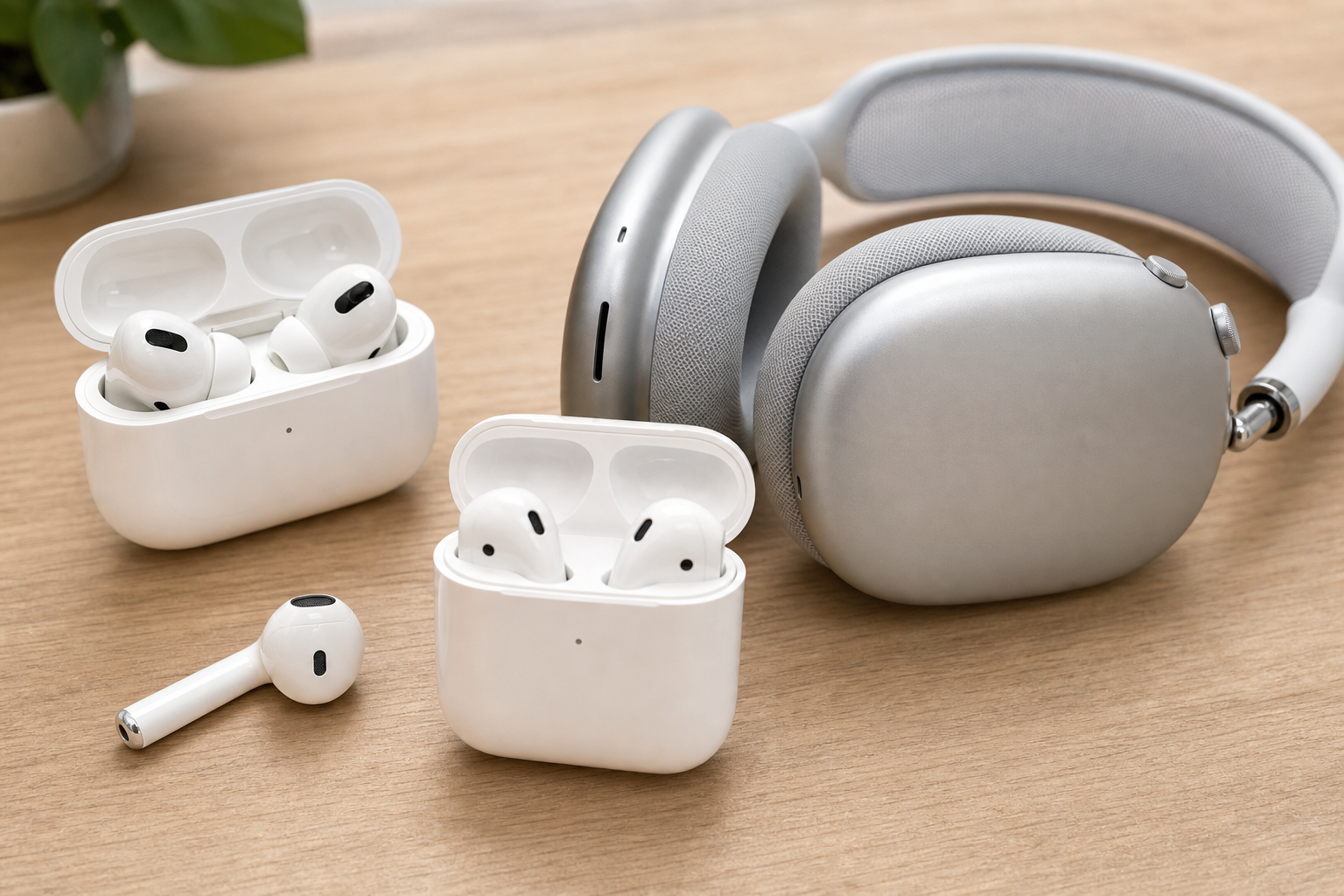
Funktionieren alle Modelle? Von AirPods Pro bis AirPods Max
AirPods Pro (1. und 2. Generation): Diese Premium-In-Ear-Modelle bieten mit Abstand das beste Nutzungserlebnis auf Android-Geräten. Die aktive Geräuschunterdrückung und der Transparenzmodus werden vollständig intern durch den H1- oder H2-Chip in den Kopfhörern selbst gesteuert. Du bedienst diese entscheidenden Funktionen fehlerfrei über die physischen Drucksensoren an den Stielen, ohne dafür in die Software-Einstellungen deines Handys eintauchen zu müssen.
AirPods Max: Der luxuriöse Over-Ear-Kopfhörer von Apple arbeitet hervorragend mit Android zusammen, aber der erste Koppelungsvorgang weicht logischerweise durch das Fehlen eines Ladecases ab. Du aktivierst den Koppelungsmodus, indem du die physische noise control-Taste (die längliche Taste an der rechten Ohrmuschel) gedrückt hältst, bis die Status-LED weiß blinkt. Die Lautstärkeregelung über die Digital Crown bleibt erfreulicherweise voll funktionsfähig.
Standard-AirPods (1., 2. und 3. Generation): Auch die regulieren Generationen ohne Silikonaufsätze funktionieren problemlos als standardmäßiges kabelloses Bluetooth-Headset. Bei der älteren 1. und 2. Generation passt du die Wiedergabe durch kräftiges Tippen auf das Gehäuse an, was auf Android manchmal ungenauer registriert wird. Die 3. Generation nutzt die weitaus zuverlässigeren Drucksensoren in den Stielen, was die Bedienung erheblich angenehmer macht.
Häufig gestellte Fragen zu Apple AirPods auf Android
Kann ich mit AirPods auf Android telefonieren?
Ja, die integrierten Mikrofone funktionieren hervorragend bei Telefonaten und Videoanrufen über Apps wie WhatsApp. Die Ohrhörer nutzen das Standard-Bluetooth-Profil, wodurch deine Stimme für deinen Gesprächspartner klar übertragen wird. Du nimmst eingehende Anrufe direkt an, indem du den Stiel zusammendrückst oder fest auf den Ohrhörer tippst.
Warum ist die Lautstärke auf Android manchmal leiser?
Dies entsteht durch ein Bluetooth-Synchronisationsproblem zwischen der internen Lautstärkeregelung deines Handys und den Kopfhörern. Aktiviere die versteckten 'Entwickleroptionen' über das Einstellungsmenü deines Smartphones, um dieses Problem zu lösen. Aktiviere hier die spezifische Option 'Absolute Lautstärke deaktivieren' und kopple die Kopfhörer erneut für die maximale Lautstärke.
Wie aktualisiere ich die Firmware meiner AirPods ohne iPhone?
Dies ist ohne ein Apple-Gerät leider unmöglich. Bitte einen Freund oder ein Familienmitglied mit einem iPhone oder iPad, die neueste Software auf deinen Ohrhörern zu installieren. Verbinde die AirPods kurzzeitig mit ihrem Gerät, und das Firmware-Update installiert sich automatisch im Hintergrund.
Ist die Soundqualität auf Android exakt dieselbe wie auf einem iPhone?
Nein, du bemerkst eine leichte Verschlechterung der Audioqualität auf einem Android-Gerät. AirPods nutzen speziell den AAC-Codec, während viele Android-Handys mit Protokollen wie LC3 oder SBC eine bessere Leistung erbringen. Der Klang ist für den täglichen Gebrauch absolut ausreichend, klingt jedoch etwas weniger detailliert als innerhalb des eigenen Apple-Ökosystems.
Apple AirPods und Android-Handys sind eine überraschend gute Kombination für alle, die auch nach einem Wechsel nicht auf die hervorragende Verarbeitungsqualität und die starke Geräuschunterdrückung verzichten möchten. Obwohl man unweigerlich auf einige Apple-spezifische Funktionen verzichten muss, lassen sich die größten Nachteile wie die Anzeige des Akkustands ganz einfach mit cleveren Apps von Drittanbietern ausgleichen. Hast du deine Kopfhörer inzwischen erfolgreich mit deinem neuen Smartphone gekoppelt? Schütze dein wertvolles AirPods-Case dann direkt vor unschönen Dellen mit einer AirPods-Hülle sowie vor Sturzschäden und Kratzern mit einer robusten Hülle von Top-Marken wie Mobigear, Decoded oder Burga, erhältlich bei huellendirekt.de.