Du willst gerade mit deiner Lieblingsmusik das Haus verlassen, aber sind deine Kopfhörer auch aufgeladen? Nichts ist so ärgerlich wie ein leeres Ladecase in dem Moment, in dem du es brauchst. Ohne Strom im Case gehen deine Kopfhörer auf halber Strecke unweigerlich aus. In diesem Artikel erfährst du alle schnellen und cleveren Methoden, um den Akkustand deines AirPods-Case zu überprüfen, damit du nie wieder mit einem leeren Akku dastehst.
Akkustand des AirPods-Case auf dem iPhone anzeigen
Wenn du schnell den aktuellen Status überprüfen möchtest, bietet das integrierte Pop-up auf deinem iPhone die direkteste Lösung. Diese Methode funktioniert einwandfrei, sobald du die Ohrhörer physisch zur Hand hast. Folge diesen Schritten für eine direkte Anzeige:
-
1
Entsperre dein iPhone und aktiviere Bluetooth:
Stelle sicher, dass dein Startbildschirm sichtbar ist und Bluetooth über das Kontrollzentrum aktiviert ist. Ohne eine aktive Verbindung erscheint kein Pop-up.
-
2
Halte das Ladecase nah an dein Handy:
Platziere das Case maximal zehn Zentimeter von deinem iPhone entfernt. Ein zu großer Abstand verhindert, dass das Signal richtig empfangen wird.
-
3
Öffne den Deckel mit den Ohrhörern darin:
Lass beide Ohrhörer im Ladecase und klappe den Deckel auf. Wenn du sie herausnimmst, zeigt das Display nur den Status der Ohrhörer selbst an.
-
4
Lesen Sie das Pop-up-Fenster ab:
Vom unteren Rand deines Bildschirms schiebt sich direkt ein Fenster nach oben. Hier siehst du den genauen Prozentsatz sowohl der Ohrhörer als auch des Ladecases. Schwarze Blitzsymbole neben der Prozentanzeige zeigen an, dass das Gerät derzeit an den Strom angeschlossen ist.
Wähle diese Methode, wenn du das Ladecase ohnehin schon in der Hand hältst und sofort wissen möchtest, ob du es aufladen musst. Wird kein Pop-up angezeigt? Schließe das Case, warte drei Sekunden und versuche es erneut. Achte auf Lademeldungen auf deinem Bildschirm; diese warnen dich automatisch, wenn der Akkustand der Ohrhörer unter zwanzig Prozent sinkt.
Nutze das praktische Batterie-Widget auf iOS
Für eine kontinuierliche Überwachung, ohne das Case ständig öffnen zu müssen, fügst du das Batterie-Widget zu deinem Home-Bildschirm hinzu. Dies ist ideaal für Nutzer, die den Status all ihrer Apple-Geräte auf einen Blick sehen möchten.
Navigiere in den Bearbeitungsmodus: Drücke lange auf eine leere Stelle auf deinem Home-Bildschirm, bis die App-Symbole anfangen zu wackeln. Tippe anschließend auf das Plus-Symbol oben links in der Ecke.
Suche und wähle das Widget aus: Gib „Batterie“ in die Suchleiste ein und wähle die gewünschte Größe. Das mittlere oder große Format zeigt neben den Prozentwerten auch praktische Symbole deiner verbundenen Zubehörteile an.
Platziere das Widget strategisch: Ziehe das Widget auf deinen ersten Home-Bildschirm oder in die Heute-Ansicht. So siehst du sofort, ob dein MagSafe-Ladecase Strom benötigt, noch bevor du das Haus verlässt.
Überprüfe die Anzeige: Stelle sicher, dass sich mindestens ein Ohrhörer im MagSafe-Ladecase befindet oder dass das Case vor Kurzem in der Nähe deines iPhones geöffnet wurde. Das Widget merkt sich den zuletzt gemessenen Status.
Wähle das Batterie-Widget, wenn du den Status während des Arbeitstages passiv verfolgen möchtest. Vermeide diese Methode, wenn du den genauen Status auf das Prozent genau von einem Case wissen willst, das schon seit Stunden geschlossen in deiner Tasche liegt; das Widget zeigt in diesem Fall manchmal veraltete Daten an, bis du die Verbindung aktualisierst.
Batteriestatus über Mac und Apple Watch überprüfen
Sowohl macOS als auch watchOS bieten schnelle Möglichkeiten, den Batteriestatus zu überprüfen, ohne dein iPhone zur Hand nehmen zu müssen.
Steuerung über deine Apple Watch
-
1
Streiche vom Zifferblatt nach oben, um das Kontrollzentrum zu öffnen.
-
2
Tippe auf den aktuellen Batterieprozentsatz deiner Uhr.
-
3
Scrolle nach unten zu 'Zubehör', um den Akkustand deines Ladecases zu sehen.
Wähle diese Methode beim Sport, wenn dein iPhone im Spind liegt. Das Kontrollzentrum zeigt den Status sofort an, vorausgesetzt, die Kopfhörer sind aktiv über AirPlay verbunden.
Steuerung über deinen Mac
-
1
Öffnen Sie den Deckel des Ladecases oder nehmen Sie die Ohrhörer heraus.
-
2
Klicke auf das Bluetooth-Symbol oder AirPods-Symbol in der Menüleiste oben rechts.
-
3
Lies die verbleibenden Prozentsätze direkt im Dropdown-Menü ab.
Verwende die Mac-Methode, wenn du an deinem Schreibtisch sitzt und deinen Workflow nicht unterbrechen möchtest. Vermeide die Überprüfung über den Mac, wenn du es eilig hast. Das Bluetooth-Menü benötigt manchmal einige Sekunden, um die neuesten Batteriedaten abzurufen, nachdem du den Deckel öffnest.
Was bedeutet die Statusleuchte auf dem Ladecase?
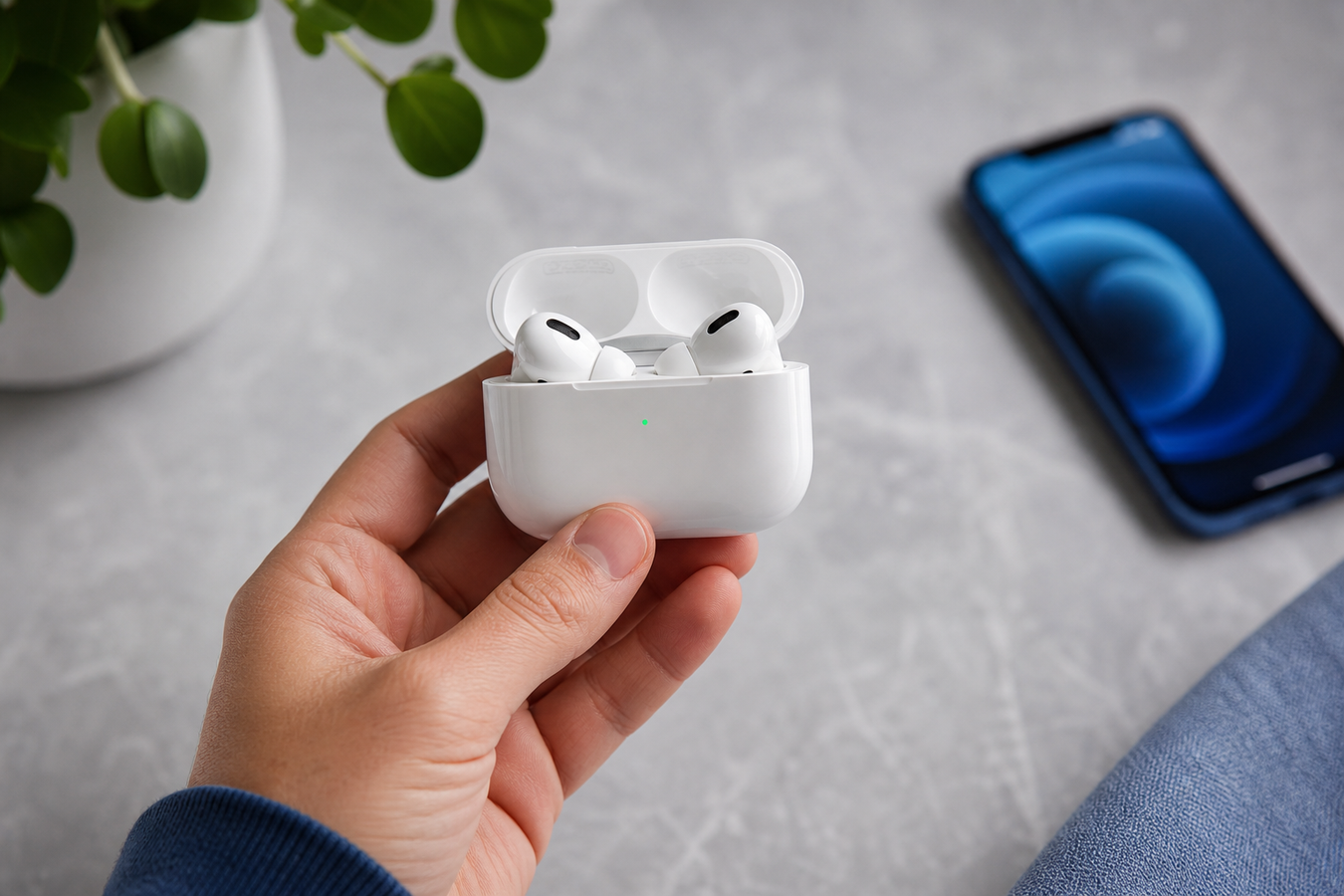
Die kleine LED-Leuchte an der Vorderseite (oder auf der Innenseite bei älteren Modellen) bietet eine schnelle, visuelle Anzeige des Akkustands. Die Bedeutung der Statusleuchte ändert sich je nach Position der Ohrhörer.
Farbe der Statusleuchte |
Situation: Ohrhörer IN dem Case |
Situation: Ohrhörer AUS dem Case |
|---|---|---|
Grün (dauerhaft) |
Die Ohrhörer selbst sind vollständig aufgeladen. |
Der Akku des Ladecases ist vollständig geladen. |
Orange / Amber |
Die Ohrhörer werden derzeit über den Akku des Ladecases aufgeladen. |
Das Ladecase hat weniger als einen vollständigen Ladezyklus übrig und muss an das Ladegerät angeschlossen werden. |
Orange (beim kabelgebundenen oder kabellosen Laden) |
Das Ladecase und die Ohrhörer werden aktiv mit Strom versorgt. |
Das Ladecase lädt auf. Die Statusleuchte erlischt nach einigen Sekunden, aber der Ladevorgang wird fortgesetzt. |
Weiß (blinkend) |
Bereit zum Koppeln mit einem neuen Gerät über Bluetooth. |
Nicht zutreffend (erfordert Ohrhörer im Ladecase zum Koppeln). |
Verlasse dich auf die Statusleuchte, wenn du schnell wissen möchtest, ob du das Haus ohne Ladegerät verlassen kannst. Leuchtet die Statusleuchte orange, während das Ladecase leer ist? Dann ist es an der Zeit, es an das Kabel anzuschließen oder mit dem kabellosen Laden zu beginnen. Nutze diesen visuellen Check vor allem dann, wenn du kein gekoppeltes Display in der Nähe hast.
Häufig gestellte Fragen zum Laden der AirPods
Wie überprüfe ich freihändig den Akkustand meines Ladecases?
Frage Siri einfach: „Wie viel Akku hat meine AirPods-Hülle?“ für eine direkte gesprochene Antwort. Sei präzise in deiner Formulierung. Wenn du nur nach dem „Akku“ fragst, liest Siri den Prozentsatz deines iPhones vor. Dieser Sprachbefehl funktioniert perfekt, wenn du kochst oder Fahrrad fährst und deine Hände nicht frei hast.
Wie funktioniert optimiertes Laden für eine längere Lebensdauer?
Optimiertes Laden lernt von deiner täglichen Laderoutine und unterbricht die Stromzufuhr vorübergehend bei achtzig Prozent. Kurz bevor du die Ohrhörer normalerweise benutzt, lädt das System die letzten zwanzig Prozent nach. Dies reduziert den Verschleiß der Batteriezellen erheblich. Du findest diese Funktion in den Bluetooth-Einstellungen deiner AirPods Pro oder neuerer Modelle. Schalte das optimierte Laden aus, wenn du unregelmäßige Arbeitszeiten hast und immer ein vollständig geladenes Ladecase benötigst.
Warum sehe ich den maximalen Batteriezustand nicht in den Einstellungen?
Apple bietet derzeit keine integrierte Funktion an, um den Zustand (Batteriezustand) deiner Ohrhörer oder des Ladecases einzusehen, ganz im Gegensatz zum iPhone. In der Praxis bemerkst du den Verschleiß meist daran, dass sich das Ladecase schneller entlädt oder Ladehinweise häufiger angezeigt werden. Fällt die Kapazität unter achtzig Prozent, hast du über AppleCare+ Anspruch auf Ersatz – allerdings erhältst du dann ein komplett neues Set und keinen einzelnen Batteriewechsel.
Schütze dein Ladecase für eine längere Lebensdauer
Neben einer guten Akkupflege ist der physische Schutz entscheidend, um die Lebensdauer deines Zubehörs zu verlängern. Interne Akkukomponenten sind extrem empfindlich gegenüber Sturzschäden und Temperaturschwankungen.
Setze auf stoßabsorbierende Materialien: Marken wie Mobigear und Burga bieten Hüllen aus robustem Silikon oder Polycarbonat an. Diese Materialien fangen den Aufprall ab, wenn dir das Ladecase versehentlich auf die Straße fällt, sodass die internen Ladepins intakt bleiben.
Vermeide Kratzer und Schmutz im Anschluss: Eine gut sitzende Hülle hält Staub und Hosentaschenfusseln vom Lightning- oder USB-C-Anschluss fern. Schmutz im Anschluss ist die häufigste Ursache für Probleme beim kabelgebundenen Laden der AirPods.
Erhalte die Kompatibilität mit kabellosem Laden: Achte beim Kauf auf die Materialstärke. Hochwertige Hüllen sind dünn genug, um das Magnetfeld eines MagSafe-Ladecases nicht zu stören, sodass du das Case auf deinem Ladepad nicht abnehmen musst.
Verbessere den Grip: Die standardmäßig glatte Oberfläche des Ladecases rutscht schnell aus den Händen. Eine strukturierte Hülle oder ein mitgelieferter Karabinerhaken verhindert unnötige Stürze.
Vom praktischen Pop-up auf deinem iPhone bis hin zum Überprüfen der Status-LED – du weißt jetzt genau, wie du verhinderst, mit einem leeren Case dazustehen. Durch die clevere Nutzung von Widgets und optimiertem Laden verlängerst du zudem die Lebensdauer des Akkus erheblich. Sieh dir direkt das große Angebot an AirPods-Hüllen auf huellendirekt.de an, um dein Ladecase optimal vor Sturzschäden und Kratzern zu schützen.