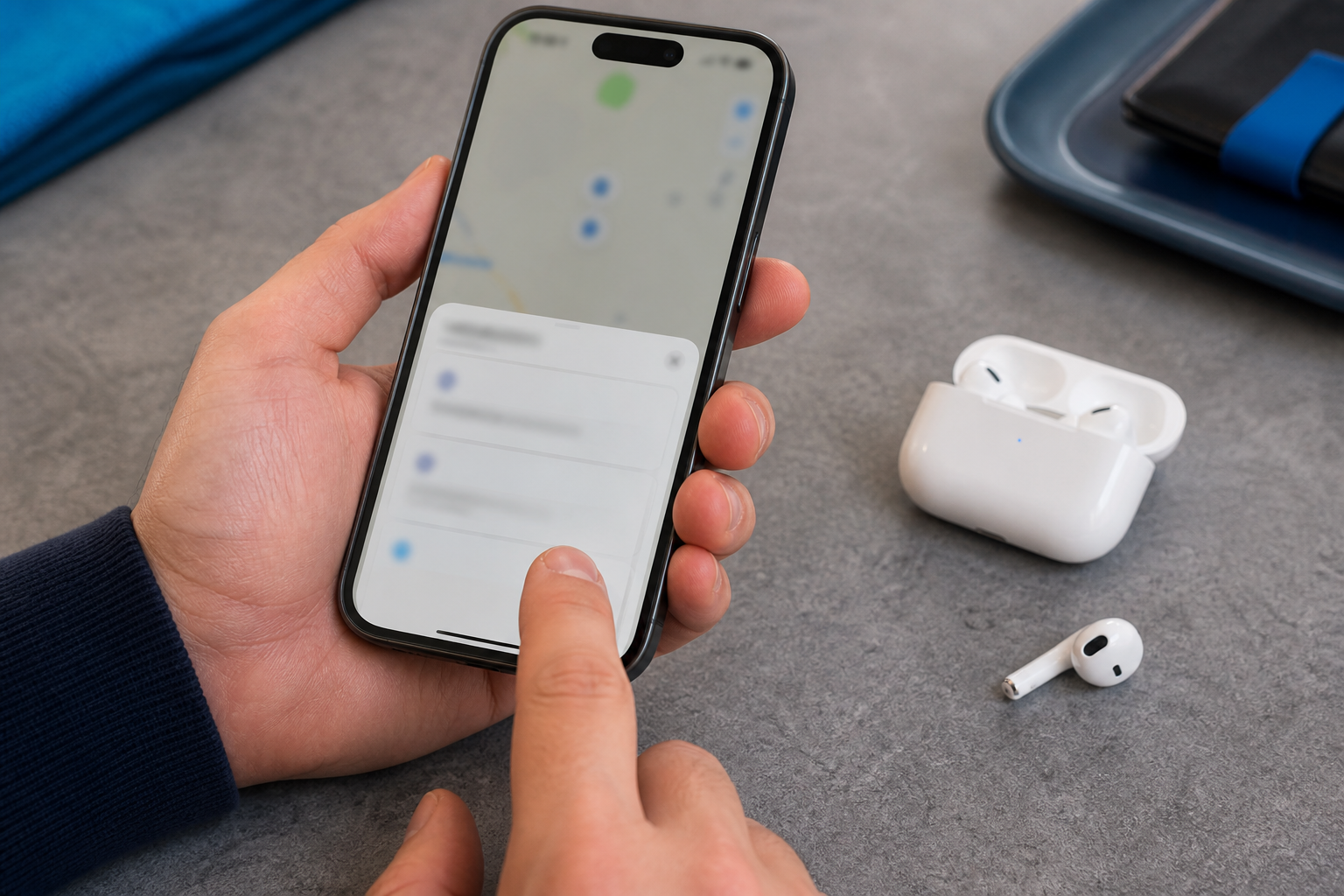
Du tastest deine Taschen ab, wirfst einen Blick in deine Tasche und kramst in deinem Gedächtnis: Deine AirPods sind nirgends zu finden. Panik ist eine logische erste Reaktion, aber glücklicherweise unbegründet. In diesem Artikel erfährst du, wie du mit Apples „Wo ist?“-App deine verlorenen AirPods oder dein Ladecase innerhalb weniger Minuten lokalisierst – selbst wenn der Akku leer ist oder sie offline sind. Wir sehen in der Praxis, dass schnelles, gezieltes Handeln die Chancen auf ein Wiederfinden erheblich erhöht.
Wie funktioniert die „Wo ist?“-App für deine AirPods?
„Wo ist?“ ist die zentrale Apple-Schnittstelle auf deinem iPhone, iPad und Mac, um all deine Geräte aufzuspüren. Sobald du deine neuen Ohrhörer zum ersten Mal mit deiner Apple-ID verbindest, fügt die Software sie automatisch diesem System hinzu. Du musst dafür keine separate Anwendung installieren oder manuelle Registrierungen vornehmen.
Die Stärke der „Wo ist?“-App liegt im dahinterstehenden System. Die App nutzt das weltweite „Wo ist?“-Netzwerk aus Millionen von Apple-Geräten, um den Standort der AirPods anzeigen zu lassen – sicher und anonym. Hast du dein AirPods Ladecase verloren und es liegt in einem belebten Café? Sobald ein beliebiger iPhone-Nutzer vorbeigeht, empfängt dessen Handy das Bluetooth-Signal und sendet den aktuellen Standort verschlüsselt an deine iCloud.
Dieses Ökosystem setzt jedoch voraus, dass du dich in der Apple-Welt bewegst. Für Android-Nutzer funktioniert das offizielle Netzwerk nicht, weshalb sie auf ungenauere Bluetooth-Scanner angewiesen sind. AirPods weg? Öffne immer zuerst dein eigenes iPhone oder iPad, um das zuverlässigste Ergebnis und die aktuellsten Standortdaten zu erhalten.

Checkliste: Bist du im Vorfeld gut vorbereitet?
Apple Wo ist Netzwerk aktivieren: Gehe in deine Bluetooth-Einstellungen, tippe auf das „i“-Symbol neben deinen AirPods und aktiviere den Schalter für das Netzwerk. Dies ist entscheidend für die Offline-Suche, wenn deine Ohrhörer außerhalb der Reichweite deines eigenen iPhones liegen.
„Letzten Standort senden“ aktivieren: Diese Funktion sorgt dafür, dass du eine Stecknadel auf der Karte siehst, sobald der Akku leer ist. Ohne diese Option verschwinden leere AirPods komplett von deinem Radar.
Trennungshinweise einrichten: Aktiviere „Beim Zurücklassen benachrichtigen“ in der „Wo ist?“-App. Du erhältst dann sofort eine Benachrichtigung auf deinem iPhone, sobald du dich ohne deine AirPods entfernst, was das Risiko eines endgültigen Verlusts minimiert.
Entscheide dich für die sofortige Aktivierung dieser Funktionen, wenn du viel reist oder an wechselnden Arbeitsplätzen arbeitest. Vermeide es, diese Optionen zu deaktivieren, um Akku zu sparen; ein minimaler Gewinn an Akkulaufzeit wiegt die Wiederbeschaffungskosten für ein neues Set nicht auf.
Schritt-für-Schritt-Anleitung: AirPods auf der Karte wiederfinden
Nutze die folgenden Schritte, um den aktuellen oder letzten bekannten Standort deiner AirPods direkt einzusehen.
-
1
Die Software öffnen
Starte die „Wo ist?“-App auf deinem iPhone oder iPad. Hast du kein eigenes Apple-Gerät zur Hand? Gehe dann über einen beliebigen Webbrowser auf iCloud.com/find und melde dich mit deiner Apple-ID an.
-
2
Dein Gerät auswählen
Navigiere zum Tab 'Geräte' unten auf dem Bildschirm. Hier siehst du eine Liste all deiner gekoppelten Apple-Produkte, inklusive des Batteriestatus pro Gerät.
-
3
Die Karte ansehen
Wähle deine AirPods in der Liste aus, um den aktuellen oder den letzten bekannten Standort auf der Karte zu sehen. Du siehst nun eine Übersicht mit einem Straßennamen, einer Zeitangabe und einer Angabe zur Entfernung.
-
4
Die Navigation starten
Tippe auf 'Route', um über Apple Karten direkt zum Standort zu navigieren, wenn sie weiter weg liegen. Dies ist besonders praktisch, wenn du sie in einer anderen Stadt oder im Büro vergessen hast.
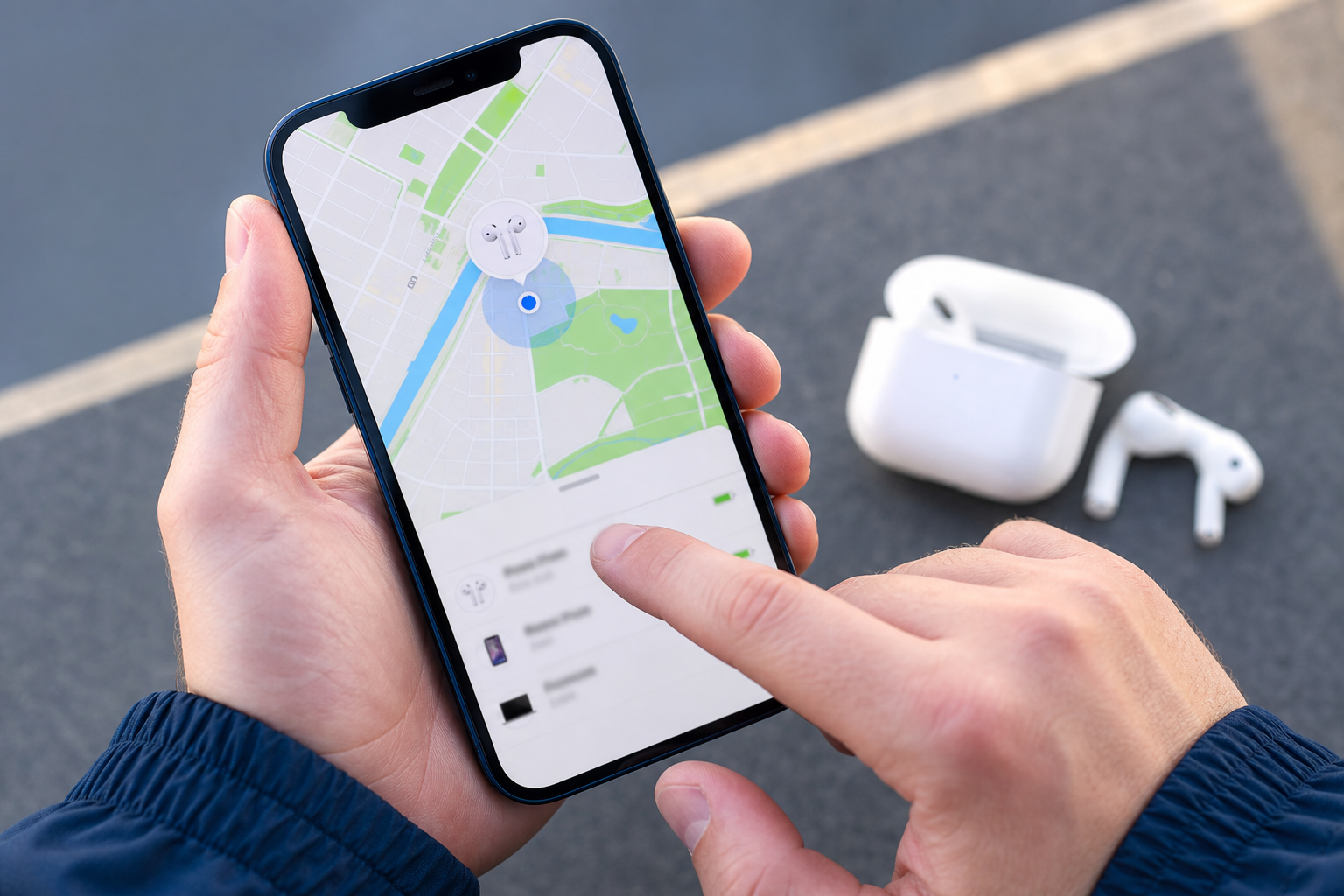
Bitte beachte, dass die Karte nur einen Suchbereich anzeigt, nicht den zentimetergenauen Fundort. Befindet sich die Stecknadel auf der Karte an deiner eigenen Wohnadresse? Nutze dann nicht die Routenfunktion, sondern wechsle direkt zu den speziellen Werkzeugen für die Nahbereichssuche.
Einen Ton abspielen und „In der Nähe suchen“ verwenden
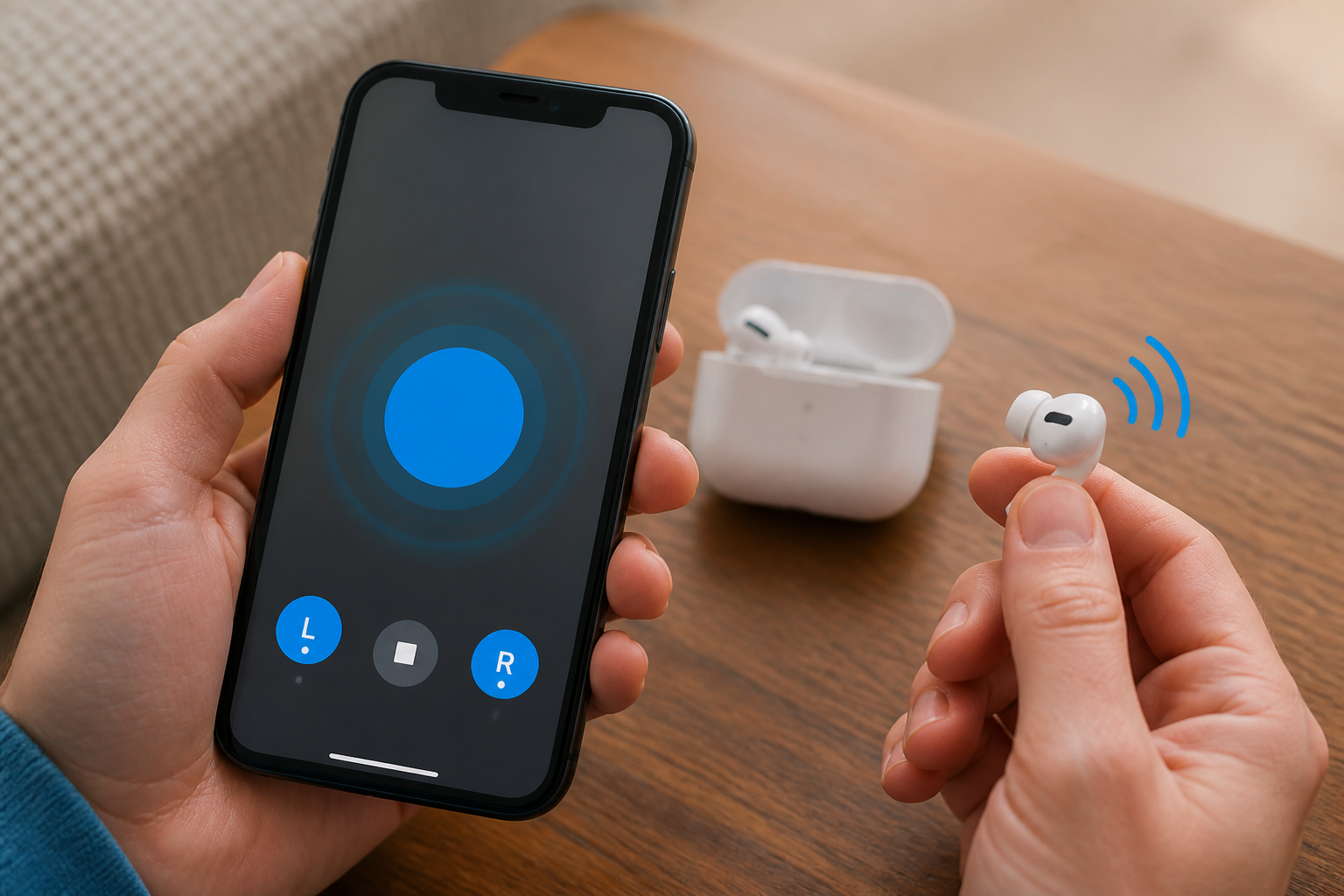
Ein Audiosignal aktivieren: Nutze die Taste „Ton abspielen“, um einen lauten Signalton zu aktivieren, wenn die AirPods im Haus, im Büro oder im Auto liegen. Die Lautstärke des Tons nimmt langsam zu, sodass du sie leichter unter einem Kissen oder in einer Jackentasche aufspüren kannst.
Pro Ohrhörer suchen: Hast du nur einen einzelnen AirPod verloren? Wähle dann aus, den Ton nur links of rechts abzuspielen. Nimm den Ohrhörer, den du noch hast, zuerst aus dem Ohr, um Gehörschäden durch den lauten Signalton zu vermeiden.
Die Genaue Suche verwenden: Nutze die Funktion „In der Nähe suchen“ (falls unterstützt) für eine visuelle Warm-Kalt-Navigation auf deinem Bildschirm, die bis auf den Zentimeter genau ist. Dein Bildschirm färbt sich grün und zeigt einen Pfeil, sobald du dich in die richtige Richtung bewegst.
Wähle „Ton abspielen“, wenn deine AirPods irgendwo darunter oder dahinter liegen, wo du sie nicht direkt sehen kannst. Wähle „In der Nähe suchen“, wenn du dich in einer lauten Umgebung befindest, in der du einen Signalton schlichtweg nicht gut hören kannst.
Was ist, wenn deine AirPods offline, leer oder gestohlen sind?
Manchmal verläuft die Suche weniger reibungslos und du stößt in der „Wo ist?“-App auf Komplikationen. Wenn die Meldung „Kein Standort gefunden“ erscheint, sind die AirPods wahrscheinlich leer oder befinden sich weit außerhalb der Reichweite eines Apple-Geräts. Ohne aktiven Akku stoppt die Live-Kommunikation mit der „Wo ist?“-App.
In diesem Fall siehst du den letzten bekannten Standort und den Zeitpunkt der letzten Verbindung. Dies ist der Ausgangspunkt für deine physische Suche: Gehe an diesen Ort und sieh nach, ob sie noch dort liegen. Befindet sich der letzte bekannte Standort deiner AirPods in einem Zug oder Bus? Nimm dann sofort Kontakt mit dem Verkehrsunternehmen auf, da sich der Standort auf der Karte nicht mehr mit dem Fahrzeug mitbewegt.
Vermutest du einen Diebstahl, weil sich der Standort deiner AirPods an eine unbekannte Wohnadresse bewegt? Gehe niemals selbst dorthin, sondern schalte die Polizei ein und gib die Standortdaten weiter. Die persönliche Konfrontation mit einem potenziellen Dieb birgt unnötige Gefahren, und die Polizei kann die Daten aus der „Wo ist?“-App als Beweismittel nutzen.
Verloren-Modus für deine AirPods aktivieren
-
1
Den Modus starten
Wische auf der Gerätekarte deiner AirPods in der „Wo ist?“-App nach oben und wähle „Aktivieren“ unter der Rubrik „Als verloren markieren“. Bestätige deine Auswahl auf dem nächsten Bildschirm.
-
2
Deine Daten teilen
Hinterlasse eine Telefonnummer oder E-Mail-Adresse, die für den Finder sichtbar wird. Sobald jemand deine AirPods mit einem eigenen iPhone koppelt, erscheint deine Nachricht mit den Kontaktdaten direkt auf dem Bildschirm.
-
3
Benachrichtigungen aktivieren
Aktiviere „Beim Fund benachrichtigen“, sodass du direkt eine Push-Benachrichtigung erhältst, sobald ein anderes Apple-Gerät deine AirPods ortet. Dadurch musst du die App nicht ständig selbst aktualisieren.
Das Aktivieren dieses Modus verknüpft die AirPods über die sogenannte Aktivierungssperre fest mit deiner Apple-ID. Dies macht sie für den Wiederverkauf wertlos, was die Wahrscheinlichkeit erheblich erhöht, dass sich ein ehrlicher Finder bei dir meldet, um sie zurückzugeben.
Unterschiede bei den Suchfunktionen je nach AirPods-Modell
Nicht jede Generation bietet dieselben Ortungsoptionen innerhalb der „Wo ist?“-App. Sieh in der folgenden Tabelle nach, welche spezifischen Funktionen dein Modell unterstützt, um deine AirPods wiederzufinden.
| AirPods-Modell | Verfügbare Suchfunktionen in „Wo ist?“ |
|---|---|
| AirPods Pro 2 & AirPods 4 (ANC) | Das Ladecase verfügt über einen integrierten Lautsprecher und kann unabhängig von den Ohrhörern geortet werden. Unterstützt die präzise Suche und das gesamte „Wo ist?“-Netzwerk. Jedes Teil kann einzeln als verloren gemeldet werden. |
| AirPods 3 & AirPods Pro 1 | Sie unterstützen das „Wo ist?“-Netzwerk und die Präzisionssuche für die Ohrhörer selbst, aber das Ladecase hat keinen eigenen Lautsprecher. Das Case ist dadurch deutlich schwerer zu finden, wenn sich die Ohrhörer nicht darin befinden. |
| AirPods 1 & AirPods 2 | Zeigen den Standort nur an, wenn sie sich außerhalb des Cases befinden und mit Bluetooth verbunden sind. Bieten ein weniger fortschrittliches Offline-Tracking, keine Genaue Suche und unterstützen das weitreichende „Wo ist?“-Netzwerk nicht optimal. |
Entscheide dich für ein Upgrade auf die AirPods Pro 2 oder 4 (ANC), wenn du in der Praxis regelmäßig dein Ladecase verlierst. Hast du die Generation 1 oder 2? Achte dann besonders auf deine Einstellungen, da das AirPods orten im Offline-Zustand bei diesen Modellen erheblich schwieriger ist.
Häufig gestellte Fragen zu verlorenen AirPods
Wie finde ich meine AirPods wieder?
Öffne die „Wo ist?“-App, gehe zum Tab „Geräte“, wähle deine AirPods aus und sieh dir ihren Standort auf der Karte an. Befinden sie sich in der Nähe, verwende die Taste „Ton abspielen“, um einen Signalton zu starten. Für größere Entfernungen tippst du auf „Route“, um über Apple Karten zum letzten bekannten Standort zu navigieren.
Was ist, wenn ich nur das Ladecase verloren habe?
Bei den AirPods Pro 2 und AirPods 4 (ANC) kannst du das Ladecase separat orten, auf der Karte anzeigen und einen Ton abspielen lassen. Bei älteren Modellen besitzt das Case keinen eigenen Bluetooth-Chip oder Lautsprecher. In der „Wo ist?“-App siehst du dann nur den Standort der Ohrhörer selbst; befindet sich kein Ohrhörer im Case, ist das leere Case für die Software unsichtbar.
Kann man AirPods finden, wenn sie leer sind?
Ja, du siehst dann den letzten bekannten Standort auf der Karte in der „Wo ist?“-App, sofern du die Funktion „Letzten Standort senden“ vorab aktiviert hast. Du kannst einen leeren Ohrhörer jedoch keinen Ton mehr abspielen lassen und der Live-Standort wird nicht mehr aktualisiert. In diesem Szenario bist du vollständig auf eine physische Suche am Ort der letzten Stecknadel auf der Karte angewiesen.
Kann ich ohne iPhone suchen?
Ja, du loggst dich ganz einfach über iCloud.com/find in einem beliebigen Browser ein, wie zum Beispiel auf einem Windows-Laptop oder dem Handy eines Freundes. Über diese Webversion hast du Zugriff auf die Basiskarte und kannst einen Ton abspielen oder den Modus „Verloren“ aktivieren. Bitte beachte jedoch, dass erweiterte Funktionen, wie die Pfeilnavigation von „In der Nähe suchen“, ausschließlich über die native „Wo ist?“-App auf einem kompatiblen Apple-Gerät funktionieren.
Funktioniert „Wo ist?“ auch für Android-Nutzer?
Nein, das offizielle „Wo ist?“-Netzwerk erfordert das Apple-Ökosystem und funktioniert nicht auf Android-Handys oder -Tablets. Android-Nutzer können bestenfalls inoffizielle Bluetooth-Scanner-Apps von Drittanbietern nutzen, um die Signalstärke zu messen. Diese Apps bieten keine Kartenansicht aus der Ferne und funktionieren nur, wenn du dich bereits in einem Radius von zehn Metern um die verlorenen AirPods befindest.
Egal, ob du sie im Sofa verloren oder im Zug hast liegen lassen: Die „Wo ist?“-App ist dein stärkster Retter in der Not. Indem du ruhig bleibst und sofort die richtigen Einstellungen nutzt, verhinderst du einen teuren Ersatz. Öffne direkt die „Wo ist?“-App auf deinem iPhone oder gehe auf iCloud.com, um dir den aktuellen Standort der AirPods anzeigen zu lassen.