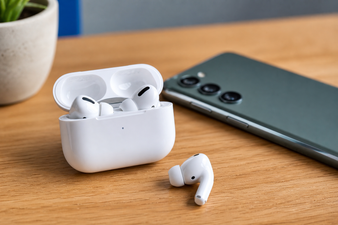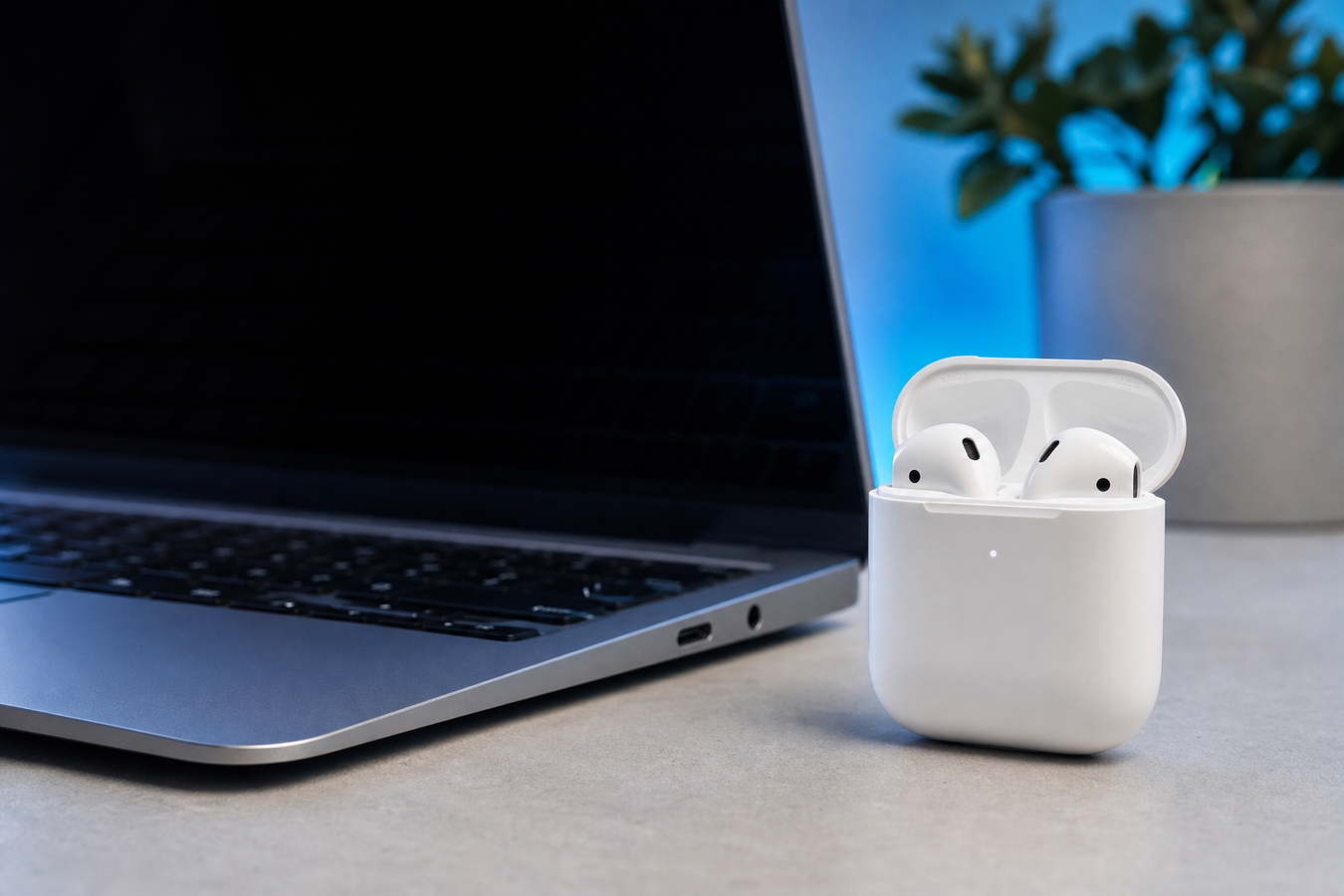
AirPods mit Laptop verbinden ist im Grunde ganz einfach, wenn man die richtigen Schritte kennt. Keine Lust auf Kabelsalat während deines Online-Meetings oder deiner Netflix-Session? Damit bist du nicht allein. In dieser Anleitung erfährst du genau, wie du diesen Koppelungsprozess angehst, egal ob du Windows oder Mac nutzt. Wir sehen in der Praxis, dass eine fehlerhafte Verbindung selten an defekter Hardware liegt, sondern meist an einer versteckten Einstellung. Deshalb erfährst du hier nicht nur die Schritt-für-Schritt-Anleitung, sondern auch, wie du häufige Audioprobleme direkt löst.
Vorbereitung: Überprüfe dein Bluetooth und dein Ladecase
Vermeide einen Fehlversuch, indem du vorab die richtigen Hardware-Checks durchführst. Ohne aktiven Sender sucht dein Laptop endlos nach einem Signal. Gehe diese Punkte durch, bevor du den Koppelungsprozess startest:
Überprüfe die Bluetooth-Unterstützung: Fast alle modernen Laptops verfügen über einen integrierten Bluetooth-Chip. Fehlt diese Funktion auf deinem älteren Arbeits-PC? Verwende dann einen kompakten USB-Bluetooth-Adapter und stecke ihn in einen freien USB-Anschluss, um sofort eine drahtlose Funktionalität hinzuzufügen.
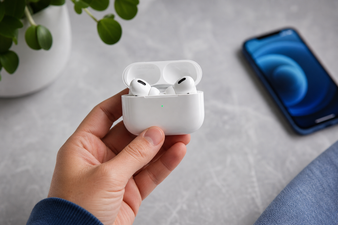
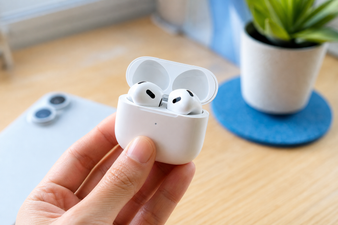
Lade das Ladecase auf: Stelle sicher, dass sich beide Ohrhörer im Ladecase befinden und über ausreichend Akkukapazität verfügen. Ein leerer Akku blockiert die Erkennung sofort. Überprüfe dies, indem du den Deckel öffnest; ein grünes Licht bedeutet voll, orange bedeutet aufladen.
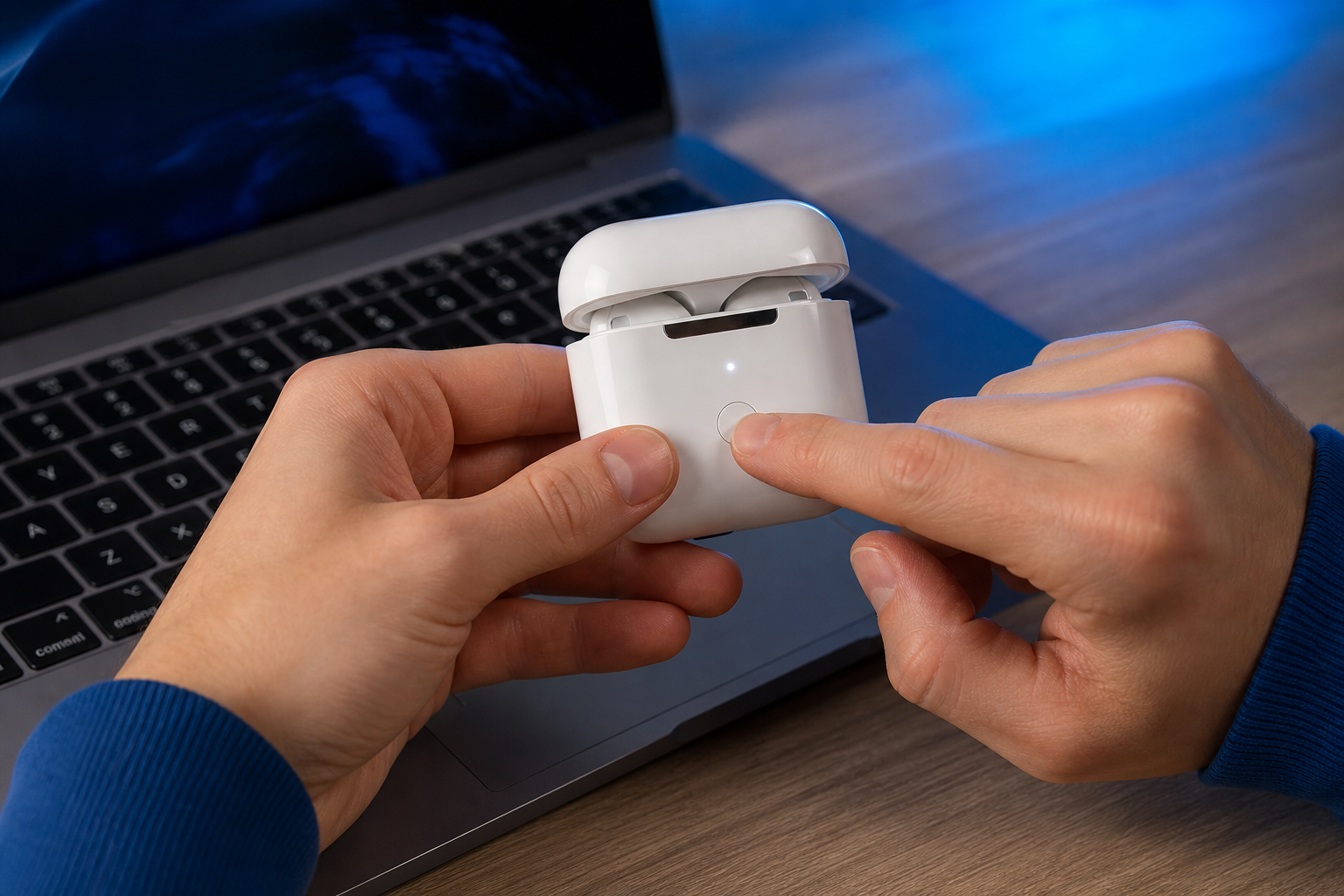
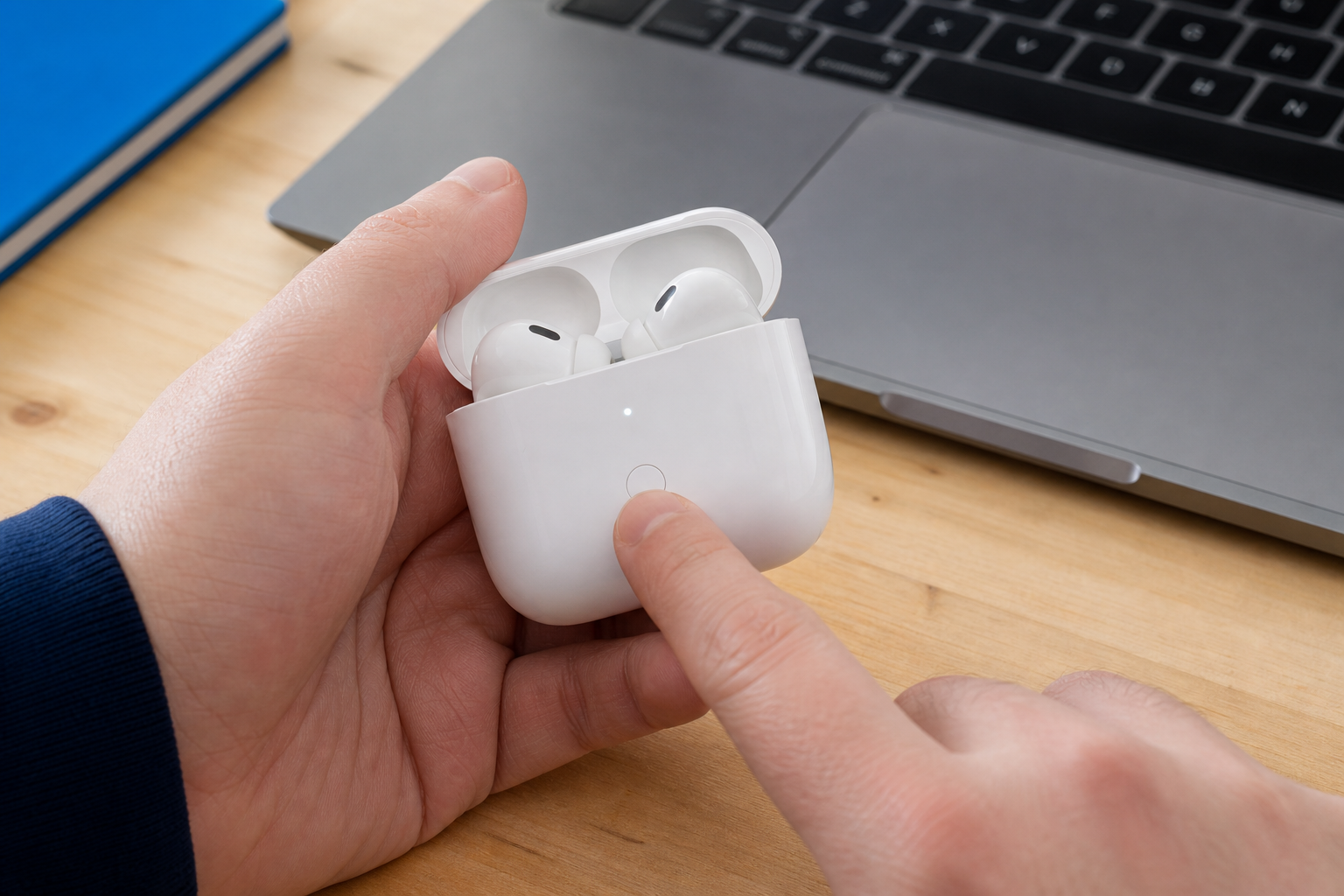
Verstehe den Koppelungsmodus: Die physische Taste auf der Rückseite des Case ist entscheidend. Halte diese bei geöffnetem Deckel gedrückt, bis die kleine LED-Leuchte weiß blinkt, was anzeigt, dass die Ohrhörer ein aktives Suchsignal senden. Bei den AirPods der ersten Generation befindet sich diese Leuchte auf der Innenseite, bei neueren Pro-Modellen auf der Vorderseite.
AirPods mit einem Windows-Laptop verbinden
AirPods mit Windows verbinden erfordert eine manuelle Aktion, da das Microsoft-Ökosystem die Ohrhörer nicht automatisch über ein iCloud-Konto erkennt. Befolge diese Schritte für eine stabile Verbindung unter Windows 10 oder 11:
-
1
Öffne die Bluetooth-Einstellungen
Klicke auf die Start-Schaltfläche, gehe auf das Zahnrad-Symbol für Einstellungen und navigiere im linken Menü zu „Bluetooth und Geräte“. Überprüfe direkt, ob der Hauptschalter bei Bluetooth auf „Ein“ steht.
-
2
Aktiviere den Koppelungsmodus
Öffne den Deckel des Ladecase, lass die AirPods darin und drücke die runde Taste auf der Rückseite, bis die Statusleuchte weiß blinkt. Verwendest du AirPods Max Kopfhörer? Halte dann die längliche Geräuschkontrolltaste gedrückt.
-
3
Starte den Suchvorgang
Klicke im Windows-Menü auf die Schaltfläche „Gerät hinzufügen“ (bzw. „Bluetooth-Gerät hinzufügen“). Wähle im Pop-up-Fenster die Option „Bluetooth“, um die Suche zu starten.
-
4
Wähle deine Ohrhörer aus
Der Laptop scannt die Umgebung und zeigt eine Liste der verfügbaren Geräte an. Klicke auf den Namen deiner AirPods. Manchmal erscheinen sie in den ersten Sekunden als generischer „Kopfhörer“ oder „Audiogerät“, bevor der tatsächliche Name geladen wird.
Ton einstellen: Wähle das richtige Ausgabegerät
Eine erfolgreiche Bluetooth-Koppelung garantiert nicht sofort, dass du den Ton hörst. Oft leitet Windows den Ton noch über die internen Lautsprecher weiter. Passe dies wie folgt an:
Wähle das Standard-Ausgabegerät aus: Klicke mit der linken Maustaste auf das Lautsprechersymbol unten rechts in der Windows-Taskleiste. Klicke auf den Pfeil neben dem Lautstärkebalken und wähle deine AirPods aus der Liste aus, um das Audio-Routing zu ändern.
Wähle das richtige Audioprofil: Windows zeigt manchmal zwei Profile an: „Stereo“ und „Handsfree AG Audio“. Wähle zum Musikhören oder Videoschauen immer „Stereo“. Die Tonqualität der Freisprechoption klingt blechern und ist ausschließlich für Telefonate gedacht, bei denen das Mikrofon aktiv ist.
Überprüfe spezifische Anwendungen: Programme wie Microsoft Teams, Zoom of Skype ignorieren manchmal die allgemeinen Windows-Einstellungen. Öffne die Audio-Einstellungen in der App selbst und wähle die AirPods explizit als primären Lautsprecher und Mikrofon aus.
AirPods mit einem MacBook (Mac) koppeln
AirPods mit Laptop koppeln der Marke Apple geht schneller als bei anderen Marken. Innerhalb des macOS-Ökosystems verläuft die Verbindung dank der integrierten H1- oder H2-chips nahezu nahtlos. Befolge deze stappen:
-
1
Navigiere zu den Systemeinstellungen
Klicke auf das Apple-Logo oben links in deiner Menüleiste. Wähle „Systemeinstellungen“ (oder „Systemeinstellungen“ bei älteren macOS-Versionen) und öffne das Bluetooth-Menü. Stelle sicher, dass die Funktion aktiviert ist.
-
2
Versetze die Ohrhörer in den Suchmodus
Öffne den Deckel des Ladecase mit den Ohrhörern darin. Halte die Konfigurationstaste auf der Rückseite gedrückt, bis das weiße Licht pulsiert. Dies aktiviert den erforderlichen Koppelungsmodus.
-
3
Bestätige die Verbindung
Deine AirPods erscheinen fast sofort in der Liste unter der Rubrik „Meine Geräte“ oder „Andere Geräte“. Klicke auf die blaue Schaltfläche „Verbinden“ neben dem Produktnamen.
-
4
Kopple sie mit deiner Apple-ID
Das MacBook fragt dich möglicherweise, ob du die Ohrhörer mit deinem iCloud-Konto verknüpfen möchtest. Bestätige dies. Dadurch wechseln sie in Zukunft automatisch zwischen deinem Mac, iPad und iPhone, ohne dass du erneut die Bluetooth-Einstellungen öffnen musst.
Unterschiede zwischen Windows und Mac beim Koppeln
Warum funktioniert das AirPods mit Laptop koppeln unter Windows anders als unter macOS? Das Betriebssystem bestimmt den Grad der Integration. Wir haben die wichtigsten technischen Unterschiede für dich zusammengefasst, damit du weißt, was dich erwartet.
| Funktion | MacBook (macOS) | Windows-Laptop |
|---|---|---|
| Erkennung & Einrichtung | Automatisch über Apple-ID (iCloud-Synchronisation) | Vollständig manuell über das Bluetooth-Menü |
| Ort der Einstellungen | Apple-Menü > Systemeinstellungen > Bluetooth | Start > Einstellungen > Bluetooth und Geräte |
| Akkustatus-Anzeige | Direkt in der Menüleiste für jeden Ohrhörer und das Ladecase sichtbar | Nur ein ungenauer Prozentsatz im Einstellungsmenü |
| Firmware-Updates | Werden automatisch im Hintergrund über den Mac installiert | Unter Windows nicht möglich (hierfür ist ein Apple-Gerät erforderlich) |
| Gerätewechsel | Nahtlos (wechselt bei der Audiowiedergabe automatisch vom iPhone zum Mac) | Manuell die Verbindung trennen und erneut als Ausgabegerät auswählen |
Wähle ein MacBook, wenn du täglich zwischen verschiedenen Apple-Geräten wechselst und Wert auf Funktionen wie 3D-Audio und automatische Updates legst. Wähle einen Windows-Laptop, wenn deine Priorität auf einer breiten Softwarekompatibilität für die Arbeit oder das Gaming liegt und du akzeptierst, dass das Koppeln von Apple-Zubehör und das Auslesen des genauen Akkustands etwas umständlicher ist.
Häufige Verbindungsprobleme lösen
Die Technik streikt manchmal, selbst wenn man die richtigen Schritte befolgt. Verbindungsprobleme entstehen meist durch veraltete Bluetooth-Caches, störende Geräte in der Nähe oder einen leeren Akku.
Warum werden meine AirPods nicht erkannt und erscheinen nicht in der Geräteliste?
Deine Bluetooth-Verbindung ist eingefroren oder die Ohrhörer senden kein Signal. Schalte Bluetooth auf deinem Laptop aus, warte zehn Sekunden, schalte es wieder ein und überprüfe, ob sich die Ohrhörer tatsächlich im Koppelungsmodus befinden (weiß blinkendes Licht). Schließe das Case, öffne es erneut und halte die Taste auf der Rückseite länger gedrückt, wenn das Licht grün oder orange bleibt.
Wie kann ich meine AirPods vom Laptop trennen?
Navigiere zu den Bluetooth-Einstellungen, klicke auf den Namen deiner Ohrhörer und wähle unter Windows „Gerät entfernen“ oder auf einem Mac „Dieses Gerät ignorieren“. Dies ist notwendig, wenn die Verbindung stockt oder der Ton stottert. Indem du das Gerät ignorierst, zwingst du den Laptop, beim nächsten Versuch eine völlig neue, saubere Verbindung herzustellen.
Was kann ich tun, wenn weiterhin Verbindungsprobleme auftreten?
Du kannst deine AirPods zurücksetzen, indem du beide Ohrhörer in das Case legst, den Deckel dreißig Sekunden lang schließt und wieder öffnest. Halte die Konfigurationstaste auf der Rückseite fünfzehn Sekunden lang gedrückt, bis die Statusleuchte orange und dann weiß blinkt. Versuche danach erneut, das AirPods mit Laptop verbinden durchzuführen.
Kann ich die AirPods für Videokonferenzen auf meinem Laptop verwenden?
Ja, die integrierten Mikrofone funktionieren hervorragend für Anwendungen wie Teams und Zoom, sofern du die Ohrhörer in den Einstellungen explizit als Mikrofon und Lautsprecher auswählst. Achtung: Unter Windows wechselt die Audioqualität während des Sprechens automatisch in das flachere „Handsfree“-Profil. Dies ist eine technische Einschränkung der Bluetooth-Bandbreite und kein Defekt an deinen Ohrhörern.
Du weißt jetzt genau, wie du die AirPods in den Koppelungsmodus versetzt und sie sowohl auf einem Windows- als auch auf einem Mac-Laptop als primäres Ausgabegerät einrichtest. Der Vorgang erfordert nur wenige Klicks, vorausgesetzt, deine Hardware ist auf dem neuesten Stand und du wählst das richtige Audio-Routing. Teste deine neue drahtlose Verbindung direkt, indem du deine Lieblings-Playlist auf Spotify startest oder einen Testanruf tätigst!