Schluss mit ruckelnden Verbindungen im Zug und spare sofort erheblich bei deinem mobilen Datenvolumen. Deine Lieblingsinhalte kannst du heutzutage genauso einfach ohne aktive Internetverbindung offline ansehen. In dieser Anleitung erfährst du genau, welche Methoden sicher funktionieren, vom offiziellen Weg über die App bis hin zu praktischen externen Tools. So triffst du direkt die richtige Wahl, um ein YouTube Video speichern zum Erfolg zu machen, egal ob du ein Smartphone, Tablet oder Laptop verwendest.
Urheberrecht und Sicherheit: Was ist erlaubt und was nicht?
Eine streng persönliche und nicht-kommerzielle Nutzung bildet die einzige legale Basis, um fremde Inhalte offline ansehen zu können. Gemäß den strengen Nutzungsbedingungen der Plattform ist das Herunterladen von Material über externe Wege ohne ausdrückliche Erlaubnis des Erstellers offiziell verboten. Die Praxis zeigt jedoch, dass das gelegentliche YouTube Video speichern für den eigenen Gebrauch im Wohnzimmer, wie etwa ein langes Tutorial oder eine Dokumentation, geduldet wird. Dies gilt ausschließlich, solange du die Dateien absolut nicht verbreitest, auf andere Plattformen hochlädst oder für eigene Veröffentlichungen bearbeitest.
Sicherheit spielt eine mindestens ebenso große Rolle bei der Wahl deiner Methode. Hüte dich vor unsicheren Websites voller Malware, irreführenden Pop-ups und gefälschten Download-Buttons, die dein Gerät unbemerkt mit Viren infizieren können. Entscheide dich bewusst für etablierte Namen oder die offizielle App, um diese Sicherheitsrisiken zu vermeiden. Urheberrechte schützen die Einnahmen von Videoerstellern, also respektiere ihre harte Arbeit, indem du heruntergeladene Inhalte ausschließlich lokal auf deinem eigenen Smartphone oder Laptop behältst.
YouTube Premium: Videos problemlos herunterladen
Wer sich für den offiziellen Weg entscheidet, für den bietet das kostenpflichtige Abonnement die mit Abstand nahtloseste Erfahrung auf mobilen Geräten.
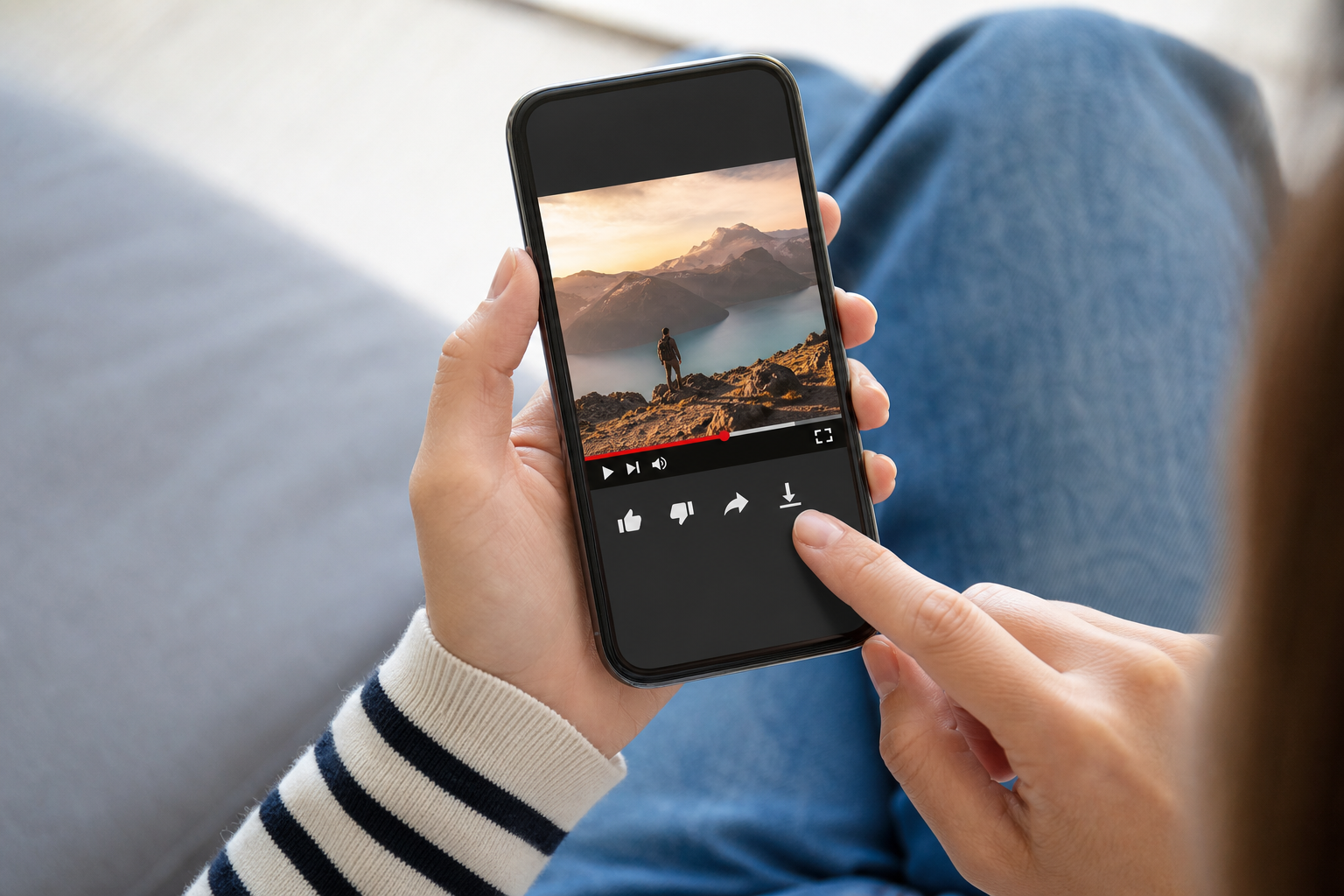
Integrierter Download-Button: Direkt unter jedem Video findest du einen übersichtlichen Button, um den Inhalt lokal zu speichern. Du musst keine komplizierten URLs kopieren, Dateiformate auswählen oder externe Websites besuchen.
100 % sicher und legal: Da du dich genau an die Nutzungsbedingungen der Plattform hältst, riskierst du keinerlei Malware, Phishing oder Kontosperrungen. Dies ist derzeit die einzige Methode, bei der du völlig ohne externe Software auskommst.
Automatische Speicherung in der App: Dateien landen direkt im geschützten Download-Bereich deines Smartphones oder Tablets. Dadurch kannst du nahtlos zwischen Online- und Offline-Wiedergabe wechseln, was ideal für lange Flüge, Autofahrten oder Gegenden mit schlechtem Empfang ist.
Hintergrundwiedergabe inklusive: Neben dem Speichern von YouTube-Videos kannst du mit diesem Abonnement auch ungestört Podcasts oder Musik weiterhören, wenn dein Bildschirm gesperrt ist.
Nutze YouTube Premium, wenn du technische Umwege hasst und bereit bist, monatlich für ultimativen Bedienkomfort auf deinem Handy zu bezahlen. Vermeide diese Option, wenn du die Dateien tatsächlich als separate MP4-Dateien auf einer externen Festplatte archivieren möchtest, da die App die Downloads verschlüsselt.
Alternativen im Vergleich: Webtools vs. Desktop-Software
Externe Lösungen unterscheiden sich grundlegend in Geschwindigkeit, maximaler Videoqualität und Zuverlässigkeit.
| Methode | Maximale Qualität | Geschwindigkeit & Komfort | Risiken & Zuverlässigkeit |
|---|---|---|---|
| Video-Downloader | Oft auf 360p beschränkt (mit Audio) | Sehr hoch; keine Installation erforderlich | Hohes Risiko für Pop-ups und irreführende Werbung |
| Desktop-Software | Bis zu 4K- und 8K-Auflösung inklusive 60fps | Mittelmäßig; erfordert einmalige Installation | Sehr zuverlässig bei renommierten Programmen |
| Browserextensies | Wechselhaft (meist maximal 720p oder 1080p) | Hoch; direkt aus dem Browser starten | Abhängig von Browser-Updates, manchmal plötzlich blockiert |
Wähle ein Online-Tool, wenn du einmalig und blitzschnell eine kleine Datei zur Wiedergabe auf deinem Handy benötigst. Installiere eine spezielle Desktop-Software, wenn du wöchentlich ein YouTube Video speichern möchtest und hohe Anforderungen an die Auflösung für die spätere Videobearbeitung in Programmen wie Clipchamp stellst. Vermeide Webtools völlig, wenn du Inhalte auf einem großen 4K-Bildschirm präsentieren willst oder eine langsame Internetverbindung hast, da die Komprimierung oft aggressiv ist und downloads über den Browser bei großen Dateien schneller abbrechen.
Online-Video-Downloader (Webtools)
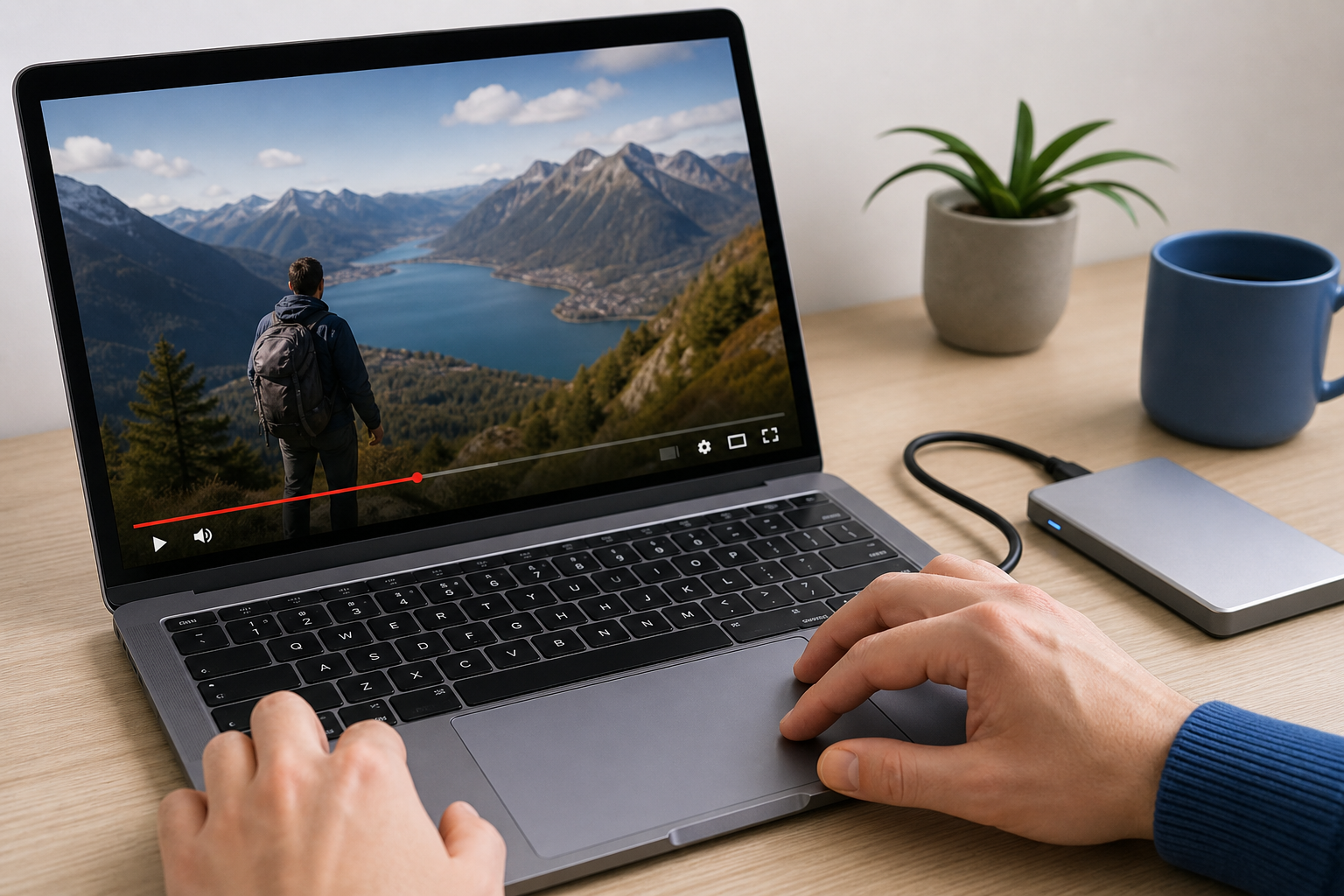
Blitzschnelles Arbeiten, ohne unbekannte Dateien installieren zu müssen, macht Web-Tools besonders attraktiv für die gelegentliche Nutzung. Plattformen wie Y2Mate erfordern lediglich, dass du einen Link kopierst und in deren zentrale Suchleiste einfügst. Innerhalb weniger Sekunden generiert der Server einen funktionierenden Download-Link, sodass du das gewünschte YouTube-Video direkt auf deinem Laptop oder Tablet speichern kannst.
Leider bringt diese einfache Zugänglichkeit erhebliche Nachteile für die Benutzererfahrung und die Sicherheit mit sich. Oft wirst du während des Prozesses mit aggressiver Werbung, unsichtbaren Pop-Unders und irreführenden Buttons bombardiert, die zu dubioser Software führen. Zudem kämpfen viele Video-Downloader aufgrund aktueller Sicherheitsvorkehrungen der Plattformen mit strengen Qualitätsbeschränkungen. In der Praxis merkst du oft, dass ein Video mit Ton in maximal 360p heruntergeladen werden kann, was auf modernen Handys schnell extrem verpixelt aussieht. Nutze diese Methode daher ausschließlich mit einem aktiven Adblocker und akzeptiere, dass sie für die Archivierung von hochwertigem Bildmaterial schlichtweg unzureichend ist.
Desktop-Software und Browser-Erweiterungen
Installierte Programme bieten die ultimative Kontrolle für Nutzer, die Medien systematisch in der höchstmöglichen Qualität archivieren möchten.
Erhalt der Originalqualität: Programme wie der 4K Video Downloader laden mühelos 1080p- oder sogar 4K-Dateien herunter, inklusive 60 Bildern pro Sekunde. Dies macht sie zur absolut besten Wahl, wenn du ein Video von YouTube speichern möchtest, um es gestochen scharf auf einem großen Fernseher abzuspielen.
Erweiterte Batch-Funktionen: Desktop-Software unterstützt häufig das gleichzeitige Herunterladen kompletter Playlists oder Kanäle sowie die direkte MP3-Konvertierung für lange Podcasts.
Integrierte Browser-Erweiterungen: Add-ons fügen deinem Browser eine praktische Download-Schaltfläche hinzu, sodass du beim Surfen nicht ständig den Tab wechseln musst.
Weniger Abhängigkeit von Updates: Während Erweiterungen nach einem kleinen Browser-Update manchmal nicht mehr funktionieren, läuft eigenständige Software stabil im Hintergrund. Der VLC Media Player bietet über die Netzwerkstream-Funktion sogar eine versteckte, integrierte Möglichkeit, Dateien ohne zusätzliche Tools zu extrahieren.
Wähle Desktop-Software, wenn du ohne jeglichen Qualitätsverlust ein Video von YouTube speichern möchtest, sei es für die professionelle Nutzung oder die dauerhafte Offline-Archivierung.
Schritt-für-Schritt-Anleitung: Wie kann ich YouTube Videos herunterladen?
Folge diesen universellen Schritten, um deine Lieblingsbilder über externe Software sicher und strukturiert lokal auf dein Gerät zu bekommen.
-
1
Kopiere die Quell-URL
Suche die gewünschten Inhalte über deinen Webbrowser oder die mobile App. Klicke auf die Adressleiste oder verwende den „Teilen“-Button auf deinem Smartphone, um den einzigartigen Link in deine Zwischenablage zu kopieren.
-
2
Öffne dein gewähltes sicheres Tool
Starte ein zuverlässiges Programm wie den 4K Video Downloader auf deinem Computer oder navigiere zu einem sauberen Webtool. Stelle sicher, dass dein Adblocker bei der Nutzung von Websites immer aktiviert ist, um unerwünschte Pop-ups zu blockieren.
-
3
Füge den Link in das Eingabefeld ein
Fast jeder Downloader hat ein prominentes, zentrales Textfeld auf dem Startbildschirm. Füge hier die kopierte URL ein und warte geduldig, bis das Tool die Videodaten und verfügbaren Formate vom Server abgerufen hat.
-
4
Wähle das Dateivat und die Auflösung
Wähle MP4 für die breiteste Kompatibilität auf Smartphones, Tablets und Smart-TVs mit einem MP4 Downloader YouTube. Bestimme danach die Auflösung; wähle 1080p für maximale Schärfe oder 720p, wenn du Speicherplatz auf deinem Handy sparen möchtest.
-
5
Starte den Download und überprüfe
Klicke auf den endgültigen Download-Button. Überprüfe nach der Fertigstellung sofort, ob das YouTube Video speichern erfolgreich war, indem du die Datei lokal abspielst und gezielt die Audioqualität testest.
Häufig gestellte Fragen zu Videoqualität und Sicherheit
Ist es legal, von YouTube herunterzuladen?
Nein, gemäß den offiziellen Nutzungsbedingungen ist das Herunterladen von Videos über externe Tools oder Websites nicht gestattet. Um YouTube Videos legal speichern zu können, sollte dies für den streng persönlichen, nicht-kommerziellen Gebrauch im eigenen häuslichen Bereich geschehen, was in der Praxis oft von den Rechteinhabern geduldet wird. Verbreitung, öffentliche Vorführung oder kommerzielle Wiederverwendung führen jedoch direkt zu einer strafbaren Verletzung des Urheberrechts.
Welche Methode ist am besten, um YouTube-Videos für Mobilgeräte herunterzuladen?
YouTube Premium ist die mit Abstand sicherste und reibungsloseste Option für Smartphones und Tablets. Du bleibst vollständig in der offiziellen App, hast keinerlei Probleme mit Malware und die Dateien werden automatisch für die Offline-Nutzung synchronisiert. Wenn du einen YouTube Video Downloader kostenlos nutzen möchtest, ist das Herunterladen über deinen Computer und das lokale Übertragen auf dein Handy der stabilste und sicherste Weg.
Wie kann ich YouTube-Videos sicher ohne Malware herunterladen?
Vermeide unbekannte Webtools voller blinkender Werbung und nutze ausschließlich renommierte Desktop-Software oder die offizielle Premium-Funktion. Wenn du dennoch einen Online-Downloader nutzt, installiere vorab einen robusten Adblocker und klicke niemals auf Pop-ups, die behaupten, dein Gerät sei infiziert. Ein YouTube Video speichern darf niemals erfordern, dass du eine unbekannte .exe-Datei installierst.
Waarom kan ik sommige video's alleen in 360p opslaan?
Dies liegt an den jüngsten, komplexen Sicherheitsupdates der Videoplattform, wodurch Audio- und Videosporen bei höheren Auflösungen separat gestreamt werden. Vielen einfachen Webtools fehlt die Rechenleistung, um diese Spuren zusammenzuführen. Wenn du ein YouTube Video speichern möchtest in 1080p inklusive klarem Ton, benötigst du eine fortschrittlichere Desktop-Software, die diese automatische Zusammenführung unterstützt.
Egal, ob du dich für den ultimativen Komfort von YouTube Premium oder die volle Kontrolle einer Desktop-Software wie dem Video Downloader entscheidest, du weißt jetzt genau, wie du sicher vorgehst. Kopiere den Link des Videos, das du speichern möchtest, und probiere die Schritt-für-Schritt-Anleitung direkt selbst aus!